Aufgaben der Administration - Überblick (Systemadministration und Administration)
INHALTSVERZEICHNIS
Jede Organisation sollte Nutzende benennen, die für die Pflege der Struktur, der Konten und der Übersichten in itslearning verantwortlich sind. Diese Nutzenden werden als Administrierende bezeichnet.
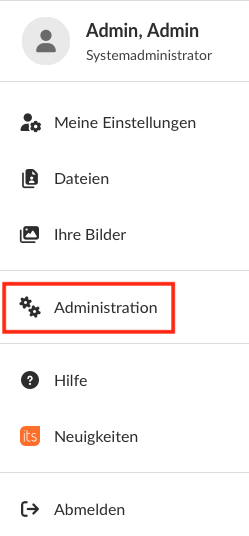
Wenn diese Verantwortung auf mehrere Personen verteilt wird, kann es sinnvoll sein, die Gesamtverantwortung auf verschiedene Zuständigkeitsbereiche aufzuteilen. In kleinen Organisationen ist es häufig zweckmäßig, dass eine Person alle administrativen Aufgaben übernimmt. In diesem Fall sollte eine Vertretung darauf vorbereitet sein, die Administrationsrolle bei Krankheit oder einer anderen Abwesenheit zu übernehmen. Alle Administrierenden verfügen im Hauptmenü unter ihrem Profilbild über einen Navigationspunkt „Administration“.
1 Administrationsrollen
1.1 Systemadministration
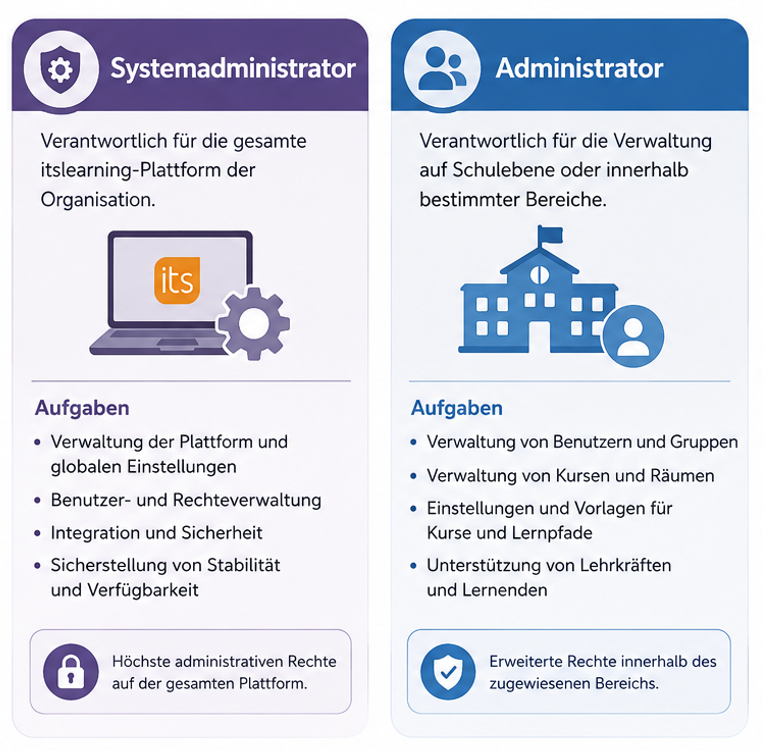
Die Systemadministration trägt die Gesamtverantwortung für die Struktur der Website. Es wird empfohlen, das Konto der Systemadministration ausschließlich zum Ändern von Einstellungen und zum Abrufen von Informationen zu verwenden, die für die gesamte Website gelten. Wenn die für die Systemadministration zuständige Person auch als Lehrkraft arbeitet, sollten alle kursbezogenen und pädagogischen Aktivitäten mit einem separaten Konto durchgeführt werden.
Zu den typischen Aufgaben der Systemadministration gehören:
- Administrierende erstellen
- Protokolle zur Datenübertragung aus Verwaltungssystemen überwachen
- Lizenzstatistiken prüfen
- Globale Einstellungen bearbeiten
- Profile bearbeiten
1.2 (Schul-)Administration
Administrationsrechte werden von der Systemadministration vergeben. Systemadministration und (Schul-)Administration können nicht von derselben Person übernommen werden. Das Administrationsprofil wird entsprechend den Aufgaben konfiguriert, die die administrierende Person ausführen soll.
Die Schuladministration hat zwei zentrale Verantwortungsbereiche:
- Hierarchien, Kurse, Nutzende und Gruppen für eine Schule oder Organisationseinheit erstellen und verwalten.
- Schulübersichten und Informationen verwalten.
Die Namen Administrator und Systemadministrator können untre dem Menüpunkt Administration > Einstellungen > Profile >Site mit dem kleinen Stift neben dem Namen für Ihre Schule angepasst werden.

2 Das Systhemadministrationsmenü
Das Administrationsmenü ist in vier Bereiche unterteilt, die jeweils einen eigenen Bereich der Siteverwaltung abdecken. Beachten Sie, dass nicht alle Sites dieselben Einrichtungen und Konfigurationen verwenden. Daher sind nicht auf allen Websites alle Symbole verfügbar.
2.1 Kurse und Schüler
Dieser Bereich enthält Werkzeuge zum Verwalten von Nutzenden, Kursen, der Organisationsstruktur und zugehörigen Einstellungen auf der gesamten Website.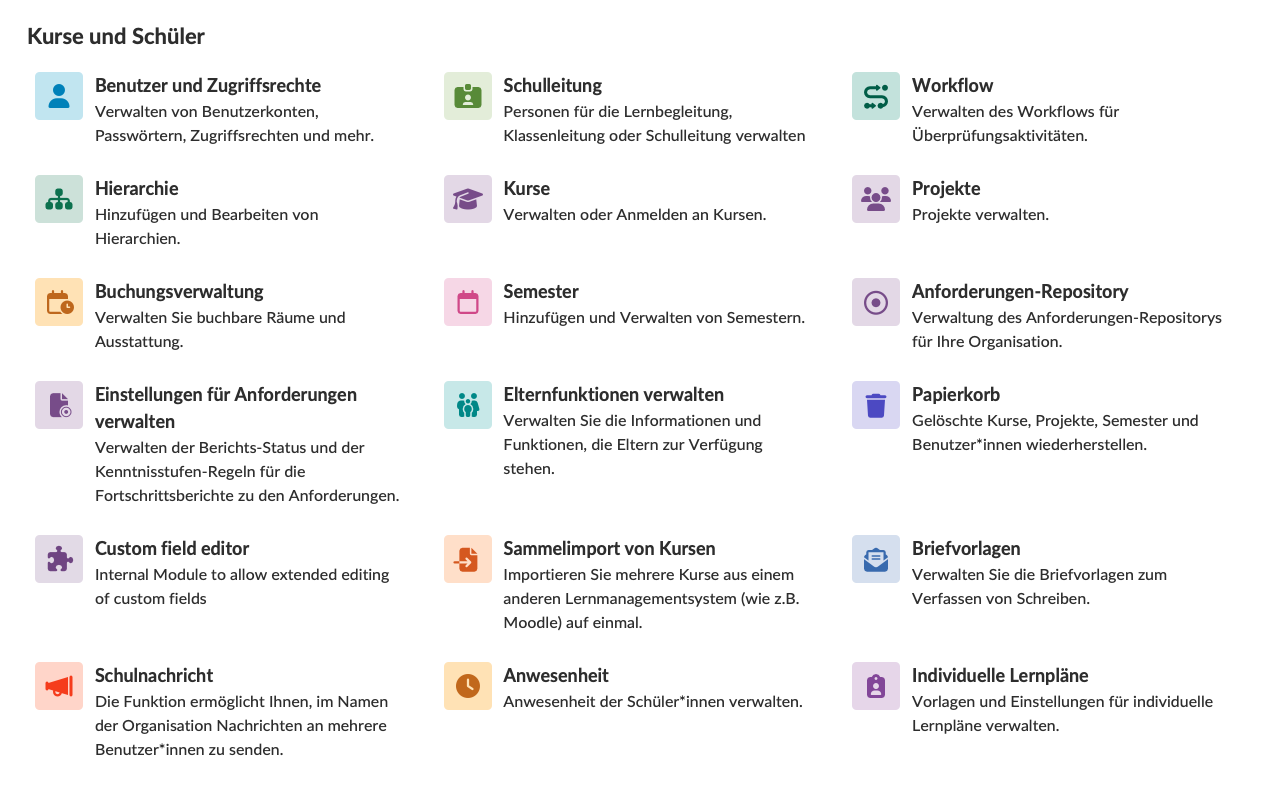
| Werkzeug | Beschreibung |
|---|---|
| Benutzer und Zugriffsrechte | Konten, Passwörter, Zugriffsrechte von Nutzenden und weitere Einstellungen verwalten. |
| Hierarchie | Hierarchien hinzufügen und bearbeiten. |
| Buchungsverwaltung | Buchbare Räume und Ausstattung verwalten. |
| Einstellungen für Anforderungen verwalten | Berichtsstatus und Regeln zur Erfüllung für Fortschrittsberichte zu Anforderungen verwalten. |
| Sammelimport von Kursen | Mehrere Kurse aus anderen Lernmanagementsystemen wie Moodle importieren. |
| Schulnachrichten | Im Namen der Organisation eine Nachricht an mehrere Nutzende senden. |
| Schulleitung | Mentoren und Lernbegleiter benennen, die für die Begleitung von Lernenden verantwortlich sind. |
| Kurse | Kurse verwalten oder sich selbst in Kurse einschreiben. |
| Semester | Zeiträume hinzufügen und verwalten. |
| Elternfunktionen verwalten | Informationen und Funktionen verwalten, die Erziehungsberechtigten zur Verfügung stehen. |
| Custom field editor | Internes Modul für die erweiterte Bearbeitung benutzerdefinierter Felder. |
| Anwesenheit | Anwesenheit von Lernenden verwalten. |
| Workflow | Den Arbeitsablauf für Folgeaktivitäten verwalten. |
| Projekte | Projekte verwalten. |
| Anforderungen-Repository | Die Anforderungen für Ihre Organisation verwalten. |
| Papierkorb | Gelöschte Kurse, Projekte, Zeiträume und Nutzende wiederherstellen. |
| Briefvorlagen | Briefvorlagen verwalten, die zum Erstellen von Briefen verwendet werden. |
| Individuelle Lernpläne | Vorlagen und Einstellungen für individuelle Lernpläne verwalten. |
2.2 Einstellungen
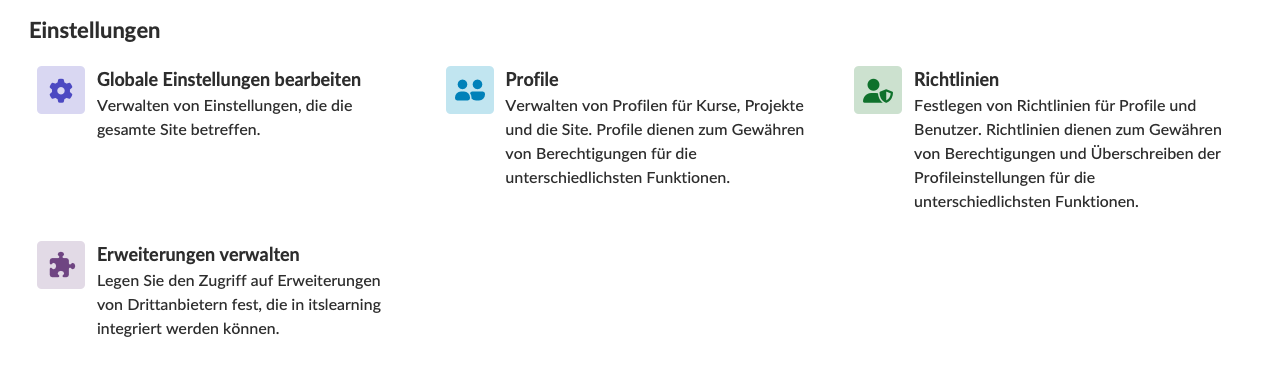
Dieser Bereich enthält websiteweite Konfigurationswerkzeuge, mit denen gesteuert wird, wie itslearning für alle Nutzenden und Organisationen auf der Website funktioniert.
| Werkzeug | Beschreibung |
|---|---|
| Globale Einstellungen bearbeiten | Einstellungen verwalten, die sich auf die gesamte Site auswirken. |
| Profile | Profile für Kurse, Projekte und die Site verwalten. Profile werden verwendet, um Berechtigungen für verschiedene Funktionen zu vergeben. |
| Richtlinien | Richtlinien für Profile und Nutzende festlegen. Richtlinien werden verwendet, um Berechtigungen zu vergeben und Profileinstellungen für verschiedene Funktionen zu überschreiben. |
| Erweiterungen verwalten | Den Zugriff auf Erweiterungen von Drittanbietern verwalten, die in itslearning integriert werden können. |
2.3 Protokolle und Dienste
Dieser Bereich bietet Zugriff auf die Verwaltung von Integrationen, die Administration der API und den Learning Record Store.
| Werkzeug | Beschreibung |
|---|---|
| API verwalten | Die API verwalten und API-Protokolle anzeigen. |
| Unternehmens-Webdienste verwalten | Die Integration von Enterprise-Webdiensten wie SIMS verwalten. |
| Learning Record Store verwalten | Den Learning Record Store und den Zugriff von Drittanbietern verwalten. |
2.4 Berichte
Dieser Bereich bietet Zugriff auf Berichtswerkzeuge auf Website-Ebene zu Speicherplatz, Nutzendenaktivitäten und Lerndaten.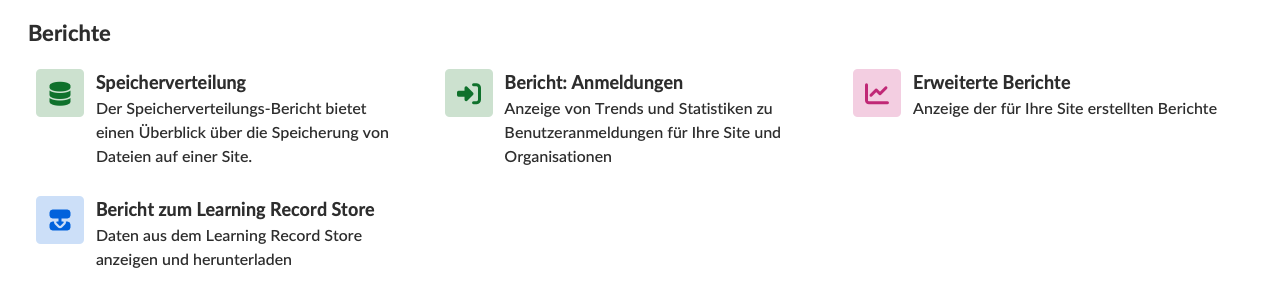
| Werkzeug | Beschreibung |
|---|---|
| Speicherplatzverteilung | Bietet eine Übersicht über den Dateispeicher auf der gesamten Website. |
| Bericht: Anmeldungen | Trends und Statistiken zu Anmeldungen von Nutzenden für Ihre Website und Organisationen anzeigen. |
| Erweiterte Berichte | Für Ihre Website vorbereitete Berichte anzeigen. |
| Bericht zum Learning Record Store | Daten aus dem Learning Record Store anzeigen und herunterladen. |
Weitere Hilferessourcen
Haben Sie weitere Fragen? Wenden Sie sich zunächst an Ihre Schuladministration.
Hinweise zu Produktveröffentlichungen
Bleiben Sie über die neuesten Veröffentlichungen von itslearning informiert: https://itslearning.com/product-updates
Servicestatus
Prüfen Sie den aktuellen Status der itslearning-Dienste: https://status.itslearning.com/
Ideenportal
Teilen Sie Ihre Ideen und gestalten Sie die Zukunft von itslearning mit: https://ideas.itslearning.com/
Roadmap
Werfen Sie einen Blick auf unsere Roadmap: https://itslearning.com/global/roadmap/