Chat-Nachrichten (Lernende)
INHALTSVERZEICHNIS
- 1. Übersicht und Einführung
- 2. Netiquette: Anrede, Höflichkeit und Respekt
- 3. Voraussetzungen
- 4. Wie nutzt du den Chat?
- 5. Gesprächseinstellungen im Chat
- 6. Nachrichtenoptionen
- 7. Wie schreibe ich eine Chatnachricht: Schritt-für-Schritt-Anleitungen
- 8. Du benötigst weitere Hilfe?
1. Übersicht und Einführung

Das Chat-Nachrichtensystem in itslearning ermöglicht dir den direkte Austausch mit anderen Lernenden und Lehrkräften deiner Schule. Du kannst:
- Einzelne Personen kontaktieren
- Gruppendiskussionen führen
- Dateien versenden
- Rückmeldungen erhalten und darauf reagieren
Neue Nachrichten erkennst du an einer roten Zahl am Chat-Symbol.
2. Voraussetzungen
Um das Nachrichtensystem nutzen zu können, brauchst du:
- Ein aktives itslearning-Konto deiner Schule
- Eine Einschreibung in mindestens einen Kurs
- Die Berechtigung zur Nutzung des Nachrichtensystems (durch die Schule aktiviert)
Hinweis: Bei Missbrauch kann diese Funktion für dich abgestellt werden. Bitte halte dich an Regeln.
3. Netiquette: Anrede, Höflichkeit und Respekt
Auch im digitalen Raum gelten Regeln für respektvolles Verhalten.
Bitte beachte:
- Verwende eine angemessene Anrede (z. B. „Guten Tag Frau …“ oder „Hallo …“, je nach Situation).
- Schreibe höflich und respektvoll.
- Verzichte auf beleidigende, diskriminierende oder verletzende Inhalte.
- Vermeide übermäßige Großbuchstaben (wirkt wie „Schreien“).
- Nicht auf jede Nachricht kann sofort geantwortet werden. Habe etwas Geduld.
- Lasse Nachrichten nie unbeantwortet. Signalisiere deinen Mitmenschen, dass du die Nachricht gelesen hast (z.B. mit einem kurzen "Danke für die Info").
- Bleibe sachlich bei Diskussionen.
- Teile keine sensiblen oder privaten Informationen anderer Personen.
- Rassismus, Mobbing oder Sexuelle Gewalt haben hier nichts zu suchen und können rechtlich verfolgt werden.
Missbräuchliche Nachrichten können gemeldet werden und werden von Lehrkräften geprüft.
Ein respektvoller Umgang trägt zu einem positiven Lernklima bei.
4. Wie nutzt du den Chat?
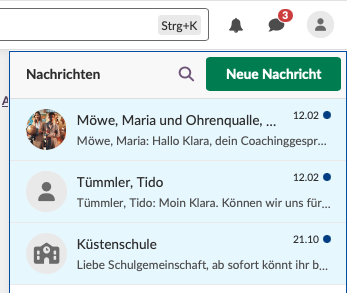
- Klicke auf das Chat-Sprechblasensymbol im Hauptmenü (oben rechts).
- Eine rote Zahl zeigt dir ungelesene Nachrichten an.
- Das Nachrichtenpanel öffnet sich seitlich und zeigt deine Gespräche.

Öffnest du das Sprechblasensymbol findest du folgendes:
- „Neue Nachricht“ (grüne Schaltfläche)
- Ein Suchfeld zur schnellen Suche
- Eine Liste der neuen und gelesenen Nachrichten. Dieses können Einzelnachrichten von Lehrkräften oder anderen Lernenden, Gruppengespräche oder Schulnachrichten sein
- Der Blaue Punkt neben deiner Nachricht zeigt an, dass du diese Nachricht noch nicht gelesen hast
5. Gesprächseinstellungen im Chat
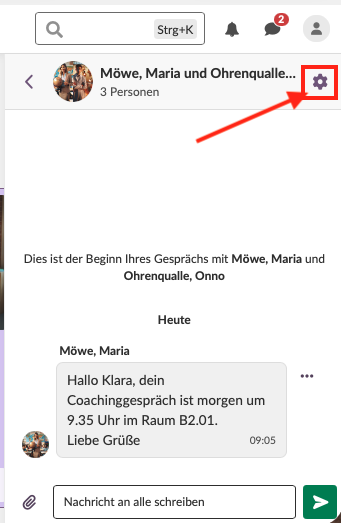
Öffne zunächst die Nachricht. Über das Zahnradsymbol oben rechts in deiner Nachricht kannst du:
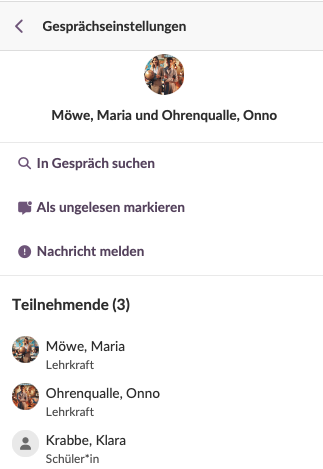
- In dem Gespräch bestimmte Informationen mit einem Schlüsselbegriff suchen
- Die Chatnachricht als ungelesen markieren
- Eine Liste der Teilnehmende sehen
- Missbrauch in Gruppengesprächen melden oder eine Person in Einzelgesprächen blockieren (Solltest du innerhalb eines Gesprächs z.B. Mobbing, Rassismus oder ähnliches feststellen, sprich mit deinen Eltern, deinen Lehrkräften oder melde das Gespräch hier direkt einer Lehrkraft.)
6. Nachrichtenoptionen
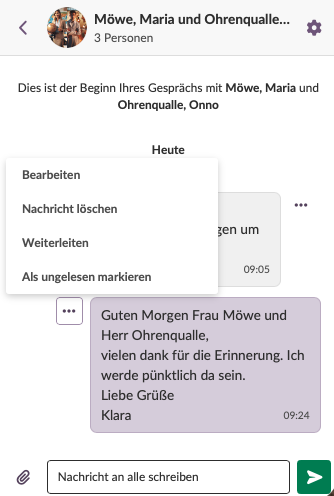
Über das Drei-Punkte-Menü (⋯) in deinen Nachricht kannst du:
Eigene Nachrichten:
- Die Nachricht bearbeiten, wenn du z.B. einen Fehler gemacht oder etwas vergessen hast
- Die Nachricht löschen
- Die Nachricht an andere Personen weiterleiten
- Die Nachricht für dich als ungelesen markieren
Nachrichten anderer:
- Die Nachricht an eine andere Person weiterleiten
- Die Nachricht als ungelesen markieren
- Missbrauch melden, wenn sie unangemessene Inhalte (z.B. Mobbing, Rassismus oder ähnliches) enthält
7. Wie schreibe ich eine Chatnachricht: Schritt-für-Schritt-Anleitungen
7.1. Starten eines neuen Chat-Gesprächs mit einer Person
- Klicke auf das Chat-Symbol
- Wähle „Neue Nachricht“
- Suche nach einer Person
- Schreibe deine Nachricht; Achte auf die Netiquette (siehe Abschnitt 3)
- Wenn du Materialien verschicken willst, hänge die Datei über das Büroklammer-Symbol
Achtung: Achte darauf, dass du Abgaben in den entsprechenden Aufträgen abgibst und nicht hier. Nur dann werden sie deiner Lehrkraft als abgegeben angezeigt. - Überprüfe deine Rechtschreibung, den Inhalt und die Ansprache
- Klicke auf die grüne Pfeilschaltfläche, um die Nachricht abzuschicken
7.2. Senden von Nachrichten und Dateien
- Schreibe deine Nachricht in das Textfeld
- Dateien können bis zu 20 MB groß sein
- Anhängen mehrere Dateien ist möglich
- Weblinks werden automatisch anklickbar
Nicht unterstützte Dateien zeigen eine Fehlermeldung an.
Achte darauf, dass du Abgaben in den entsprechenden Aufträgen abgibst und nicht hier. Nur dann werden sie deiner Lehrkraft als abgegeben angezeigt. Hier geht es um Austausch von Dateien, die nicht zu einem Arbeitsauftrag gehören.
7.3. Starten eines neuen Gruppenchat-Gesprächs mit mehren Personen
- Klicke auf das Chat-Symbol
- Wähle „Neue Nachricht“
- Suche nach die Personen, denen du die Nachrichten schicken möchtest
- Schreibe deine Nachricht; Achte auf die Netiquette (siehe Abschnitt 3)
- Wenn du Materialien verschicken willst, hänge die Datei über das Büroklammer-Symbol
Achtung: Achte darauf, dass du Abgaben in den entsprechenden Aufträgen abgibst und nicht hier. Nur dann werden sie deiner Lehrkraft als abgegeben angezeigt. - Überprüfe deine Rechtschreibung, den Inhalt und die Ansprache
- Klicke auf die grüne Pfeilschaltfläche, um die Nachricht abzuschicken
Das Entfernen von anderen Teilnehmenden ist nur Lehrkräften oder der Administration möglich. Überlege dir also vorher genau, wen du für das Gespräch benötigst.
7.4. Suchen nach Nachrichten
Innerhalb eines Gespräches:
öffne das Gespräch und wähle das Zahnradsymbol aus → „In Gespräch suchen“
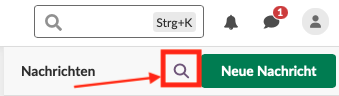
Aus alle Gesprächen suchen:
Nutze die Lupe im Menü der Nachrichten zum suchen
Einschränkungen:
- Emojis sind nicht durchsuchbar
- Massen-Nachrichten sind nicht durchsuchbar
8. Du benötigst weitere Hilfe?
Wenn du Fragen zur Nutzung von itslearning hast oder etwas nicht wie erwartet funktioniert, musst du damit nicht allein bleiben.
Du kannst dich an folgende Personen wenden:
Deine Mitlernenden, wenn ihr euch gegenseitig bei der Orientierung in Kursen oder Funktionen helfen möchtet
Deine Lehrkraft, wenn du Unterstützung bei der Organisation oder dem Zugriff auf Materialien brauchst, oder wenn es um Kurse, Aufgaben, Nachrichten oder Rückmeldungen geht.
Schau hier in den Hilfsartikeln, ob du das Thema findest, zu dem du noch mehr Unterstützung brauchst.
Beschreibe dein Anliegen möglichst genau (Was ist passiert? Wobei brauchst du Hilfe?). So kann dir schneller und gezielter weitergeholfen werden.