Profilbilder und Avatare – Übersicht (alle Nutzende)
INHALTSVERZEICHNIS
Einführung
Sie können ein Profilbild hochladen, um Ihre Präsenz innerhalb von itslearning darzustellen. Ihr Profilbild erscheint neben Ihren Beiträgen, einschließlich Mitteilungen, Nachrichten, Kommentaren, Abgaben und Kurskarten. Dadurch können andere Sie leichter erkennen und mit Ihnen in Kontakt treten.
Sie können entweder ein eigenes Bild hochladen oder eines aus einer Sammlung vordefinierter Avatare auswählen. Wenn Sie ein Bild hochladen, können Sie es zuschneiden, um sicherzustellen, dass es korrekt als Profilbild angezeigt wird.
1 Voraussetzungen
Voraussetzung: Ob Sie Ihr Profilbild ändern können, hängt von den Einstellungen ab, die Ihre Systemadministration vorgenommen hat. Wenn die Profileinstellung „Allow to change profile picture“ für Ihr Profil deaktiviert wurde, können Sie Ihr Profilbild nicht ändern.
Standardmäßig sehen Nutzende eine graue Silhouette als Profilbild, bis ein eigenes Bild hochgeladen oder ein Avatar ausgewählt wurde.
Hinweis: Die Systemadministration kann Profilen Avatarbilder zuweisen. Wenn Sie plötzlich einen Avatar haben, ohne einen ausgewählt zu haben, ist dies wahrscheinlich der Grund. Das geschieht nur, wenn Sie noch kein Bild und keinen Avatar ausgewählt haben.
2 Profilbild ändern
Laden Sie ein Bild hoch und schneiden Sie es optional zu, um es als Ihr Profilbild zu verwenden.
Unterstützte Dateiformate: JPEG (.jpeg, .jpg) und PNG (.png). Maximale Dateigröße: 5 MB.
Hinweis: Die maximal zulässige Dateigröße beträgt 5 MB. Wenn Sie versuchen, ein zu großes Bild hochzuladen, wird ein roter Warntext angezeigt.
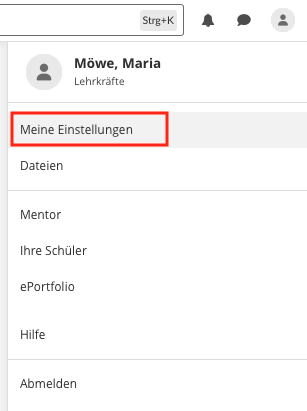
- Klicken Sie auf das runde Bild oben rechts, um das persönliche Menü zu öffnen.
- Wählen Sie den Menüpunkt Meine Einstellungen aus.
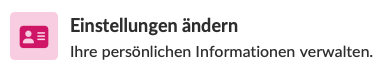
- Klicken Sie auf der Seite Meine Einstellungen auf Einstellungen ändern.
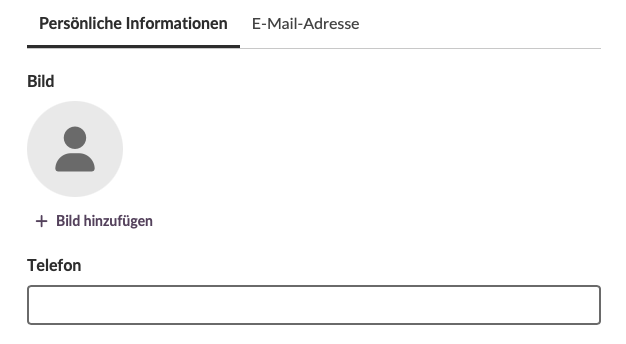
- Klicken Sie auf der Seite Einstellungen ändern auf die Option Bild hinzufügen.
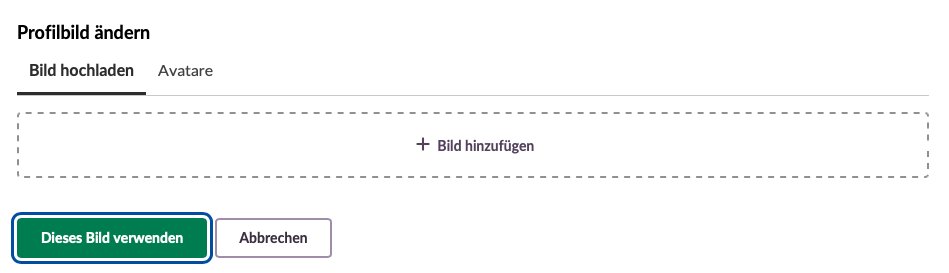
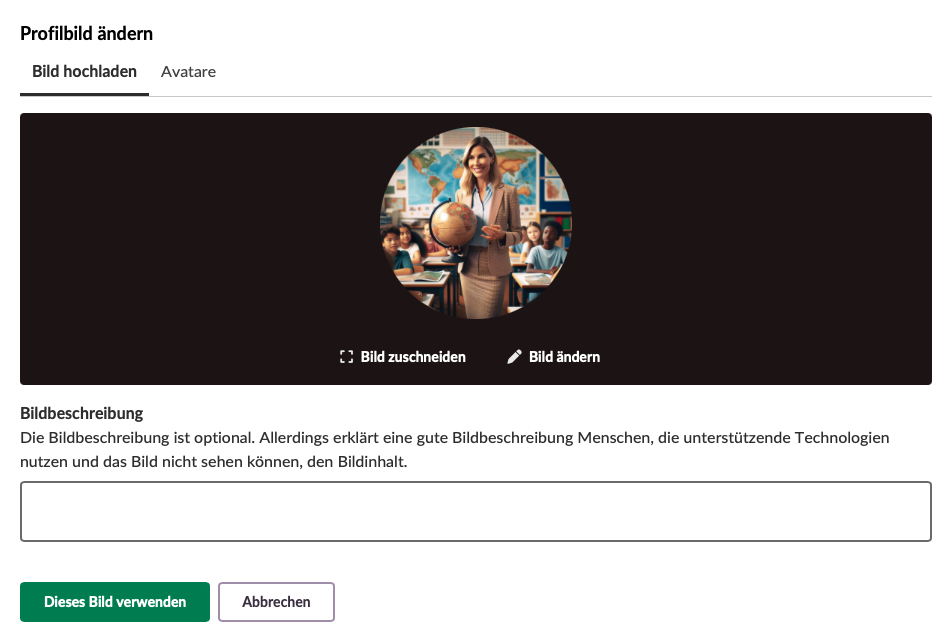
- Das Fenster Profilbild ändern wird geöffnet, wobei die Registerkarte Bild hochladen standardmäßig ausgewählt ist.
- Fügen Sie ein Bild mit einer der folgenden Methoden hinzu:
- Ziehen Sie eine Bilddatei von Ihrem Computer per Drag-and-drop in den Upload-Bereich
- Klicken Sie auf Bild hinzufügen, um auf Ihrem Computer nach einer Bilddatei zu suchen und sie auszuwählen
- Nach dem Hochladen wird das Bild mit Optionen zum Zuschneiden angezeigt:
- Klicken Sie auf Bild zuschneiden, um den sichtbaren Bereich Ihres Profilbilds anzupassen
- Klicken Sie auf Bild ändern, um ein anderes Bild hochzuladen
- Klicken Sie auf Dieses Bild verwenden, wenn Sie zufrieden sind
- Klicken Sie auf Abbrechen, um das Bild zu verwerfen und zur Seite „Einstellungen ändern“ zurückzukehren
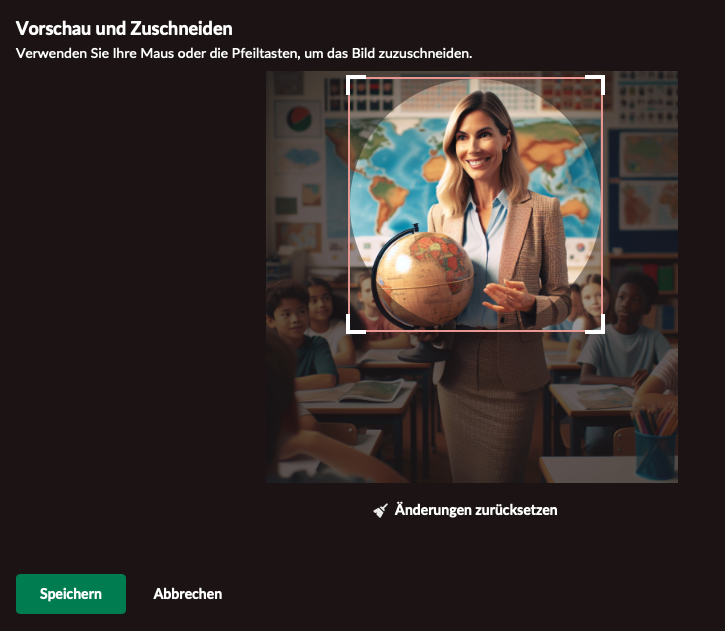
- Richten Sie Ihr Bild mithilfe der Zuschneideansicht aus. Die kreisförmige Vorschau zeigt, wie Ihr Profilbild für andere aussieht. Wenn Sie mit der Vorschau zufrieden sind, klicken Sie auf Speichern, um zu bestätigen, oder auf Abbrechen, um den Zuschnitt zu verwerfen und zum Fenster Profilbild ändern zurückzukehren.
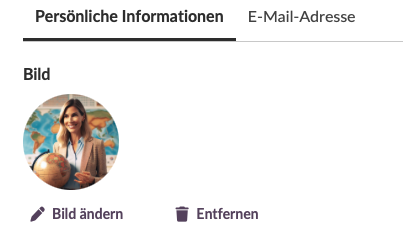
- Auf der Seite Einstellungen ändern können Sie Ihr Bild nun ändern oder entfernen.
- Klicken Sie unten auf der Seite auf die grüne Schaltfläche Einstellungen speichern, um Ihr neues Profilbild zu übernehmen.
3 Avatar auswählen
Wählen Sie anstelle eines eigenen Bildes einen Avatar aus einer Sammlung vordefinierter Avatare aus.
Klicken Sie auf das runde Bild oben rechts, um das persönliche Menü zu öffnen.
Wählen Sie den Menüpunkt Meine Einstellungen aus.
Klicken Sie auf der Seite Meine Einstellungen auf Einstellungen ändern.
Klicken Sie auf der Seite Einstellungen ändern auf die Option Bild ändern, die durch ein Stiftsymbol gekennzeichnet ist.
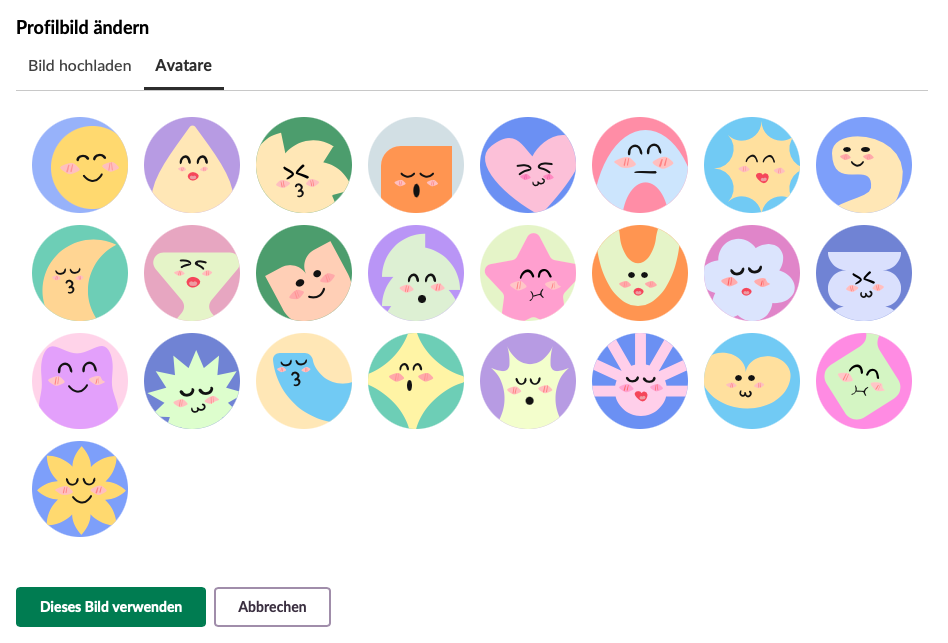
Klicken Sie im Fenster Profilbild ändern auf die Registerkarte Avatare.
Durchsuchen Sie die verfügbaren Avatare und klicken Sie auf einen Avatar, um ihn auszuwählen.
Klicken Sie auf die grüne Schaltfläche Dieses Bild verwenden, um Ihre Auswahl zu bestätigen.
- Klicken Sie zurück auf der Seite Einstellungen ändern auf die grüne Schaltfläche Einstellungen speichern, um Ihre Änderungen zu übernehmen.
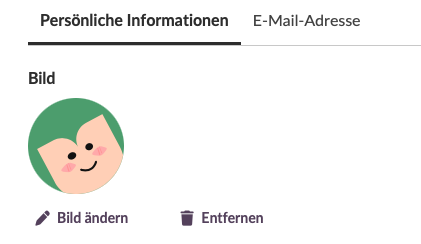
Hinweis: Nutzende können ihren zugewiesenen Avatar jederzeit ändern, es sei denn, die Profileinstellung „Allow to change profile picture“ wurde von der Systemadministration deaktiviert.
4 Fehlerbehebung
4.1 Profilbild kann nicht geändert werden
Problem: Die Option Bild ändern wird auf der Seite „Einstellungen ändern“ nicht angezeigt.
Mögliche Ursache: Ihre Systemadministration hat die Einstellung „Allow to change profile picture“ für Ihr Profil deaktiviert.
Lösung:
- Kontaktieren Sie Ihre Systemadministration und bitten Sie darum, die Änderung des Profilbildes für Ihr Profil zu erlauben.
- Geben Sie einen klaren Grund an, weshalb Sie Ihr Profilbild ändern möchten.
- Warten Sie, bis die Einstellung aktiviert wurde, und versuchen Sie es anschließend erneut.
Vorbeugung: Klären Sie vorab mit Ihrer Systemadministration die geltenden Richtlinien für Profilbilder.
4.2 Hochgeladenes Bild wird nicht gespeichert
Problem: Nach dem Hochladen eines Profilbildes wird dieses nicht angezeigt, wenn Sie zu Ihrem Profil zurückkehren.
Mögliche Ursache: Sie haben nach der Bestätigung Ihrer Bildauswahl nicht auf die Schaltfläche Einstellungen speichern geklickt.
Lösung:
- Navigieren Sie zu Meine Einstellungen > Einstellungen ändern.
- Klicken Sie auf die Option Bild ändern.
- Laden Sie Ihr Bild hoch oder wählen Sie es aus und klicken Sie auf Dieses Bild verwenden.
- Aktualisieren Sie Ihren Browser, um zu überprüfen, ob die Änderung gespeichert wurde.
Wichtig: Wichtig: Klicken Sie unten auf der Seite „Einstellungen ändern“ auf die grüne Schaltfläche Einstellungen speichern.
Vorbeugung: Klicken Sie nach jeder Änderung an Ihren Profileinstellungen immer auf Einstellungen speichern.
4.3 Bild-Upload schlägt fehl
Problem: Beim Hochladen eines Bildes erhalten Sie eine Fehlermeldung oder das Bild wird nicht angezeigt.
Mögliche Ursache: Das Dateiformat wird nicht unterstützt oder die Dateigröße überschreitet das Limit.
Lösung:
- Stellen Sie sicher, dass Ihr Bild im JPEG- (.jpeg, .jpg) oder PNG-Format (.png) vorliegt.
- Überprüfen Sie die Dateigröße. Wenn das Bild sehr groß ist, reduzieren Sie die Größe mithilfe einer Bildbearbeitungssoftware.
- Testen Sie eine andere Bilddatei, um festzustellen, ob das Problem dateispezifisch ist.
- Wenn das Problem weiterhin besteht, wenden Sie sich an Ihre Systemadministration.
Vorbeugung: Verwenden Sie gängige Bildformate (JPEG oder PNG) und halten Sie die Dateigröße innerhalb des Limits von 5 MB.
4.4 Profilbild wird verzerrt dargestellt
Problem: Ihr Profilbild wirkt gestreckt, gestaucht oder schlecht zugeschnitten.
Mögliche Ursache: Das Bild wurde vor dem Speichern nicht korrekt zugeschnitten.
Lösung:
- Navigieren Sie zu Meine Einstellungen > Einstellungen ändern > Bild ändern.
- Laden Sie das Bild erneut hoch.
- Verwenden Sie die Schaltfläche Bild zuschneiden, um Ihr Bild korrekt in der kreisförmigen Vorschau auszurichten.
- Passen Sie den Zuschnitt an, bis die Vorschau korrekt aussieht.
- Klicken Sie auf Dieses Bild verwenden und anschließend auf Einstellungen speichern.
Vorbeugung: Nutzen Sie stets die kreisförmige Vorschau und das Zuschneidewerkzeug, bevor Sie das Bild bestätigen.
Weitere Hilferessourcen
Haben Sie weitere Fragen? Wenden Sie sich zunächst an Ihre Schuladministration.
Hinweise zu Produktveröffentlichungen
Bleiben Sie über die neuesten Veröffentlichungen von itslearning informiert: https://itslearning.com/product-updates
Servicestatus
Prüfen Sie den aktuellen Status der itslearning-Dienste: https://status.itslearning.com/
Ideenportal
Teilen Sie Ihre Ideen und gestalten Sie die Zukunft von itslearning mit: https://ideas.itslearning.com/
Roadmap
Werfen Sie einen Blick auf unsere Roadmap: https://itslearning.com/global/roadmap/
Die aufgezeigten Features sind Teil des Projekts im Rahmen des Länderübergreifenden Vorhabens (LüV), einer Zusammenarbeit zwischen vier deutschen Bundesländern und itslearning mit dem Ziel, die digitale Bildung in Deutschland durch maßgeschneiderte Produktentwicklungen zu verbessern.
Klicken Sie hier, um mehr über die LüV-Roadmap zu erfahren und welche weiteren Funktionen Sie erwarten können.
Für deutsche Leser:innen: Klicken Sie hier, um weitere Informationen über das Projekt im Rahmen des Länderübergreifenden Vorhabens zu erhalten.