Dateien – Kursmaterialien speichern (alle Nutzende)
INHALTSVERZEICHNIS
- Einführung
- 1 Verfügbarkeit und Steuerung
- 2 Was Lernende speichern können
- 3 Eine Dateiressource speichern
- 4 Was passiert, wenn eine Datei erneut gespeichert wird
- 5 Gespeicherte Dateien finden und verwalten
- 6 Wichtiges Verhalten und Einschränkungen
- 7 Fehlerbehebung
Einführung
Gespeicherte Kursmaterialien ermöglichen es Lernenden, eine Kopie von Dateiressourcen aus einem Kurs zur späteren Verwendung aufzubewahren. Wenn Lernende eine Dateiressource speichern, legt itslearning eine Kopie unter Dateien im Bereich Gespeicherte Kursmaterialien ab.
Dies kann Lernenden helfen, auch nach Kursende, nach ihrer Entfernung aus dem Kurs oder nach der Löschung des Kurses weiterhin auf Kursmaterialien zuzugreifen, die sie als nützlich erachten.
Hinweis: Dieser Artikel behandelt das Speichern von Dateiressourcen. Andere Inhaltstypen, beispielsweise Seite, können mit dieser Funktion nicht gespeichert werden.
1 Verfügbarkeit und Steuerung
Die Funktion verfügt über Steuerungsmöglichkeiten auf Site-Ebene und auf Ressourcenebene. Die Systemadministration steuert, ob die Funktion verfügbar ist. Lehrkräfte können festlegen, ob Lernende einzelne dateibasierte Ressourcen speichern dürfen.
1.1 Einstellung der Systemadministration
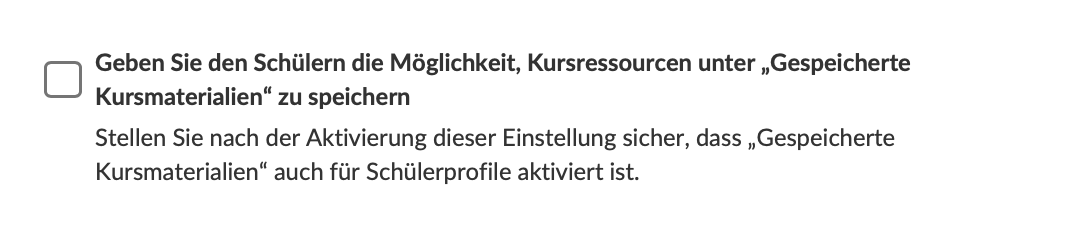
Admin-Einstellung: Die Systemadministration muss Geben Sie den Schülern die Möglichkeit, Kursressourcen unter „Gespeicherte Kursmaterialien“ zu speichern unter Globale Einstellungen bearbeiten - Funktionen und Sicherheit - Tools und Inhalte aktivieren, bevor Lernende Dateiressourcen aus Kursen speichern können.
Wenn die Einstellung aktiviert ist, können Lernende unterstützte Dateiressourcen aus einem Kurs in Gespeicherte Kursmaterialien unter Dateien speichern.
1.2 Steuerung durch Lehrkräfte bei Dateiressourcen
Standardmäßig dürfen Lernende jede dateibasierte Ressource speichern, wenn die Site-Einstellung aktiviert ist.
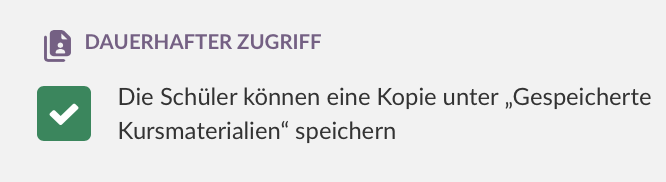
Lehrkräfte können dies für eine Dateiressource deaktivieren, indem sie die Ressourceneinstellung Die Schüler können eine Kopie unter „Gespeicherte Kursmaterialien“ speichern ausschalten. Wenn diese Einstellung ausgeschaltet ist, wird die Option In Dateien speichern aus der Ressourcenoberfläche entfernt.
Wichtig: Das Ausschalten dieser Einstellung verhindert lediglich das Speichern innerhalb von itslearning. Lernende können die Datei weiterhin direkt auf ihr Gerät herunterladen, solange sie Zugriff auf die Ressource haben.
1.3 Ordner für die Zusammenarbeit
Ordner für die Zusammenarbeit sind als offene, gemeinsam genutzte Bereiche konzipiert, in denen alle Beteiligten frei auf Inhalte zugreifen und diese beitragen können. Da uneingeschränkter Zugriff das vorgesehene Verhalten ist, können einzelne Dateien in einem Ordner für die Zusammenarbeit nicht vor dem Speichern geschützt werden.
Aus diesem Grund ist die Einstellung Die Schüler können eine Kopie unter „Gespeicherte Kursmaterialien“ speichern in Ordnern für die Zusammenarbeit nicht verfügbar. Jede Datei, die in einem Ordner für die Zusammenarbeit abgelegt wird – unabhängig davon, ob sie von einer Lehrkraft oder einer lernenden Person hinzugefügt wurde – kann jederzeit von allen Beteiligten mit Zugriff auf den Ordner in Dateien gespeichert werden.
2 Was Lernende speichern können
| Inhalt | Kann gespeichert werden? | Hinweise |
|---|---|---|
| Dokumentdateien | ✓ | Umfasst Text- und Dokumentdateien, beispielsweise Microsoft Word, Excel, PowerPoint oder entsprechende Collabora-Online-Dokumente, wenn sie als Dateiressourcen verwendet werden. |
| Bilddateien | ✓ | Lernende können Bilddateiressourcen speichern. |
| Audiodateien | ✓ | Lernende können Audiodateiressourcen speichern. |
| Videodateien | ✓ | Lernende können Videodateiressourcen speichern. |
| Seiten und andere nicht dateibasierte Ressourcen | ✗ | Nur Dateien können gespeichert werden. Inhaltstypen wie Seite können mit dieser Funktion nicht gespeichert werden. |
3 Eine Dateiressource speichern
- Öffnen Sie den Kurs.
- Öffnen Sie die Dateiressource, die Sie speichern möchten.
- Wählen Sie in der Titelzeile der Ressource das Drei-Punkte-Menü aus.
- Wählen Sie In Dateien speichern.
Die gespeicherte Datei ist eine Kopie der Ressource in dem Zustand, in dem sie zum Zeitpunkt des Speicherns vorlag. Der Name der gespeicherten Datei wird aus dem Ressourcentitel zum Zeitpunkt des Speicherns übernommen. Die Datei wird in einem kursspezifischen Ordner unter Dateien > Gespeicherte Kursmaterialien gespeichert (siehe Gespeicherte Dateien finden und verwalten).

4 Was passiert, wenn eine Datei erneut gespeichert wird
Wenn Lernende dieselbe Dateiressource erneut speichern, wird die bestehende gespeicherte Kopie aktualisiert. itslearning speichert nicht mehrere Versionen derselben Ressource in Gespeicherte Kursmaterialien.
| Änderung an der Kursressource | Ergebnis, wenn Lernende erneut speichern |
|---|---|
| Die Datei wurde bearbeitet, beispielsweise in Microsoft Office oder Collabora Online. | Die gespeicherte Datei wird auf die neueste Version aktualisiert. |
| Die Datei in der Ressource wurde ersetzt. | Die gespeicherte Datei wird durch die neue Datei ersetzt. |
| Der Name der Ressource wurde geändert. | Der Name der gespeicherten Datei wird entsprechend aktualisiert. |
5 Gespeicherte Dateien finden und verwalten
Gespeicherte Dateien werden unter Dateien gespeichert. Lernende können dort gespeicherte Dateien öffnen, herunterladen und löschen.
5.1 Wo gespeicherte Dateien abgelegt werden
Dateien, die von Lernenden gespeichert werden, werden in einem kursspezifischen Ordner gespeichert unter:
Dateien > Gespeicherte Kursmaterialien
Ein Kursordner erscheint in Gespeicherte Kursmaterialien, sobald mindestens eine Datei aus diesem Kurs gespeichert wurde. Dies gilt sowohl für aktive Kurse als auch für archivierte oder geschlossene Kurse.
Es kann zu einer kurzen Verarbeitungsverzögerung kommen, bevor die Datei im Ordner erscheint.
Hinweis: Abgaben zu Aufträgen werden nur dann in Gespeicherte Kursmaterialien angezeigt, wenn sie aus einem archivierten oder geschlossenen Kurs stammen – beispielsweise wenn die lernende Person aus dem Kurs entfernt wurde oder der Kurs gelöscht wurde. In aktiven Kursen werden Abgaben zu Aufträgen nicht in Gespeicherte Kursmaterialien angezeigt.
5.2 Gespeicherte Dateien öffnen, herunterladen oder löschen
Lernende können gespeicherte Dateien herunterladen. Sie können gespeicherte Dateien auch in einem neuen Tab öffnen, wenn das Dateiformat vom Browser unterstützt wird.
Wichtig: Das Löschen einer gespeicherten Datei ist dauerhaft und kann nicht rückgängig gemacht werden.
Wenn Lernende eine gespeicherte Datei versehentlich löschen und weiterhin Zugriff auf den Kurs haben, können sie zum Kurs zurückkehren und die Datei erneut speichern. Dies gilt sowohl für aktive als auch für archivierte Kurse.
5.3 Zugriff nach Änderungen am Kurs
Lernende behalten Zugriff auf Dateien, die sie in Gespeicherte Kursmaterialien gespeichert haben, wenn:
- der Kurs archiviert wurde
- die lernende Person aus dem Kurs entfernt wurde
- der Kurs gelöscht wurde
Gespeicherte Dateien sind Kopien. Sie sind keine Verknüpfungen zurück zur Kursressource.
6 Wichtiges Verhalten und Einschränkungen
| Bereich | Verhalten |
|---|---|
| Unterstützte Inhalte | Nur Dateiressourcen können gespeichert werden. Seite und andere nicht dateibasierte Inhaltstypen können mit dieser Funktion nicht gespeichert werden. |
| Steuerung des Speicherns | Lehrkräfte können die Option In Dateien speichern für eine Dateiressource entfernen, indem sie Die Schüler können eine Kopie unter „Gespeicherte Kursmaterialien“ speichern deaktivieren. |
| Downloads | Die Einstellung der Lehrkraft verhindert nicht, dass Lernende die Originaldatei herunterladen, solange sie weiterhin darauf zugreifen können. |
| Bereits gespeicherte Kopien | Eine bereits von Lernenden gespeicherte Datei bleibt für diese in Gespeicherte Kursmaterialien verfügbar. |
| Versionen | Das erneute Speichern derselben Ressource aktualisiert die bestehende gespeicherte Kopie. itslearning speichert nicht mehrere Versionen derselben Ressource. |
| Ordner für die Zusammenarbeit | Die Einstellung der Lehrkraft ist in Ordnern für die Zusammenarbeit nicht verfügbar. Dateien in Ordnern für die Zusammenarbeit können immer in Dateien gespeichert werden. |
7 Fehlerbehebung
7.1 Die Option „In Dateien speichern“ fehlt
Symptom: Die lernende Person kann die Option In Dateien speichern im Drei-Punkte-Menü einer Ressource nicht sehen.
Mögliche Ursachen:
- Die Systemadministration hat das Speichern von Kursressourcen in Gespeicherte Kursmaterialien nicht aktiviert.
- Die Ressource ist keine Dateiressource.
- Die Lehrkraft hat die Einstellung Die Schüler können eine Kopie unter „Gespeicherte Kursmaterialien“ speichern für diese Ressource deaktiviert.
Lösung:
- Prüfen Sie, ob es sich bei der Ressource um eine Dateiressource handelt.
- Fragen Sie die Lehrkraft, ob Lernende eine Kopie der Ressource speichern dürfen.
- Wenn die Funktion in keinem Kurs verfügbar ist, bitten Sie die Systemadministration, die Site-Einstellung zu überprüfen.
7.2 Die gespeicherte Datei ist in Dateien noch nicht sichtbar
Symptom: Die lernende Person hat In Dateien speichern ausgewählt, die Datei wird jedoch noch nicht unter Dateien > Gespeicherte Kursmaterialien angezeigt.
Mögliche Ursache: Es kann zu einer kurzen Verarbeitungsverzögerung kommen, bevor die Datei angezeigt wird.
Lösung:
- Warten Sie kurz und prüfen Sie anschließend erneut Dateien > Gespeicherte Kursmaterialien.
- Prüfen Sie den kursspezifischen Ordner des Kurses, aus dem die Datei gespeichert wurde.
7.3 Eine gespeicherte Datei wurde versehentlich gelöscht
Symptom: Eine gespeicherte Datei ist nicht mehr in Gespeicherte Kursmaterialien verfügbar.
Mögliche Ursache: Gespeicherte Dateien können gelöscht werden, und das Löschen ist dauerhaft.
Lösung:
- Wenn die lernende Person weiterhin Zugriff auf den aktiven oder archivierten Kurs hat, öffnen Sie die ursprüngliche Dateiressource erneut.
- Wählen Sie das Drei-Punkte-Menü in der Titelzeile der Ressource aus.
- Wählen Sie In Dateien speichern erneut aus.
7.4 Eine Seite kann nicht gespeichert werden
Symptom: Die lernende Person möchte eine Seite oder eine andere nicht dateibasierte Ressource speichern, die Speicheroption ist jedoch nicht verfügbar.
Mögliche Ursache: Diese Funktion unterstützt ausschließlich Dateiressourcen.
Lösung:
- Verwenden Sie In Dateien speichern ausschließlich für Dateiressourcen.
- Verwenden Sie für Seiten und andere nicht dateibasierte Ressourcen die vom Kurs bereitgestellten Zugriffsmöglichkeiten.
Weitere Hilferessourcen
Haben Sie weitere Fragen? Wenden Sie sich zunächst an Ihre Schuladministration.
Hinweise zu Produktveröffentlichungen
Bleiben Sie über die neuesten Veröffentlichungen von itslearning informiert: https://itslearning.com/product-updates
Servicestatus
Prüfen Sie den aktuellen Status der itslearning-Dienste: https://status.itslearning.com/
Ideenportal
Teilen Sie Ihre Ideen und gestalten Sie die Zukunft von itslearning mit: https://ideas.itslearning.com/
Roadmap
Werfen Sie einen Blick auf unsere Roadmap: https://itslearning.com/global/roadmap/
Die aufgezeigten Features sind Teil des Projekts im Rahmen des Länderübergreifenden Vorhabens (LüV), einer Zusammenarbeit zwischen vier deutschen Bundesländern und itslearning mit dem Ziel, die digitale Bildung in Deutschland durch maßgeschneiderte Produktentwicklungen zu verbessern.
Klicken Sie hier, um mehr über die LüV-Roadmap zu erfahren und welche weiteren Funktionen Sie erwarten können.
Für deutsche Leser:innen: Klicken Sie hier, um weitere Informationen über das Projekt im Rahmen des Länderübergreifenden Vorhabens zu erhalten.