Home
›
Knowledge Base
›
Lehrkräfte
›
Unterrichtswerkzeuge und Aktivitäten
›
Texteditor – Grundschulschriften (Lehrer)
-
-
- Benutzer und Zugriffsrechte verwalten (Systemadministration)
- Mentoren- und Schulleitungsrollen einrichten (Systemnadministratione)
- Hierarchien manuell erstellen (Systemadministration)
- Hierarchien, Rollen und Berechtigungen (Systemadministration)
- Benutzerverwaltung – Nutzende per CSV importieren (Systemadministration)
- Profilbilder und Avatare (Administration)
-
- Einrichten des Kurskatalogs (Administration)
- Vorlagen für individuelle Lernpläne konfigurieren (Systemadministration)
- Verwaltung von Kursen (Systemadministration)
- Projekte verwalten (Systemadministration)
- Raum- und Ressourcenbuchung– Administrationsleitfaden
- Semester verwalten (Systemadministration)
- Anforderungen/Lernziele verwalten (Systemadministration)
- Anforderungen/ Kompetenzen/ Lernziele (Administration)
- Anforderungen als XLSX-Datei einfügen (Administration)
- Papierkorb - Überblick (Administration)
- Standortübergreifende Vorlagen (Systemadministration)
- Kalender – Externe Kalender für Organisationen verwalten (Systemadministration)
-
- Globale Einstellungen bearbeiten (Systemadministration)
- Passwortrichtlinien festlegen (Systemadministration)
- individuelle Labels für Arbeitsaufträge (Administration)
- Meine Dateien (Administration)
- Verbesserung der Barrierefreiheit: Entfernen von iframes
- Neue Symbole und Verbesserungen der Barrierefreiheit in itslearning
-
- Automatisierte Integration mit einem Schülerinformationssystem
- Testmodus-Browser (TMB)
- Microsoft-Clouddienste – Microsoft 365 mit itslearning verbinden (Systemadministration)
- Verbinden Ihrer G Suite-Domain mit itslearning
- Clouddienste per WebDAV einbinden (z.B. Nextcloud, iServ)
- Mundo zu itslearning hinzufügen
- Mediathek (Edupool) in itslearning verfügbar machen
- Padlet in itslearning konfigurieren
- Univention UCS@school – Provisioning API (Systemadministrator)
- Univention UCS@school - ID-Broker-Connector (Systemadministrator)
- Nutzerverwaltung zum Schuljahreswechsel (UCS@school, Itswizard)
-
-
- Hauptmenü - Übersicht (Lehrkräfte)
- Anmeldung bei itslearning - Erste Schritte
- Navigation in itslearning - Erste Schritte (Lehrkräfte)
- Persönliche Einstellungen - Erste Schritte
- Kurse - Erste Schritte (Lehrkräfte)
- Pläne - Erste Schritte (Lehrkräfte)
- Ressourcen und Aktivitäten - Erste Schritte (Lehrkräfte)
- Ressourcen und Aktivitäten - Übersicht (Lehrkräfte)
- Aufträge - Erste Schritte (Lehrkräfte)
- Kalender - Erste Schritte (Lehrkräfte)
- Nachrichtensystem Chat - Erste Schritte (Lehrkräfte)
- Tastaturkürzel - Übersicht
- Tests - Erste Schritte (Lehrkräfte)
-
- Benachrichtigungseinstellungen (Lehrkräfte und Administration)
- Profilbilder und Avatare – Leitfaden (Lehrkräfte und Lernende)
- Meine Einstellungen - Überblick (alle Nutzenden)
- Schriftauswahl in itslearning – Übersicht (Alle Nutzenden)
- Rich-Text-Editor – Übersicht (Alle Nutzenden)
- Globale Inhalts-Suche - Überblick (alle Nutzende)
-
- Kursfokus Klasse - Basisartikel (Lehrkräfte)
- Kursfokus "Selbstbestimmtes Lernen"
- Kursfokus "Informations-Hub" - Überblick (Lehrkräfte)
- Kurseinstellungen (Fach) - Überblick (Lehrkräfte)
- Personen oder Gruppen einem Kurs hinzufügen und verwalten (Lehrkräfte)
- Nutzung des Kurskatalogs (Lehrkräfte)
- Berechtigungssystem (Lehrkräfte)
- Anforderungen und Lernziele - Übersicht (Lehrkräfte)
- Vorschau – Zu einer anderen Benutzeransicht wechseln
- Einen Kurs archivieren (Lehrkräfte)
- Anleitung Kurskarten
- Kursbilder (Lehrkräfte)
- Standortübergreifende Vorlagen (Lehrkräfte)
- Lehrkraft – Kursimport
- Lehrkraft – Kursexport
-
- Ressourcen (Überblick)
- Ressourcen – Übersicht(Lehrkräfte)
- Für langjährige Bestandskunden: Bestehende Tests von Test 2.0 auf Test 3.0 aktualisieren (Lehrkräfte)
- Meine Dateien (Lehrkräfte und Lernende)
- Kursmaterialien in Dateien speichern (alle Nutzende)
- Bibliothek (Übersicht)
- H5P – Inhalte hochladen und wiedergeben (Lehrkraft)
-
- Auftrag
- Aufgaben
- Diskussionen als Ressource einfügen (Lehrkräfte)
- Eine Registrierung in den Ressourcen erstellen (Lehrkräfte)
- Lernpfad - Überblick
- Einen Test erstellen - Basisartikel (Lehrkräfte)
- Umfrage - Basisartikel (Lehrkräfte)
- Texteditor – Grundschulschriften (Lehrer)
- Seite - Inhalte gestalten und organisieren (Lehrkräfte)
- Aufgabe – Kombiniertes Werkzeug für Aufgabe und Auftrag (Lehrkräfte)
- Individuelle Labels für Aufträge (Lehrkräfte)
-
- Die mobile App (Lernende)
- Einen Auftrag in der mobilen App bearbeiten (Lernende)
- Aufträge in der mobilen App bearbeiten (Lehrkräfte)
- "Senden an" oder "Teilen" von mobilen Geräten an itslearning - Erste Schritte (Lehrkräfte und Lernende)
- Kursfokus Klasse – Unterstützung in der mobilen App (Lehrkräfte und Lernend)
-
-
Texteditor – Grundschulschriften (Lehrer)
INHALTSVERZEICHNIS
1 Übersicht
Im Texteditor von itslearning stehen Grundschulschriften zur Verfügung. Diese können überall dort genutzt werden, wo der Texteditor zum Einsatz kommt — beispielsweise in Aufgaben, Seiten oder Ankündigungen. So können Schülerinnen und Schüler Lese- und Schreibübungen direkt auf der Plattform bearbeiten.
Hinweis: Die Grundschulschriften müssen von einem Administrator für Ihre Schule freigeschaltet werden. Sollten Sie die Schriftarten im Texteditor nicht finden, wenden Sie sich bitte an Ihren Administrator.
2 Grundschulschriften im Texteditor verwenden
- Öffnen Sie den Texteditor in einem beliebigen Element (z.B. Aufgabe, Seite, Ankündigung).
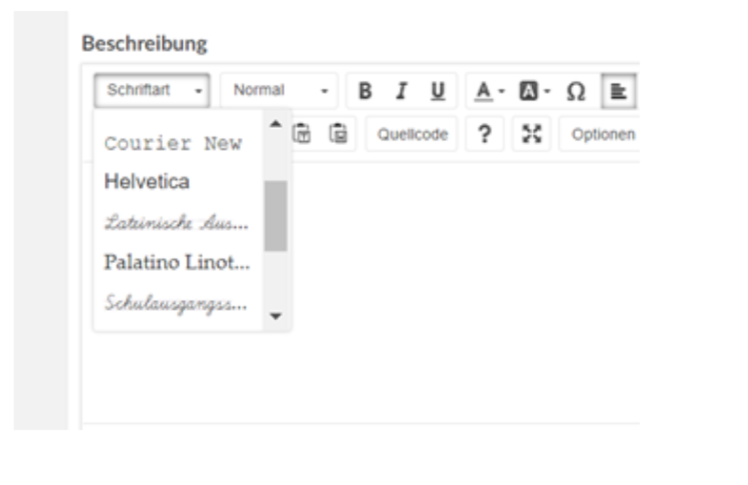
- Klicken Sie auf das Feld Schriftart in der Werkzeugleiste. Sollte das Feld nicht sichtbar sein, klicken Sie zuerst auf Weitere Optionen, um die vollständige Werkzeugleiste anzuzeigen.
- Wählen Sie eine der verfügbaren Grundschulschriften aus.

3 Verfügbare Schriftarten
Die folgenden drei Grundschulschriften stehen zur Verfügung:

Die Schriften ermöglichen es, Lese- und Schreibaufgaben direkt in itslearning in einer den Schülerinnen und Schülern vertrauten Schrift zu erstellen.
