Nutzung des Kurskatalogs (Schüler und Schülerinnen)
INHALTSVERZEICHNIS
- 1 Übersicht
- 2 Zugriff auf den Kurskatalog
- 3 Kurse durchsuchen und suchen
- 4 Kursanzeige
- 5 Kurseinschreibeprozess – interner Kurskatalog
- 6 Kurseinschreibeprozess – externer Kurskatalog
- 7 Kursabmeldung
- 8 Fehlerbehebung
1 Übersicht
Hinweis zur Ansprache: In diesem Supportartikel werden die Lernenden direkt mit „du“ angesprochen. Diese Ansprache orientiert sich an der Nutzungssituation: Der Artikel ist in erster Linie für Schülerinnen und Schüler gedacht und wird häufig gemeinsam mit Lehrkräften gelesen oder genutzt. Die informelle Ansprache unterstützt eine klare, verständliche und altersgerechte Kommunikation.
Der Kurskatalog ermöglicht es dir, Kurse, die über deine regulär zugewiesenen Klassen hinausgehen, zu entdecken und dich dafür einzuschreiben. Es gibt zwei Arten von Katalogen:
Interner Kurskatalog: Verfügbar für Nutzende mit einem itslearning-Konto innerhalb der Organisation. Zeigt Kurse an, die von deiner Schule oder Organisation angeboten werden.
Externer Kurskatalog: Verfügbar für alle Personen, auch für Nutzende ohne itslearning-Konto. Ermöglicht anonymes Durchsuchen sowie die Kontoerstellung während der Einschreibung.
Was du tun kannst:
- Verfügbare Kurse nach Thema, Bildungsstufe oder Organisation durchsuchen
- Gezielt nach bestimmten Kursen mithilfe von Schlüsselwörtern suchen
- Detaillierte Kursinformationen vor der Einschreibung anzeigen
- Sich über verschiedene Methoden in Kurse einschreiben (sofort, genehmigungspflichtig oder mit Registrierungsschlüssel)
- Deine Einschreibeanträge und Kursteilnahmen verwalten
Kontoanforderungen
Interner Katalog: Erfordert ein bestehendes itslearning-Konto und entsprechende Berechtigungen
Externer Katalog: Kann anonym durchsucht werden; für die Einschreibung ist eine Kontoerstellung erforderlich
2 Zugriff auf den Kurskatalog
2.1 Zugriff auf den internen Kurskatalog
Für Lernende mit itslearning-Konten:
- Melde dich mit deinem itslearning-Konto an
- Navigiere zur Seite Kurse (Hauptübersicht der Kurse)
- Klicke oben rechts auf den Link Alle Kurse
- Klicke im oberen rechten Bereich auf die Schaltfläche Kurskatalog
- Durchsuche die verfügbaren Kurse in der Benutzeroberfläche des Kurskatalogs
Hinweis: Wenn du keinen Zugriff auf den internen Kurskatalog hast, verfügt dein Profil möglicherweise nicht über die erforderlichen Berechtigungen. Wende dich für den Zugriff an die Systemadministration deiner Schule oder Organisation.
2.2 Zugriff auf den externen Kurskatalog
Über die Anmeldeseite:
- Rufe die itslearning-Anmeldeseite deiner Organisation auf
- Suche unten auf der Seite (unteren dem Anmeldungsbereich) nach dem Link Externer Kurskatalog
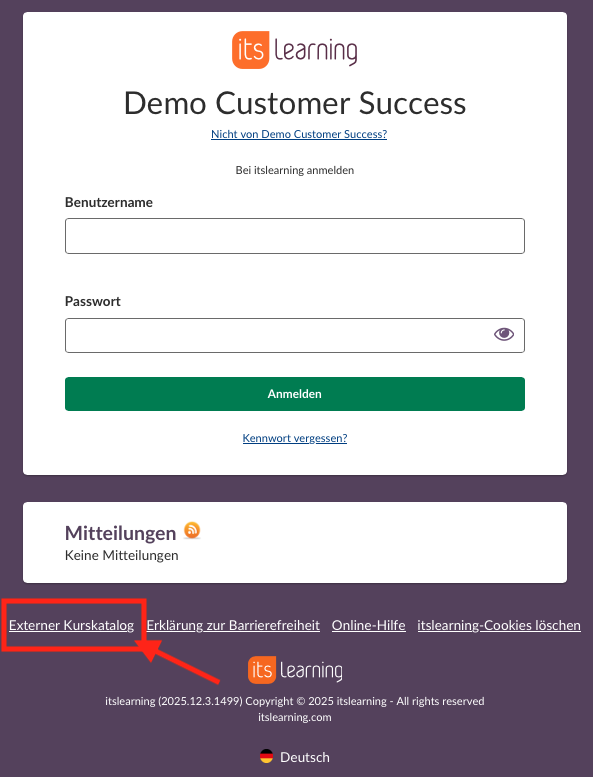
3. Klicke auf den Link, um verfügbare Kurse anonym zu durchsuchen
Über einen Direktlink oder QR-Code:
- Verwende die direkte URL oder den QR-Code
- Zugriff über die Webseite der Organisation oder über Werbematerialien (z.B. Aushänge)
- Speichere den Link als Lesezeichen für einen einfachen späteren Zugriff
3 Kurse durchsuchen und suchen
Hinweis: Das Durchsuchen von Kursen funktioniert unabhängig davon, ob der Zugriff intern oder extern erfolgt, auf die gleiche Weise. Der Hauptunterschied liegt in der Art der Teilnahme bzw. Bewerbung für den Kurs. Beide Varianten werden weiter unten im Artikel beschrieben.
3.1 Suchfunktion

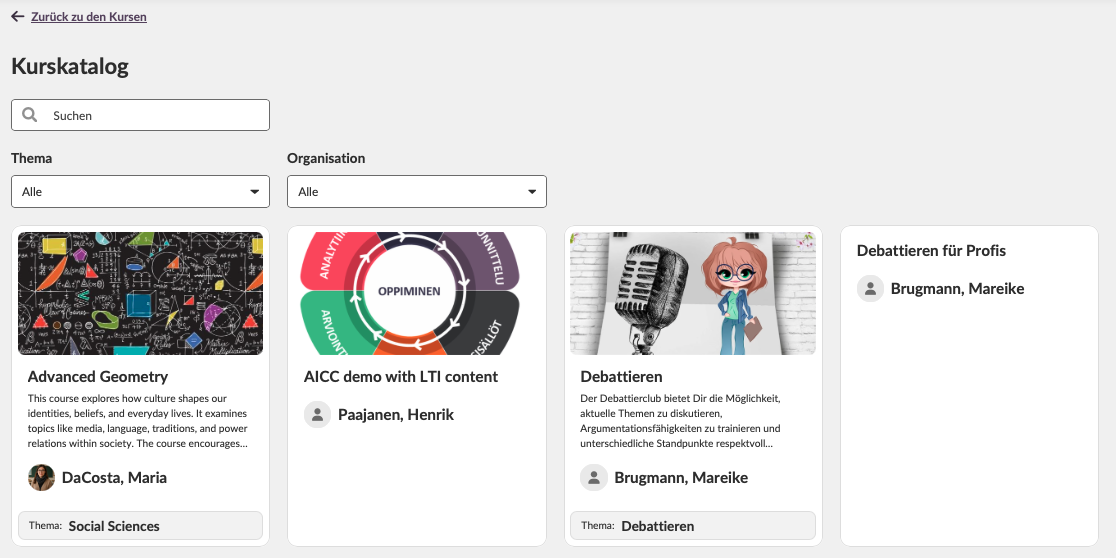
Verwende das Suchfeld, um bestimmte Kurse zu finden:
- Gib Schlüsselwörter ein, die sich auf den Kurstitel, die Beschreibung oder das Kursthema beziehen
- Die Suchergebnisse werden während der Eingabe automatisch aktualisiert
- Verwende mehrere Schlüsselwörter, um die Ergebnisse einzugrenzen
3.2 Filteroptionen
Verfeinere deine Kurssuche mithilfe der verfügbaren Filter:
Themenfilter
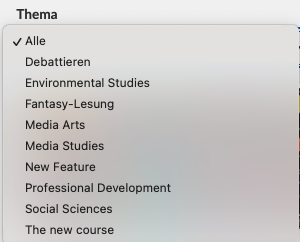
- Verfügbar, wenn: Mindestens ein Kurs einem Thema zugeordnet ist
- Optionen: Dropdown mit „Alle“ sowie den aktuell im Katalog verwendeten Themen
- Verwendung: Zum Finden von Kursen in bestimmten thematischen Bereichen
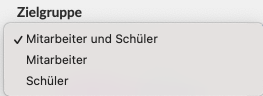
Filter für Zielgruppe
- Verfügbar für: Alle Nutzenden können diesen Filter sehen
- Optionen: Mitarbeitende und Schüler, Mitarbeitende, Schüler
- Verwendung: Zum Finden von Kursen, die für deine Rolle geeignet sind
- Hinweis: Zeigt an, für welche Nutzertypen der Kurs vorgesehen ist
Hinweis: Der Filter für die Zielgruppe wird im externen Kurskatalog ausgeblendet, wenn die Seite so konfiguriert ist, dass die Kontoerstellung ausschließlich per E-Mail möglich ist.
Organisationsfilter
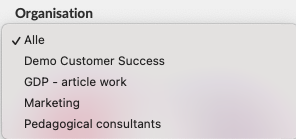
- Verfügbar: Wenn mehrere Organisationen Kurse im Katalog anbieten
- Optionen: Dropdown mit „Alle“ sowie den Organisationen, die Kurse im Katalog anbieten
- Verwendung: Zum Finden von Kursen bestimmter Schulen oder Institutionen
Bildungsstufe
Wenn dies auf der Ebene des Bundeslandes aktiviert ist, können Kurse zusätzlich nach Bildungsstufe gefiltert werden. Beachte, dass sich dies je nach Bundesland unterscheidet. Der Filter wird ausgeblendet, wenn kein Kurs einer Bildungsstufe zugeordnet ist. Wenn du den Filter also nicht siehst, ist er entweder in deinem Bundesland nicht aktiviert oder keinem Kurs ist eine Bildungsstufe zugewiesen.
4 Kursanzeige
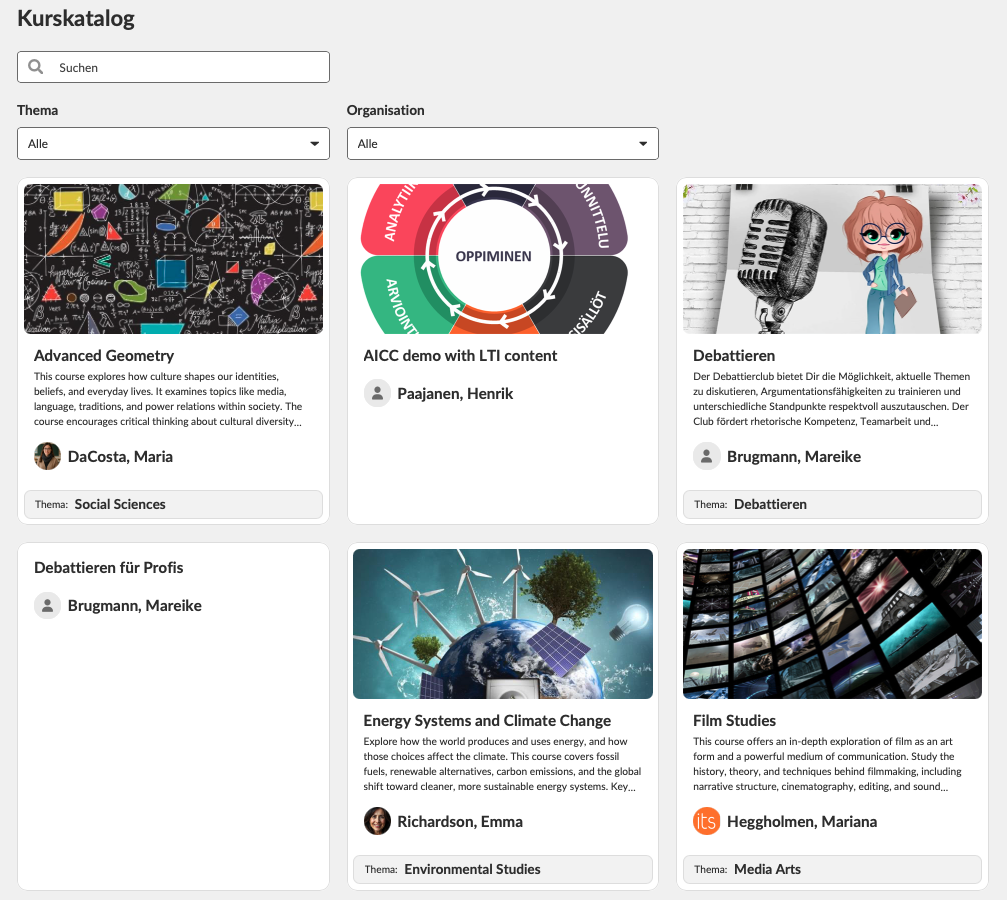
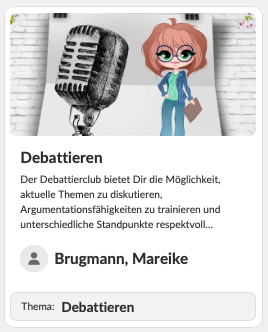
Kurse werden als Karten angezeigt, die zentrale Informationen darstellen:
- Kursbild (falls vorhanden)
- Kurstitel
- Kursbeschreibung
- Name der kursleitenden Person und Profilbild
- Themenzuordnung (unten auf der Karte angezeigt)
- Informationen zur Zielgruppe (unten auf der Karte angezeigt)
Layout-Eigenschaften:
- Visuelle Kurskarten mit Bildern und klarer Typografie
- Informationen zu Lehrenden mit Profilbildern deutlich hervorgehoben
- Einheitliches Kartenlayout für eine einfache Übersicht
4.1 Kursinformationen
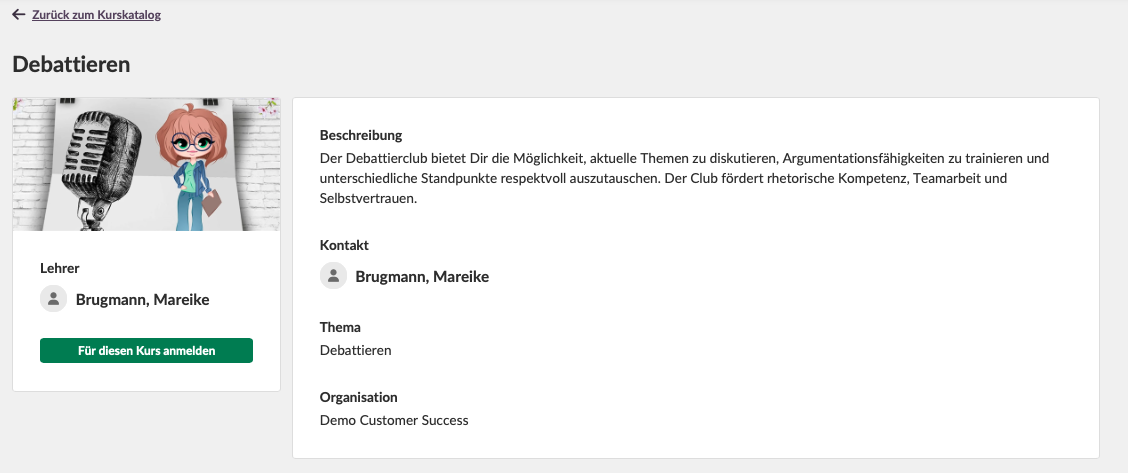
Klicke auf eine Kurskarte, um die vollständigen Kursinformationen anzuzeigen:
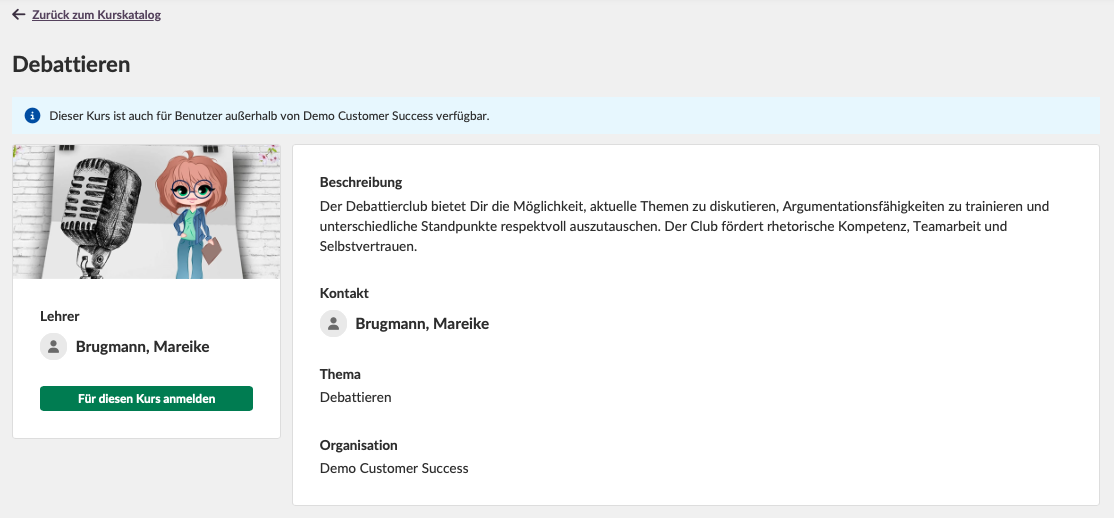
Kursdetails umfassen:
- Kursbild und Kurstitel
- Vollständige Kursbeschreibung
- Liste der Lehrenden mit Profilbildern
- Kontaktinformationen für Kursanfragen
- Fachzuordnung
- Name der Organisation
- Schaltfläche zur Einschreibung bzw. Registrierung
Besondere Hinweise:
- Im internen Kurskatalog: Hinweis auf externe Kurse: Blaues Informationsbanner mit dem Text „Dieser Kurs ist auch für Benutzer außerhalb von [Organisationsname] verfügbar“, sofern zutreffend
Verfügbarkeit von Plätzen
Wenn für Kurse eine Teilnehmendenbegrenzung besteht:
- Die Meldung, dass der Kurs ausgebucht ist, wird angezeigt, sobald das Limit erreicht ist und neue Personen versuchen, sich zu registrieren

5 Kurseinschreibeprozess – interner Kurskatalog
5.1 Standard-Einschreibeschritte
- Durchsuche den Kurskatalog oder suche ganz gezielt nach dem gewünschten Kurs
- Klicke auf die Kurskarte, um die Details anzuzeigen
- Überprüfe die Kursinformationen und Anforderungen
- Klicke auf die Schaltfläche „Für diesen Kurs anmelden“
- Folge dem konkreten Einschreibeprozess, der abhängig von der Anmeldungsmethode des Kurses und dem Status deines Kontos ist

5.2 Wenn ein Kurs eine Genehmigung durch Lehrkräfte für die Einschreibung erfordert
- Klicke auf „Für diesen Kurs anmelden“
Die Seite wird aktualisiert, und du erhältst eine neue Bannerbenachrichtigung: „Ihre Anfrage zur Anmeldung …“
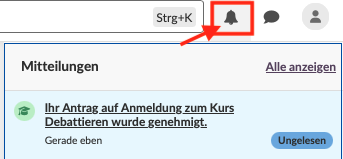
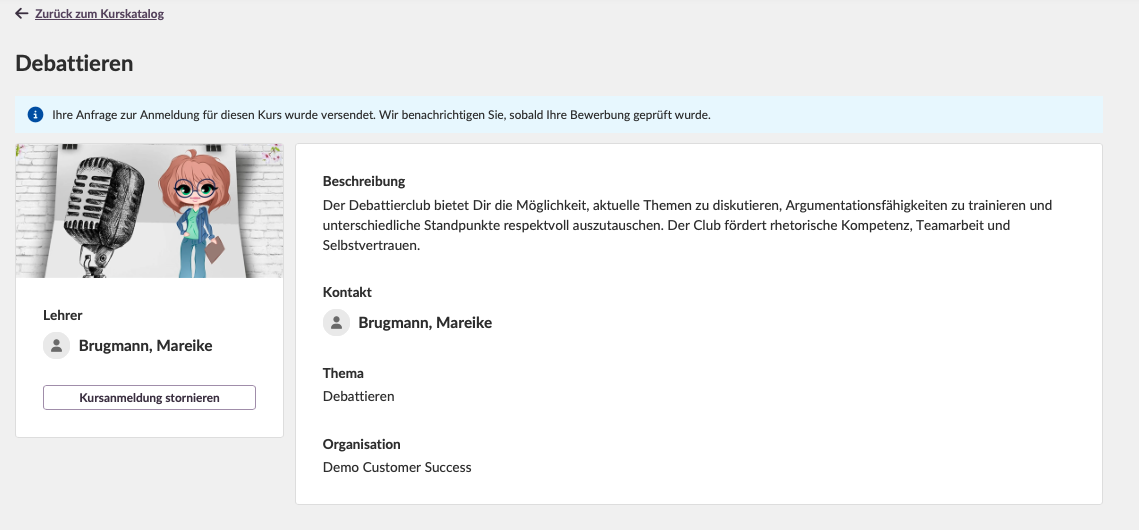 2. Du musst nun auf die Genehmigung durch die kursleitende Person warten und wirst unter dem Glockensymbol benachrichtigt, sobald deine Anfrage genehmigt oder abgelehnt wurde
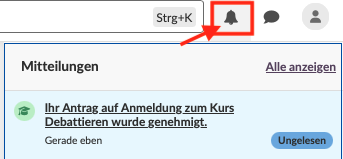
Nach der Genehmigung erhältst du sofort Zugriff auf den Kurs.
Deine Optionen während der Wartezeit:
- Den Antrag vor der Entscheidung der kursleitenden Person abbrechen
- Den Status deines Antrags in deiner Kursliste überprüfen
5.3 Wenn ein Kurs einen Registrierungsschlüssel für die Einschreibung benötigt
- Klicke auf „Für diesen Kurs anmelden“
- Du siehst einen blauen Hinweis: „Um sich für diesen Kurs anzumelden, ist ein Registrierungsschlüssel erforderlich. Wenn Sie keinen Registrierungsschlüssel haben, wenden Sie sich bitte an den Ansprechpartner für den Kurs.“
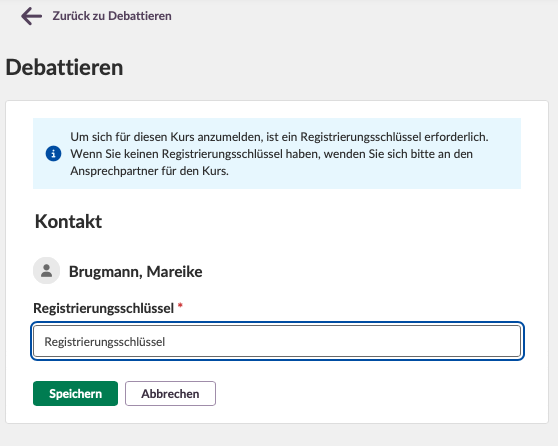
- Wenn du bereits einen Schlüssel hast, gib ihn hier ein. Andernfalls wende dich an die kursleitende Person, um einen Registrierungsschlüssel zu erhalten
- Klicke auf „Speichern“, um die Einschreibung abzuschließen
- Sofortige Einschreibung bei korrekter Eingabe des Schlüssels
5.4 Wenn ein Kurs eine offene Einschreibung hat
- Klicke auf „Für diesen Kurs anmelden“
- Sofortiger Zugriff auf den Kurs
- Beginne unmittelbar mit der Teilnahme
6 Kurseinschreibeprozess – externer Kurskatalog
6.1 Optionen auf der Registrierungsseite
Wenn du bei einem externen Kurs auf „Für den Kurs anmelden“ klicken, werden dir – abhängig von der Konfiguration der betrachteten Schule – bis zu drei Optionen angezeigt:
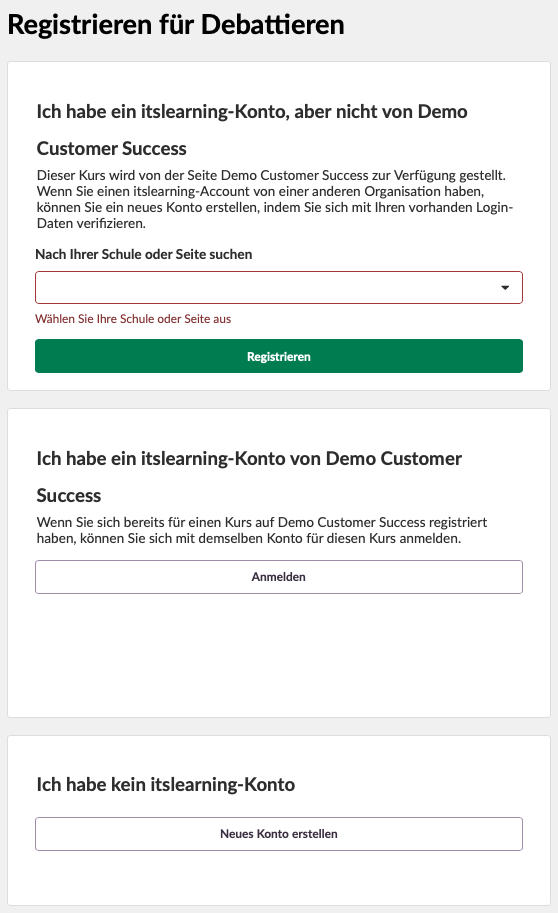
6.1.1: Ich habe ein itslearning-Konto, aber nicht von [Organisationsname]
Voraussetzungen:
- Aktives itslearning-Konto einer Partnerorganisation
- Zugriff auf die ursprüngliche itslearning-Seite zur Verifizierung
Ablauf:
1. Wähle diese Option aus
2. Wähle deine Organisation aus dem Dropdown „Nach Ihrer Schule oder Seite suchen“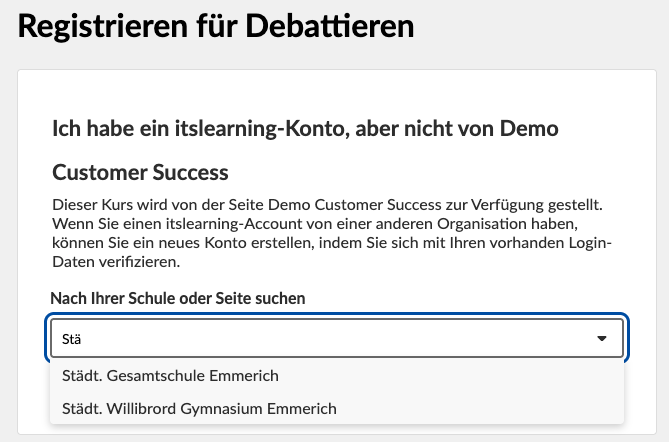
3. Klicke auf die Schaltfläche „Registrieren“
4. Melde dich nach der Weiterleitung auf deinem ursprünglichen itslearning-Seite an. Anschließend wird eine neue Seite angezeigt.
5. Erstelle ein Passwort
6. Stimme den Nutzungsbedingungen zu und klicke auf „Neues Konto erstellen“ 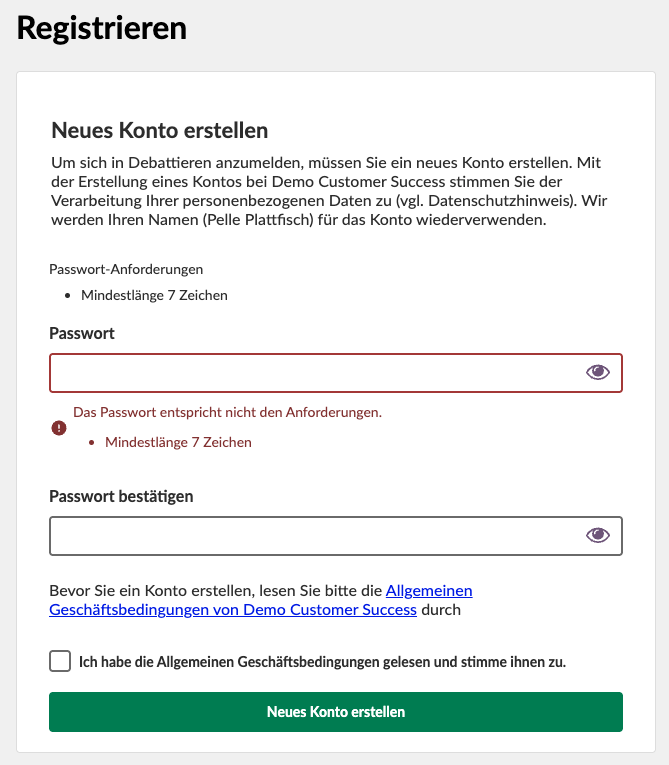
Du erhältst einen neuen Benutzernamen und kannst dich nun mit deinem neuen Benutzernamen und Passwort auf der neuen Plattform anmelden.
Diese Zugangsdaten sind ausschließlich für diese Seite und haben keinen Einfluss auf Ihre Anmeldedaten auf deiner bisherigen Seite. 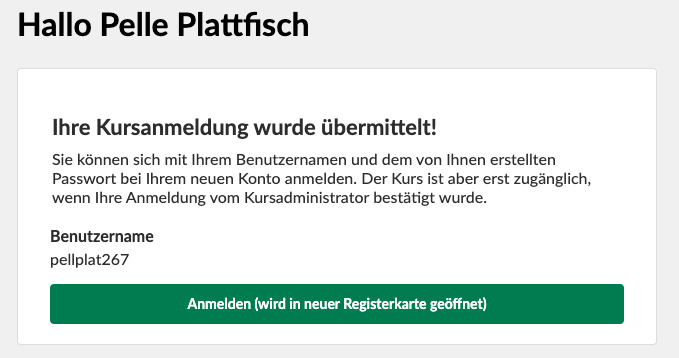
- Beachte, dass du trotz erfolgreicher Anmeldung erst Zugriff auf den Kurs erhältst, nachdem dein Antrag durch die Kursleitung genehmigt wurde.
- Du erhältst eine Glockenbenachrichtigung auf deiner eigenen itslearning-Seite, sobald dein Antrag genehmigt wurde. Durch Anklicken dieser Benachrichtigung öffnet sich ein neuer Tab mit der Anmeldeseite der Plattform, von der die Benachrichtigung stammt (sofern du dort nicht bereits angemeldet bist).
6.1.2 Ich habe ein itslearning-Konto von [Organisationsname]
Voraussetzungen:
- Zuvor über den externen Katalog dieser Organisation erstelltes Konto
Ablauf:
- Wähle diese Option aus
- Klicke auf die Schaltfläche „Für den Kurs anmelden“
- Gib deinen bestehenden Benutzernamen und dein Passwort ein
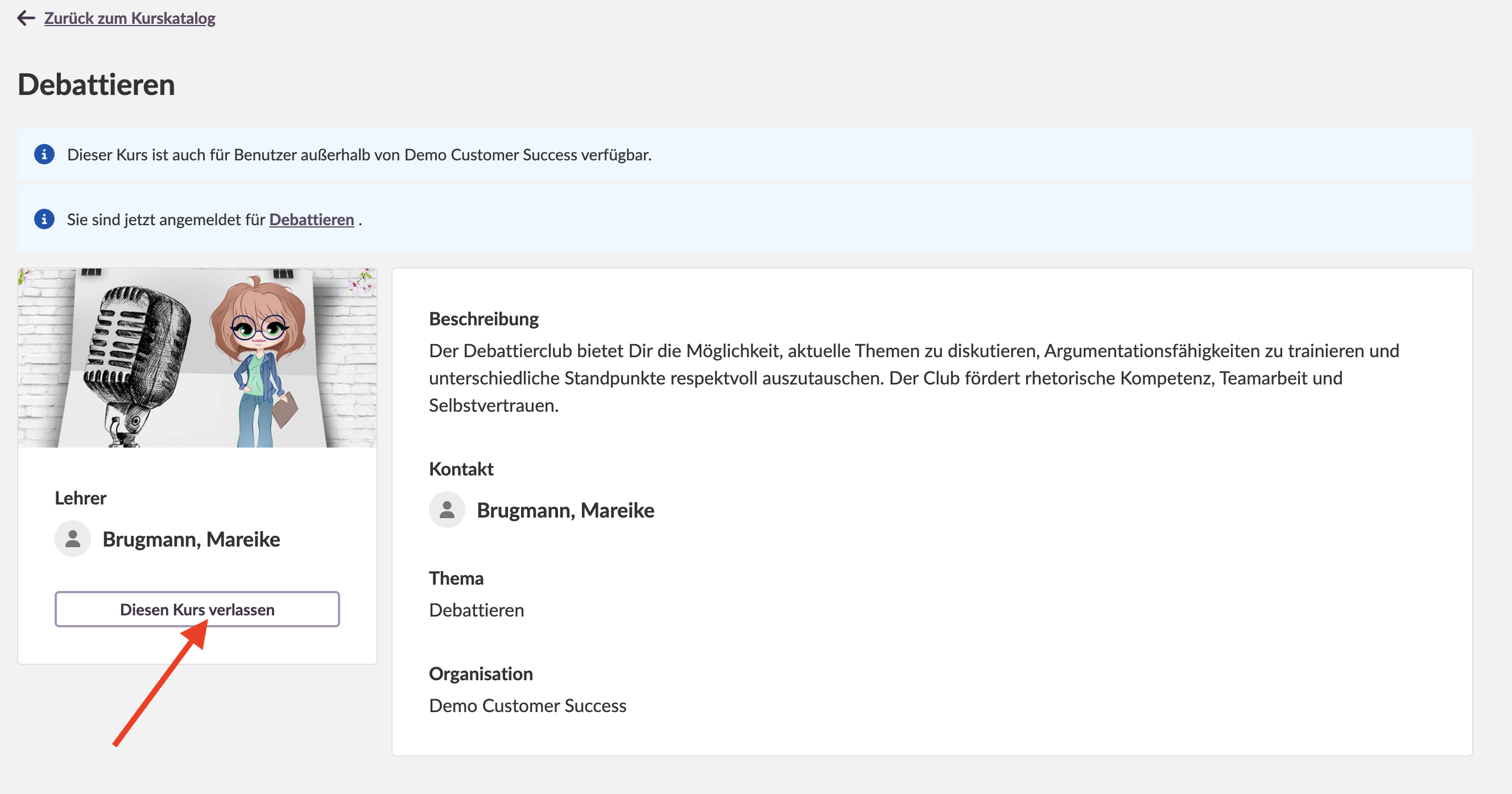
- Du kannst die Einschreibung an dieser Stelle abbrechen, wenn du dies wünschst. Der Kurs wird nun auf deiner Kursseite in itslearning als ausstehend angezeigt. Du wirst in deinem Konto benachrichtigt, sobald eine Genehmigung erfolgt ist – genau wie bei dem Vorgang im internen Kurskatalog.
6.1.3 Ich habe kein itslearning-Konto
Voraussetzungen:
- Gültige E-Mail-Adresse
- Zustimmung zu den Nutzungsbedingungen
Ablauf:
- Wähle diese Option aus
- Klicke auf die Schaltfläche „Neues Konto erstellen“
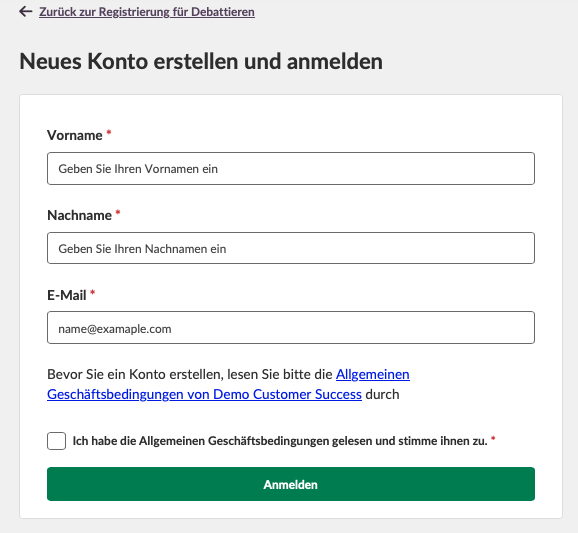
- Fülle das Formular zur Kontoerstellung aus:
- Vorname (erforderlich)
- Nachname (erforderlich)
- E-Mail-Adresse (erforderlich)
- Aktiviere das Kontrollkästchen: „Ich habe die Allgemeinen Geschäftsbedingungen gelesen und stimme ihnen zu.* “
- Überprüfe die Nutzungsbedingungen über den bereitgestellten Link
- Klicke auf die Schaltfläche „Anmelden“, um den Vorgang abzuschließen
6.1.3.4 Prozess zur Kontoaktivierung per E-Mail
Nach der Kontoerstellung:
Schritt 1: Bestätigung des Antrags
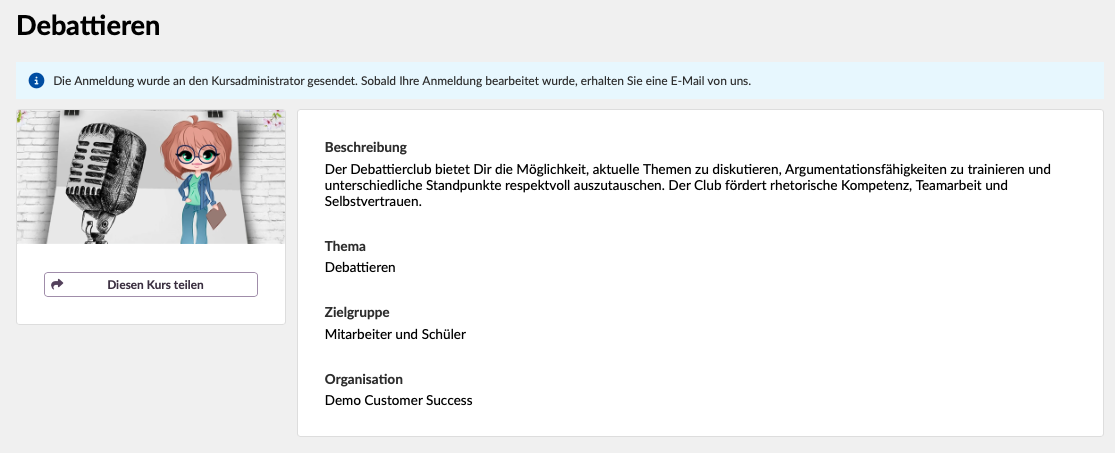
- Du erhältst eine erste E-Mail, die bestätigt, dass dein Antrag an die Kursleitung übermittelt wurde

Schritt 2: Kontozugangsdaten (nach Genehmigung)
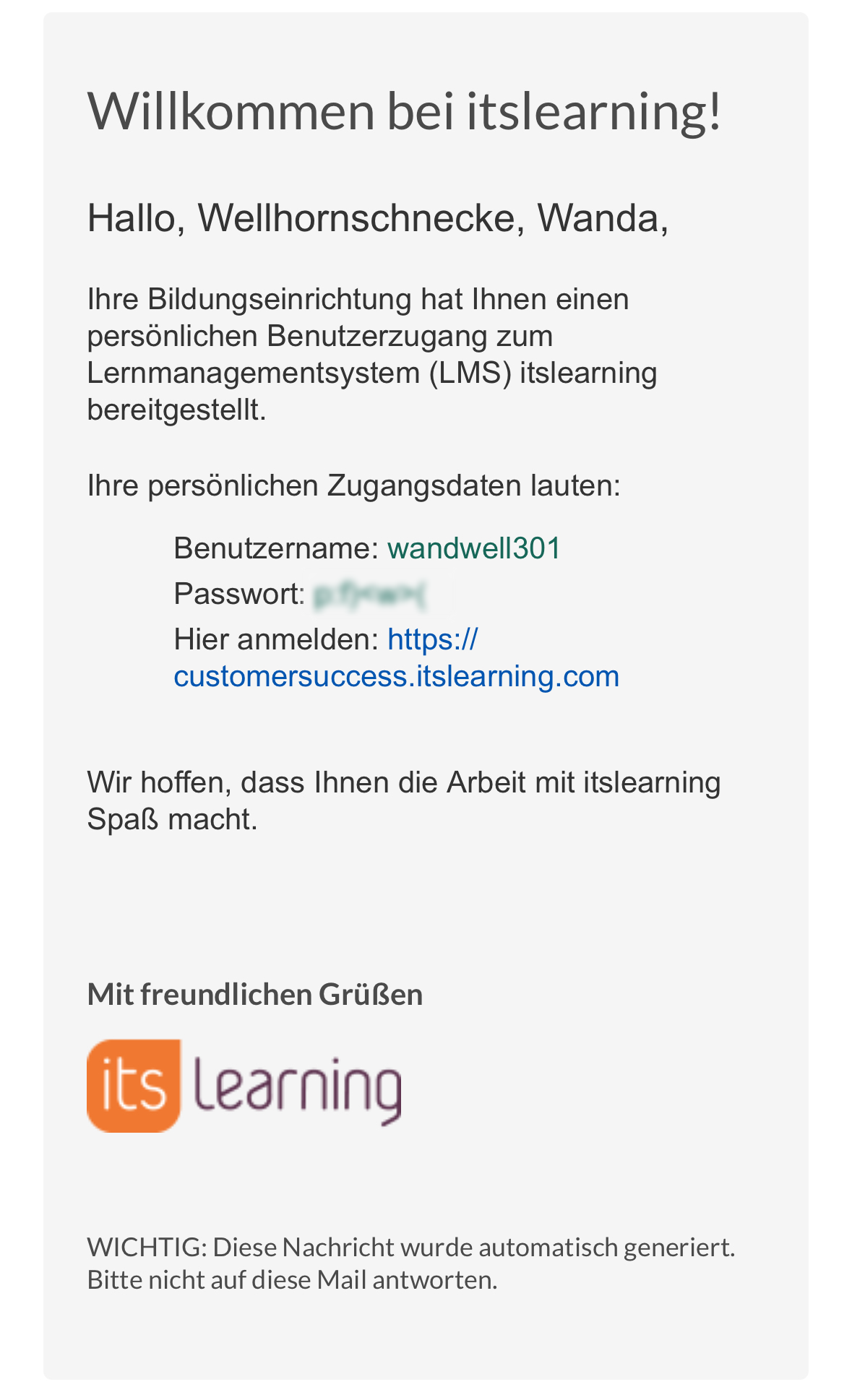
- Nach der Genehmigung durch die kursleitende Person erhältst du eine E-Mail mit dem Betreff „Willkommen bei itslearning!“
- Die E-Mail enthält deine Kontodaten:
- Benutzername (z. B. mikemcal816)
- Temporäres Passwort (z. B. 9T-Vz9)
- Direkter Anmeldelink zur itslearning-Seite
Schritt 3: Erste Anmeldung
- Klicke auf den in der E-Mail enthaltenen Anmeldelink
- Gib deinen Benutzernamen und das temporäre Passwort ein
- Das System fordert dich auf, ein neues, sicheres Passwort zu erstellen
- Bewahre deine neuen Zugangsdaten sicher für den zukünftigen Zugriff auf
Wichtig: Speichere deinen Benutzernamen und dein neues Passwort – Du benötigst diese Daten für alle zukünftigen Zugriffe.
7 Kursabmeldung
Verfügbarkeit: Diese Option wird nur angezeigt, wenn die kursleitende Person in den Kurseinstellungen und -funktionen die Option „Abmeldung zulassen“ aktiviert hat.
So meldest du dich ab:
- Öffne den Kurs, den du verlassen möchten
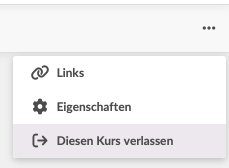
- Klicke auf das Drei-Punkte-Menü (⋯) oben rechts in der Kursoberfläche
- Wähle im Dropdown-Menü „Diesen Kurs verlassen“ aus
- Bestätige deine Entscheidung zur Abmeldung, wenn du dazu aufgefordert wirst
Wichtig:
- Durch die Abmeldung wird dein gesamter Zugriff auf den Kurs entfernt und dein Fortschritt kann gelöscht werden
- Diese Funktion muss von der kursleitenden Person aktiviert werden und ist standardmäßig nicht verfügbar
- Nach der Abmeldung musst du dich erneut über den Kurskatalog einschreiben, wenn du wieder teilnehmen möchten
8 Fehlerbehebung
Kein Zugriff auf den Kurskatalog
Problem: Der Kurskatalog ist nicht sichtbar oder nicht zugänglich
Mögliche Ursachen:
- Der Kurskatalog wurde nicht durch die Systemadministration aktiviert
- Fehlende Nutzerberechtigungen
- Nicht angemeldet (bei internem Katalog)
Lösungen:
- Stelle sicher, dass du für den internen Katalog angemeldet bist
- Kontaktiere die Systemadministration bezüglich der Zugriffsberechtigungen
- Nutze den externen Kurskatalog, sofern verfügbar
- Leere den Browser-Cache und aktualisiere die Seite neu
Registrierungsschlüssel funktioniert nicht
Problem: Fehler bei der Eingabe des Registrierungsschlüssels
Mögliche Ursachen:
- Falschen Schlüssel eingegeben
- Schlüssel ist abgelaufen oder wurde geändert
- Eingabe- oder Kopierfehler
Lösungen:
- Überprüfe die Schreibweise und Groß- und Kleinschreibung des Schlüssels
- Kontaktiere die Kursleitung, um einen aktuellen Schlüssel zu erhalten
- Gib den Schlüssel manuell ein, statt ihn zu kopieren
- Prüfe, ob vor oder nach dem Schlüssel Leerzeichen vorhanden sind
Fehler bei der Kontoerstellung
Problem: Ein Konto kann nicht über den externen Katalog erstellt werden
Mögliche Ursachen:
- E-Mail-Adresse wird bereits für ein Konto verwendet
- Nutzungsbedingungen wurden nicht akzeptiert
- Erforderliche Felder wurden nicht ausgefüllt
Lösungen:
- Überprüfe, ob alle Pflichtfelder ausgefüllt sind
- Stelle sicher, dass die E-Mail-Adresse korrekt und noch nicht verwendet wurde
- Vergewissere dich, dass das Kontrollkästchen für die Nutzungsbedingungen aktiviert ist
- Verwende ggf. eine andere E-Mail-Adresse
Kurs wird nicht in der Suche angezeigt
Problem: Ein erwarteter Kurs erscheint nicht in den Suchergebnissen
Mögliche Ursachen:
- Der Kurs wurde nicht dem Katalog hinzugefügt
- Filter schließen den Kurs aus den Ergebnissen aus
- Der Kurs ist für eine andere Zielgruppe vorgesehen
Lösungen:
- Setze alle Suchfilter zurück und versuche es erneut
- Suche mit anderen Schlüsselwörtern
- Prüfe, ob der Kurs in einem anderen Katalog verfügbar ist (intern oder extern)
- Kontaktiere die Kursleitung oder die Systemadministration
Probleme beim Zurücksetzen des Passworts
Problem: Passwort kann nicht zurückgesetzt oder geändert werden
Lösungen:
- Verwende den Link „Passwort vergessen“ auf der Anmeldeseite
- Überprüfe dein E-Mail-Postfach auf Anweisungen zum Zurücksetzen des Passworts
- Kontaktiere die Systemadministration der Plattform für Unterstützung beim Konto
- Überprüfe, ob die mit dem Konto verknüpfte E-Mail-Adresse korrekt ist
Support kontaktieren: Für weitere Unterstützung wende dich an deine itslearning-Systemadministration oder besuche die itslearning-Supportseiten
---------------------------------------
Die dargestellten Funktionen sind Teil des Projekts im Rahmen des German Development Project (GDP), einer Zusammenarbeit zwischen vier deutschen Bundesländern und itslearning mit dem Ziel, die digitale Bildung in Deutschland durch maßgeschneiderte Produktentwicklungen zu verbessern.
Hier klicken, um mehr über die GDP-Roadmap und weitere erwartete Funktionen zu erfahren.
Für deutschsprachige Lesende: Hier klicken für weitere Informationen zum Projekt im Rahmen des German Development Project.