Aufträge in der mobilen App beurteilen (Lehrkräfte)
INHALTSVERZEICHNIS
- Einführung
- 1 Übersicht
- 2 Aufträge öffnen
- 3 Einen eingereichten Auftrag beurteilen
- 4 Einen Auftrag als erledigt markieren
- 5 Aufträge beurteilen, die nicht in itslearning abgegeben wurden
- 6 Tipps
- 7 Häufig gestellte Fragen
Einführung
Voraussetzung: Dieser Artikel beschreibt die Bewertung von Aufträgen durch Lehrkräfte in der itslearning-App (iOS und Android). Um Aufträge beurteilen zu können, müssen Sie im Kurs als Lehrkraft eingetragen sein.
1 Übersicht
Mit der itslearning-App können Lehrkräfte Aufträge von Lernenden direkt auf einem mobilen Gerät ansehen und beurteilen. Dies eignet sich besonders, um schnell den Abgabestatus zu überprüfen oder kleinere Aufträge zu beurteilen, wenn gerade kein Computer zur Verfügung steht – zum Beispiel während einer Zugfahrt oder zwischen zwei Unterrichtsstunden.
Für umfangreichere Aufträge, bei denen ausführliches Feedback oder die Durchsicht längerer Einreichungen erforderlich ist, ist ein Computer meist besser geeignet. Die Bewertungsfunktion der App ist für eine schnelle und unkomplizierte Bewertung unterwegs ausgelegt.
Hinweis: Die an einen Auftrag angehängte Datei wird nicht durch die Datei überschrieben, die von der Lehrkraft als Antwort angehängt wird. Sowohl die ursprüngliche Datei als auch die Antwortdatei bleiben für die Lehrkraft im Auftrag sichtbar.
Die App bietet unter anderem folgende Funktionen:
| Funktion | Beschreibung |
|---|---|
| Lernendenliste mit Abgabestatus | Sehen Sie, welche Lernenden ihren Auftrag abgegeben haben, noch nicht abgegeben haben oder bereits beurteilt wurden. |
| Einreichungen beurteilen | Antworten ansehen sowie Abgabestatus und Punkte oder Note festlegen. |
| Als erledigt markieren | Einen Auftrag stellvertretend für eine lernende Person als erledigt markieren, wenn keine digitale Abgabe erforderlich ist. |
| Aufträge beurteilen, die nicht in itslearning abgegeben wurden | Aufträge beurteilen, deren Bearbeitung außerhalb von itslearning erfolgt ist (zum Beispiel auf Papier). |
Hinweis: Alle Bewertungen, die Sie in der App vornehmen, werden automatisch mit der Webversion von itslearning synchronisiert.
2 Aufträge öffnen
So öffnen Sie einen Auftrag zur Bewertung in der itslearning-App:
- Öffnen Sie die itslearning-App und wählen Sie einen Kurs aus.
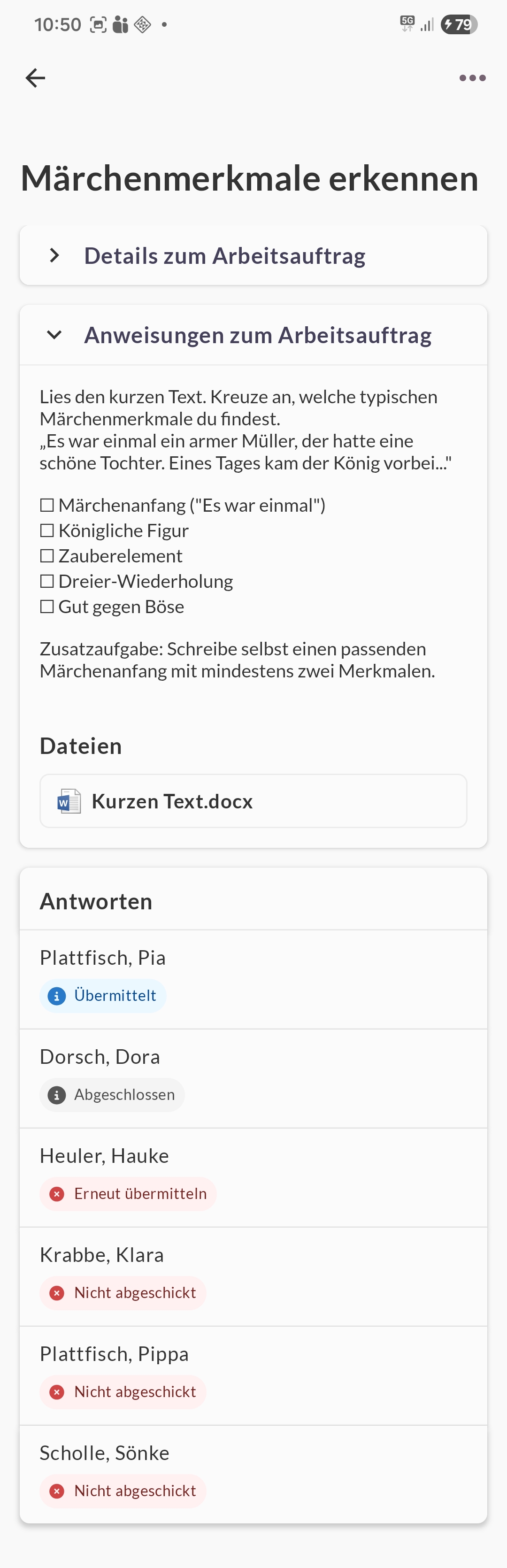
- Wenn Sie im Kurs als Lehrkraft eingetragen sind, wird eine Liste aller Aufträge angezeigt, für die bereits Einreichungen vorliegen.
- Tippen Sie auf den Namen des Auftrags, um ihn zu öffnen.
Die Auftragsansicht zeigt eine Liste der Lernenden mit dem jeweiligen Abgabestatus. So erkennen Sie auf einen Blick, wer bereits abgegeben hat, wer noch nicht abgegeben hat und wer bereits beurteilt wurde.
3 Einen eingereichten Auftrag beurteilen
So beurteilen Sie die Einreichung der Lernenden:
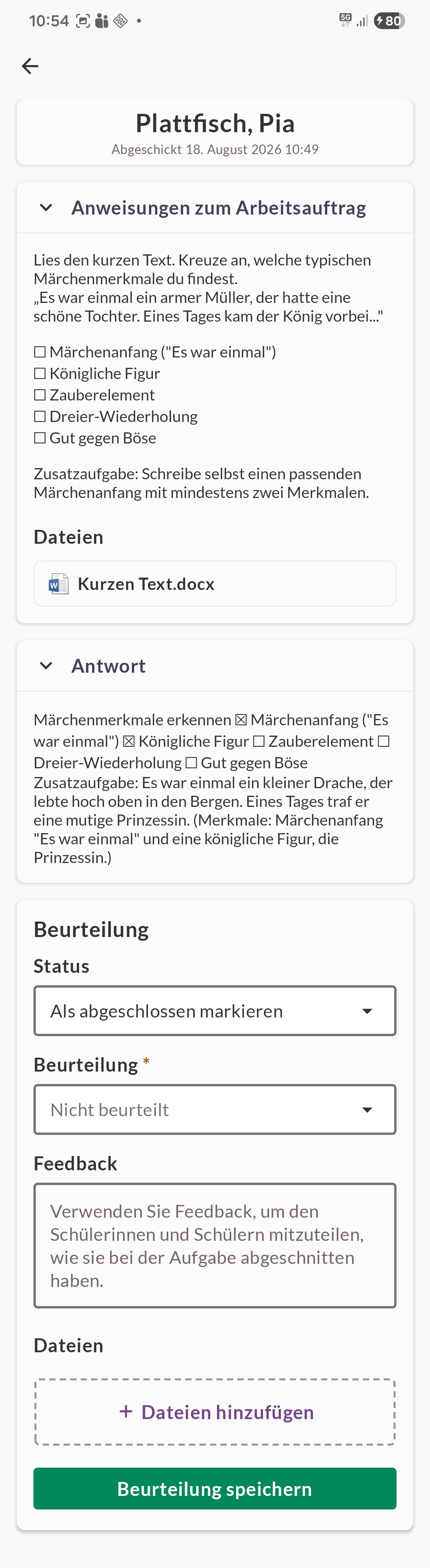
- Tippen Sie in der Lernendenliste auf den Namen der Person.
- Wenn für den Auftrag eine Abgabe erforderlich ist (zum Beispiel eine Textantwort oder eine Datei), wird die Einreichung unterhalb der Auftragsbeschreibung angezeigt.
- Legen Sie unterhalb der Einreichung den Abgabestatus fest, geben Sie Feedback ein und vergeben Sie eine Punktzahl oder Note.
- Tippen Sie auf Beurteilung speichern.
4 Einen Auftrag als erledigt markieren
Bei Aufträgen, für die keine digitale Abgabe erforderlich ist – zum Beispiel das Lesen eines Kapitels in einem Schulbuch oder die Durchführung einer Partnerarbeit –, können Sie den Auftrag stellvertretend für die Lernenden als erledigt markieren.
- Tippen Sie in der Lernendenliste auf den Namen der Person.
- Da keine digitale Abgabe erforderlich ist, zeigt die App die Möglichkeit an, den Auftrag als erledigt zu markieren.
- Tippen Sie auf Beurteilung speichern.
Hinweis: Sie können einen Auftrag für jede lernende Person einzeln als erledigt markieren. Diese Funktion steht nur zur Verfügung, wenn Lernende den Auftrag nicht selbst als erledigt markieren dürfen.
5 Aufträge beurteilen, die nicht in itslearning abgegeben wurden
Wenn ein Auftrag außerhalb von itslearning abgegeben wurde (zum Beispiel in Papierform) und beurteilt werden soll, können Sie die Bewertung in der App digital erfassen.
- Tippen Sie in der Lernendenliste auf den Namen der Person.
- Je nach Konfiguration des Auftrags zeigt die App entweder eine Notenskala oder eine Punktebewertung an.
- Tippen Sie auf Beurteilung speichern.
6 Tipps
- Nutzen Sie die Lernendenliste, um auf einen Blick zu sehen, welche Lernenden ihren Auftrag noch nicht abgegeben haben – ohne jede Einreichung einzeln öffnen zu müssen.
- Bei Aufträgen ohne erforderliche Abgabe (zum Beispiel „Lesen Sie Kapitel 2“ oder „Führen Sie eine Partnerdiskussion durch“) können Sie den Auftrag direkt im Unterricht in der App als erledigt markieren.
- Für umfangreichere Aufträge mit längeren Einreichungen oder ausführlichem Feedback empfiehlt sich die Nutzung eines Computers.
7 Häufig gestellte Fragen
7.1 Wer kann diese Funktion nutzen?
Nur Lehrkräfte, die in einem Kurs eingetragen sind, können die Bewertungsfunktion für Aufträge in der App nutzen. Lernende haben keinen Zugriff auf die Bewertungsansicht für Lehrkräfte.
7.2 Wo sehe ich, welche Lernenden ihren Auftrag abgegeben haben?
Innerhalb jedes Auftrags zeigt die Lernendenliste den Abgabestatus aller Lernenden an. So sehen Sie schnell, wer bereits abgegeben hat, wer noch nicht abgegeben hat und wer bereits beurteilt wurde.
7.3 Kann ich einen Auftrag als erledigt markieren, auch wenn keine Abgabe vorliegt?
Ja. Wenn für einen Auftrag keine digitale Abgabe erforderlich ist, können Sie ihn für jede lernende Person einzeln als erledigt markieren.
7.4 Benötige ich für die Bewertung einen Computer?
Nicht unbedingt. Die itslearning-App eignet sich gut, um kleinere Aufträge schnell zu beurteilen. Für umfangreichere Aufträge mit längeren Einreichungen oder ausführlichem Feedback ist ein Computer jedoch in der Regel praktischer.
7.5 Werden meine Bewertungen mit der Webversion synchronisiert?
Ja. Alle Bewertungen, die Sie in der App vornehmen, werden automatisch mit der Webversion von itslearning synchronisiert.
Weitere Hilferessourcen
Haben Sie weitere Fragen? Wenden Sie sich zunächst an Ihre Schuladministration.
Hinweise zu Produktveröffentlichungen
Bleiben Sie über die neuesten Veröffentlichungen von itslearning informiert: https://itslearning.com/product-updates
Servicestatus
Prüfen Sie den aktuellen Status der itslearning-Dienste: https://status.itslearning.com/
Ideenportal
Teilen Sie Ihre Ideen und gestalten Sie die Zukunft von itslearning mit: https://ideas.itslearning.com/
Roadmap
Werfen Sie einen Blick auf unsere Roadmap: https://itslearning.com/global/roadmap/
Die aufgezeigten Features sind Teil des Projekts im Rahmen des Länderübergreifenden Vorhabens (LüV), einer Zusammenarbeit zwischen vier deutschen Bundesländern und itslearning mit dem Ziel, die digitale Bildung in Deutschland durch maßgeschneiderte Produktentwicklungen zu verbessern.
Klicken Sie hier, um mehr über die LüV-Roadmap zu erfahren und welche weiteren Funktionen Sie erwarten können.
Für deutsche Leser:innen: Klicken Sie hier, um weitere Informationen über das Projekt im Rahmen des Länderübergreifenden Vorhabens zu erhalten.