Globale Einstellungen bearbeiten (Systemadministration)
INHALTSVERZEICHNIS
- Einleitung
- 1 Abschnitt: Kurse und Schüler
- 2 Abschnitt: Erscheinung
- 3 Abschnitt: Allgemeine Einstellungen
- 4 Abschnitt: Künstliche Intelligenz (KI) Add-on
Einleitung
Die globalen Einstellungen wirken sich auf die gesamte itslearning-Site aus. Nur die Systemadministration hat Zugriff auf diese Optionen. Dieser Artikel beschreibt jede Einstellungsseite im Detail. Einen kurzen Überblick mit den Navigationspfaden finden Sie im Artikel Globale Einstellungen – Übersicht.
Beachten Sie, dass viele dieser Funktionen in eigenen Artikeln ausführlicher beschrieben werden.
Administrationseinstellung: Administration > Globale Einstellungen bearbeiten
1 Abschnitt: Kurse und Schüler
1.1 Standard-Kurseinstellungen festlegen
Auf dieser Seite legen Sie fest, welche Elemente und Funktionen standardmäßig in neu erstellten Kursen verfügbar sind.
Ob Kursverantwortliche diese Standardeinstellungen anschließend ändern dürfen, hängt von den Berechtigungen ihres Profils ab.
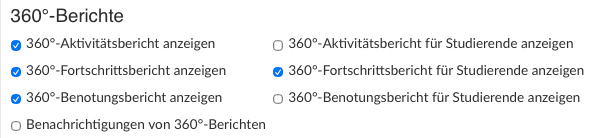
▶ Standardfunktionen eines Kurses
Diese Funktionen bilden die Grundlage von itslearning. Allerdings nutzt nicht jede Schule alle Funktionen. Prüfen Sie daher, welche Funktionen Ihren Nutzenden immer zur Verfügung stehen sollen und welche normalerweise nicht Teil ihrer Arbeitsweise sind. Einige der hier angezeigten Funktionen stehen möglicherweise nicht auf allen Sites zur Verfügung.
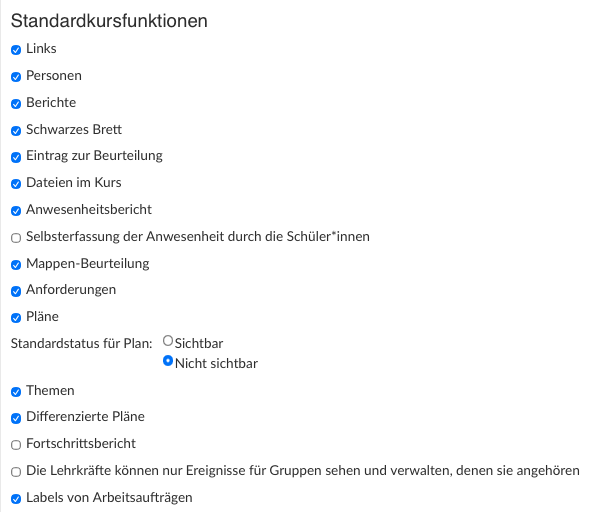
▶ 360°-Berichte
Die 360°-Berichte fassen verschiedene Auswertungen zur Nutzung von itslearning durch Lernende zusammen. Mit diesen Optionen legen Sie fest, ob die Berichte in neuen Kursen standardmäßig aktiviert werden und ob Lernende sie sehen dürfen.
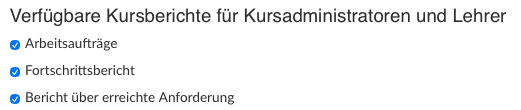
▶ Verfügbare Kursberichte für Kursadministration und Lehrkräfte
Zwischen Schulen gibt es große Unterschiede hinsichtlich der verwendeten Berichte und der Personengruppen, denen diese zur Verfügung stehen. Berichte, die nie genutzt werden, sorgen lediglich für Unübersichtlichkeit und sollten deaktiviert werden. Informationen zu den einzelnen Berichtstypen finden Sie im Artikel Berichte und Nachbereitung (Lehrkräfte) im Supportbereich für Lehrkräfte.
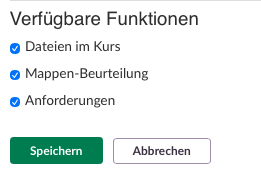
▶ Verfügbare Funktionen
Hier werden Funktionen verwaltet, die zwar verfügbar sind, aber nicht von allen Schulen genutzt werden. Viele Schulen verwenden beispielsweise Anforderungen, während Portfolio-Bewertungen nur selten eingesetzt werden. Aktivieren Sie daher nur die Funktionen, die Ihre Site tatsächlich benötigt.
1.2 Sozialverhalten
Auf dieser Seite verwalten Sie die Sozialverhaltenstypen, die Lehrkräfte oder Mentoren verwenden können, um positives oder negatives Sozialverhalten zu dokumentieren. Jeder Sozialverhaltenstyp besitzt einen Namen, einen Kurzcode, einen Typ (Positiv oder Negativ) sowie eine Gewichtung. Über Sozialverhaltenstyp hinzufügen und Verhaltenstyp löschen können Sozialverhaltenstypen verwaltet werden.
Hinweis: Für die Gewichtung können entweder Punkte oder Symbole verwendet werden. Der aktuell verwendete Gewichtungstyp wird oben auf der Seite angezeigt und kann unter Einstellungen geändert werden.
itslearning stellt verschiedene Beispieltypen bereit. Diese können bearbeitet, gelöscht oder um eigene Verhaltenstypen ergänzt werden.
Über die separate Seite Einstellungen (erreichbar über den Link Zu den Einstellungen) lassen sich Gewichtung und Bezeichnungen für das Verhaltenstool konfigurieren:
Gewichtungstyp: Lehrkräfte können Bemerkungen mit Zahlen oder Symbolen bewerten. Höhere Zahlen bedeuten eine stärkere Gewichtung. Bei Symbolen stehen maximal fünf Stufen zur Verfügung.
- Zahlen
- Symbole (maximal 5), beispielsweise Daumen hoch/runter, Haken/Kreuz oder Flaggen
Bezeichnungen: Die folgenden Begriffe können angepasst werden (jeweils maximal 25 Zeichen):
- Name des Werkzeugs (Standard: Verhalten)
- Name der Einträge (Standard: Bemerkung)
- Bezeichnung für positives Verhalten (Standard: Positiv)
- Bezeichnung für negatives Verhalten (Standard: Negativ)
1.3 Beurteilungseinstellungen
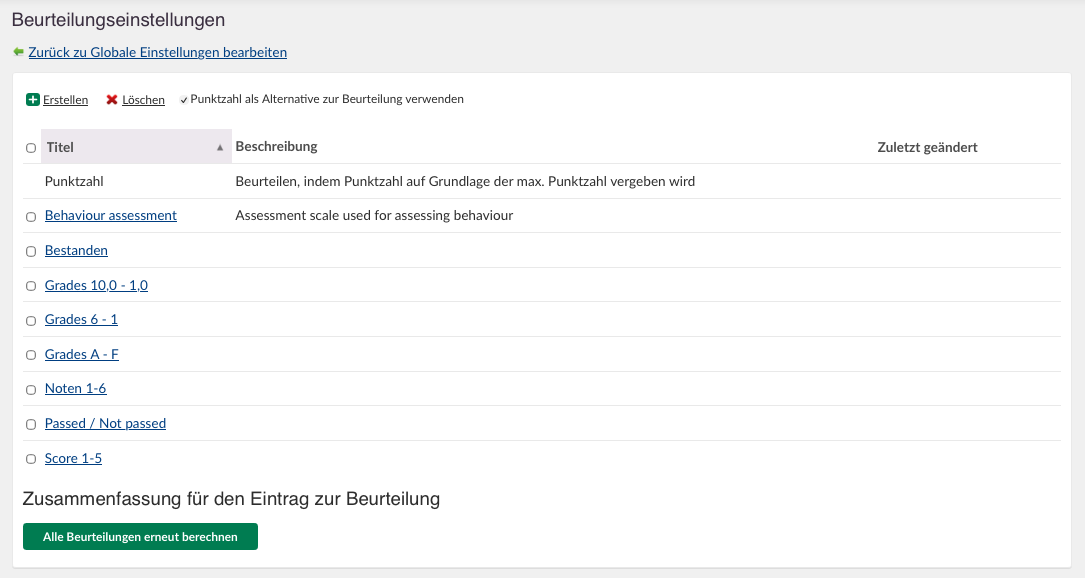
Auf dieser Seite verwalten Sie die Beurteilungsskalen, die in Kursen verwendet werden können. Jede Skala besitzt einen Titel, eine Beschreibung sowie das Datum der letzten Änderung. Neue Skalen können erstellt und bestehende gelöscht werden.
Über die Option Punktzahl als Alternative verwenden legen Sie fest, ob die numerische Punkteskala zusätzlich zu den anderen Beurteilungsskalen angeboten wird.
itslearning enthält verschiedene Beispielskalen, darunter Punktzahl, Verhaltensbewertung, Noten 10,0–1,0, Noten 6–1 (amerikanische Noten), Noten A–F, Bestanden/Nicht bestanden sowie Punktzahl 1–5. Zusätzlich können Beurteilungsskalen entsprechend dem Beurteilungsssystem Ihrer Schule oder Ihres Schulträgers erstellt werden.
Im Abschnitt Zusammenfassung für den Eintrag zur Beurteilung steht außerdem die Funktion Alle Beurteilungen erneut berechnen zur Verfügung, mit der sämtliche Bewertungsdaten der Site neu berechnet werden.
1.4 Fächer im Kurskatalog
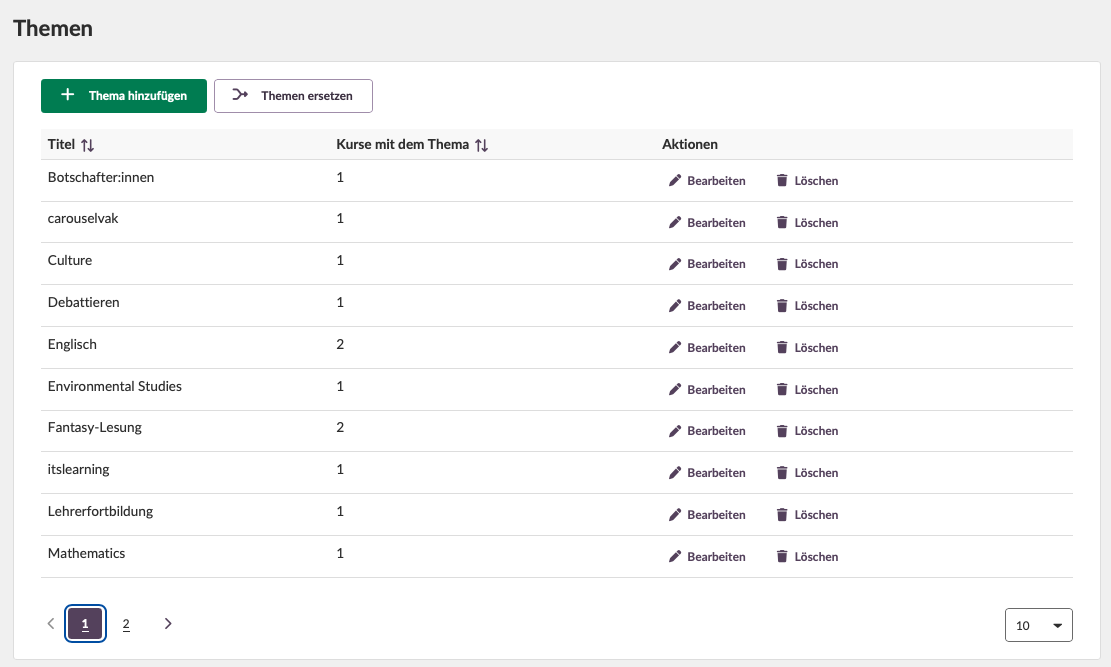
Auf dieser Seite verwalten Sie die Themen, die Kursen im Kurskatalog zugewiesen werden können. Die Systemadministration kann neue Themen hinzufügen, vorhandene Themen bearbeiten oder löschen sowie über die Funktion Themen hinzufügen ein Thema in allen Kursen austauschen, die dieses Thema verwenden. Die Liste zeigt außerdem an, wie viele Kurse das jeweilige Themen aktuell nutzen.
1.5 Label für Aufträge
Benutzerdefinierte Label ermöglichen der Systemadministration, bis zu fünf individuelle Label zu erstellen, die Lehrkräfte ihren Aufträgen zuweisen können. Diese Label geben Lernenden zusätzliche Informationen zu den Anforderungen eines Auftrags, beispielsweise ob KI-Werkzeuge verwendet werden dürfen, Zusammenarbeit erforderlich ist oder die Ergebnisse später präsentiert werden sollen. Ziel ist es, Aufträge verständlicher zu machen, indem besondere Anforderungen hervorgehoben werden, sodass sich Lernende besser vorbereiten und gezielter arbeiten können. Die Label werden auf Site-Ebene erstellt und verwaltet und anschließend von Lehrkräften einzelnen Aufträgen in ihren Kursen zugewiesen.
2 Abschnitt: Erscheinung
2.1 Einstellungen der Anmeldeseite
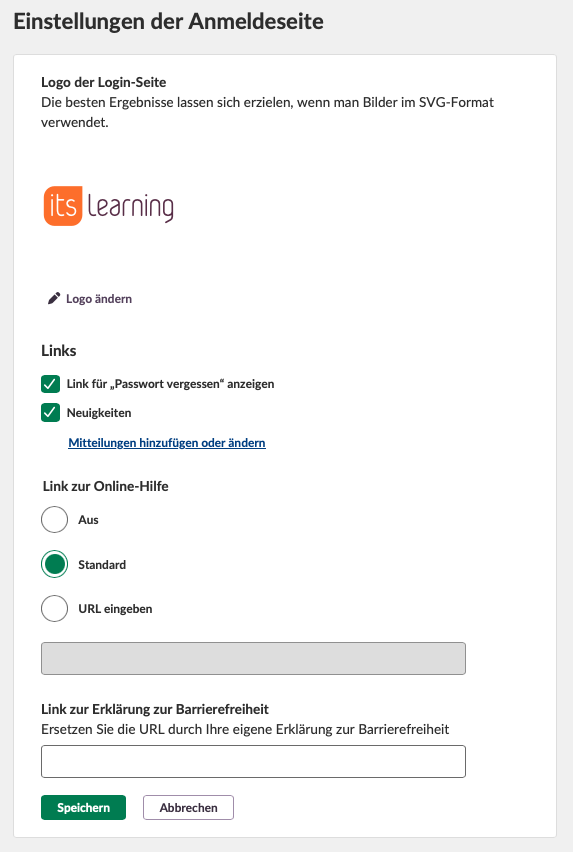
Auf dieser Seite verwalten Sie das Erscheinungsbild und die Links der Anmeldeseite.
- Logo der Login-Seite: Laden Sie über Logo ändern ein eigenes Logo hoch (für optimale Ergebnisse wird das SVG-Format empfohlen).
- Links: Aktivieren oder deaktivieren Sie Links für "Passwort vergessen" anzeigen und Neuigkeiten ein. Ist Neuigkeiten aktiviert, steht zusätzlich der Link Mitteilungen hinzufügen oder ändern zur Verfügung, über den die angezeigten Inhalte bearbeitet werden können.
- Links zur Online-Hilfe: Wählen Sie zwischen Aus, Standard oder URL eingeben (mit Eingabefeld für eine benutzerdefinierte Helpdesk-URL).
- Link zur Erklärung der Barrierefreiheit: Ersetzen Sie die Standard-URL durch Ihrer eigene Erklärung zur Barrierefreiheit.
2.2 Schrift
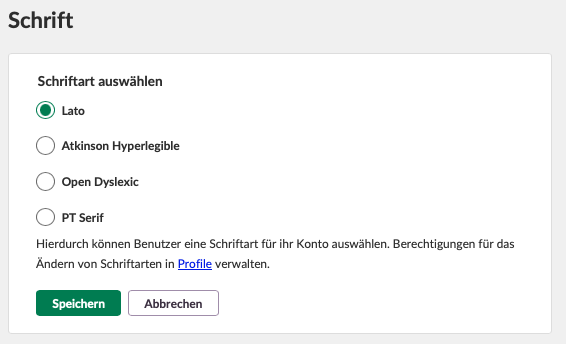
Auf dieser Seite legen Sie die Standardschriftart für alle Nutzenden der Site fest. Zur Auswahl stehen Lato, Atkinson Hyperlegible, Open Dyslexic und PT Serif. Zusätzlich können Nutzende ihre persönliche Schriftart für ihr Konto auswählen. Ob dies erlaubt ist, wird über die Profileinstellungen gesteuert.
2.3 Benutzerdefinierte Informationen
Diese Seite besteht aus zwei Bereichen:
Externe Links – Bis zu fünf Links können in der Hauptnavigation angezeigt werden. Jeder Link besitzt einen Titel, eine URL sowie die Einstellung Sichtbar für, über die festgelegt wird, welche Profile (Systemadministration, Administration, Mitarbeitende, Externe Lernende, Lernende, Eltern oder Gäste) den Link sehen können.
Benutzerinformationen – Benutzerdefinierte Felder, die Teil des Nutzendenprofils sind. Diese Felder können beim Bearbeiten einer Person unter Administration > Nutzende und Zugriffsrechte geändert werden. Für jedes Feld kann über Sichtbar für festgelegt werden, welche Profile das Feld in Listen sehen. Es können maximal fünf benutzerdefinierte Felder erstellt werden.
3 Abschnitt: Allgemeine Einstellungen
3.1 Funktionen und Sicherheit
Auf dieser Seite verwalten Sie die verfügbaren Funktionen und Sicherheitseinstellungen Ihrer Site.
▶ Verfügbare Funktionen
Aktivieren oder deaktivieren Sie Funktionen für die gesamte Site.
- Anwesenheitssystem – Aktiviert die Anwesenheitserfassung und entsprechende Berichte.
- Rückverfolgung von Verhalten aktivieren – Aktiviert das Verhaltenstool, mit dem Lehrkräfte und Mentorinnen bzw. Mentoren Verhalten dokumentieren können (siehe Abschnitt 1.2).
- Arbeitslast für Aufgaben freigeben – Ermöglicht Lehrkräften, den geschätzten Arbeitsaufwand eines Auftrags festzulegen, sodass der geplante Arbeitsaufwand kursübergreifend sichtbar wird.
- Anonyme Aktivitäten – Legt fest, wie Anonymität in Aktivitäten funktioniert, beispielsweise dass Namen der Lernenden innerhalb der Aktivität verborgen bleiben, Ergebnisse aber weiterhin in Kursberichten sichtbar sind. Dies hilft, unbewusste Beurteilungsverzerrungen zu vermeiden.
- Ressourcenbuchung aktivieren – Aktiviert das Werkzeug zur Buchung gemeinsam genutzter Räume und Geräte.
- Hausaufgaben freigeben – Aktiviert die Hausaufgabenfunktion, sodass Lehrkräfte Aufträge als Hausaufgaben kennzeichnen können.
- Lehrern ermöglichen, aus dem Kurs gelöschten Schülern vorübergehend Zugriff zu gewähren – Nützlich, wenn Lernende beispielsweise durch eine Synchronisierung aus einem Kurs entfernt wurden, aber noch kurzfristig Zugriff benötigen.
- Seite angeben, die beim Abmelden der Benutzer angezeigt werden soll – Definiert die URL, auf die Nutzende nach der Abmeldung weitergeleitet werden.
▶ Quarantänezeiträume festlegen
Der Quarantänezeitraum legt fest, wie lange gelöschte Elemente im Papierkorb verbleiben müssen, bevor sie endgültig gelöscht werden können. Dadurch steht ein Sicherheitszeitraum zur Verfügung, in dem versehentlich gelöschte Inhalte wiederhergestellt werden können.
- Quarantänezeitraum für den Papierkorb der Site festlegen (0–300 Tage)
- Quarantänezeitraum für den Kurspapierkorb festlegen (0–300 Tage)
▶ Privatsphäre
Diese Einstellungen steuern, welche Nutzendendaten sichtbar sind, für wen sie sichtbar sind und über welche Organisationsgrenzen hinweg sie angezeigt werden. In diesem Bereich werden außerdem das Elternportal sowie der Detailgrad der dort angezeigten Berichte konfiguriert.
- Ermöglicht die Anzeige von Hierarchien von – Legt fest, welche Bereiche der Organisationshierarchie Nutzende durchsuchen dürfen, beispielsweise nur die Hierarchien der eigenen Organisation.
- Ermöglicht die Synchronisation des Kurses mit – Bestimmt, mit welchen Hierarchien ein Kurs seine Teilnehmenden synchronisieren darf.
- Kursgruppe für jede Organisation anzeigen – Aktivieren Sie diese Einstellung nur, wenn Lehrkräfte Mitglieder einer Organisationsgruppe innerhalb eines Kurses erweitern können sollen.
- Organisationen, die bei der Anmeldung in der mobilen App in der Suche angezeigt werden – Legt fest, welche Organisationen bei der Suche nach einer Site in der mobilen App angezeigt werden.
- Datum/Uhrzeit der Anmeldung auf der Ihre Schüler-Seite anzeigen – Ermöglicht Lehrkräften und Mentorinnen bzw. Mentoren zu sehen, wann sich Lernende zuletzt angemeldet haben.
- Keine Namen von Schüler*innen im Plagiatbericht anzeigen – Anonymisiert Lernende in Plagiatsberichten.
- Zusätzliche Benutzendeninformationen in Listen – Legt fest, welches benutzerdefinierte Feld (aus Abschnitt 2.3) zusätzlich zum Namen angezeigt wird. Dies erleichtert die Unterscheidung gleichnamiger Personen.
- Suche nach Benutzernamen zulassen – Legt fest, ob Nutzende über ihren Benutzernamen gefunden werden können. Für aussagekräftigere Suchergebnisse empfiehlt sich zusätzlich die Profileinstellung Detaillierte Informationen über andere Nutzende anzeigen.
- Erziehungsberechtigte-Portal: Aktivieren / Deaktivieren – Schaltet das Elternportal für die gesamte Site ein oder aus.
- Erwachsenen Schülern die Verwaltung des Zugriffs für Erziehungsberechtigte genehmigen – Ermöglicht volljährigen Lernenden zu entscheiden, ob ihre Eltern Zugriff erhalten. Gleichzeitig verhindert diese Einstellung, dass Lernende ihr Geburtsdatum in den persönlichen Einstellungen ändern.
- Detaillierten Anwesenheitsbericht anzeigen, Neueste Einreichungen auf der Profilseite anzeigen, Detaillierten Bewertungsbericht anzeigen, Detaillierten Sozialverhalten-Bericht anzeigen sowie Detaillierten Bericht für Anforderungen anzeigen – Legen den Detailgrad der Informationen im Elternportal und auf Profilseiten fest.
Wichtig: Datenschutzeinstellungen bestimmen, welche Daten für welche Profile sichtbar sind. Prüfen Sie vor dem Speichern, ob die Änderungen mit den Datenschutzrichtlinien Ihrer Schule oder Ihres Schulträgers übereinstimmen.
▶ Passwortrichtlinien festlegen
Diese Einstellungen definieren die Passwortrichtlinien für Konten, die sich mit einem itslearning-Benutzernamen und Passwort anmelden. Sie gelten nicht für Nutzende, die sich über einen externen Identitätsanbieter anmelden, da dort die Passwortrichtlinien extern verwaltet werden.
- Erforderliche Passwortkomplexität festlegen
- Mindestlänge des Passworts festlegen (abhängig von der gewählten Komplexität mindestens 7 Zeichen)
- Anzahl der bisherigen Passwörter, die nicht erneut verwendet werden dürfen (1–24)
- Maximale Gültigkeitsdauer eines Passworts in Tagen festlegen (0 = Passwort läuft nie ab)
- Festlegen, wie viele Tage vor Ablauf des Passworts eine Warnmeldung angezeigt wird
- Alle Nutzenden verpflichten, ihr Passwort bei der nächsten Anmeldung zu ändern
▶ Anmelderegeln festlegen
Diese Einstellungen schützen Konten vor wiederholten fehlgeschlagenen Anmeldeversuchen.
- Anzahl der erlaubten Anmeldeversuche bis zur Kontosperrung festlegen (2–10)
- Zeitraum zum Zurücksetzen des Sperrzählers in Minuten festlegen (0 = Sperrzähler wird niemals automatisch zurückgesetzt)
Hinweis: Ein gesperrtes Konto kann bereits vor Ablauf der Sperrfrist durch eine lokale Administration im Profil der betreffenden Person wieder entsperrt werden.
▶ Synchronisierung
- Kursarchivierung – Ermöglicht die automatische Archivierung von Kursen über die Synchronisierung mit externen Systemen, anstatt jeden Kurs manuell zu archivieren.
▶ Nachrichteneinstellungen
Legt fest, welche Möglichkeiten Nutzende innerhalb des internen Nachrichtensystems für ihre eigenen Nachrichten haben.
- Nutzende können ihre eigenen Nachrichten bearbeiten und löschen. Lehrkräfte können zusätzlich Nachrichten in Kursunterhaltungen löschen.
▶ Werkzeuge und Inhalte
Steuert die Nutzung externer Werkzeuge und Kursinhalte auf der gesamten Site.
- LTI-Tool auf der Seite „Ressource hinzufügen“ einschließen – Ermöglicht Lehrkräften, LTI-Werkzeuge direkt beim Hinzufügen von Ressourcen einzubinden.
- Nur LTI-Tool der Privatsphäre-Ebene 'Anonym' erlauben – Beschränkt die Nutzung auf LTI-Werkzeuge, die keine personenbezogenen Daten erhalten.
- Zugang zur App-Bibliothek aktivieren – Gibt Lehrkräften Zugriff auf die Bibliothek mit Apps, die Kursen hinzugefügt werden können.
- Lehrern das Überschreiben der automatischen Bewertung im Test-Tool ermöglichen – Ermöglicht das manuelle Anpassen automatisch berechneter Testergebnisse.
- Illustrationen aktivieren, die für K12 geeignet sind – Aktiviert einen Illustrationssatz, der speziell für jüngere Lernende geeignet ist.
- Massen-Download von Kursressourcen für Schüler*innen freigeben – Ermöglicht das gleichzeitige Herunterladen mehrerer Kursressourcen.
- Lernenden erlauben, Kursressourcen unter „Meine Kursmaterialien“ zu speichern – Lernende können persönliche Kopien von Kursmaterialien speichern und auch nach Kursende darauf zugreifen. Nach der Aktivierung dieser Einstellung muss „Meine Kursmaterialien“ zusätzlich im jeweiligen Lernendenprofil aktiviert werden.
▶ Bewertungsübersicht
Legt fest, welche Funktionen der Bewertungsübersicht Lehrkräften in Kursen zur Verfügung stehen.
- Gewichtung für Kategorien aktivieren – Ermöglicht Lehrkräften, Bewertungskategorien unterschiedlich zu gewichten, wenn Gesamtergebnisse berechnet werden.
- Beurteilungszusammenfassung aktivieren – Aktiviert die Zusammenfassungsansicht der Bewertungsübersicht mit einer Gesamtübersicht pro Lernender bzw. Lernendem.
- Ausnahme aktivieren – Ermöglicht es, einzelne Lernende von einer Bewertung auszunehmen, sodass diese nicht in die Berechnung einfließt.
▶ Pläne
Steuert die Site-weiten Einstellungen für das Werkzeug Pläne.
- Verhindern Sie, dass Themen und Pläne erneut kopiert werden – Verhindert, dass bereits kopierte Themen und Pläne ein weiteres Mal kopiert werden und dadurch Duplikate entstehen.
- Aktivieren der Tabellenansicht für alle Kursprofile – Alle Lehrkräfte haben standardmäßig Zugriff auf die Tabellenansicht, dies ermöglicht aber nur den schreibgeschützten Zugriff auf andere Kursprofile. Bitte beachten Sie, dass die Tabellenansicht für Sehbehinderte oder Personen, die ausschließlich über die Tastatur navigieren, nicht vollständig barrierefrei ist.
▶ Tool für Arbeitsaufträge
Steuert die Site-weiten Einstellungen für das Auftrag-Werkzeug.
- Schülern nach Beantwortung eines obligatorischen Arbeitsauftrags eine Übermittlungsbestätigung senden – Lernende erhalten eine Bestätigung, dass ihre Einreichung erfolgreich registriert wurde.
- Diskussion im Auftrag aktivieren – Ermöglicht eine Diskussionsfunktion zwischen Lehrkraft und Lernenden direkt innerhalb eines Auftrags.
- Lehrernotiz aktivieren – Ermöglicht Lehrkräften, interne Notizen zu Aufträgen zu hinterlegen, die für Lernende nicht sichtbar sind.
▶ Rich-Text-Editor
Legt fest, welche Plugins im Texteditor der Plattform zur Verfügung stehen.
- Eingabehilfe-Plugin im Rich-Text-Editor aktivieren – Unterstützt Autorinnen und Autoren dabei, die Barrierefreiheit ihrer Inhalte zu prüfen und zu verbessern.
- LaTeX-Plugin aktivieren – Ermöglicht das Erstellen mathematischer Formeln und Notationen im Texteditor.
▶ ePortfolio
Steuert die Funktionen des ePortfolios für die gesamte Site.
- Aktivieren Sie das E-Mail-Feld Über mich – Ermöglicht es Nutzenden, eine E-Mail-Adresse auf ihrer „Über mich“-Seite im ePortfolio anzuzeigen.
- Blog aktivieren – Aktiviert die Blogfunktion innerhalb des ePortfolios.
▶ 360°-Berichte
Diese Einstellungen legen fest, ob 360°-Berichte Site-weit sowie abhängig von Rolle und Berichtstyp verfügbar sind. Sie unterscheiden sich von den Einstellungen unter Standard-Kurseinstellungen festlegen, die lediglich steuern, ob diese Berichte in neu erstellten Kursen standardmäßig aktiviert werden.
- 360°-Berichte für Kurslehrkräfte aktivieren: Aktivität, Fortschritt, Noten
- 360°-Berichte für Mentoren aktivieren: Aktivität, Fortschritt, Noten
- 360°-Berichte für Schüler*innen aktivieren: Aktivität, Fortschritt, Noten
- Ermöglichen Sie Kurslehrkräften, in Aktualisierungen von 360-Grad-Berichten einzuwilligen
- Alle Kursprofile auf der Registerkarte „Aktivität“ einbeziehen
▶ Einstellungen des externen Kurskatalogs
Der externe Kurskatalog stellt ausgewählte Kurse Personen außerhalb der Site zur Verfügung, beispielsweise für offene Einschreibungen. Mit diesen Einstellungen legen Sie fest, ob der externe Kurskatalog aktiviert ist, wie er erreichbar ist und wie externe Personen Konten erstellen können.
- Externen Kurskatalog aktivieren. Nach der Aktivierung muss zusätzlich die Profileinstellung Hinzufügen von Kursen zum externen Kurskatalog erlauben für die entsprechenden Profile aktiviert werden.
- Link zum externen Kurskatalog auf der Anmeldeseite anzeigen. Ist diese Option deaktiviert, kann der Katalog nur über einen direkten Link geöffnet werden.
- Über die Schaltfläche Link zum externen Kurskatalog kopieren erhalten Sie den direkten Link.
- Namen der Lehrkräfte und Kontaktpersonen im externen Kurskatalog anzeigen.
Erstellung eines Kontos – Legt fest, wie externe Personen Konten erstellen können, um sich für Kurse anzumelden:
- Erstellung eines neuen Kontos mit einer E-Mail-Adresse erlauben
- Erstellung eines Kontos mit einem itslearning-Konto einer anderen Site erlauben
- Externe Konten einem ausgewählten Profil zuweisen (z. B. Lernende)
- Link zu den Nutzungsbedingungen (URL)
- Anzahl der Tage bis zur Löschung inaktiver Konten (mindestens 30 Tage)
▶ Einstellungen des internen Kurskatalogs
Der interne Kurskatalog ermöglicht es bestehenden Nutzenden, Kurse selbstständig zu suchen und sich dafür anzumelden, anstatt manuell oder über eine Synchronisierung hinzugefügt zu werden.
- Internen Kurskatalog aktivieren. Nach der Aktivierung muss zusätzlich die Profileinstellung Hinzufügen von Kursen zum internen Kurskatalog erlauben für die entsprechenden Profile aktiviert werden.
- Namen der Lehrkräfte im internen Kurskatalog anzeigen.
Verfügbare Registrierungstypen – Legt fest, welche Anmeldeverfahren Kursverantwortliche auswählen können:
- Genehmigung: Schüler müssen sich bewerben, um Zugriff auf den Kurs zu erhalten.
- Registrierungsschlüssel: Für die Anmeldung zu diesem Kurs ist ein Registrierungsschlüssel erforderlich.
- Offen: Schüler können sich frei für den Kurs anmelden.
▶ Kursvorlagen
Legt fest, welche Kursvorlagen beim Erstellen neuer Kurse zur Verfügung stehen und ob Vorlagen anderer Sites verwendet werden können.
Optionen für die Verwendung von Vorlagen (eine der folgenden Optionen kann ausgewählt werden):
- Nur Vorlagen dieser Site anzeigen
- Vorlagen aller Sites anzeigen
- Vorlagen von Ihrer Site und der unten ausgewählten Sites anzeigen
▶ Supportzugriff
Über diesen temporären, sicheren und protokollierten Zugriff kann itslearning Support- und Serviceleistungen auf Ihrer Site durchführen.
Wichtig: Wenn die Systemadministration itslearning Zugriff für Support oder Service gewährt, erhält itslearning die Berechtigung, sich sicher an der Site anzumelden und administrative Aufgaben im Auftrag der Site durchzuführen. Dazu gehören beispielsweise Unterstützung bei der Einrichtung, Schulungen oder die Fehlerbehebung. Jeder Zugriff durch itslearning wird automatisch protokolliert und kann jederzeit über das Prüfprotokoll eingesehen werden.
- Zugriff für den itslearning-Support mit Ablaufdatum und Uhrzeit aktivieren
- Zugriff für itslearning-Services mit Ablaufdatum und Uhrzeit aktivieren
Über die Schaltfläche Audit-Protokoll können Sie alle Zugriffe von itslearning auf Ihre Site einsehen.
3.2 Regionale Einstellungen
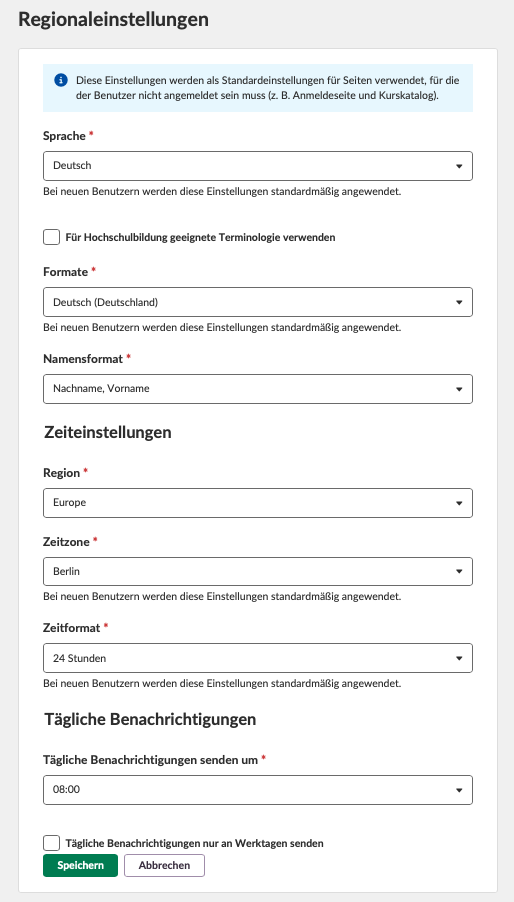
Diese Einstellungen dienen als Standardwerte für Seiten, auf denen keine Anmeldung erforderlich ist, beispielsweise die Anmeldeseite oder der Kurskatalog.
- Sprache: Standardsprache für neue Nutzende. Über ein Kontrollkästchen kann außerdem eine Terminologie für den Hochschulbereich anstelle der Schulterminologie verwendet werden.
- Formate: Standardmäßiges regionales Format für neue Nutzende.
- Namensformat: Standardreihenfolge für die Anzeige von Namen (z. B. Vorname Nachname).
Zeiteinstellungen: Region, Zeitzone und Zeitformat (z. B. 24-Stunden-Format), die standardmäßig für neue Nutzende verwendet werden.
Tägliche Benachrichtigungen: Legt fest, zu welcher Uhrzeit tägliche Benachrichtigungen versendet werden. Optional können diese nur an Arbeitstagen verschickt werden.
3.3 Dateitypen
Auf dieser Seite werden alle Dateiendungen verwaltet, die auf der Plattform verwendet werden dürfen. Für jede Dateiendung werden der zugehörige MIME-Typ, die Art des Öffnens (in einem neuen Fenster oder als Datei) sowie ihr Status (Normal oder Nicht erlaubt) angezeigt. Die Systemadministration kann neue Dateitypen hinzufügen sowie vorhandene bearbeiten oder löschen.
Standardmäßig unterstützt die Plattform etwa 165 Dateitypen. Bei Bedarf können weitere Dateitypen ergänzt werden.
3.4 Einstellungen exportieren
Auf dieser Seite verwalten Sie die Exporteinstellungen für die Bewertungsübersicht.
- Spaltentrenner: Komma oder Semikolon.
- Zusätzliche Felder exportieren: Wählen Sie aus, ob keine Kennung exportiert werden soll, stattdessen der Synchronisierungsschlüssel, der Benutzername oder sowohl Synchronisierungsschlüssel als auch Benutzername exportiert werden.
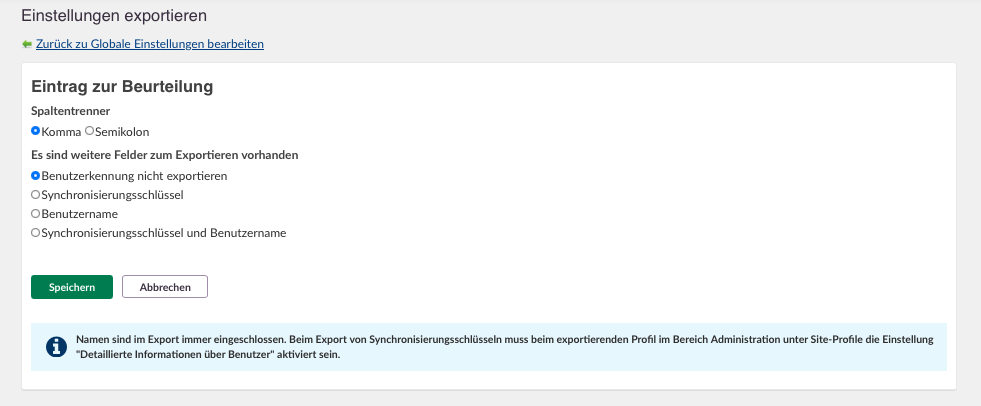
Hinweis: Namen werden grundsätzlich exportiert. Damit Synchronisierungsschlüssel exportiert werden können, muss für das exportierende Profil unter Site-Profile die Einstellung Detaillierte Informationen über Nutzende aktiviert sein.
3.5 Cloud-Dienste
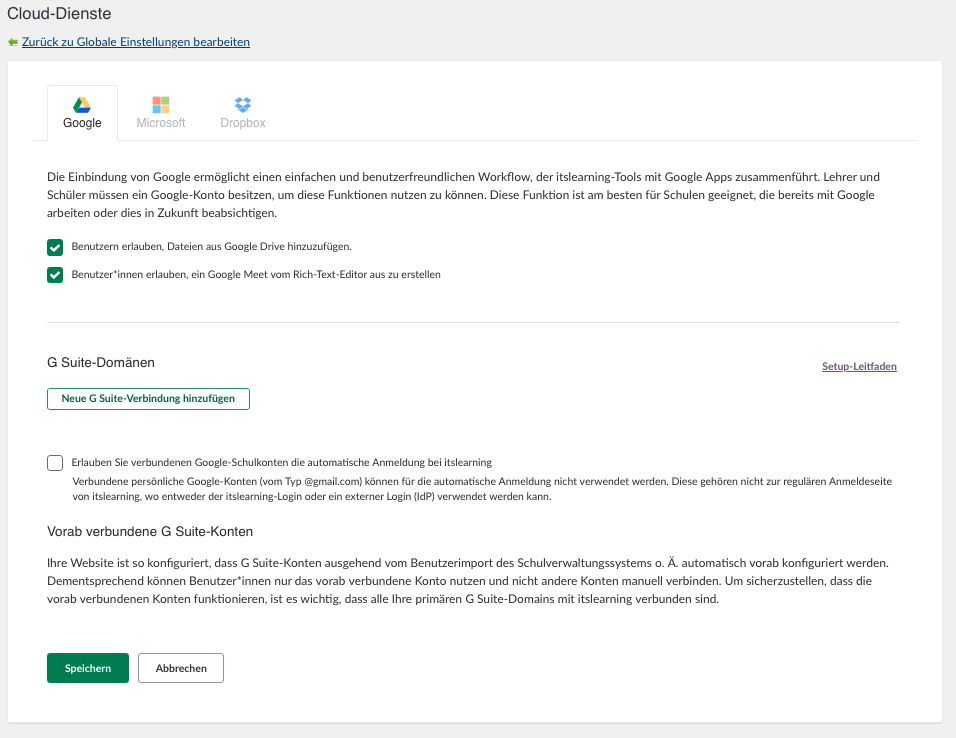
Auf dieser Seite verwalten Sie die unterstützten Cloud-Dienste. Die Einstellungen sind in die drei Registerkarten Google, Microsoft und Dropbox unterteilt. Die Systemadministration legt hier die Berechtigungen für die Verbindung dieser Cloud-Konten für alle Nutzenden fest.
Registerkarte Google: Die Google-Integration verbindet itslearning mit Google-Diensten. Lehrkräfte und Lernende benötigen ein Google-Konto, um diese Funktionen nutzen zu können. Verfügbare Optionen sind unter anderem:
- Nutzenden erlauben, Dateien aus Google Drive hinzuzufügen.
- Nutzenden erlauben, über den Texteditor ein Google Meet zu erstellen.
G Suite-Domänen: Die Systemadministration kann eine neue G Suite-Verbindung hinzufügen (einschließlich einer Einrichtungsanleitung) und verbundenen Google-Schulkonten die automatische Anmeldung bei itslearning erlauben. Persönliche Google-Konten (vom Typ @gmail.com) können nicht für die automatische Anmeldung verwendet werden.
Vorab verbundene G Suite-Konten: Eine Site kann so konfiguriert werden, dass G Suite-Konten anhand des Nutzendenimports automatisch verbunden werden, beispielsweise über ein Schulverwaltungssystem. Ist diese Funktion aktiviert, können Nutzende ausschließlich das vorab verbundene Konto verwenden. Damit dies funktioniert, müssen alle primären G Suite-Domänen in itslearning verbunden sein.
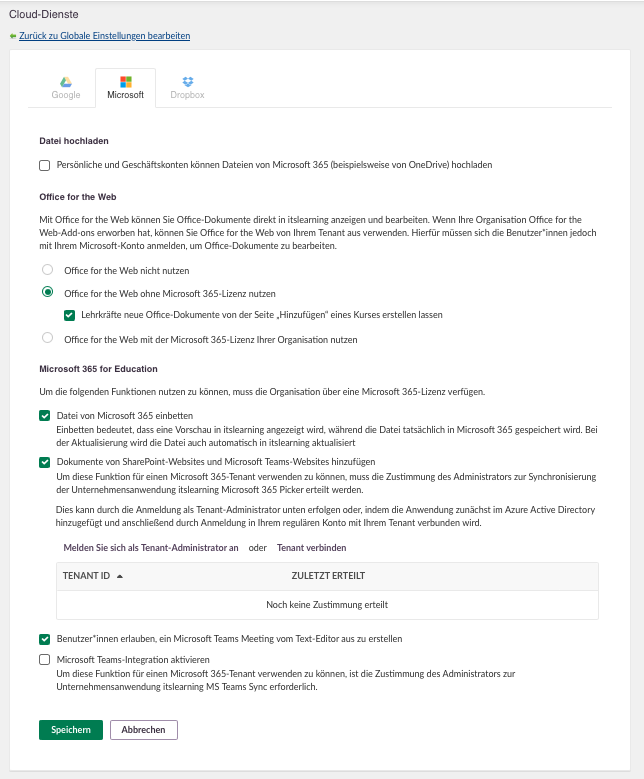
Registerkarte Microsoft:
- Dateiupload: Mit privaten und geschäftlichen Microsoft-Konten können Dateien aus Microsoft 365 (z. B. OneDrive) hochgeladen werden.
Office für das Web ermöglicht das Anzeigen und Bearbeiten von Office-Dokumenten direkt in itslearning. Folgende Optionen stehen zur Verfügung:
- Office für das Web nicht verwenden.
- Office für das Web ohne Microsoft-365-Lizenz verwenden, optional mit der Möglichkeit für Lehrkräfte, neue Office-Dokumente direkt über die Seite Hinzufügen eines Kurses zu erstellen.
- Office für das Web mit der Microsoft-365-Lizenz der Organisation verwenden.
Hat die Organisation Add-ons für Office für das Web erworben, kann Office für das Web über den eigenen Mandanten genutzt werden. In diesem Fall müssen sich Nutzende mit ihrem Microsoft-Konto anmelden, um Office-Dokumente bearbeiten zu können.
Microsoft 365 for Education setzt für die folgenden Funktionen eine Microsoft-365-Lizenz der Organisation voraus:
- Dokumente aus Microsoft 365 einbetten (eine Vorschau wird in itslearning angezeigt, während die Datei in Microsoft 365 gespeichert bleibt; Änderungen an der Datei werden automatisch übernommen).
- Dokumente aus SharePoint-Websites und Microsoft Teams-Websites hinzufügen. Um diese Funktion zu nutzen, muss der Mandantenadministration der Unternehmensanwendung itslearning Microsoft 365 picker zugestimmt werden. Dies kann durch eine Anmeldung als Mandantenadministration erfolgen oder indem die Anwendung zunächst in Microsoft Entra ID (ehemals Azure Active Directory) hinzugefügt und anschließend der Mandant mit einem normalen Konto verbunden wird. Verbundene Mandanten werden mit ihrer Mandanten-ID und dem Datum der letzten Zustimmung angezeigt.
- Lehrkräften erlauben, Microsoft Teams-Besprechungen über den Texteditor zu erstellen.
- Microsoft Teams-Integration aktivieren. Für diese Funktion muss der Unternehmensanwendung itslearning MS Teams sync durch die Mandantenadministration zugestimmt werden.
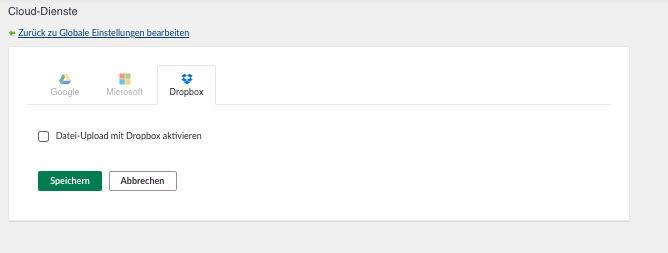
Registerkarte Dropbox: Mit der einzigen Einstellung Datei-Upload mit Dropbox aktivieren legen Sie fest, ob Nutzende Dateien aus Dropbox hochladen dürfen.
4 Abschnitt: Künstliche Intelligenz (KI) Add-on
4.1 KI-Einstellungen
Auf dieser Seite verwalten Sie die KI-Einstellungen für die gesamte Site.
Compliance und Datenverarbeitung:
- Daten, die an den KI-Dienst gesendet werden, werden vom KI-Modell nicht dauerhaft gespeichert.
- Daten, die an den KI-Dienst gesendet werden, werden nicht zum Trainieren von Sprachmodellen verwendet.
- Vor dem Senden können die zu übermittelnden Daten von den Nutzenden überprüft werden.
- Personenbezogene Daten, wie der Name oder die E-Mail-Adresse einer Lehrkraft, werden nicht an den externen KI-Dienst weitergegeben.
- Die KI-Werkzeuge wurden im Einklang mit dem EU AI Act entwickelt und legen besonderen Wert auf Transparenz, Sicherheit sowie die Rolle der Lehrkraft.
- itslearning übernimmt keine Verantwortung für KI-generierte Inhalte. Die Antworten werden von itslearning nicht moderiert und können unzutreffende Informationen über Personen, Orte, Ereignisse oder Fakten enthalten. KI-generierte Inhalte sollten daher stets vor der Weitergabe überprüft werden.
Inhalte mit KI erstellen: Über die Einstellung KI-Dienst zum Erstellen von Inhalten aktivieren kann die Systemadministration die KI-gestützte Inhaltserstellung für die gesamte Site aktivieren. Änderungen werden innerhalb von bis zu 60 Minuten wirksam. Nach der Aktivierung steht die KI-Unterstützung in folgenden Bereichen zur Verfügung:
- KI-Toolkit
- Aufträge
- Umfragen
- Tests
Für die Erstellung von Inhalten werden unter anderem folgende Informationen von itslearning an den KI-Dienst übermittelt: Titel, Beschreibung, Anforderungen, Altersgruppe der Lernenden, Lehrplan, Unterrichtsthema und Ausgabesprache.
Weitere Hilferessourcen
Haben Sie weitere Fragen? Wenden Sie sich zunächst an Ihre Schuladministration.
Hinweise zu Produktveröffentlichungen
Bleiben Sie über die neuesten Veröffentlichungen von itslearning informiert: https://itslearning.com/product-updates
Servicestatus
Prüfen Sie den aktuellen Status der itslearning-Dienste: https://status.itslearning.com/
Ideenportal
Teilen Sie Ihre Ideen und gestalten Sie die Zukunft von itslearning mit: https://ideas.itslearning.com/
Roadmap
Werfen Sie einen Blick auf unsere Roadmap: https://itslearning.com/global/roadmap/