Projekte unter Gruppen erstellen
INHALTSVERZEICHNIS
- 1 Überblick und Einführung
- 2 Voraussetzungen und Anforderungen
- 3 Erstellen eines Projektes
- 4 Hinzufügen von Teilnehmenden
- 5 Verwalten von Projektinhalten
- 6 Projektrollen verstehen
- 8 Zusätzliche Ressourcen
1 Überblick und Einführung
"Gruppen" (in US-Englisch als Communities bezeichnet) sind kollaborative Arbeitsbereiche innerhalb von itslearning, die für Projekte wie Gruppenarbeit, Schul-AGs, bereichsübergreifende Veranstaltungen und Verbände konzipiert sind. Im Gegensatz zu Kursen enthalten Projekte keine Aufgaben, Tests oder Bewertungswerkzeuge. Stattdessen bieten sie eine übersichtliche Umgebung zum Teilen von Ressourcen, zur Koordination von Aktivitäten und zur Förderung von Diskussionen.
Wann Gruppen und Projekte verwendet werden sollten:
- Schul-AGs und Interessengruppen
- Planung bereichsübergreifender Veranstaltungen wie Sporttage oder Schulaufführungen
- Kollaborative Arbeitsgruppen über Jahrgangsstufen oder Fachbereiche hinweg
- Mitarbeitendengremien und Arbeitsgruppen
- Von Lernenden initiierte Projekte, die gemeinsame Ressourcen erfordern
Zentrale Unterschiede zu Kursen:
- Keine Aufgaben oder Tests
- Kein Notenbuch oder Bewertungsfunktionen
- Einfachere Struktur mit Fokus auf Zusammenarbeit
- Alle Nutzenden können in der Regel Projekte erstellen (abhängig von den Seiteneinstellungen)
- Flexible Verwaltung der Mitgliedschaften
Diese Projekte finden Sie im Hauptmenü im Bereich Gruppen. Projekte unterstützen komplexe Diskussionen, das Teilen von Dateien und Links, Kalenderereignisse sowie Mitteilungsbereiche für Ankündigungen.
2 Voraussetzungen und Anforderungen
Voraussetzungen zum Erstellen eines Projektes:
- Aktives itslearning-Nutzendenkonto
- Berechtigung zum Erstellen von Projekten (in der Regel für alle Nutzenden aktiviert; wenden Sie sich an Ihre Systemadministration, falls diese Option nicht verfügbar ist)
Voraussetzungen zum Beitreten zu einem Projekt:
- Aktives itslearning-Nutzendenkonto
- Einladung durch die Projektleitung oder manuelles Hinzufügen durch die itslearning-Systemadministration
Systemanforderungen:
- Zugriff auf itslearning über einen Webbrowser oder die mobile App
- Internetverbindung
3 Erstellen eines Projekts
Benötigte Zeit: Ungefähr 2–3 Minuten
Alle Nutzenden können in der Regel Projekte erstellen. Folgen Sie diesen Schritten, um Ihren kollaborativen Arbeitsbereich zu erstellen:
Navigieren Sie im Hauptmenü zu Gruppen
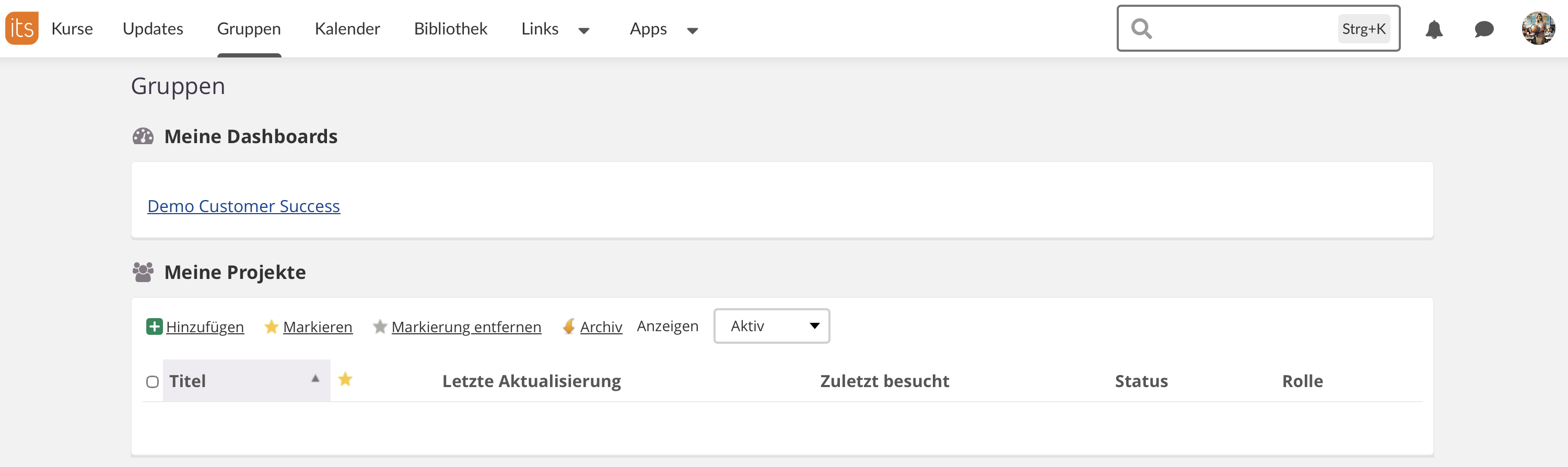
- Klicken Sie auf die Schaltfläche Hinzufügen
- Wählen Sie Markieren, wenn Sie einen schnellen Zugriff wünschen (optional)
- Geben Sie einen Titel für Ihr Projekt ein
- Verwenden Sie einen klaren, aussagekräftigen Namen, der den Zweck des Projekts beschreibt
- Beispiele: „Naturwissenschaft-AG 2026“, „Planungskomitee Sporttag“, „Theaterproduktion Jahrgang 10“
- Geben Sie eine Beschreibungfür Ihr Projekt ein
- Beschreiben Sie den Zweck des Projekts und woran die Teilnehmenden gemeinsam arbeiten werden
- Fügen Sie relevante Informationen zu Terminen oder Erwartungen hinzu
- Klicken Sie auf Speichern, um Ihr Projekt abzuschließen
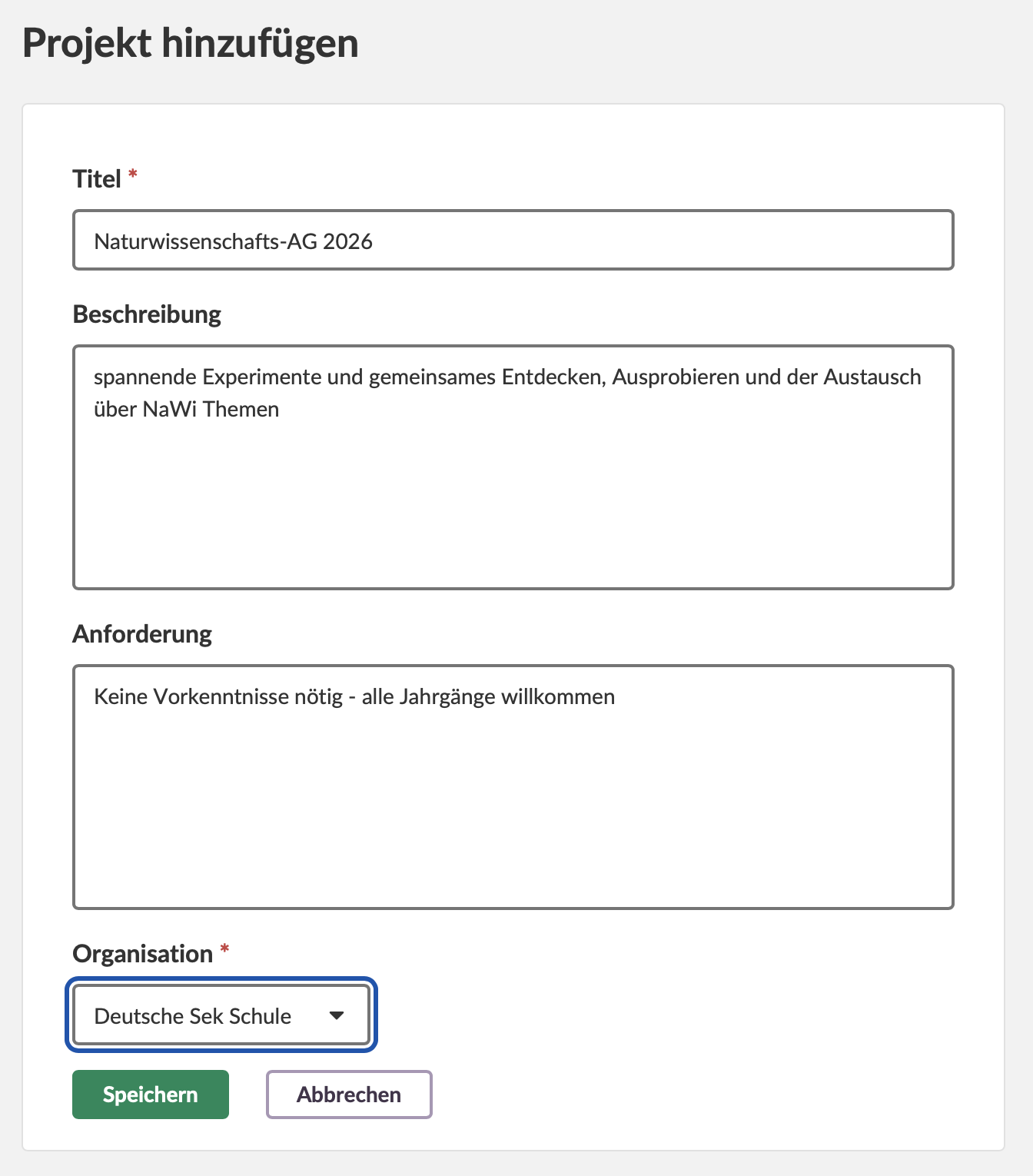
Ergebnis: Ihr neues Projekt erscheint in Ihrer Gruppenliste. Sie werden automatisch als Projektleitung zugewiesen.
Nächste Schritte: Fügen Sie Ihrem Projekt Teilnehmende hinzu, damit die Zusammenarbeit beginnen kann.
4 Hinzufügen von Teilnehmenden
Es gibt zwei Möglichkeiten, Nutzende zu einem Projekt hinzuzufügen: per Einladung oder durch die Administration.
4.1 Hinzufügen von Teilnehmenden per Einladung
Benötigte Zeit: 2–3 Minuten
Als Projektleitung können Sie Nutzende einladen, Ihrem Projekt beizutreten:
- Öffnen Sie Ihr Projekt über das Menü „Gruppen“
- Navigieren Sie zu Personen
- Klicken Sie auf +Benutzer einladen in der Navigationsleiste
- Suchen Sie nach Nutzenden anhand des Vor- oder Nachnamens
- Sie müssen einen Namen eingeben, um die Suche zu starten
- Wählen Sie Nutzende aus den Suchergebnissen aus
- Senden Sie die Einladung
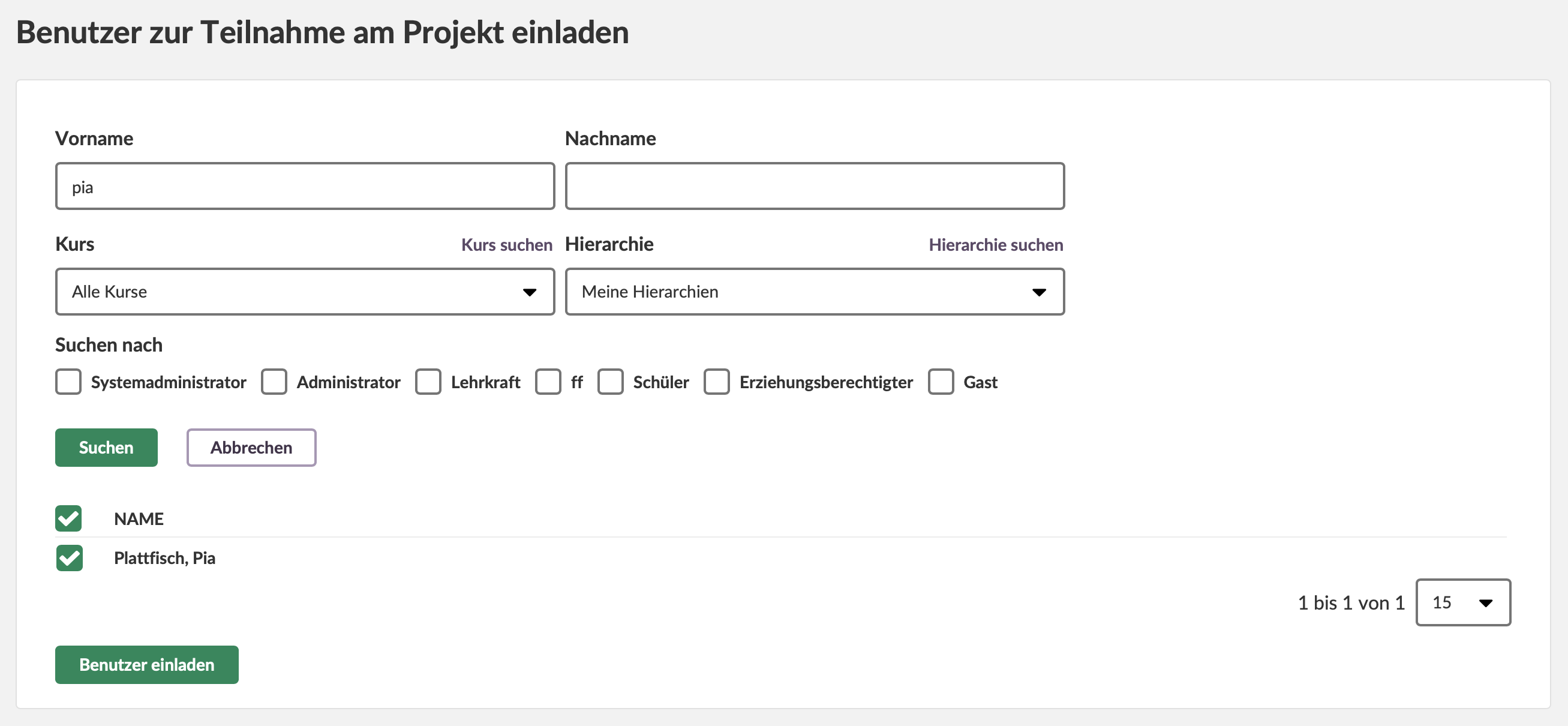
Wichtig: Nutzende müssen die Einladung annehmen, um Teil des Projekts zu werden. Sie können Nutzenden auch eine interne Nachricht senden, um sie zur Teilnahme an dem Projekt/der Gruppe einzuladen.
4.2 Hinzufügen von Teilnehmenden durch die Systemadministration
Administrierende der Systemadministration von itslearning können Nutzende manuell zu Projekten hinzufügen, ohne dass eine Zustimmung erforderlich ist. Wenn Sie mehrere Nutzende gesammelt hinzufügen möchten oder Unterstützung durch die Systemadministration benötigen, wenden Sie sich an Ihre zuständige Systemadministration.
Teilnahmestatus überprüfen
Sie können die Teilnehmendenliste Ihres Projekts einsehen, um Folgendes zu sehen:
- Namen der Teilnehmenden
- Zugewiesene Rollen (Projektleitung oder Projektteilnehmende)
- Letzter Online-Status
Die Teilnehmendenliste ist über das Hauptmenü des Projekts im Abschnitt „Teilnehmende“ zugänglich.
5 Verwalten von Projektinhalten
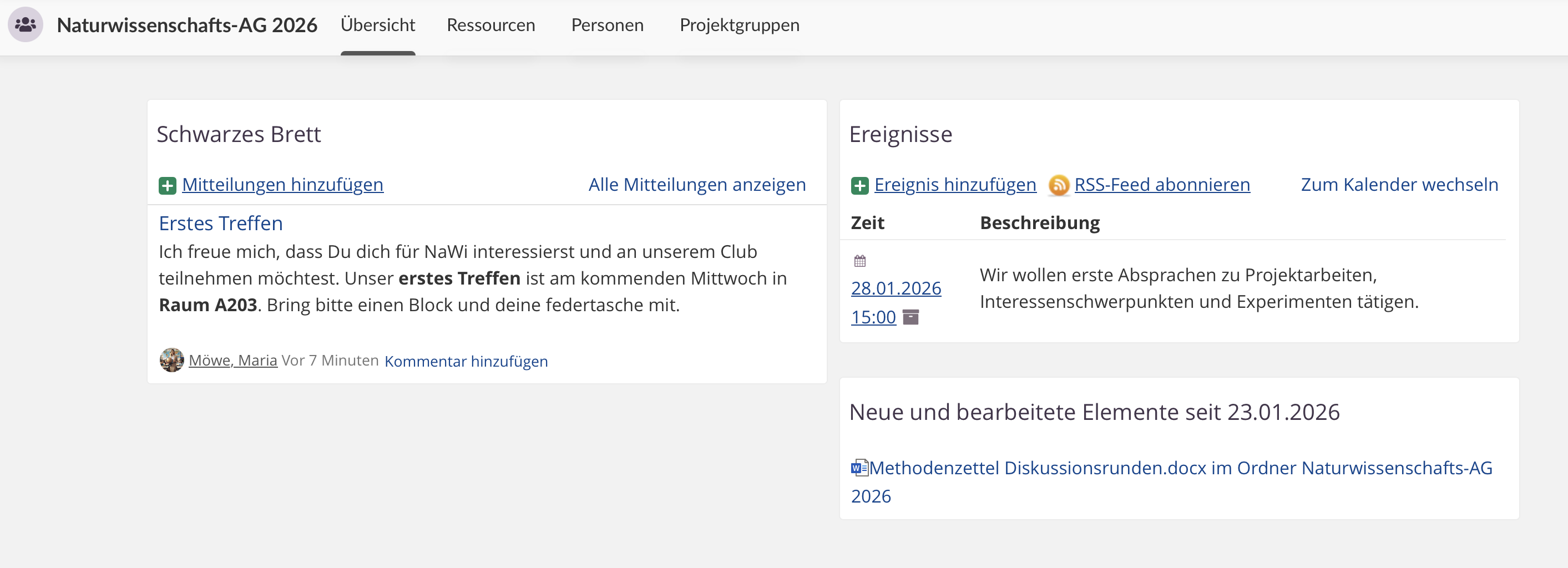
Die Projektübersichtsseite stellt einen Stream mit Ankündigungen sowie eine Liste bevorstehender Ereignisse bereit. Sie können Inhalte auf zwei Arten zu Ihrem Projekt hinzufügen:
5.1 Hinzufügen von Inhalten über Mitteilungen
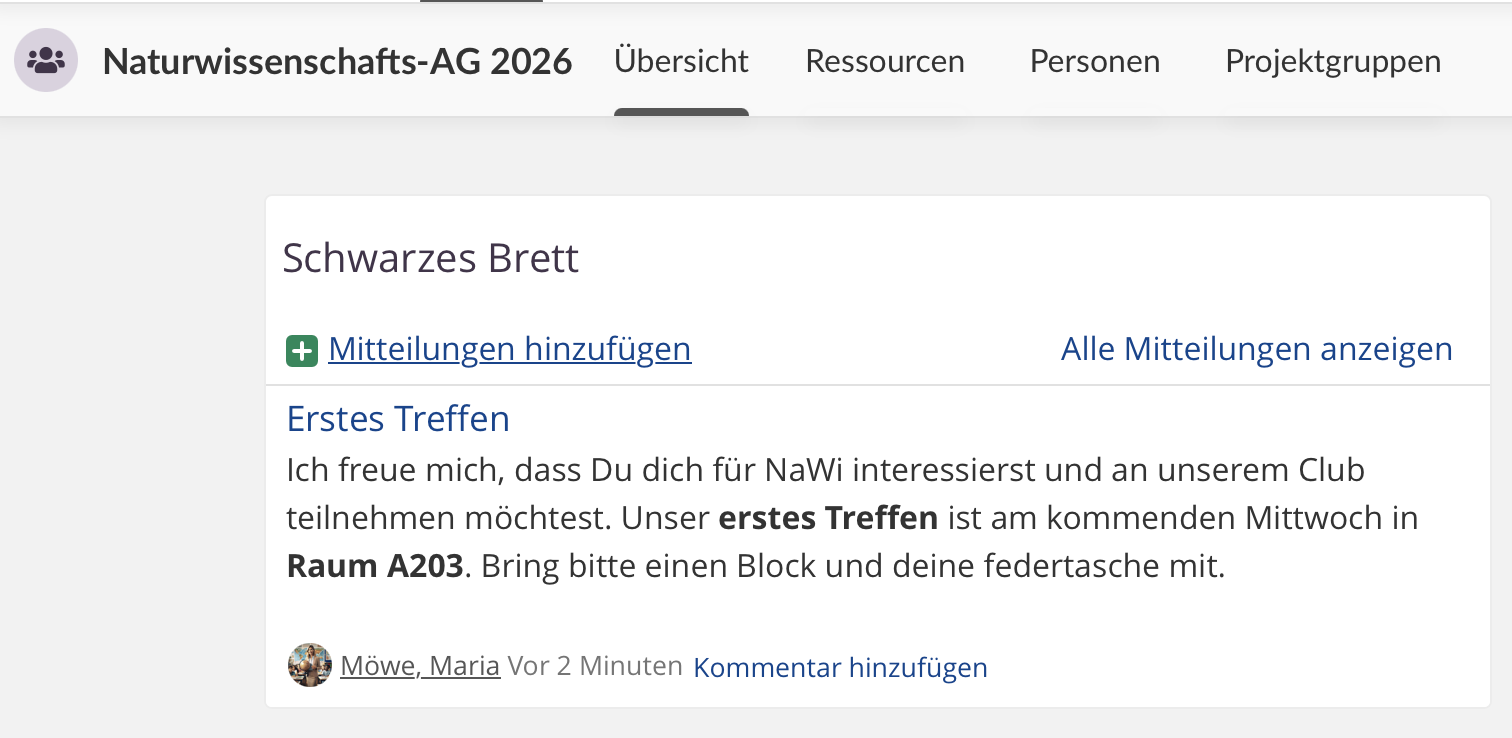
Veröffentlichen Sie Ankündigungen, Aktualisierungen oder Informationen direkt in einer Mitteilung auf der Übersichtsseite am "Schwarzen Brett". Mitteilungen erscheinen am Schwarzen Brett und halten die Teilnehmenden über Entwicklungen im Projekt auf dem Laufenden.
5.2 Hinzufügen von Inhalten über den Ressourcen-Navigationspunkt
- Navigieren Sie zu Ihrem Projekt
- Wählen Sie den Navigationspunkt Ressourcen
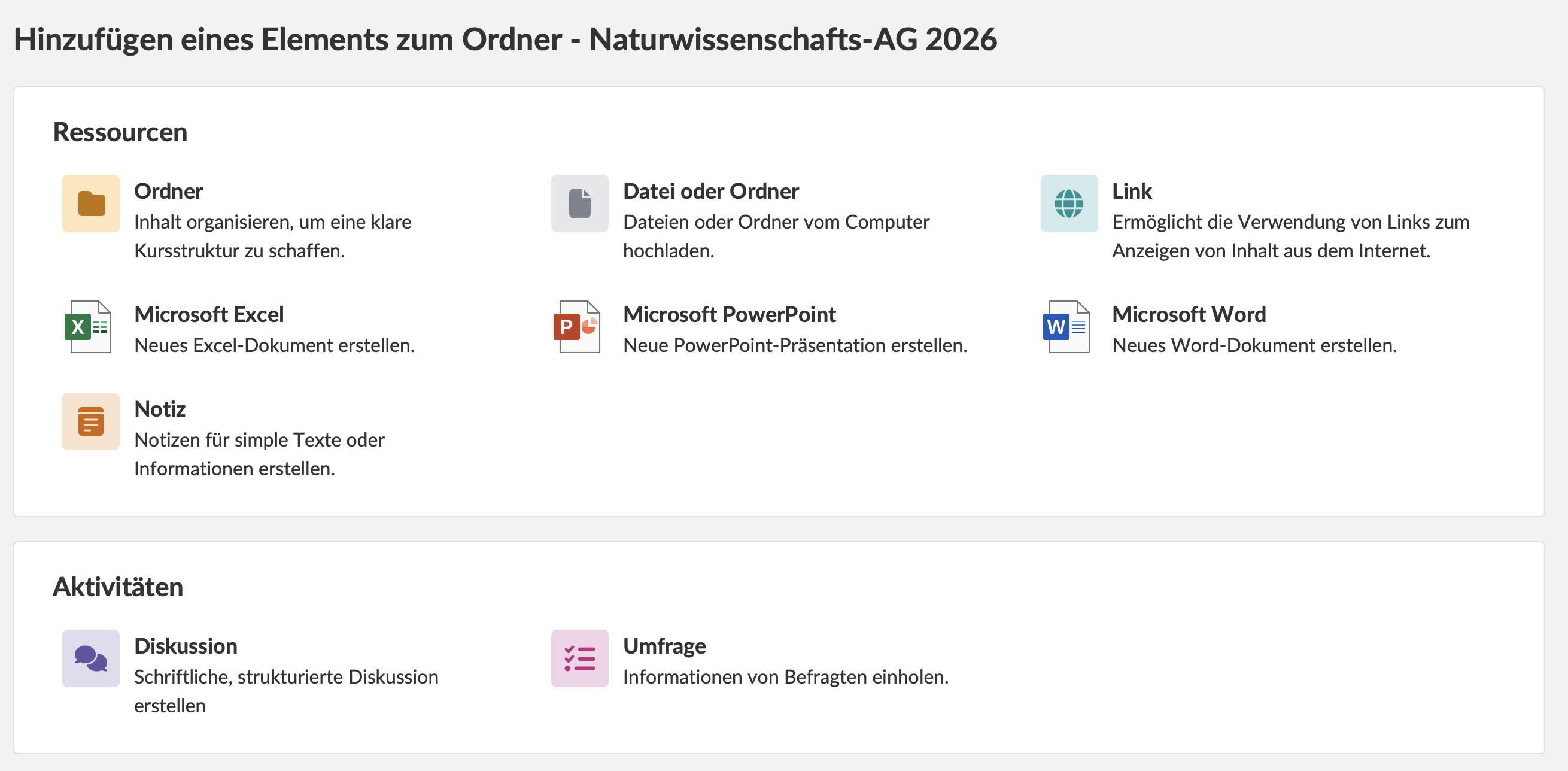
- Klicken Sie auf Hinzufügen, um Inhalte zu einem Ordner hinzuzufügen
- Wählen Sie die Art des Inhalts aus, den Sie hinzufügen möchten:
- Ordner: Inhalte in Kategorien organisieren
- Dateien: Dokumente, Bilder oder andere Dateien teilen
- Links: Externe Webseiten oder Ressourcen teilen
- Notizen: Textbasierte Inhalte direkt in itslearning erstellen
- Diskussionen: Verschachtelte Unterhaltungen zu bestimmten Themen erstellen
- Umfragen: Rückmeldungen oder Meinungen von Teilnehmenden einholen
- Konferenzen: Online-Meetings planen und verwalten (falls verfügbar)
Hinweis: Die Ressourcen werden auf der Übersichtsseiten unter Neue und bearbeitete Elemente angezeigt.
5.3 Verwalten des Projektkalenders
Fügen Sie Ereignisse zum Projektkalender hinzu, um Termine zu koordinieren:
- Navigieren Sie zum Bereich Ereignisse auf der Projektübersichtsseite
- Klicken Sie auf Ereignis hinzufügen oder Abonnieren
- Geben Sie Ereignisdetails ein (Titel, Datum, Uhrzeit, Beschreibung)
- Speichern Sie das Ereignis
Alle Projektteilnehmenden können Kalendereinträge einsehen. Abhängig von den Berechtigungen können einige Teilnehmende auch Ereignisse hinzufügen oder bearbeiten.
5.4 Verwenden des Papierkorbs
Gelöschte Inhalte werden in den Papierkorb verschoben und können bei Bedarf wiederhergestellt werden:
- Klicken Sie im Hauptmenü des Projekts auf den Mehr-Navigationspunkt
- Wählen Sie die Einstellung Papierkorb
- Suchen Sie das gelöschte Element
- Markieren Sie das Element und klicken Sie auf Wiederherstellen
Hinweis: Der Zugriff auf den Papierkorb hängt von Ihrer Projektrolle und den zugewiesenen Berechtigungen ab.
6 Projektrollen verstehen
Projekte verfügen über zwei zentrale Rollen, die festlegen, was Teilnehmende innerhalb des Projekts tun dürfen:
6.1 Projekt-/Gruppen-Leitung
Projektleitungen haben vollständige administrative Kontrolle innerhalb des Projekts. Diese Rolle wird automatisch der Person zugewiesen, die das Projekt erstellt.
Möglichkeiten:
- Teilnehmende hinzufügen, bearbeiten und entfernen
- Projekteinstellungen verwalten
- Alle Inhalte bearbeiten und löschen
- Gruppen innerhalb des Projekts erstellen
- Zugriff auf den Papierkorb zur Wiederherstellung gelöschter Elemente
- Mitteilungen und Ankündigungen verwalten
- Kalenderereignisse steuern
6.2 Projekt-/Gruppen-Teilnehmende
Projektteilnehmende sind reguläre Mitglieder, die zusammenarbeiten und Inhalte beitragen können, jedoch keine administrativen Aufgaben ausführen dürfen.
Möglichkeiten:
- Inhalte innerhalb des Projekts hinzufügen und teilen
- An Diskussionen teilnehmen
- Geteilte Ressourcen einsehen
- An Community-Aktivitäten teilnehmen
- Inhalte zu Ordnern hinzufügen (abhängig von Ordnerberechtigungen)
Nicht möglich:
- Andere Teilnehmende hinzufügen oder entfernen
- Projekteinstellungen ändern
- Zugriff auf administrative Funktionen
- Inhalte löschen, die von anderen erstellt wurden (in den meisten Fällen)
Wichtiger Hinweis: Die Projektleitung kann individuelle Berechtigungen für bestimmte Nutzende innerhalb des Projekts anpassen, falls erforderlich. Ihre Rolle kann je nach Projekt variieren, abhängig davon, wer das jeweilige Projekt erstellt hat und welche Berechtigungen Ihnen zugewiesen wurden.
8 Zusätzliche Ressourcen
Zugehörige Artikel:
Weitere Hilferessourcen:
Service-Status Prüfen Sie den aktuellen Status der itslearning-Dienste unter https://status.itslearning.com/
Ideenportal Teilen Sie Ihre Ideen und gestalten Sie die Zukunft von itslearning unter https://ideas.itslearning.com/
Roadmap Sehen Sie sich die itslearning-Produkt-Roadmap unter https://itslearning.com/global/roadmap/ an
Benötigen Sie weitere Hilfe?
Falls Sie keinen Zugriff auf Projekte haben oder zusätzliche Unterstützung benötigen:
- Wenden Sie sich an Ihre Systemadministration, um zu prüfen, ob Projekte aktiviert sind
- Überprüfen Sie Ihre Seitenberechtigungen, falls das Menü „Gruppen“ nicht sichtbar ist
- Nutzen Sie die lokalen Supportressourcen Ihrer Institution für projektspezifische Anleitungen