Kurse - Erste Schritte (Lehrkräfte)
INHALTSVERZEICHNIS
Einleitung
Dieser Artikel zeigt Lehrkräften, wie sie in itslearning einen Kurs erstellen. Sie geben die Kursinformationen ein, fügen optional ein Bild und eine Vorlage hinzu und erstellen den Kurs.
1 Überblick
Sie erstellen einen Kurs auf der Seite Kurse mit der grünen Schaltfläche Kurs erstellen. Im Fenster, das sich öffnet, geben Sie grundlegende Kursinformationen ein und legen die Organisation fest. Sie können außerdem ein Kursbild hinzufügen und eine Vorlage anwenden.
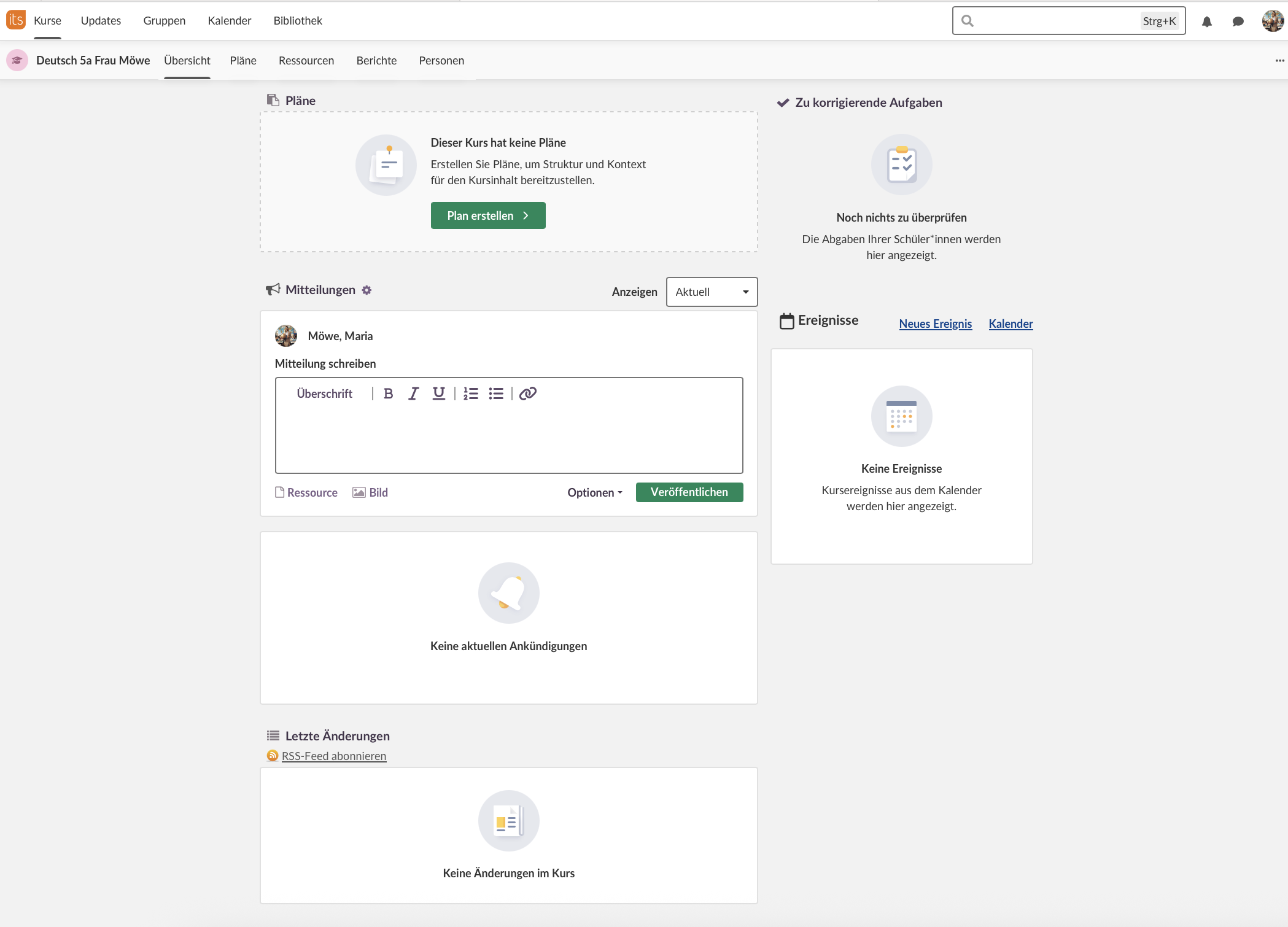
Wenn Sie Kurs erstellen auswählen, öffnet sich die Übersichtsseite Ihres neuen Kurses.
2 Voraussetzungen
- Zugriff als Lehrkraft auf itslearning.
- Name und Fachgebiet Ihres Kurses.
- Eine Farbe und ein Bild, die Lernenden helfen, Ihren Kurs zu erkennen.
3 Schritt-für-Schritt-Anleitung
3.1 Fenster „Kurs erstellen“ öffnen
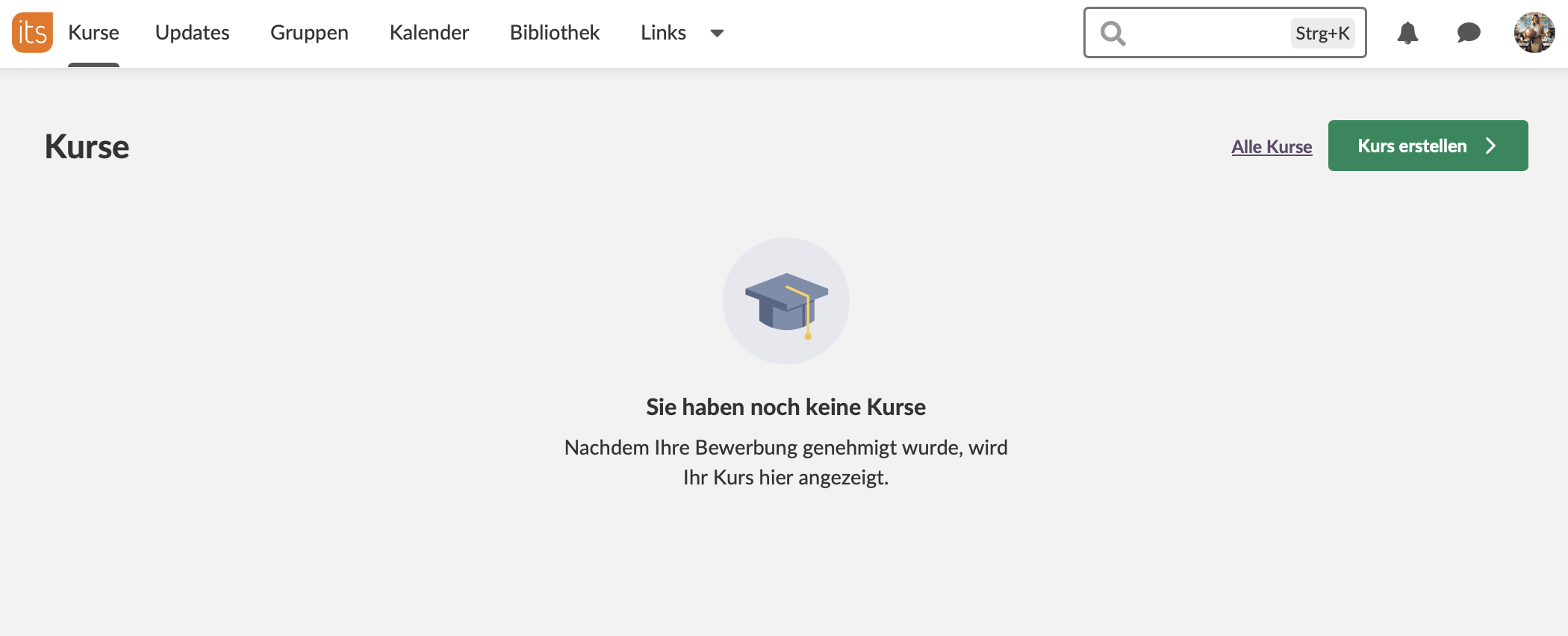
- Wenn Sie auf Ihrem Dashboard starten, öffnen Sie die Seite Kurse.
- Wählen Sie oben rechts die grüne Schaltfläche Kurs erstellen aus.
3.2 Grundlegende Kursinformationen eingeben
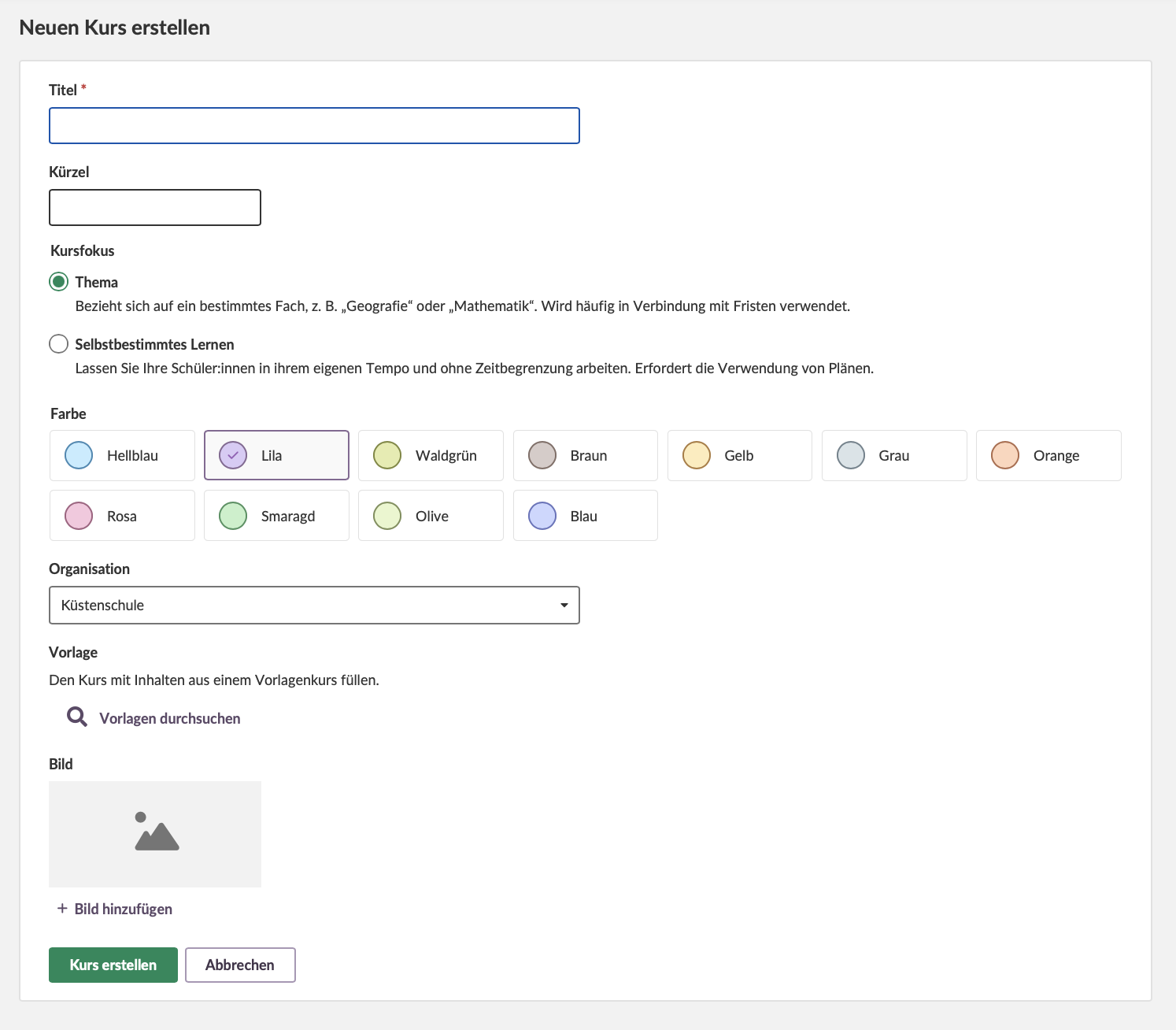
- Titel: Geben Sie den Namen Ihres Kurses ein, zum Beispiel „Mathematik Jahrgang 9“.
- Kürzel: Fügen Sie ein Kurskürzel hinzu, falls Ihre Organisation dies verlangt.
- Kursfokus: Legen Sie fest, welchen Kurstyp Sie verwenden möchten.
- Farbe: Wählen Sie eine Farbe, die Lernenden hilft, Ihren Kurs zu erkennen.
3.3 Organisation festlegen
- Wählen Sie Ihre Organisation aus der Dropdown-Liste aus.
Hinweis: Die Systemadministration Ihrer Site hat die Organisation möglicherweise bereits vorausgewählt.
3.4 Kursbild hinzufügen (optional)
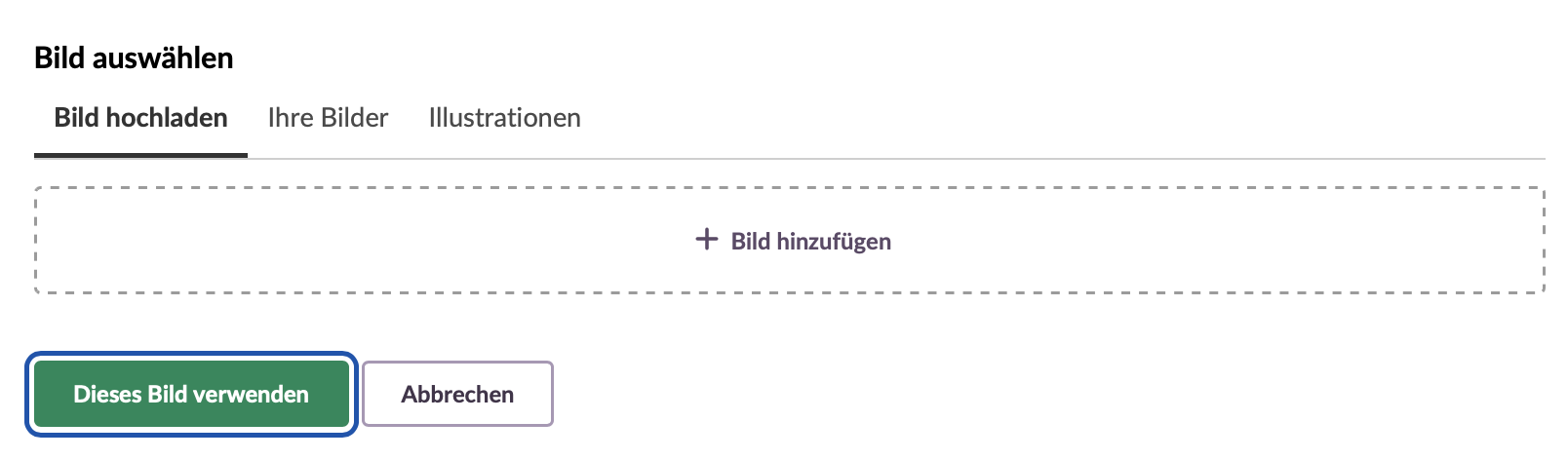
- Wählen Sie Bild hinzufügen.
- Führen Sie einen der folgenden Schritte aus:
- Wählen Sie den Bereich Bild hinzufügen aus, um Dateien auf Ihrem Computer zu durchsuchen.
- Ziehen Sie ein Bild per Drag-and-drop in den Upload-Bereich.
- Wählen Sie im Bereich Ihre Bilder bereits hochgeladene Bilder aus Ihrer itslearning-Bildergalerie aus.
- Wählen Sie eine Illustration und dann ein Bild aus.
- Speichern Sie Ihr ausgewähltes Kursbild abschließend mit Dieses Bild verwenden.
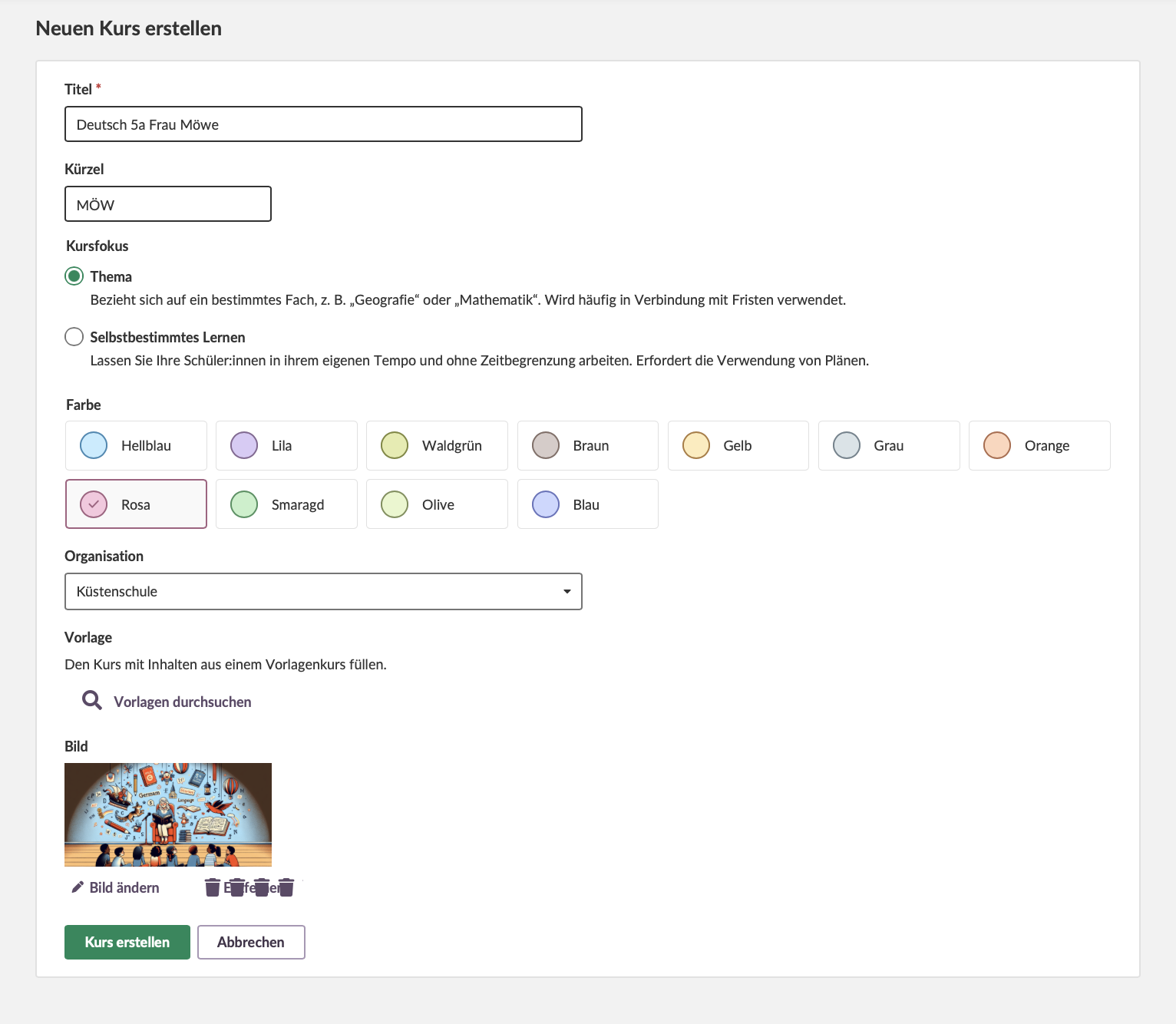
- Wenn Sie ein Bild hochladen, erscheint es in der Kursvorschau.
Hinweis: Sie können diesen Schritt überspringen und das Bild später hinzufügen.
3.5 Vorlage auswählen (optional)
Hinweis: Vorlagen sind nur verfügbar, wenn sie auf Ihrer Site aktiviert sind. Eine Vorlage füllt den neuen Kurs mit vorgefertigten Inhalten.
- Wählen Sie Vorlagen durchsuchen aus, um die verfügbaren Kursvorlagen anzuzeigen.
- Wählen Sie eine Vorlage, die zu Ihrem Fachgebiet passt.
Um mit einem leeren Kurs zu starten, überspringen Sie diesen Schritt.
3.6 Kurs erstellen
- Wählen Sie die grüne Schaltfläche Kurs erstellen aus.
- Die Übersichtsseite Ihres neuen Kurses wird geöffnet.
3.7 Kurs überprüfen
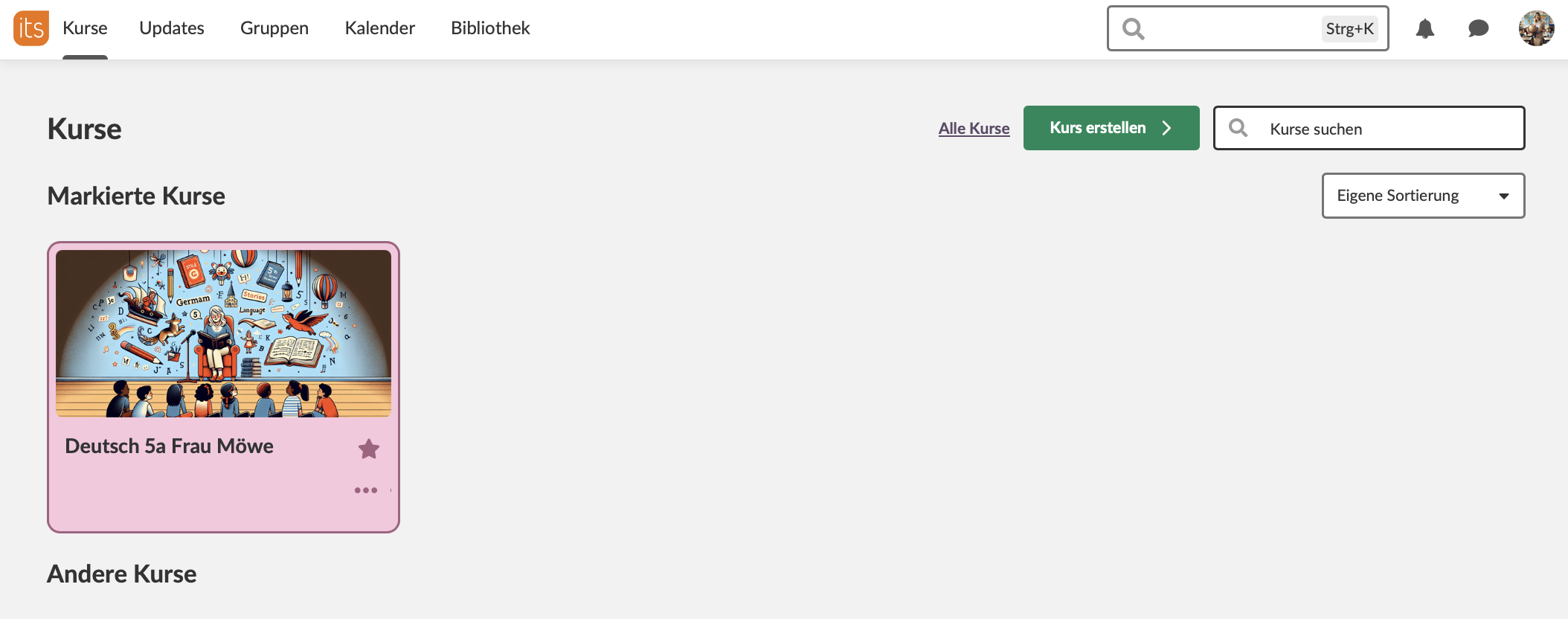
Prüfen Sie, ob Ihr Kurs auf Ihrer Seite Kurse mit dem richtigen Kursnamen, der richtigen Farbe und dem richtigen Bild angezeigt wird.
Nächste Schritte
Jetzt können Sie:
- Ihre Kursstruktur über das Kursmenü erkunden (Überblick, Pläne, Ressourcen)
- Ihre erste Mitteilung erstellen, um künftige Lernende zu begrüßen
- Kursinhalte im Bereich Ressourcen organisieren
Weitere Hilferessourcen
Haben Sie weitere Fragen? Wenden Sie sich zunächst an Ihre Schuladministration.
Hinweise zu Produktveröffentlichungen
Bleiben Sie über die neuesten Veröffentlichungen von itslearning informiert: https://itslearning.com/product-updates
Servicestatus
Prüfen Sie den aktuellen Status der itslearning-Dienste: https://status.itslearning.com/
Ideenportal
Teilen Sie Ihre Ideen und gestalten Sie die Zukunft von itslearning mit: https://ideas.itslearning.com/
Roadmap
Werfen Sie einen Blick auf unsere Roadmap: https://itslearning.com/global/roadmap/