Fag - Kom i gang (Lærer)
INNHOLDSFORTEGNELSE
Innledning
Denne artikkelen viser lærere hvordan de oppretter et fag i itslearning. Du skriver inn faginformasjon, legger til et valgfritt bilde og en mal og oppretter faget.
1 Oversikt
Du oppretter et fag fra siden Fag med den grønne knappen Opprett fag. I vinduet som åpnes, angir du grunnleggende faginformasjon og velger organisasjon. Du kan også legge til et fagbilde og bruke en mal.
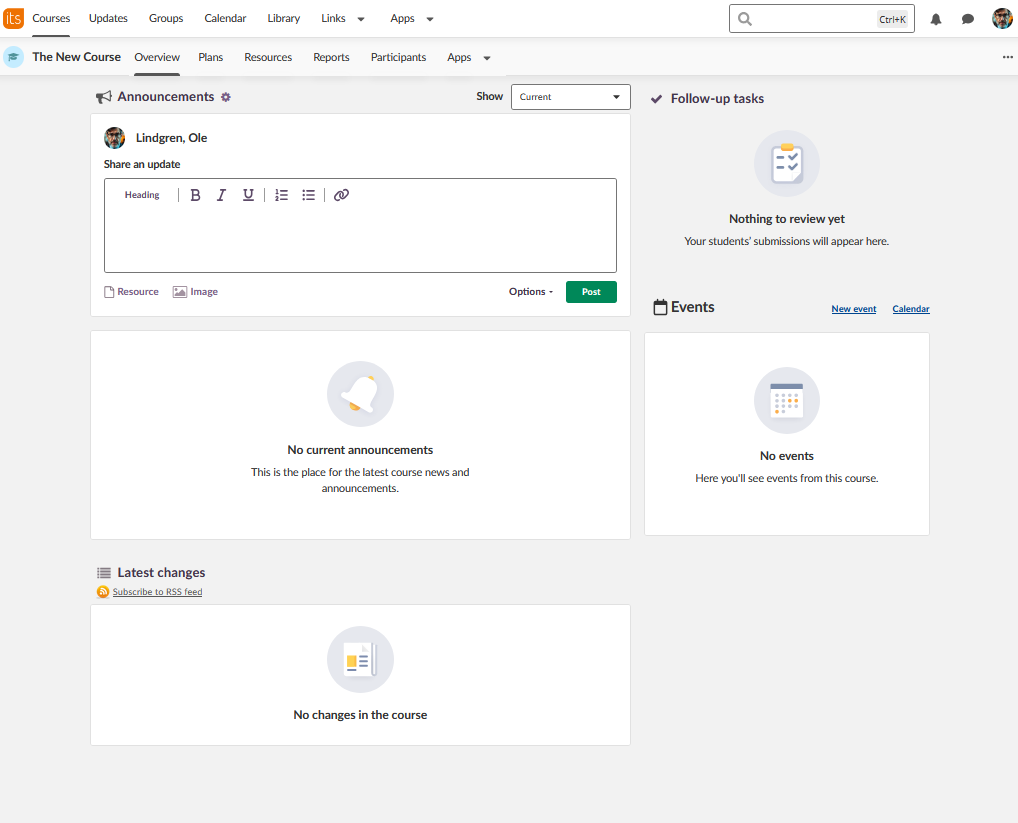
Når du velger Opprett fag, åpnes oversiktssiden for det nye faget ditt.
2 Forutsetninger
- Lærertilgang til itslearning.
- Navnet og fagområdet til faget ditt.
- En farge og et bilde som hjelper elevene å gjenkjenne faget ditt.
3 Trinn for trinn
3.1 Åpne vinduet Opprett fag
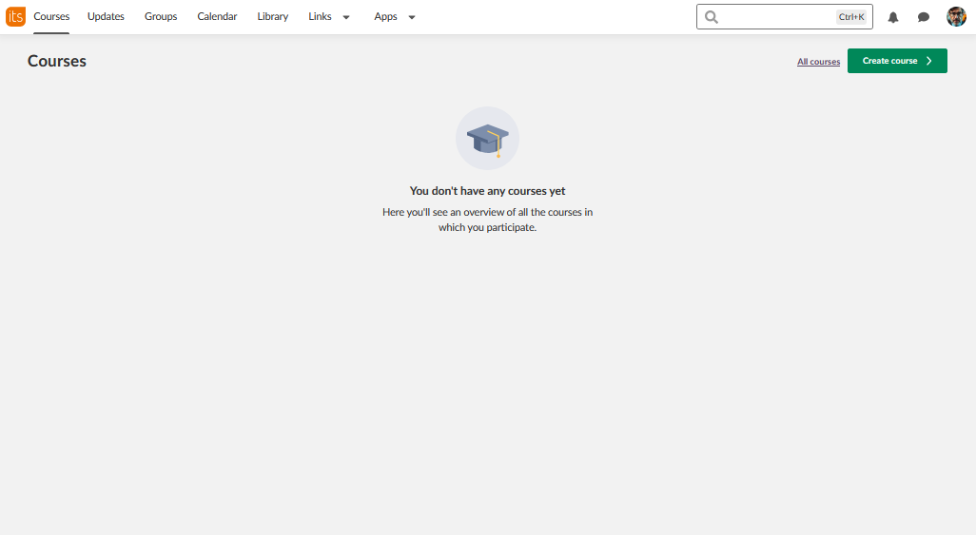
- Hvis du starter på dashbordet, åpner du siden Fag.
- Velg den grønne knappen Opprett fag øverst til høyre.
3.2 Legge inn grunnleggende faginformasjon
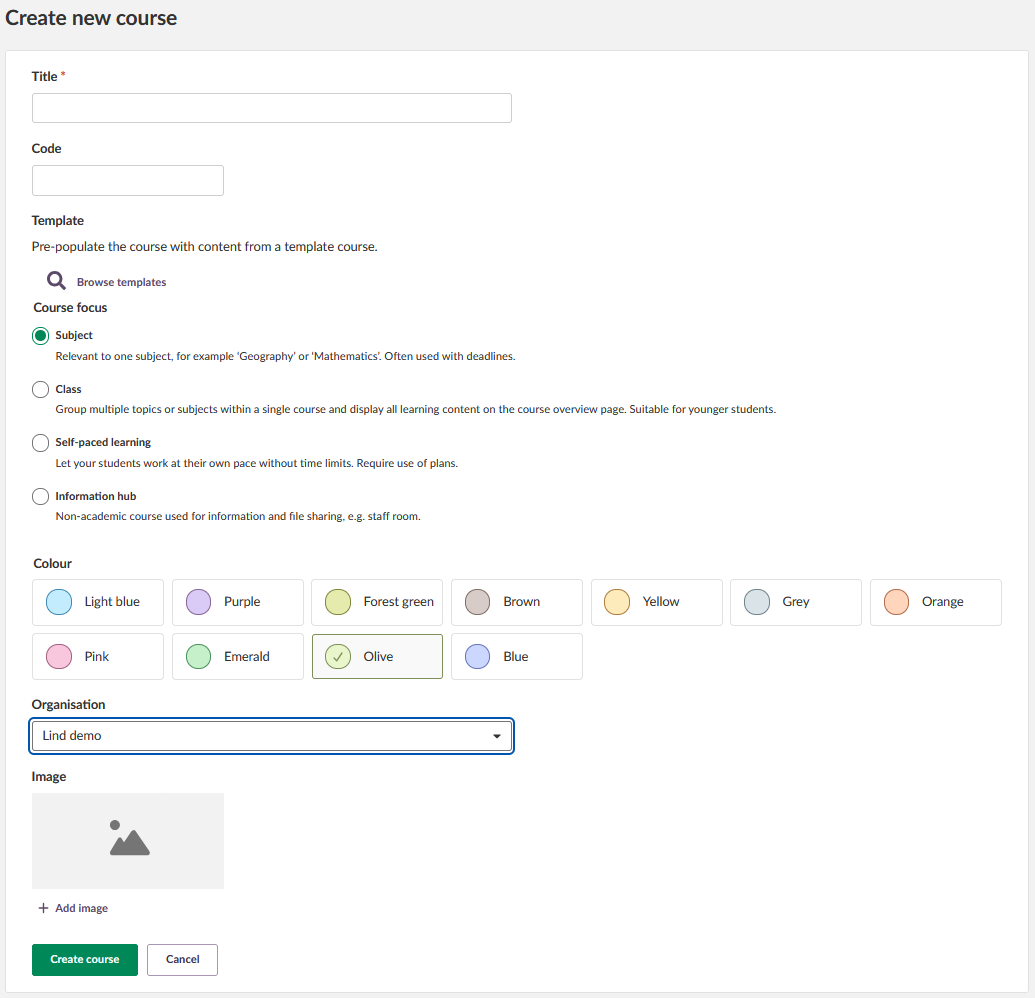
- Tittel: Skriv inn navnet på faget ditt, for eksempel "Matematikk 9. trinn".
- Kode: Legg til en fagkode hvis organisasjonen din krever det.
- Fagfokus: Bestem hvilken fagtype du vil bruke.
- Farge: Velg en farge som hjelper elevene å gjenkjenne faget ditt.
3.3 Angi organisasjon
- Velg organisasjonen din fra nedtrekkslisten.
Obs: En systemadministrator på siten din kan ha forhåndsvalgt organisasjonen.
3.4 Legge til et fagbilde (valgfritt)
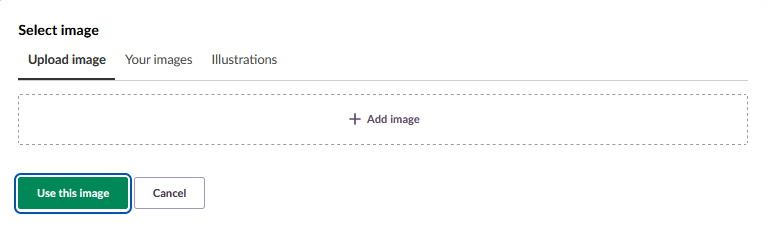
- Velg Legg til bilde.
- Gjør ett av følgende:
- Velg området Legg til bilde for å bla gjennom filer på datamaskinen din.
- Dra og slipp et bilde i opplastingsområdet.
- Velg en illustrasjon og velg et bilde.
- Hvis du laster opp et bilde, vises det i forhåndsvisningen av faget.
Obs: Du kan hoppe over dette trinnet og legge til et bilde senere.
3.5 Velge en mal (valgfritt)
Obs: Maler er bare tilgjengelige hvis de er aktivert på siten din. En mal fyller det nye faget med ferdiglaget innhold.
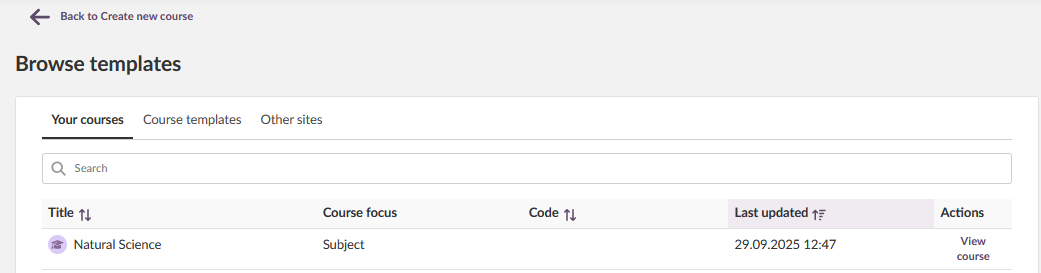
- Velg Bla gjennom maler for å se de tilgjengelige fagmalene.
- Velg en mal som passer til fagområdet ditt.
Hvis du vil starte med et tomt fag, hopper du over dette trinnet.
3.6 Opprette faget
- Velg den grønne knappen Opprett fag.
- Oversiktssiden for det nye faget ditt åpnes.
3.7 Kontrollere faget
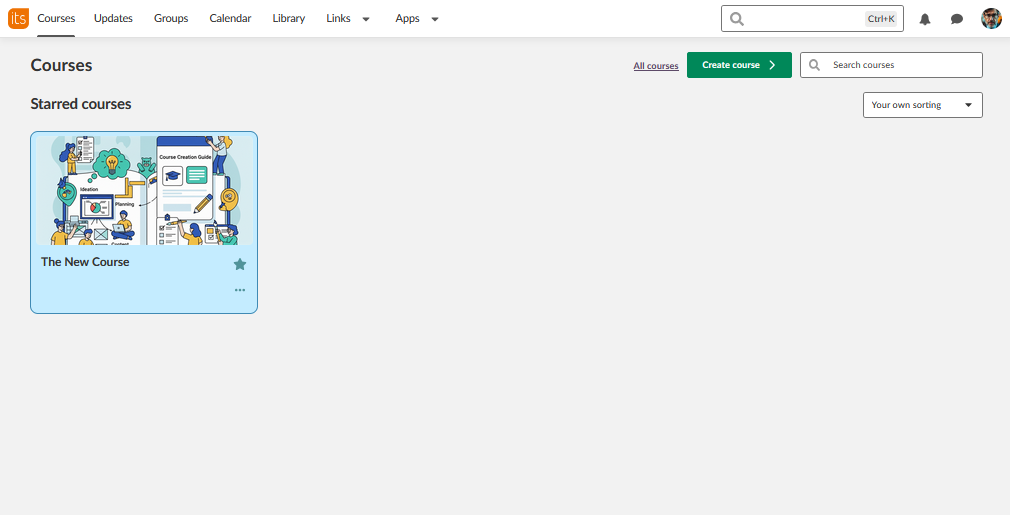
Kontroller at faget ditt vises på siden Fag med riktig fagnavn, farge og bilde.
Flere hjelperessurser
Har du flere spørsmål? Start med å spørre skoleadministratoren din.
Produktversjonsnotater
Hold deg oppdatert på itslearnings siste utgivelser: https://itslearning.com/product-updates
Tjenestestatus
Sjekk gjeldende status for itslearnings tjenester: https://status.itslearning.com/
Idéportalen
Del ideene dine og bidra til å forme fremtiden til itslearning: https://ideas.itslearning.com/
Roadmap
Se vår roadmap: https://itslearning.com/global/roadmap/