Toppmeny - Oversikt (Lærer)
INNHOLDSFORTEGNELSE
- Innledning
- 1 Oversikt
- 2 Fag
- 3 Oppdateringer
- 4 Grupper
- 5 Kalender
- 6 Bibliotek
- 7 Lenker og Apper (valgfritt)
- 8 Søkefelt
- 9 Personlig meny
- 10 Varsler og meldinger
- 11 Flere alternativer
Innledning
Denne artikkelen beskriver toppmenyen øverst i itslearning. Den forklarer hvert menyelement og de viktigste funksjonene for lærere.
1 Oversikt
Toppmenyen gir deg navigasjonsalternativer øverst i itslearning.

| Menyelement | Bruk den til å |
|---|---|
| Fag | Åpne og administrere fagene du underviser i. |
| Oppdateringer | Se siste oppdateringer og oppfølgingsoppgaver. |
| Grupper | Få tilgang til fellesskap, organisasjonsdashbord og prosjekter. |
| Kalender | Planlegge og organisere hendelser. |
| Bibliotek | Finne og dele undervisningsressurser. |
| Lenker og Apper (valgfritt) | Åpne lenker og ressurser som kommunen eller skolen din har satt opp. |
| Søkefelt | Søke etter innhold. |
| Navnet eller bildet ditt | Åpne din personlige meny. |
| Bjelleikon og snakkebobleikon | Åpne varsler og meldinger. |
Obs: Lenker og Apper er valgfrie. Lenker opprettes av kommunen eller skolen din. Apper inneholder skolespesifikke ressurser og verktøy.
2 Fag
Bruk Fag for å åpne og administrere fagene du underviser i.
2.1 Hovedsiden Fag
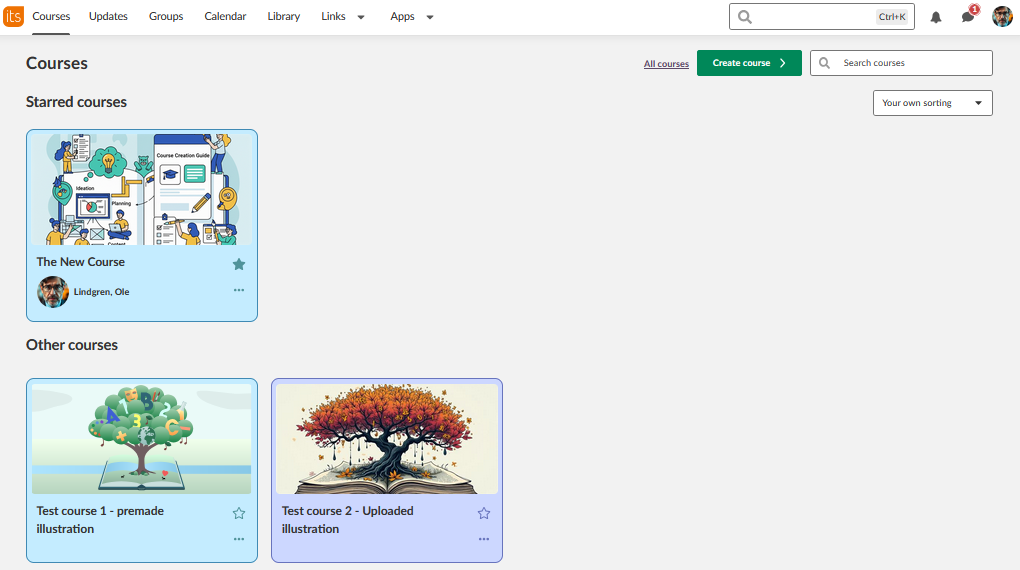
- Se Stjernemerkede fag (favorittene dine) og Andre fag.
- Fagkortene viser siste oppdateringsdato, status og rollen din.
- En gul stjerne markerer et favorittfag. Velg stjernen for å legge til eller fjerne en favoritt.
- Velg Alle fag for å se hele faglisten din.
2.2 Siden Alle fag
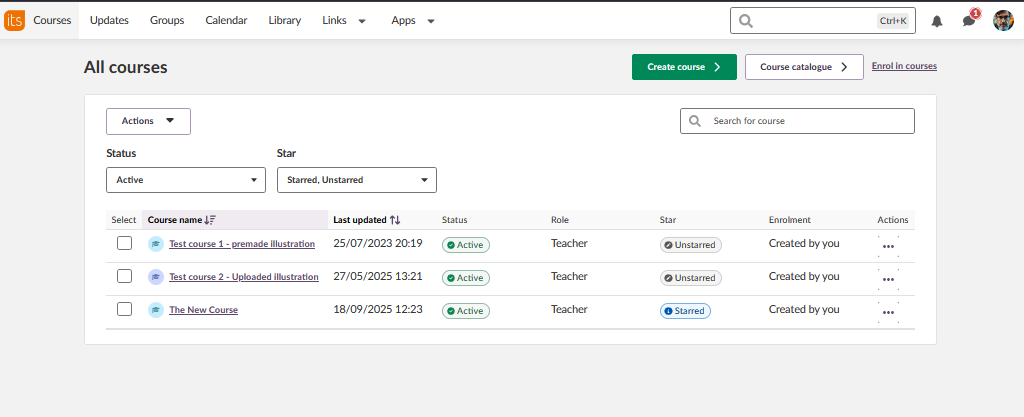
- Tabellvisningen viser flere detaljer: forenklet navn, sist oppdatert, sist besøkt, status og rolle.
- Filteralternativer: Legg til, Stjernemerk, Fjern stjernemerking og Arkiver.
- Bruk nedtrekkslisten Vis for å vise aktive, alle eller arkiverte fag.
- Meld deg på flere fag via den lokale fagkatalogen.
2.3 Fagadministrasjon
- Søke- og sorteringsfunksjoner er tilgjengelige.
- Velg tittelen på et fag for å åpne fagets innhold direkte.
Obs: Fag arkiveres i stedet for å slettes. Dermed kan du gjenbruke innholdet.
3 Oppdateringer
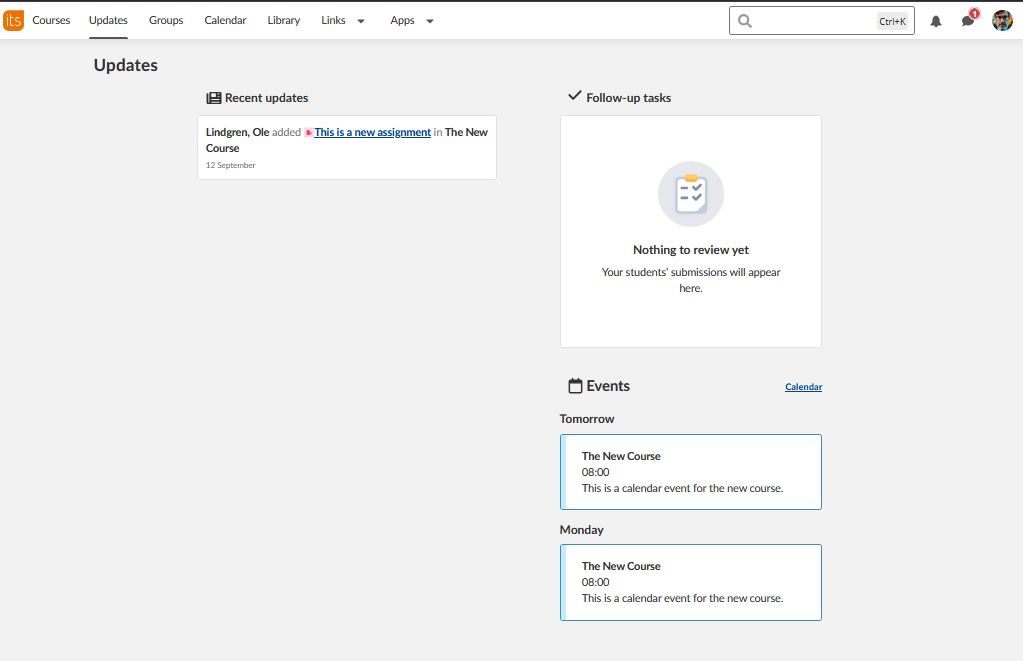
Oppdateringer viser Siste oppdateringer for oppslag i fagene og Oppfølgingsoppgaver for oppgaver som krever oppmerksomhet.
4 Grupper
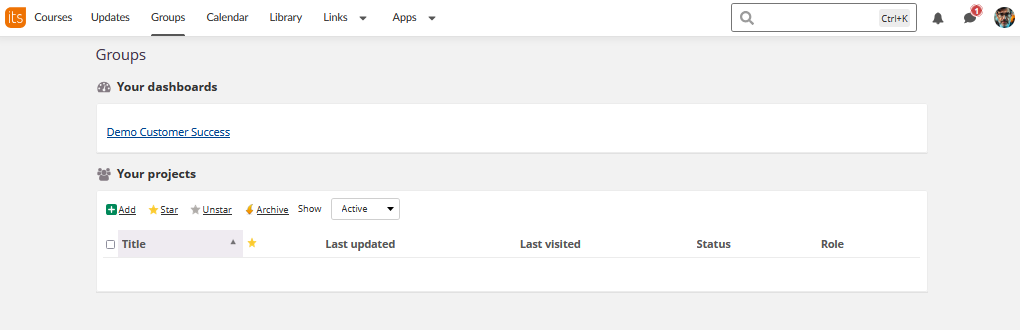
Bruk Grupper for å få tilgang til fellesskap og organisasjonsdashbord.
4.1 Dashbordene dine
- Se organisasjonsdashbordene som er tildelt deg.
- Få tilgang til fellesskapsområder.
4.2 Prosjektene dine
- Administrer samarbeidsprosjekter.
- Filteralternativer: Legg til, Stjernemerk, Fjern stjernemerking og Arkiver.
- Se deltakerstatusen din for hvert prosjekt.
5 Kalender
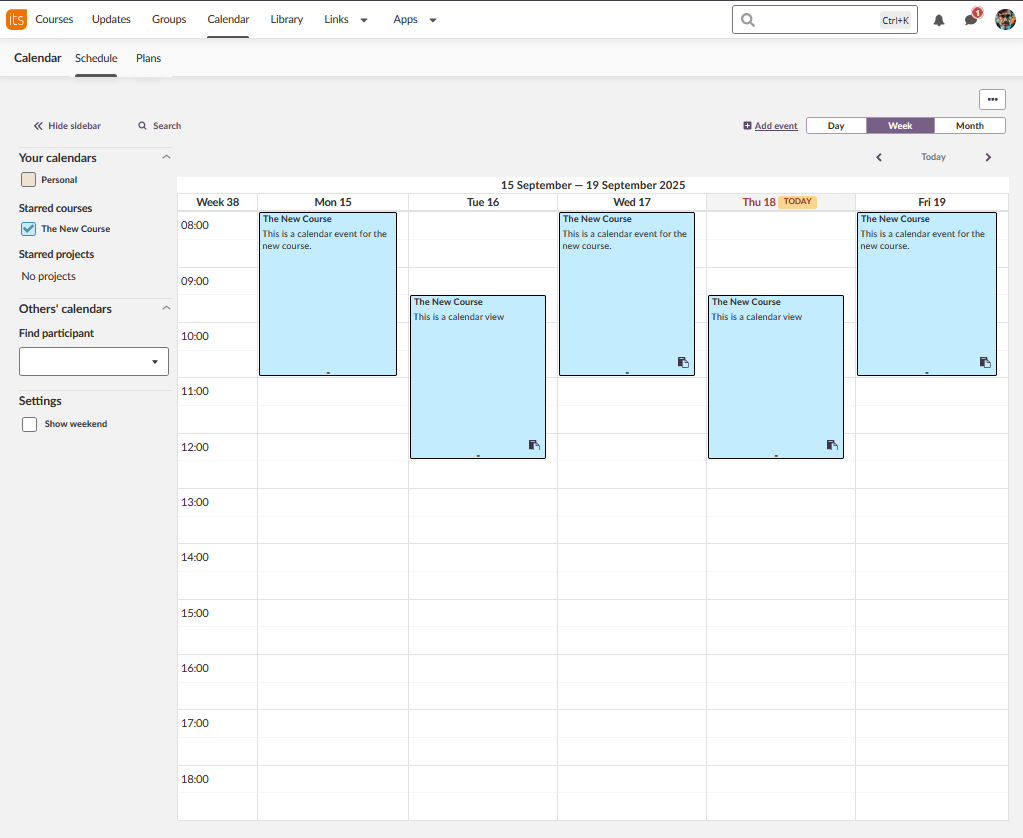
Bruk Kalender til planlegging og organisering. For en trinnvis veiledning, se Kalender - Kom i gang (Lærer).
5.1 Kalendervisninger
- Dag-, uke- og månedsvisning er tilgjengelig.
- Fanene Timeplan og Planlegger gir ulike perspektiver på kalenderen din.
5.2 Kalenderadministrasjon
| Kalender | Beskrivelse |
|---|---|
| Dine kalendere | Inkluderer din personlige kalender. |
| Stjernemerkede fag | Slå kalendere for fag på eller av. |
| Stjernemerkede prosjekter | Se prosjektrelaterte hendelser. |
| Andres kalendere | Få tilgang til delte kalendere, hvis tilgjengelig. |
5.3 Bookingsystem (valgfritt)
- Finn bookingalternativer for deltakere.
- Bruk verktøyene for bookingadministrasjon.
- Integrer bookinger med fagenes tidsplaner.
6 Bibliotek
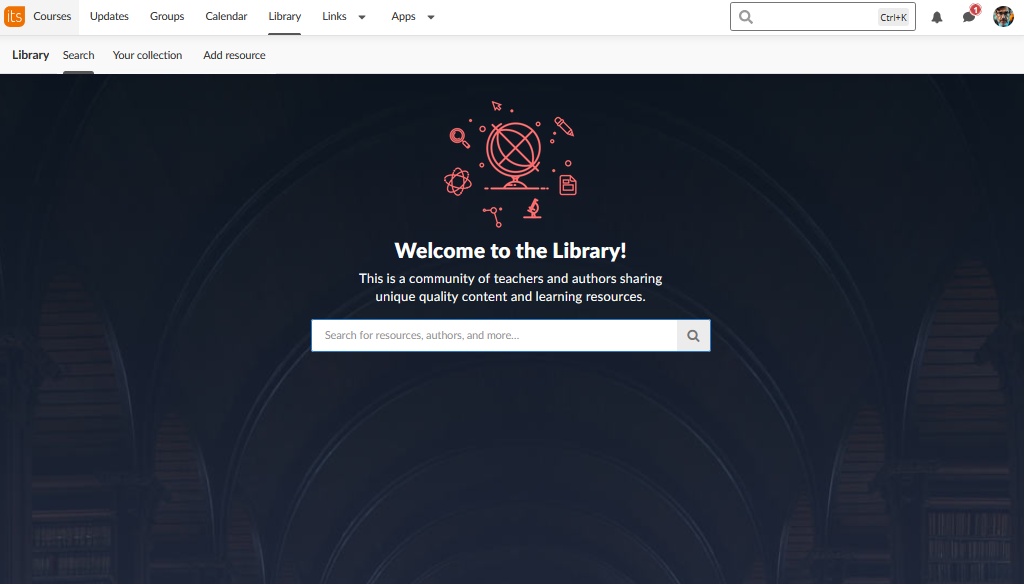
Bruk Bibliotek for å finne og dele undervisningsressurser.
6.1 Finne ressurser
- Biblioteket er en fellesskapsdrevet plattform for deling av innhold.
- Søk etter ressurser, forfattere og læringsmateriell.
- Lærere og forfattere velger ut og organiserer innholdet.
6.2 Din personlige samling
- Lagre ressurser i din personlige samling.
- Legg til dine egne ressurser som du vil dele med fellesskapet.
- Administrer og organiser bibliotekinnholdet ditt.
6.3 Legg til ressurs
Opprett og del ressurser i skolen eller siten din.
7 Lenker og Apper (valgfritt)
- Lenker: Egendefinerte navigasjonsalternativer som kommunen eller skolen din oppretter. De kan integrere lokale systemer og ressurser.
- Apper: Skolespesifikke ressurser og verktøy.
8 Søkefelt
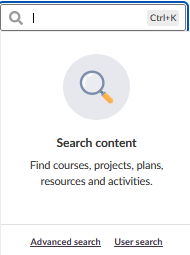
Bruk søkefeltet til å søke etter innhold i fagene dine, ressurser og lignende områder.
9 Personlig meny
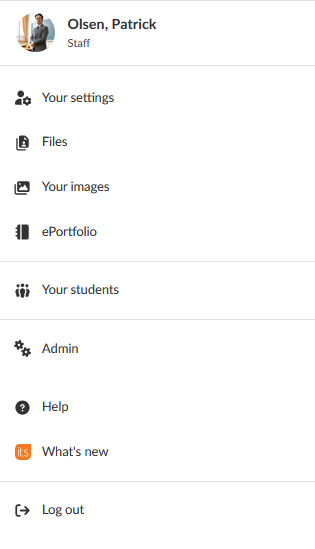
Velg navnet eller bildet ditt for å åpne din personlige meny og få tilgang til kontoinnstillinger og personlige alternativer.
9.1 Konto
| Alternativ | Beskrivelse |
|---|---|
| Dine innstillinger | Personlige preferanser og konfigurasjoner. |
| Dine filer | Få tilgang til din personlige fillagring. |
| Logg av | Logg alltid av når du forlater datamaskinen. |
9.2 Elever
| Alternativ | Beskrivelse |
|---|---|
| Dine elever | En fullstendig liste med elevdetaljer. Velg navnet på en elev for å se profilkortet. |
| ePortfolio | Få tilgang til porteføljesystemet for elever, hvis det er aktivert. |
9.3 Admin
- Admin gir tilgang til administrative funksjoner. Tilgjengeligheten avhenger av rettighetene dine.
- Flere alternativer kan vises basert på rollen og rettighetene dine.
9.4 Hjelp
Hjelp lenker direkte til hjelpesiden til itslearning på ditt språk.
Obs: Hjelpesiden er som standard på engelsk hvis språket ditt ikke har egne støtteartikler.
10 Varsler og meldinger
Bruk ikonene øverst til høyre for å holde kontakten med fagene og kollegene dine. For en trinnvis veiledning til meldinger, se Meldinger - Kom i gang (Lærer).
10.1 Varsler
- Bjelleikonet åpner system- og fagvarsler.
- Aktivitetsvarsler fra fagene dine vises her.
- Viktige oppslag og oppdateringer vises her.
10.2 Meldinger
- Snakkebobleikonet gir rask tilgang til meldingssystemet.
- Bruk det til å kommunisere med elever og kolleger.
11 Flere alternativer
Følgende rollebaserte alternativer kan vises i menyen din:
- Mentor: Personer eller grupper som er tildelt deg for utvikling. Alternativet kan vises som "Rektor", "Skoleleder" eller en egendefinert tittel.
- Administrasjon av individuelle utviklingsplaner.
Flere hjelperessurser
Har du flere spørsmål? Start med å spørre skoleadministratoren din.
Produktversjonsnotater
Hold deg oppdatert på itslearnings siste utgivelser: https://itslearning.com/product-updates
Tjenestestatus
Sjekk gjeldende status for itslearnings tjenester: https://status.itslearning.com/
Idéportalen
Del ideene dine og bidra til å forme fremtiden til itslearning: https://ideas.itslearning.com/
Roadmap
Se vår roadmap: https://itslearning.com/global/roadmap/