Faginnstillinger (Fag) - Oversikt (Lærer)
INNHOLDSFORTEGNELSE
- 1 Oversikt
- 2 Fagegenskaper og funksjoner
- 3 Planer
- 4 Del som mal
- 5 Fagkatalog
- 6 Læringsmål
- 7 Vurderingsinnstillinger
- 8 Fageksport
- 9 Slette et fag
- 10 Feilsøking
1 Oversikt
Med faginnstillingene kan lærere konfigurere egenskaper, funksjoner, planer, læringsmål, vurderingsskalaer og delingsalternativer for et fag. Innstillingssiden er delt inn i flere seksjoner, og hver seksjon dekker et bestemt område av fagoppsettet.
Du finner mer informasjon om hvert tema i de respektive artiklene.
Obs: Ikke alle innstillinger og funksjoner som beskrives i denne artikkelen, er nødvendigvis tilgjengelige i faget ditt. Hvilke funksjoner som er tilgjengelige, avhenger av innstillinger på sitenivå som systemadministratoren har satt opp. Merk også at fag av typen Klasse har andre innstillinger enn fag av typen Fag.
1.1 Åpne faginnstillingene
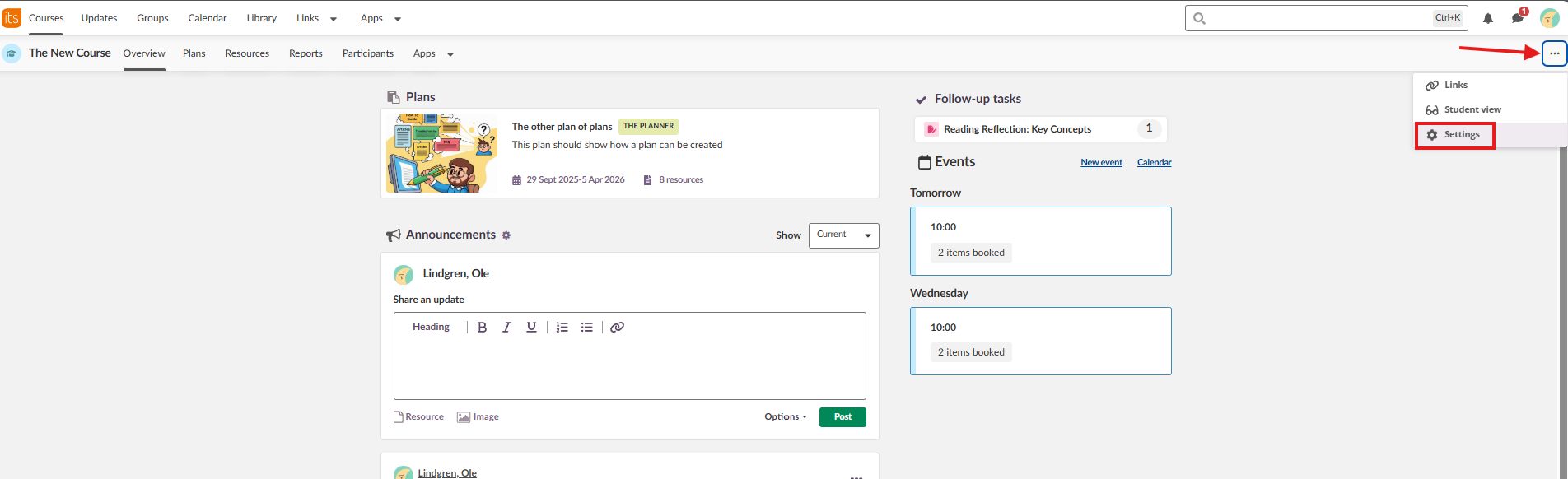
- Åpne faget du vil konfigurere.
- Klikk på tre-prikk-menyen (...) i undermenyen i faget.
- Velg Innstillinger.
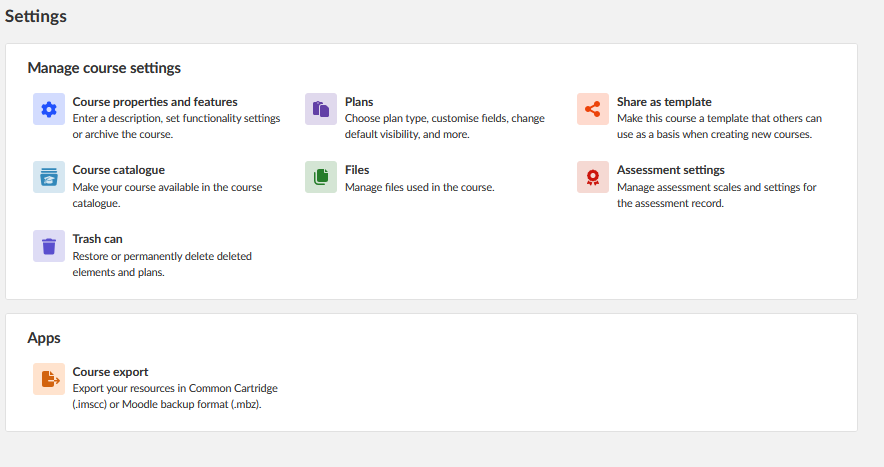
Siden Innstillinger viser de tilgjengelige konfigurasjonsalternativene, ordnet i seksjonen Administrer faginnstillinger og seksjonen Apper.
2 Fagegenskaper og funksjoner
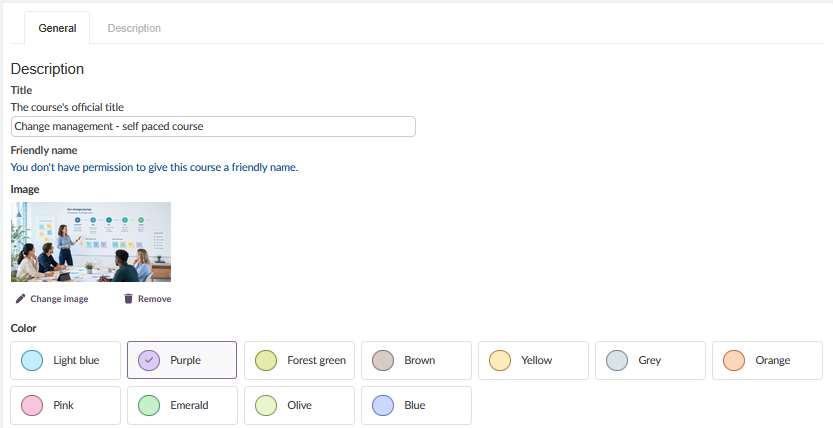
Siden Fagegenskaper og funksjoner har to faner: Generelt og Beskrivelse.
2.1 Fanen Generelt
Fanen Generelt inneholder disse innstillingene:
Beskrivelse
| Innstilling | Beskrivelse |
|---|---|
| Tittel | Den offisielle tittelen på faget. Fagtitler som er opprettet gjennom en integrasjon, kan vanligvis ikke endres. |
| Forenklet navn | Et kort, beskrivende navn som gjør det lett å finne faget i lister og oversikter. |
| Bilde | Fagbildet som vises på fagkortet. |
| Farge | Fargen som skiller faget fra andre fag. |
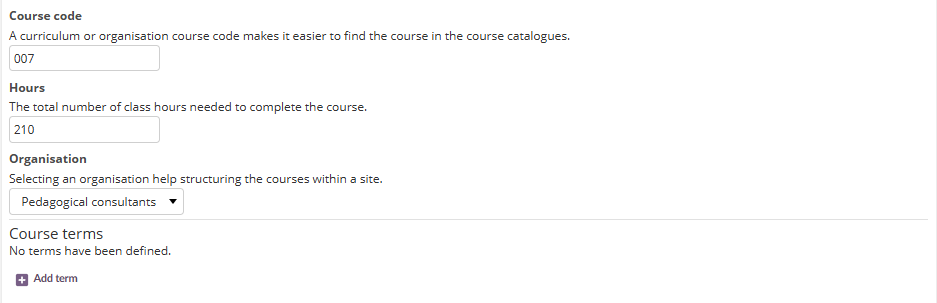
Fagkode og timer
| Innstilling | Beskrivelse |
|---|---|
| Fagkode | En kode fra læreplanen eller organisasjonen som gjør det lettere å finne faget i fagkatalogene. Administreres vanligvis gjennom integrasjoner og importeres fra SIS-et ditt. |
| Timer | Det totale antallet undervisningstimer som trengs for å fullføre faget. Hvis du ikke bruker integrasjoner, kan du legge inn riktig timetall her slik at fraværsprosentene blir riktige. |
| Organisasjon | Når du velger en organisasjon, blir det enklere å strukturere fagene på en site. |
Terminer for faget
Terminer er inndelinger av skoleåret som karakterene organiseres etter (kalles også semestre, kvartaler eller trimestre). itslearning-administratoren din oppretter terminer for organisasjonen din.
Hvis ingen terminer er oppført, velger du Legg til termin, velger de aktuelle terminene og klikker på Legg til. Hvis det ikke finnes noen terminer å velge, kontakter du itslearning-administratoren din.
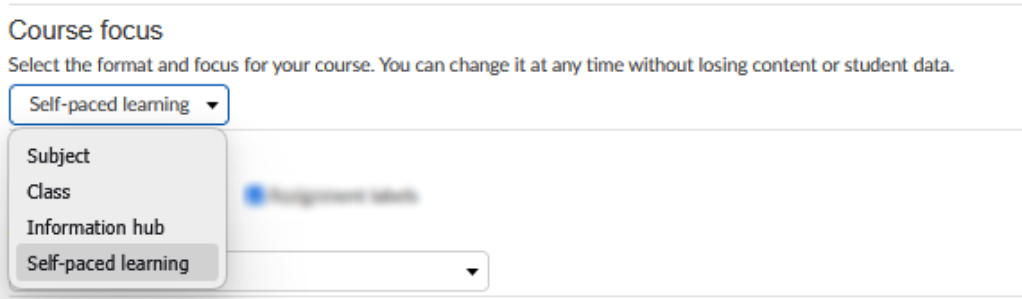
Fagfokus
Velg format og fokus for faget. Du kan når som helst endre fagfokus uten å miste innhold eller elevdata. Disse alternativene for fagfokus er tilgjengelige:
| Fagfokus | Beskrivelse |
|---|---|
| Fag | Standard fagoppsett. |
| Klasse | Laget med et enklere og mer visuelt grensesnitt. |
| Læring i eget tempo | Laget for at elevene skal kunne jobbe i sitt eget tempo. |
| Informasjonshub | En ikke-faglig fagtype for å dele informasjon og ressurser med elever, lærere eller gjester, for eksempel et personalrom, et fag for alle foreldre i en klasse eller et fag for alle elevene på en skole. Fag av typen Informasjonshub viser ikke planer eller liste over gjøremål, og Planer og Rapporter er ikke tilgjengelige i fagmenyen. Denne fagtypen administreres av lærere og administratorer, og kan erstatte hierarkidashbordet. |
Fagfokuset du velger, bestemmer hvilke innstillingssider, elementer i fagmenyen, komponenter på fagsiden og plantyper som er tilgjengelige. Se 2.4 Fagfokus og forskjeller mellom fagtyper for detaljer.
Funksjoner
I seksjonen Funksjoner kan du slå bestemte funksjoner i faget av eller på. Listen nedenfor gjelder fag av typen Fag. For fag av typen Klasse, se artikkelen om Klasse. Fag av typen Læring i eget tempo og Informasjonshub viser færre funksjoner, se 2.4 Fagfokus og forskjeller mellom fagtyper.
| Funksjon | Beskrivelse |
|---|---|
| Lenker | Legg fagrelaterte lenker i alternativet Lenker i fagmenyen. |
| Deltakere | Lar fagdeltakerne se alle deltakerne i faget. |
| Rapporter | Gir deltakerne tilgang til rapporter. |
| Vurderingsoversikt | Aktiverer funksjonen vurderingsoversikt. Den globale administrasjonsinnstillingen for vurderingsoversikten må også være aktivert. |
| Fremdriftsrapport | Aktiverer fremdriftsrapporter for brukere. |
| Filer i fag | Lar deg ta med dokumenter som er laget i andre programmer. |
| Mappevurdering | Lar deltakerne lage en mappe av arbeid fra faget. |
| Mål | Aktiverer læringsmål og sporing av måloppnåelse. |
| Planer | Aktiverer planer i faget. |
| Varsler når elever legges til i faget | Sender varsler når elever legges til i faget. Dette er relevant for fag som bruker fagkatalogen til påmelding. |
| Lærere kan bare se og administrere hendelser for faggrupper de er medlem av | Begrenser administrasjon av hendelser til lærerens egne faggrupper. |
| Opprett Microsoft Team for faget | Oppretter et tilknyttet team i Microsoft Teams (avhenger av oppsettet på siten). |
| Oppgaveetiketter | Gir elevarbeid en forhåndsdefinert etikett. Etikettene settes opp på sitenivå av en systemadministrator, som kan definere opptil fem etiketter, for eksempel "AI Assessment Scale (AIAS)". Funksjonen vises bare hvis oppgaveetiketter er aktivert og satt opp på sitenivå. |

Velg startside
Bestemmer hvilken side brukerne ser først når de åpner faget.

360-rapporter
Med 360-rapportene kan lærere sammenligne fremgangen til alle elevene i faget. Denne seksjonen styrer innstillingene for 360-rapporter i det enkelte faget.
Tilgjengelige alternativer:
| Rapport | For lærere | For elever |
|---|---|---|
| Aktivitetsrapport | Vis 360-aktivitetsrapport | Vis 360-aktivitetsrapport for elever |
| Fremdriftsrapport | Vis 360-fremdriftsrapport | Vis 360-fremdriftsrapport for elever |
| Karakterrapport | Vis 360-karakterrapport | Vis 360-karakterrapport for elever |

Tilganger
| Tilgang | Beskrivelse |
|---|---|
| Tillat utmelding | Lar deltakerne melde seg ut av faget selv. |
| Tillat AICC-kommunikasjon | Gjør det mulig å dele fag på tvers av siter med AICC HACP-protokollen. Når dette er aktivert, genereres en AICC-URL som kan deles med en samarbeidsskole eller -site. AICC-kommunikasjon må være aktivert både på siten som deler og siten som mottar. |
Husk å klikke på Lagre for å ta i bruk endringene på fanen Generelt.

2.2 Fanen Beskrivelse
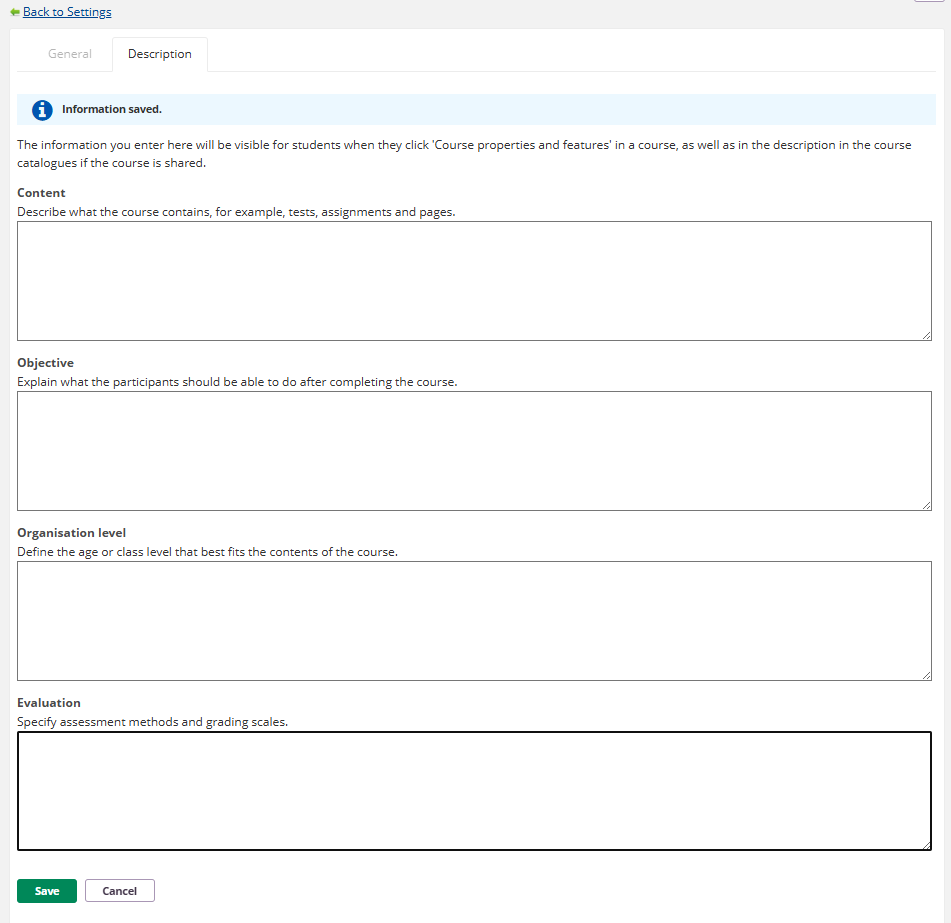
Fanen Beskrivelse inneholder informasjon som elevene ser når de åpner fagegenskapene, og i fagkatalogene hvis faget er delt.
| Felt | Beskrivelse |
|---|---|
| Innhold | Beskriv hva faget inneholder. |
| Målsetting | Forklar hva deltakerne skal kunne etter å ha fullført faget. |
| Organisasjonsnivå | Angi alders- eller klassetrinnet faget passer for. |
| Evaluering | Angi vurderingsformer og karakterskalaer. |
2.3 Flere handlinger (tre-prikk-menyen)
På siden Fagegenskaper og funksjoner klikker du på tre-prikk-menyen (...) øverst til høyre for å få tilgang til:
| Handling | Beskrivelse |
|---|---|
| Bruk mal | Bruk en fagmal på det gjeldende faget. |
| Bruk som mal | Bruk det gjeldende faget som mal. |
| Flytt til arkiv | Arkiver faget. |
| Slett | Slett faget permanent. |

2.4 Fagfokus og forskjeller mellom fagtyper
Fagfokuset du velger på fanen Generelt (se 2.1), bestemmer hvilke innstillingssider, elementer i fagmenyen, komponenter på fagsiden og plantyper som er tilgjengelige i faget. Tabellene nedenfor oppsummerer forskjellene for hvert fagfokus.
Hver fagtype har også en egen artikkel med alle innstillinger og funksjoner som gjelder for typen:
- Fag av typen Klasse - referanse (Lærer)
- Fag av typen Læring i eget tempo - funksjoner
- Fag av typen Informasjonshub - oversikt
▶ Funksjoner per fagfokus
| Fagfokus | Funksjoner som vises |
|---|---|
| Fag | Hele listen, se Funksjoner i 2.1 |
| Klasse | Funksjonene i 2.1, i tillegg til egne funksjoner for Klasse, for eksempel Vis ressursfanen for elever. Se Fag av typen Klasse - referanse (Lærer). |
| Læring i eget tempo | Oppgaveetiketter |
| Informasjonshub | Ingen |
▶ Innstillingssider per fagfokus
| Innstillingsside | Fag | Læring i eget tempo | Klasse | Informasjonshub |
|---|---|---|---|---|
| Fagegenskaper og funksjoner | ✓ | ✓ | ✓ | ✓ |
| Planer | ✓ | ✓ | ✓ | ✗ |
| Mål | ✓ | ✓ | ✓ | ✗ |
| Filer | ✓ | ✓ | ✓ | ✗ |
| Vurderingsinnstillinger | ✓ | ✓ | ✓ | ✗ |
| Leveringsstatuser | ✓ | ✓ | ✓ | ✗ |
| Del som mal | ✓ | ✓ | ✓ | ✓ |
| Fagkatalog | ✓ | ✓ | ✓ | ✓ |
Obs: Leveringsstatuser er ikke beskrevet andre steder i denne artikkelen.
▶ Fagmeny og fagside per fagfokus
Elementer i fagmenyen
| Fag | Læring i eget tempo | Klasse | Informasjonshub | |
|---|---|---|---|---|
| For lærere | Oversikt, Planer, Ressurser, Rapporter, Deltakere, (Apper) | Planer, Ressurser, Rapporter, Deltakere | Oversikt, Planer, Ressurser, Rapporter, Deltakere, Apper | Oversikt, Ressurser, Deltakere |
| For elever | Oversikt, Planer, Ressurser, Rapporter, Deltakere, (Apper) | Planer | Oversikt, Rapporter, Deltakere, Apper | Oversikt, Ressurser, Deltakere |
Obs: Elementer i parentes, for eksempel (Apper), kan være betinget, for eksempel bare synlige hvis minst én app er aktivert for faget.
Obs: I fag av typen Klasse kan fagmenyen og ressursmenyen skjules for elevene.
Komponenter på fagsiden
| Fag | Læring i eget tempo | Klasse | Informasjonshub |
|---|---|---|---|
| Planer, Liste over gjøremål, Oppslag, Hendelser, Siste endringer, (Faginfoblokk) | Planer, Faginfoblokk | Fagkort, Temaer, Oppslag | Faginfoblokk, Oppslag, Siste endringer |
I fag av typen Informasjonshub viser faginfoblokken en fagbeskrivelse som er laget i en rik tekst-editor, med støtte for overskrifter, tekstformatering og lenker. Hvis faget har et fagbilde, vises det i faginfoblokken. Hvis det ikke er satt noe bilde, vises i stedet en illustrasjon basert på fagfargen. Fagbildet kan settes når faget opprettes, ved å redigere fagkortet eller via fagegenskaper og funksjoner.
▶ Plantyper per fagfokus
| Plantype | Fag | Læring i eget tempo | Klasse | Informasjonshub |
|---|---|---|---|---|
| Tidsstyrt | ✓ (standard) | ✗ | ✗ | Ikke relevant |
| Eget tempo: én plan om gangen | ✓ | ✓ | ✗ | Ikke relevant |
| Eget tempo: alle planer samtidig | ✓ | ✓ (standard) | ✓ | Ikke relevant |
Obs: Fag av typen Informasjonshub bruker ikke planer, se Fagfokus i 2.1.
I fag av typen Klasse finnes i tillegg innstillingen Temavisning på siden Fagegenskaper og funksjoner, med alternativene Vis ressurser og Vis planer.
3 Planer
Siden Planer lar deg konfigurere planinnstillingene for det enkelte faget.
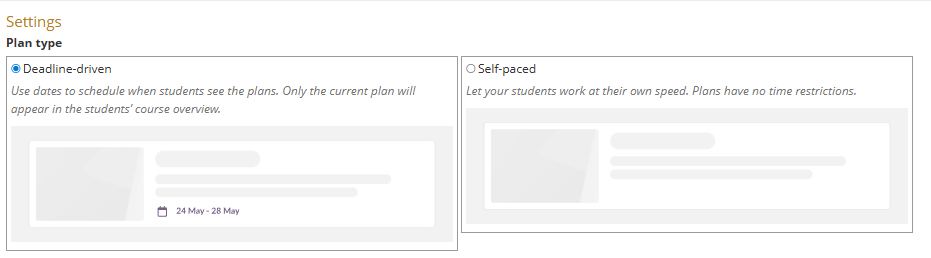
3.1 Plantype
| Plantype | Beskrivelse |
|---|---|
| Tidsstyrt | Bruk datoer til å bestemme når elevene ser planene. Bare den gjeldende planen vises i elevenes fagoversikt. |
| Eget tempo | Elevene jobber i sitt eget tempo. Planene har ingen tidsbegrensninger. |
Hvilke plantyper som er tilgjengelige, og hvilken plantype som er standard, avhenger av fagfokuset som er valgt for faget. Se 2.4 Fagfokus og forskjeller mellom fagtyper for detaljer.
3.2 Temaer
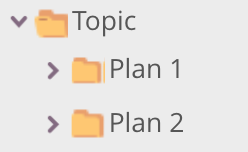
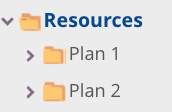
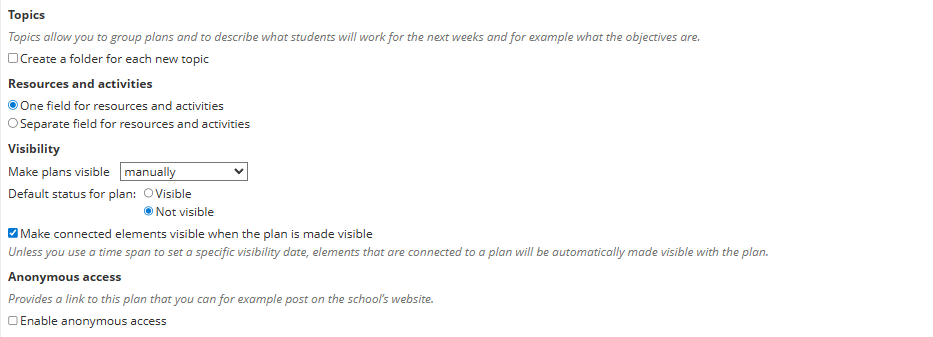
Med temaer kan du gruppere planer og beskrive hva elevene skal jobbe med. Du kan velge om det skal opprettes en mappe for hvert nye tema, noe som påvirker ressursstrukturen.
3.3 Ressurser og aktiviteter
Velg mellom ett felles felt eller separate felt for ressurser og aktiviteter.
3.4 Synlighet
Angi når planene skal bli synlige for elevene. Du kan gjøre planer synlige manuelt eller automatisk. Du kan også angi standardstatus for nye planer (Synlig eller Ikke synlig) og velge om tilknyttede elementer automatisk skal bli synlige når en plan gjøres synlig.
3.5 Anonym tilgang
Gir en lenke til planen som kan publiseres eksternt, for eksempel på skolens nettsted. Aktiver anonym tilgang ved å krysse av i avmerkingsboksen.
3.6 Temafelt og planfelt
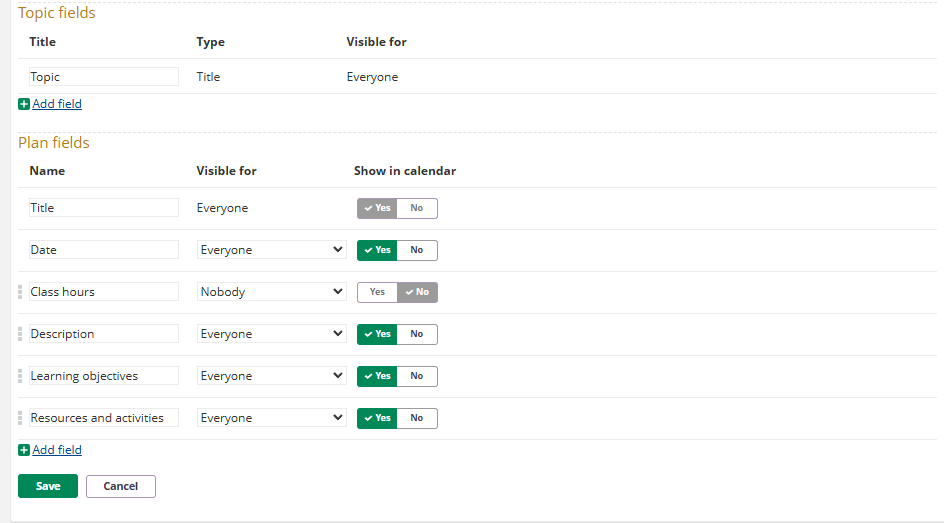
Angi hvilke felt som skal være synlige i temaer og planer, inkludert synlighetsinnstillingene deres (Alle, Lærer, Ingen) og om de skal vises i kalenderen.
Standard planfelt er blant annet: Tittel, Dato, Undervisningstimer, Beskrivelse, Læringsmål, Ressurser og Aktiviteter. Du kan legge til egne felt med alternativet Legg til felt.
4 Del som mal
Når du deler et fag som mal, kan andre brukere opprette et nytt fag basert på det. Alle elementene i malen kopieres til det nye faget, inkludert faginnstillinger, planer og andre elementer.
Del med:
| Alternativ | Beskrivelse |
|---|---|
| Ikke del | Faget deles ikke som mal. |
| Skolen din | Malen er tilgjengelig for brukere på skolen din. |
| Siten din | Malen er tilgjengelig for alle brukere på siten din. |
Flere alternativer (når deling er aktivert):
| Alternativ | Beskrivelse |
|---|---|
| Legg til innhold i biblioteket | Gjør ressursene i faget tilgjengelige via itslearning-biblioteket. Skoleadministratoren kan sette opp biblioteket til å dele lokalt eller på hele siten. |
| Legg til faglærere som medforfattere | Som standard kan bare læreren som legger ressurser i biblioteket, redigere dem. Når dette alternativet er aktivert, kan alle lærere i faget fortsatt redigere ressursen etter at den er lagt i biblioteket. |
5 Fagkatalog
Innstillingen for fagkatalog styrer om faget er tilgjengelig i skolens fagkatalog, og hvordan elevene kan få tilgang til det.
Når innstillingen er satt til Ingen, må alle elever legges inn i faget enten manuelt eller gjennom en integrasjon.
Når fagkatalogen er aktivert, kan du angi:
Påmelding:
| Alternativ | Beskrivelse |
|---|---|
| Godkjenning | Elevene kan søke om tilgang til faget. |
| Registreringsnøkkel | Det kreves en nøkkel for å melde seg på faget. |
| Fritt | Elevene kan melde seg på selv uten godkjenning. |
Maksimalt antall ledige plasser: Angi maksimalt antall tilgjengelige plasser i faget.
6 Læringsmål
På innstillingssiden Mål kan du sette inn, opprette og administrere læringsmål for faget.
6.1 Sett inn læringsmål
For å spore måloppnåelse og fremgang knytter du faget til læringsmål fra et målarkiv.
- Gå til Innstillinger > Mål.
- Klikk på Finn.
- Gå til riktig målarkiv.
- Velg de aktuelle målene for faget ditt.
- Klikk på Sett inn eller Sett inn og lukk.
De valgte læringsmålene kan nå knyttes til planer eller elementer i faget.
Obs: Hvis mål mangler i målarkivet, kontakter du systemadministratoren din.
6.2 Opprett læringsmål
Lærere kan opprette egne læringsmål som de vil spore i et fag.
- Gå til Innstillinger > Mål.
- Klikk på Opprett.
- Fyll inn opplysningene om læringsmålet.
Obs: Læringsmål som opprettes i et fag, kan ikke deles med andre med mindre faget deles som mal. En itslearning-administrator kan også importere læringsmål fra XML- eller XLSX-format.
6.3 Vurderingsinnstillinger for læringsmål
Du kan spore hver elevs fremgang mot enkeltstående læringsmål ved å sette opp prestasjonsnivåer.
- Gå til Innstillinger > Mål.
- Klikk på Vurderingsinnstillinger øverst til høyre på siden.
Tilgjengelige innstillinger:
| Innstilling | Beskrivelse |
|---|---|
| Antall nivåer | Velg antall prestasjonsnivåer. |
| Navn på prestasjonsnivåer | Angi navn for hvert nivå (laveste nivå øverst). |
| Beregn samlet vurdering ut fra den kriteriebaserte vurderingen | Når dette er aktivert, foreslås en karakter fra vurderingsskalaen basert på den kriteriebaserte vurderingen. |
| Vis resultatstatus for elever | Når dette er aktivert, ser elevene prestasjonsnivåene i hver vurdering. |
Obs: Prestasjonsnivåer kan også settes opp på sitenivå av en systemadministrator.
7 Vurderingsinnstillinger
Siden Vurderingsinnstillinger har tre faner: Vurderingsskala, Kategorier og Innstillinger for vurderingsoversikt.
7.1 Vurderingsskala
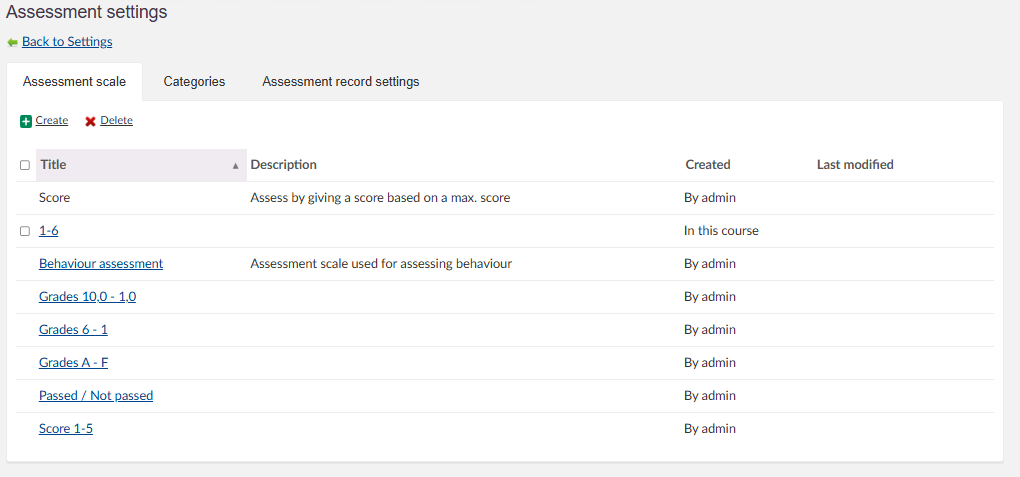
Vurderingsskalaen bør samsvare med skolens retningslinjer for vurdering og settes opp av itslearning-administratoren din. Faglærere kan ikke endre eller slette vurderingsskalaer som administratoren har opprettet, men kan opprette og slette sine egne skalaer.
Klikk på tittelen til en vurderingsskala for å se detaljene.
7.2 Opprette en egen vurderingsskala
- Gå til Innstillinger > Vurderingsinnstillinger > Vurderingsskala-fanen.
- Klikk på Opprett.
- Fyll ut de obligatoriske feltene:
Felt Beskrivelse Tittel Navnet på den nye skalaen. Summering Hvordan summen vises i vurderingsoversikten. Beskrivelse En beskrivelse av hva skalaen skal brukes til. Beregn prosent Deler antall rader på 100 automatisk for å fastsette prosentgrensene. Hvis avmerkingen er fjernet, kan du angi egne grenser. Prosenter kan endres når de brukes med tester Lar deg justere prosentgrensene for enkelttester. Vurderingsrader Legg inn karakterene i synkende rekkefølge (høyeste/beste først). - Klikk på Lagre.
Obs: En egen vurderingsskala er bare tilgjengelig i faget der den ble opprettet. Kontakt administratoren din hvis du vil bruke den i flere fag eller på hele skolen.
7.3 Kategorier
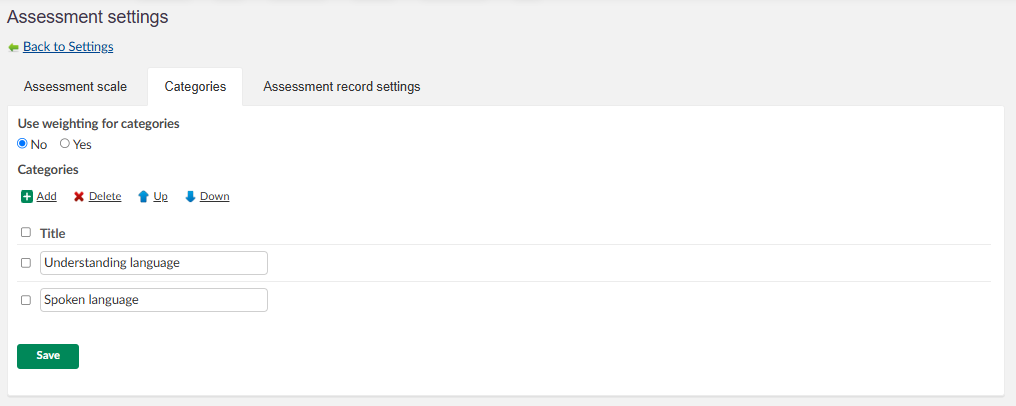
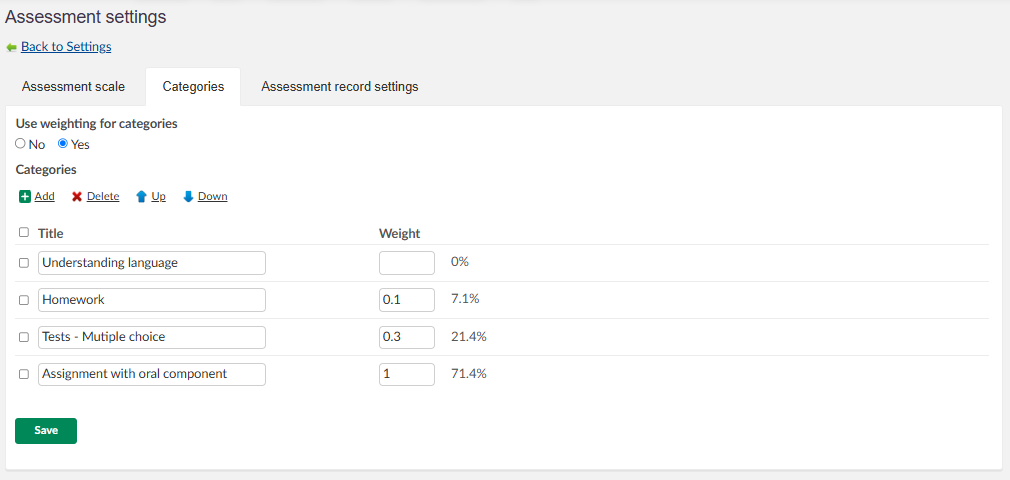
På fanen Kategorier kan læreren sette opp kategorier for oppgaver. Kategoriene kan være temaer i et fag eller oppgavetyper som lekser, tester og quizer. Kategoriene kan vektes. Hvis vekting ikke er aktivert, vektes alle kategoriene likt.
7.4 Innstillinger for vurderingsoversikt
Obs: Denne siden redigerer innstillingene for vurderingsoversikten under Status og oppfølging, ikke selve faginnstillingene. Innstillingene kan også nås derfra.
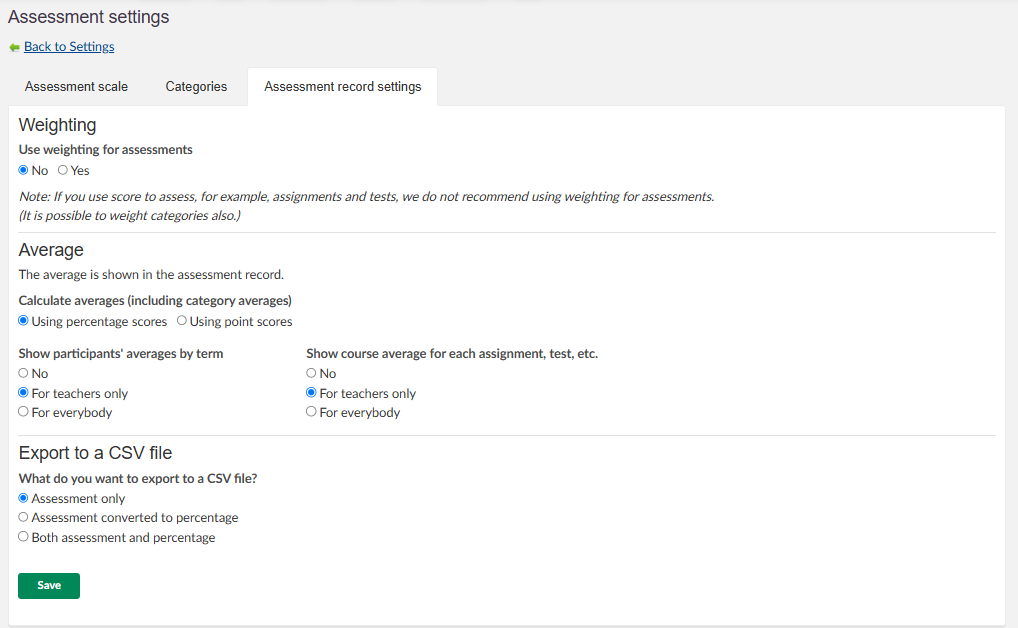
Bruk vekting for vurderinger: Slå vekting for enkeltvurderinger av eller på.
Gjennomsnitt:
| Innstilling | Beskrivelse |
|---|---|
| Beregn gjennomsnitt | Velg mellom prosentpoeng og poengsum. |
| Vis deltakernes gjennomsnitt per termin | Alternativer: Nei, Bare for lærere, For alle. |
| Vis fagets gjennomsnitt for hver vurdering | Alternativer: Nei, Bare for lærere, For alle. |
Når gjennomsnitt for deltakere er aktivert, vises en ekstra fane, Gjennomsnitt og antall, i vurderingsoversikten.
Eksporter til en CSV-fil: Bare vurdering, vurdering omregnet til prosent, eller både vurdering og prosent.
7.5 Vekting
Når vekting av vurderinger er aktivert, kan du angi en tallverdi for vekting av enkeltoppgaver, tester eller gjøremål. Uten vekting beregnes alle vurderinger som prosent (100 %). Med vekting kan du øke verdien av enkeltvurderinger: for eksempel kan én oppgave telle dobbelt, mens en annen teller tre ganger i et gjennomsnitt. Sluttvurderinger kan ikke vektes.
I vurderingsoversikten kan du se vektingen av en vurdering ved å holde pekeren over elementoverskriften.
8 Fageksport
Med funksjonen fageksport kan du eksportere ressursene i faget i ett av to formater:
| Format | Eksporterer |
|---|---|
| IMSCC 1.1 | Mapper, filer, lenker, notater, sider og diskusjoner. |
| Moodle 4.1 | Mapper, filer, lenker, notater, sider, diskusjoner, tester, oppgaver, gjøremål og undersøkelser. |
- Gå til Innstillinger og velg Fageksport under seksjonen Apper.
- Velg ønsket eksportformat fra nedtrekksmenyen.
- Klikk på Start eksport.
9 Slette et fag
- Åpne faget og gå til Innstillinger.
- Velg Fagegenskaper og funksjoner.
- Klikk på tre-prikk-menyen (...) øverst til høyre.
- Velg Slett.
- Bekreft slettingen ved å klikke på Slett på bekreftelsessiden.
10 Feilsøking
Kan ikke se enkelte innstillinger eller funksjoner
Symptomer: Enkelte innstillinger eller funksjoner som beskrives i denne artikkelen, vises ikke i faget ditt.
Årsak: Hvilke funksjoner som er tilgjengelige, avhenger av innstillinger på sitenivå som systemadministratoren din administrerer.
Løsning:
- Kontroller at funksjonen er aktivert i seksjonen Funksjoner under Fagegenskaper og funksjoner.
- Kontakt systemadministratoren din for å sjekke om funksjonen er aktivert på sitenivå.
Kan ikke endre fagtittelen
Symptomer: Feltet for fagtittel kan ikke redigeres.
Årsak: Fagtitler som er opprettet gjennom en integrasjon (SIS), kan vanligvis ikke endres i itslearning.
Løsning:
- Kontakt systemadministratoren din for å oppdatere fagtittelen via SIS-et ditt.
Ingen terminer tilgjengelig når du legger til terminer
Symptomer: Ingen terminer vises når du velger Legg til termin.
Årsak: Terminer opprettes av itslearning-administratoren for organisasjonen.
Løsning:
- Kontakt itslearning-administratoren din for å sette opp terminer for organisasjonen.