Kurssin asetukset (Aihe) - Yleiskatsaus (Opettaja)
SISÄLLYSLUETTELO
- 1 Yleiskatsaus
- 2 Kurssin ominaisuudet ja toiminnot
- 3 Suunnitelmat
- 4 Jaa mallina
- 5 Kurssiluettelo
- 6 Oppimistavoitteet
- 7 Arviointiasetukset
- 8 Kurssin vienti
- 9 Kurssin poistaminen
- 10 Vianmääritys
1 Yleiskatsaus
Kurssin asetuksissa opettajat / kouluttajat voivat määrittää kurssin ominaisuudet, toiminnot, suunnitelmat, oppimistavoitteet, arviointiasteikot ja jakamisvaihtoehdot. Asetussivu on jaettu useaan osioon, joista jokainen kattaa tietyn osan kurssin määrityksistä.
Lisätietoja kustakin aiheesta löydät aihetta käsittelevistä artikkeleista.
Huom: Kaikki tässä artikkelissa kuvatut asetukset ja toiminnot eivät välttämättä ole käytettävissä kurssillasi. Toimintojen saatavuus riippuu toimipaikan tason määrityksistä, jotka järjestelmänvalvoja on tehnyt. Huomaa myös, että Luokka-kursseilla on eri asetukset kuin Aihe-kursseilla.
1.1 Kurssin asetusten avaaminen
- Avaa kurssi, jonka haluat määrittää.
- Napsauta kurssin alavalikossa olevaa kolmen pisteen valikkoa (...).
- Valitse Asetukset.
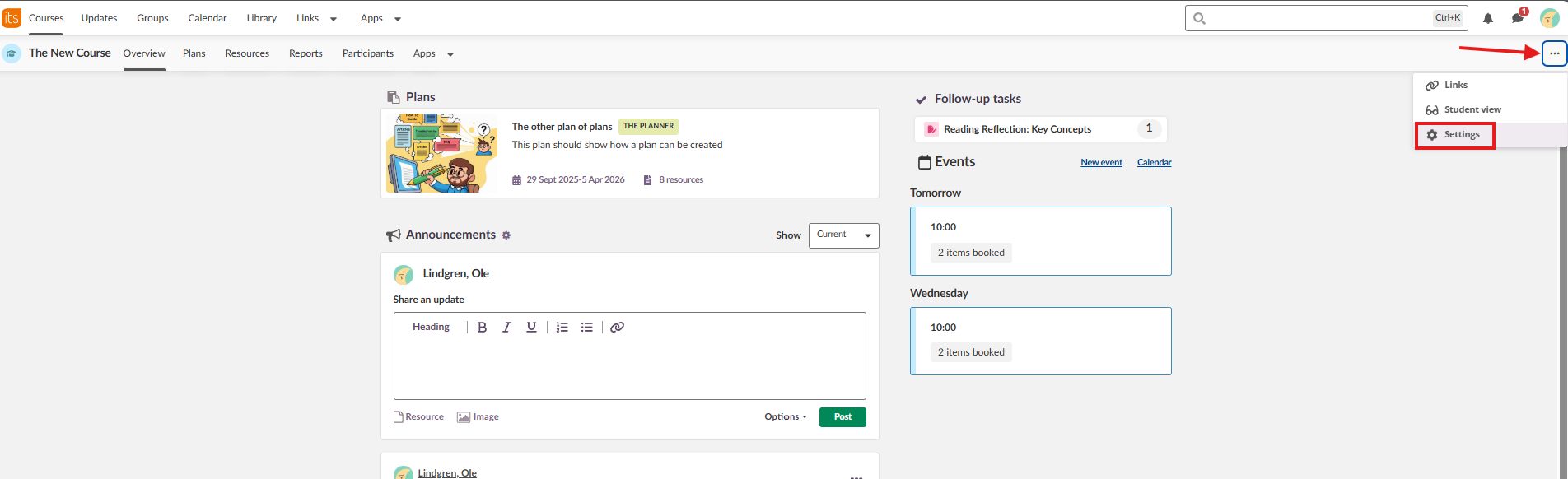
Asetukset-sivulla näytetään käytettävissä olevat määritysvaihtoehdot jaoteltuina osioihin Hallitse kurssin asetuksia ja Sovellukset.
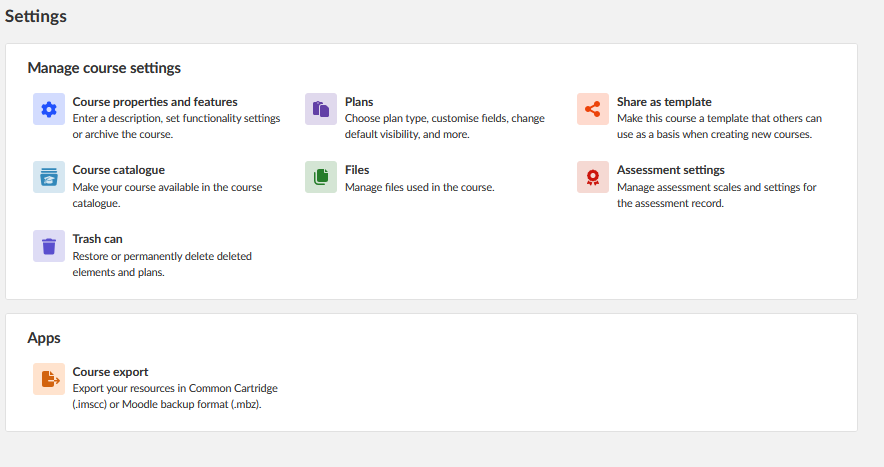
2 Kurssin ominaisuudet ja toiminnot
Sivulla Kurssin ominaisuudet ja toiminnot on kaksi välilehteä: Yleiset ja Kuvaus.
2.1 Yleiset-välilehti
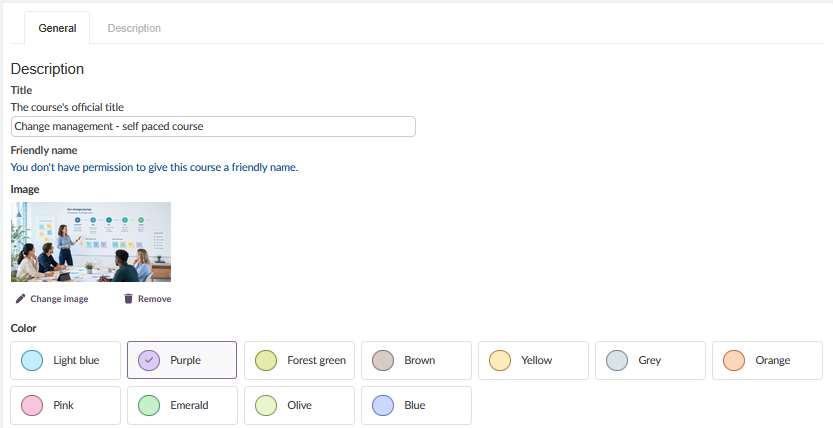
Yleiset-välilehdellä on seuraavat asetukset:
Kuvaus
| Asetus | Kuvaus |
|---|---|
| Otsikko | Kurssin virallinen otsikko. Integraation kautta luotujen kurssien otsikoita ei yleensä voi muuttaa. |
| Kutsumanimi | Lyhyt, kuvaava nimi, jonka avulla kurssi on helppo löytää luetteloista ja yleisnäkymistä. |
| Kuva | Kurssikortissa näkyvä kurssin kuva. |
| Väri | Väri, joka erottaa kurssin muista kursseista. |
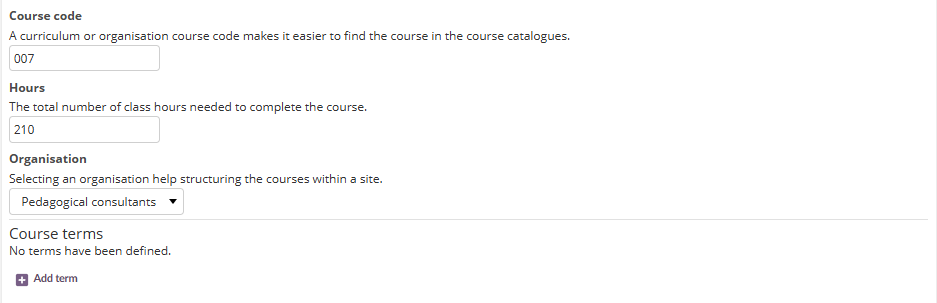
Kurssikoodi ja tunnit
| Asetus | Kuvaus |
|---|---|
| Kurssikoodi | Opetussuunnitelman tai organisaation koodi, jonka avulla kurssi on helpompi löytää kurssiluetteloista. Hallitaan yleensä integraatioiden kautta ja tuodaan käyttäjätietojärjestelmästä. |
| Tunnit | Kurssin suorittamiseen tarvittavien oppituntien / opetustuokioiden kokonaismäärä. Jos et käytä integraatioita, voit syöttää oikean tuntimäärän tähän, jotta poissaoloprosentit lasketaan oikein. |
| Organisaatio | Organisaation valitseminen auttaa jäsentämään kursseja toimipaikassa. |
Kurssin lukukaudet
Lukukaudet ovat lukuvuoden / toimintakauden jaksoja, joiden mukaan arvosanat järjestetään (niitä kutsutaan myös jaksoiksi, neljänneksiksi tai kolmanneksiksi). hallinnoijatasoinen käyttäjä luo lukukaudet organisaatiollesi.
Jos lukukausia ei ole luettelossa, valitse Lisää lukukausi, valitse sopivat lukukaudet ja napsauta Lisää. Jos valittavia lukukausia ei ole, ota yhteyttä hallinnoijatasoiseen käyttäjään.
Kurssin painopiste
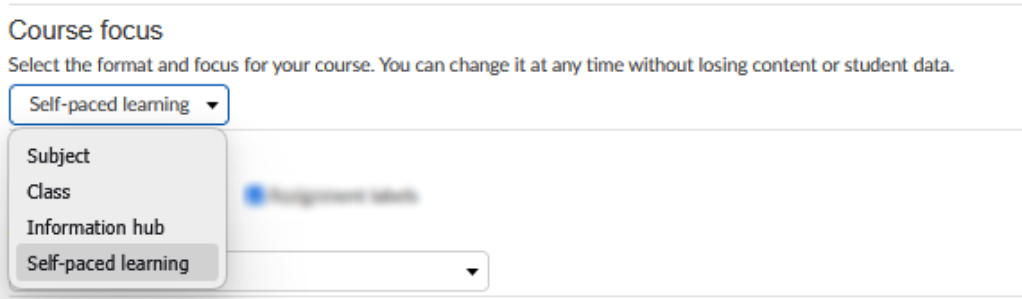
Valitse kurssin muoto ja painopiste. Voit vaihtaa kurssin painopisteen milloin tahansa menettämättä sisältöä tai oppijoiden tietoja. Käytettävissä olevat painopisteet ovat:
| Kurssin painopiste | Kuvaus |
|---|---|
| Aihe | Tavallinen kurssin asettelu. |
| Luokka | Suunniteltu yksinkertaisemmalla ja visuaalisemmalla käyttöliittymällä. |
| Omatahtinen oppiminen | Suunniteltu niin, että oppijat voivat edetä omaan tahtiinsa. |
| Tietokeskus | Ei-akateeminen kurssityyppi tiedon ja resurssien jakamiseen oppijoille, opettajille / kouluttajille tai vieraille, esimerkiksi henkilöstöhuone, kurssi luokan / ryhmän kaikille huoltajille tai kurssi koulun / organisaation kaikille oppijoille. Tietokeskus-kursseilla ei näytetä suunnitelmia eikä tehtävälistoja, eivätkä Suunnitelmat ja Raportit ole käytettävissä kurssivalikossa. Tätä kurssityyppiä hallinnoivat opettajat / kouluttajat ja järjestelmänvalvojat, ja se voi korvata hierarkian aloitusnäkymän. |
Valittu kurssin painopiste määrää, mitkä asetussivut, kurssivalikon kohteet, kurssin pääsivun osat ja suunnitelmatyypit ovat käytettävissä. Katso lisätietoja kohdasta 2.4 Kurssin painopiste ja kurssityyppien erot.
Toiminnot
Toiminnot-osiossa voit ottaa kurssin tiettyjä toimintoja käyttöön tai poistaa niitä käytöstä. Alla oleva luettelo koskee Aihe-kursseja. Luokka-kursseista on tietoa Luokka-kursseja käsittelevässä artikkelissa. Omatahtinen oppiminen- ja Tietokeskus-kursseilla näytetään suppeampi joukko toimintoja, katso 2.4 Kurssin painopiste ja kurssityyppien erot.
| Toiminto | Kuvaus |
|---|---|
| Linkit | Sijoita kurssiin liittyviä linkkejä kurssivalikon Linkit-kohtaan. |
| Osallistujat | Kurssin osallistujat näkevät kaikki kurssin osallistujat. |
| Raportit | Osallistujat voivat käyttää raportteja. |
| Arviointikirja | Ottaa arviointikirjan käyttöön. Myös arviointikirjan yleisen hallinta-asetuksen on oltava käytössä. |
| Edistymisraportti | Ottaa käyttäjien edistymisraportit käyttöön. |
| Kurssin tiedostot | Mahdollistaa muilla sovelluksilla luotujen asiakirjojen lisäämisen. |
| Portfolioarviointi | Osallistujat voivat koota kurssitöistään portfolion. |
| Oppimistavoitteet | Ottaa oppimistavoitteet ja osaamisen seurannan käyttöön. |
| Suunnitelmat | Ottaa suunnitelmat käyttöön kurssilla. |
| Ilmoitukset, kun kurssille lisätään oppijoita | Lähettää ilmoituksen, kun kurssille lisätään oppijoita. Tämä koskee kursseja, joille ilmoittaudutaan kurssiluettelon kautta. |
| Opettajat / kouluttajat voivat nähdä ja hallita vain niiden kurssiryhmien tapahtumia, joiden jäseniä he ovat | Rajaa tapahtumien hallinnan opettajan / kouluttajan omiin kurssiryhmiin. |
| Luo kurssille Microsoft Team | Luo kurssiin linkitetyn tiimin Microsoft Teamsiin (riippuu toimipaikan määrityksistä). |
| Tehtävänantojen merkinnät | Liittää oppijan työhön ennalta määritetyn merkinnän. Järjestelmänvalvoja määrittää merkinnät toimipaikan tasolla, ja niitä voi olla enintään viisi, esimerkiksi "AI Assessment Scale (AIAS)". Toiminto näkyy vain, jos tehtävänantojen merkinnät on otettu käyttöön ja määritetty toimipaikan tasolla. |

Valitse aloitussivu
Määrää, minkä sivun käyttäjät näkevät ensimmäisenä avatessaan kurssin.

360-raportit
360-raporttien avulla opettajat / kouluttajat voivat verrata kaikkien kurssin oppijoiden edistymistä. Tässä osiossa määritetään yksittäisen kurssin 360-raporttien asetukset.
Käytettävissä olevat vaihtoehdot:
| Raportti | Opettajille | Oppijoille |
|---|---|---|
| Aktiivisuusraportti | Näytä 360-aktiivisuusraportti | Näytä 360-aktiivisuusraportti oppijoille |
| Edistymisraportti | Näytä 360-edistymisraportti | Näytä 360-edistymisraportti oppijoille |
| Arvosanaraportti | Näytä 360-arvosanaraportti | Näytä 360-arvosanaraportti oppijoille |

Käyttöoikeudet
| Käyttöoikeus | Kuvaus |
|---|---|
| Salli kurssilta poistuminen | Osallistujat voivat poistua kurssilta itse. |
| Salli AICC-viestintä | Mahdollistaa kurssien jakamisen toimipaikkojen välillä AICC HACP -protokollan avulla. Kun asetus on käytössä, luodaan AICC-URL-osoite, jonka voi jakaa yhteistyökoululle / -organisaatiolle tai -toimipaikalle. AICC-viestinnän on oltava käytössä sekä jakavassa että vastaanottavassa toimipaikassa. |
Muista napsauttaa Tallenna-painiketta, jotta Yleiset-välilehdellä tehdyt muutokset tulevat voimaan.

2.2 Kuvaus-välilehti
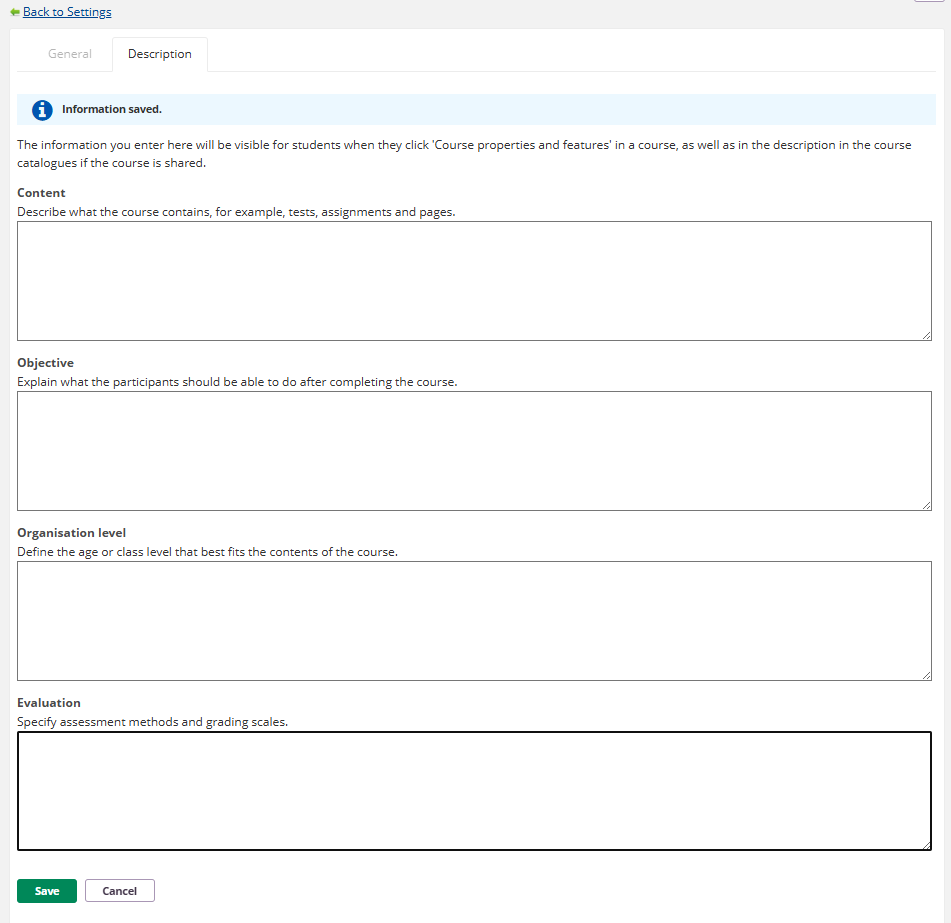
Kuvaus-välilehdellä on tietoja, jotka oppijat näkevät tarkastellessaan kurssin ominaisuuksia, sekä kurssiluetteloissa, jos kurssi on jaettu.
| Kenttä | Kuvaus |
|---|---|
| Sisältö | Kuvaile, mitä kurssi sisältää. |
| Tavoite | Kerro, mitä osallistujien pitäisi osata kurssin suoritettuaan. |
| Organisaatiotaso | Määritä ikä- tai luokkataso, jolle kurssi sopii. |
| Arviointi | Kerro arviointimenetelmät ja arviointiasteikot. |
2.3 Lisätoiminnot (kolmen pisteen valikko)
Napsauta Kurssin ominaisuudet ja toiminnot -sivun oikeassa yläkulmassa olevaa kolmen pisteen valikkoa (...). Valikossa ovat seuraavat toiminnot:
| Toiminto | Kuvaus |
|---|---|
| Käytä mallia | Käytä kurssimallia nykyiseen kurssiin. |
| Käytä mallina | Käytä nykyistä kurssia mallina. |
| Siirrä arkistoon | Arkistoi kurssi. |
| Poista | Poista kurssi pysyvästi. |

2.4 Kurssin painopiste ja kurssityyppien erot
Yleiset-välilehdellä valittu kurssin painopiste (katso 2.1) määrää, mitkä asetussivut, kurssivalikon kohteet, kurssin pääsivun osat ja suunnitelmatyypit ovat kurssilla käytettävissä. Alla olevissa taulukoissa on yhteenveto eroista kunkin painopisteen osalta.
Jokaisesta kurssityypistä on myös oma artikkeli, jossa kuvataan kaikki tyyppikohtaiset asetukset ja toiminnot:
- Kurssityyppi Luokka - Ominaisuudet (Opettaja)
- Omatahtisen / itseopiskeltavan kurssin ominaisuudet
- Kurssityyppi Tietokeskus - Yleistä
▶ Toiminnot painopisteittäin
| Kurssin painopiste | Näytettävät toiminnot |
|---|---|
| Aihe | Koko luettelo, katso Toiminnot kohdassa 2.1 |
| Luokka | Kohdan 2.1 toiminnot sekä Luokka-kurssin omat toiminnot, kuten Näytä Resurssit-välilehti oppijoille. Katso Kurssityyppi Luokka - Ominaisuudet (Opettaja). |
| Omatahtinen oppiminen | Tehtävänantojen merkinnät |
| Tietokeskus | Ei mitään |
▶ Asetussivut painopisteittäin
| Asetussivu | Aihe | Omatahtinen oppiminen | Luokka | Tietokeskus |
|---|---|---|---|---|
| Kurssin ominaisuudet ja toiminnot | ✓ | ✓ | ✓ | ✓ |
| Suunnitelmat | ✓ | ✓ | ✓ | ✗ |
| Oppimistavoitteet | ✓ | ✓ | ✓ | ✗ |
| Tiedostot | ✓ | ✓ | ✓ | ✗ |
| Arviointiasetukset | ✓ | ✓ | ✓ | ✗ |
| Lähetetyn materiaalin tilat | ✓ | ✓ | ✓ | ✗ |
| Jaa mallina | ✓ | ✓ | ✓ | ✓ |
| Kurssiluettelo | ✓ | ✓ | ✓ | ✓ |
Huom: Lähetetyn materiaalin tiloja ei käsitellä tässä artikkelissa muualla.
▶ Kurssivalikko ja kurssin pääsivu painopisteittäin
Kurssivalikon kohteet
| Aihe | Omatahtinen oppiminen | Luokka | Tietokeskus | |
|---|---|---|---|---|
| Opettajille | Yleiskatsaus, Suunnitelmat, Resurssit, Raportit, Osallistujat, (Sovellukset) | Suunnitelmat, Resurssit, Raportit, Osallistujat | Yleiskatsaus, Suunnitelmat, Resurssit, Raportit, Osallistujat, Sovellukset | Yleiskatsaus, Resurssit, Osallistujat |
| Oppijoille | Yleiskatsaus, Suunnitelmat, Resurssit, Raportit, Osallistujat, (Sovellukset) | Suunnitelmat | Yleiskatsaus, Raportit, Osallistujat, Sovellukset | Yleiskatsaus, Resurssit, Osallistujat |
Huom: Sulkeissa näkyvät kohteet, kuten (Sovellukset), voivat olla ehdollisia, esimerkiksi näkyvissä vain, jos kurssilla on käytössä vähintään yksi sovellus.
Huom: Luokka-kursseilla kurssivalikko ja resurssivalikko voidaan piilottaa oppijoilta.
Kurssin pääsivun osat
| Aihe | Omatahtinen oppiminen | Luokka | Tietokeskus |
|---|---|---|---|
| Suunnitelmat, Tehtävälista, Ilmoitukset, Tapahtumat, Viimeisimmät muutokset, (Kurssin tietolohko) | Suunnitelmat, Kurssin tietolohko | Kurssikortti, Aiheet, Ilmoitukset | Kurssin tietolohko, Ilmoitukset, Viimeisimmät muutokset |
Tietokeskus-kursseilla kurssin tietolohkossa näkyy sisältöeditorilla luotu kurssin kuvaus, jossa voi käyttää otsikoita, tekstin muotoilua ja linkkejä. Jos kurssille on asetettu kuva, se näytetään kurssin tietolohkossa. Jos kuvaa ei ole asetettu, sen sijaan näytetään kurssin väriin perustuva kuvitus. Kurssin kuvan voi asettaa kurssia luotaessa, muokkaamalla kurssikorttia tai kurssin ominaisuuksien ja toimintojen kautta.
▶ Suunnitelmatyypit painopisteittäin
| Suunnitelmatyyppi | Aihe | Omatahtinen oppiminen | Luokka | Tietokeskus |
|---|---|---|---|---|
| Määräaikaan perustuva | ✓ (oletus) | ✗ | ✗ | Ei sovellu |
| Omatahtinen: yksi suunnitelma kerrallaan | ✓ | ✓ | ✗ | Ei sovellu |
| Omatahtinen: kaikki suunnitelmat kerralla | ✓ | ✓ (oletus) | ✓ | Ei sovellu |
Huom: Tietokeskus-kursseilla ei käytetä suunnitelmia, katso Kurssin painopiste kohdassa 2.1.
Luokka-kursseilla Kurssin ominaisuudet ja toiminnot -sivulla on lisäksi asetus Aiheiden esitystapa, jossa on vaihtoehdot Näytä resurssit ja Näytä suunnitelmat.
3 Suunnitelmat
Asetussivulla Suunnitelmat voit määrittää yksittäisen kurssin suunnitelma-asetukset.
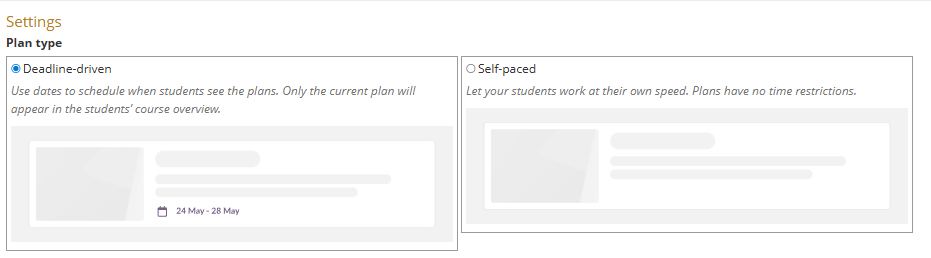
3.1 Suunnitelmatyyppi
| Suunnitelmatyyppi | Kuvaus |
|---|---|
| Määräaikaan perustuva | Päivämäärillä määritetään, milloin oppijat näkevät suunnitelmat. Oppijoiden kurssinäkymässä näkyy vain nykyinen suunnitelma. |
| Omatahtinen | Oppijat etenevät omaan tahtiinsa. Suunnitelmilla ei ole aikarajoituksia. |
Käytettävissä olevat suunnitelmatyypit ja oletussuunnitelmatyyppi riippuvat kurssille valitusta painopisteestä. Katso lisätietoja kohdasta 2.4 Kurssin painopiste ja kurssityyppien erot.
3.2 Aiheet
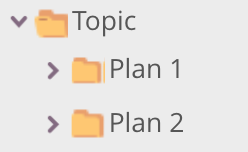
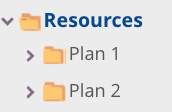
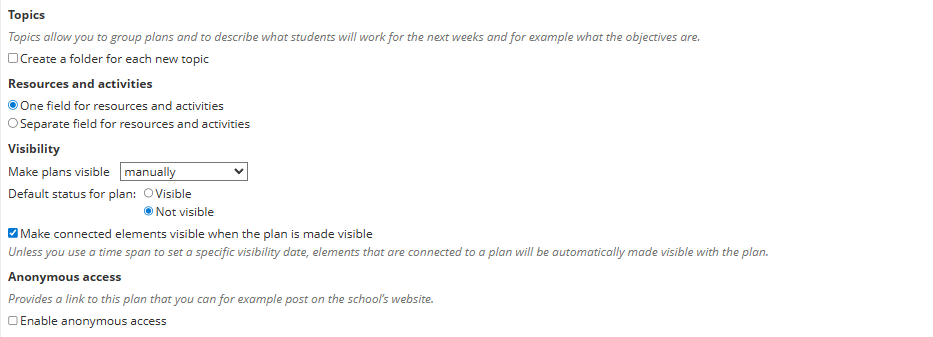
Aiheiden avulla voit ryhmitellä suunnitelmia ja kuvata, mitä oppijat tekevät. Voit valita, luodaanko jokaiselle uudelle aiheelle kansio, mikä vaikuttaa resurssien rakenteeseen.
3.3 Resurssit ja aktiviteetit
Valitse yksi yhteinen kenttä tai erilliset kentät resursseille ja aktiviteeteille.
3.4 Näkyvyys
Määritä, milloin suunnitelmat tulevat oppijoille näkyviin. Suunnitelmat voi tuoda näkyviin manuaalisesti tai automaattisesti. Voit myös määrittää uusien suunnitelmien oletustilan (Näkyvissä tai Ei näkyvissä) ja valita, tuleeko liitetyt elementit automaattisesti näkyviin, kun suunnitelma tuodaan näkyviin.
3.5 Anonyymi käyttö
Antaa suunnitelmaan linkin, jonka voi julkaista muualla, esimerkiksi koulun / organisaation verkkosivustolla. Ota anonyymi käyttö käyttöön valitsemalla valintaruutu.
3.6 Aihekentät ja suunnitelmakentät
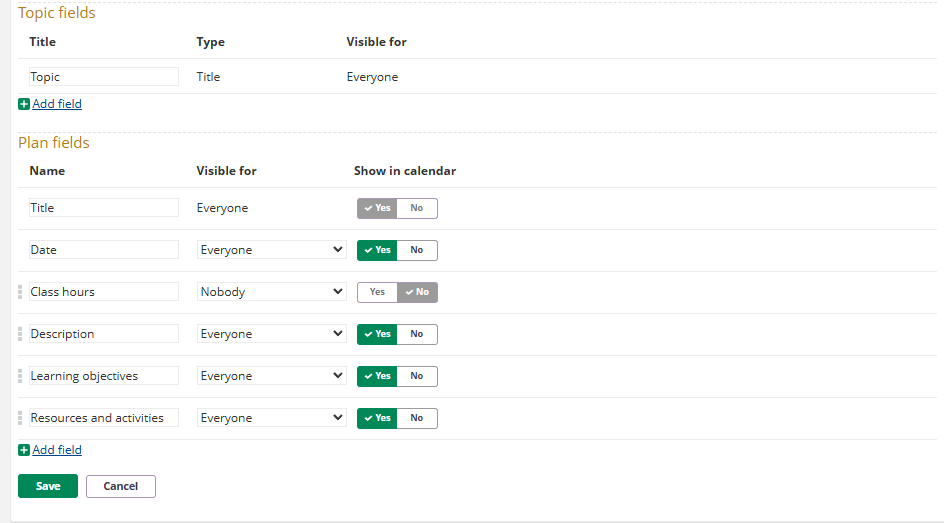
Määritä, mitkä kentät näkyvät aiheissa ja suunnitelmissa, mukaan lukien kenttien näkyvyysasetukset (Kaikki, Opettaja, Ei kukaan) ja näytetäänkö ne kalenterissa.
Suunnitelman oletuskenttiä ovat Otsikko, Päivämäärä, Oppitunnit, Kuvaus, Oppimistavoitteet, Resurssit ja Aktiviteetit. Voit lisätä omia kenttiä valinnalla Lisää kenttä.
4 Jaa mallina
Kun jaat kurssin mallina, muut käyttäjät voivat luoda sen pohjalta uuden kurssin. Kaikki mallin elementit kopioidaan uuteen kurssiin, mukaan lukien kurssin asetukset, suunnitelmat ja muut elementit.
Jaa:
| Vaihtoehto | Kuvaus |
|---|---|
| Älä jaa | Kurssia ei jaeta mallina. |
| Koulusi / organisaatiosi | Malli on koulusi / organisaatiosi käyttäjien käytettävissä. |
| Toimipaikkasi | Malli on kaikkien toimipaikkasi käyttäjien käytettävissä. |
Lisävaihtoehdot (kun jakaminen on käytössä):
| Vaihtoehto | Kuvaus |
|---|---|
| Lisää sisältö Kirjastoon | Tuo kurssin resurssit saataville itslearningin Kirjaston kautta. Koulun hallinnoija voi määrittää Kirjaston jakamaan paikallisesti tai koko toimipaikkaan. |
| Lisää kurssin opettajat muokkaajiksi | Oletusarvoisesti vain resurssit Kirjastoon lisännyt opettaja / kouluttaja voi muokata niitä. Kun tämä vaihtoehto on käytössä, kuka tahansa kurssin opettaja / kouluttaja voi muokata resurssia myös sen jälkeen, kun se on lisätty Kirjastoon. |
5 Kurssiluettelo
Kurssiluetteloasetus määrää, onko kurssi saatavilla koulun / organisaation kurssiluettelossa ja miten oppijat pääsevät kurssille.
Kun asetuksena on Ei mitään, kaikki oppijat on lisättävä kurssille joko manuaalisesti tai integraation kautta.
Kun kurssiluettelo on käytössä, voit määrittää:
Ilmoittautuminen:
| Vaihtoehto | Kuvaus |
|---|---|
| Hyväksyntä | Oppijat voivat hakea pääsyä kurssille. |
| Ilmoittautumisavain | Kurssille ilmoittautuminen edellyttää avainta. |
| Vapaasti | Oppijat voivat ilmoittautua itse ilman hyväksyntää. |
Vapaiden paikkojen enimmäismäärä: Määritä kurssin vapaiden paikkojen enimmäismäärä.
6 Oppimistavoitteet
Oppimistavoitteet-asetussivulla voit lisätä, luoda ja hallita kurssin oppimistavoitteita.
6.1 Oppimistavoitteiden lisääminen
Jotta voit seurata osaamista ja edistymistä, liitä kurssiin oppimistavoitteita oppimistavoitteiden tietovarastosta.
- Siirry kohtaan Asetukset > Oppimistavoitteet.
- Napsauta Etsi.
- Siirry oikeaan tietovarastoon.
- Valitse kurssiisi sopivat tavoitteet.
- Napsauta Lisää tai Lisää ja sulje.
Valitut oppimistavoitteet voi nyt liittää suunnitelmiin tai kurssin elementteihin.
Huom: Jos tavoitteita puuttuu tietovarastosta, ota yhteyttä järjestelmänvalvojaan.
6.2 Oppimistavoitteiden luominen
Opettajat / kouluttajat voivat luoda omia oppimistavoitteita seurattavaksi kurssilla.
- Siirry kohtaan Asetukset > Oppimistavoitteet.
- Napsauta Luo.
- Anna oppimistavoitteen tiedot.
Huom: Kurssilla luotuja oppimistavoitteita ei voi jakaa muille, ellei kurssia jaeta mallina. Hallinnoijatasoinen käyttäjä voi myös tuoda oppimistavoitteita XML- tai XLSX-muodossa.
6.3 Oppimistavoitteiden arviointiasetukset
Voit seurata kunkin oppijan edistymistä yksittäisissä oppimistavoitteissa määrittämällä saavutustasot.
- Siirry kohtaan Asetukset > Oppimistavoitteet.
- Napsauta Arviointiasetukset sivun oikeassa yläkulmassa.
Käytettävissä olevat asetukset:
| Asetus | Kuvaus |
|---|---|
| Tasojen määrä | Valitse saavutustasojen määrä. |
| Saavutustasojen nimet | Anna kullekin tasolle nimi (alin taso ylimpänä). |
| Laske kokonaisarviointi ehtoperusteisen arvioinnin perusteella | Kun asetus on käytössä, arviointiasteikosta ehdotetaan arvosanaa ehtoperusteisen arvioinnin perusteella. |
| Näytä lopputulostila oppijoille | Kun asetus on käytössä, oppijat näkevät saavutustasot jokaisessa arvioinnissa. |
Huom: Järjestelmänvalvoja voi määrittää saavutustasot myös toimipaikan tasolla.
7 Arviointiasetukset
Arviointiasetukset-sivulla on kolme välilehteä: Arviointiasteikko, Luokat ja Arviointikirjan asetukset.
7.1 Arviointiasteikko
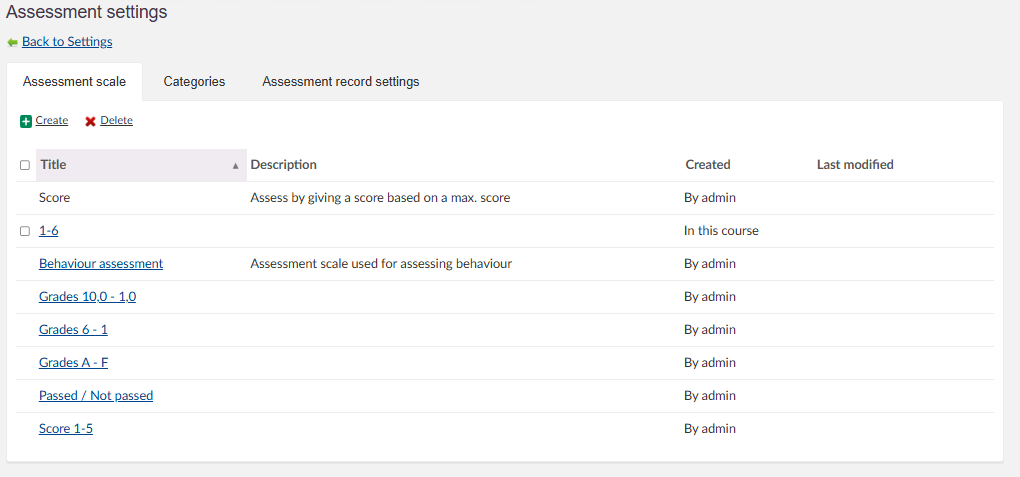
Arviointiasteikon tulee vastata koulusi / organisaatiosi arviointikäytäntöjä, ja sen määrittää hallinnoijatasoinen käyttäjä. Kurssin opettajat / kouluttajat eivät voi muuttaa tai poistaa hallinnoijatasoisen käyttäjän luomia arviointiasteikkoja, mutta he voivat luoda ja poistaa omia asteikkojaan.
Saat arviointiasteikon tiedot näkyviin napsauttamalla sen otsikkoa.
7.2 Oman arviointiasteikon luominen
- Siirry kohtaan Asetukset > Arviointiasetukset > Arviointiasteikko-välilehteen.
- Napsauta Luo.
- Täytä pakolliset kentät:
Kenttä Kuvaus Otsikko Uuden asteikon nimi. Yhteenlasketut Miten yhteissumma näytetään arviointikirjassa. Kuvaus Kuvaus siitä, mihin asteikkoa käytetään. Laske prosentit Jakaa rivien määrän automaattisesti 100:lla prosenttirajojen määrittämiseksi. Jos valinta poistetaan, voit määrittää omat rajat. Prosentteja voi muuttaa testien yhteydessä Voit säätää yksittäisten testien prosenttirajoja. Arviointirivit Syötä arvosanat laskevassa järjestyksessä (korkein/paras ensin). - Napsauta Tallenna.
Huom: Oma arviointiasteikko on käytettävissä vain kurssilla, jolla se on luotu. Jos haluat käyttää sitä useilla kursseilla tai koko koulussa / organisaatiossa, ota yhteyttä hallinnoijatasoiseen käyttäjään.
7.3 Luokat
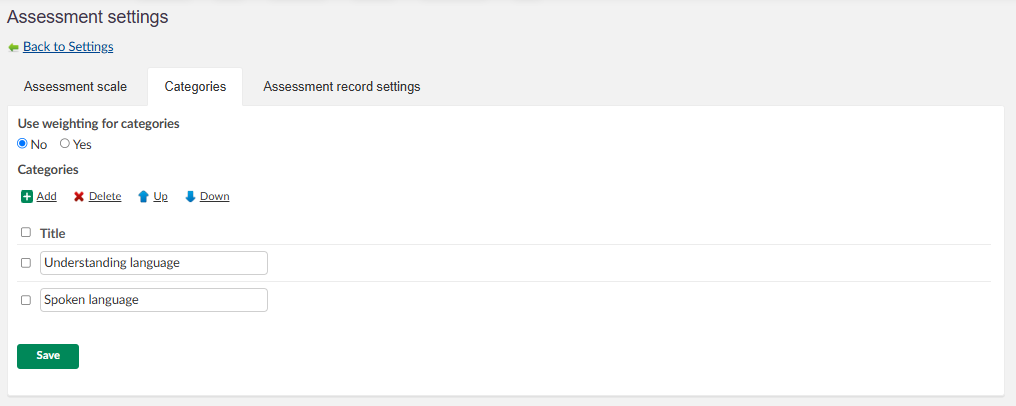
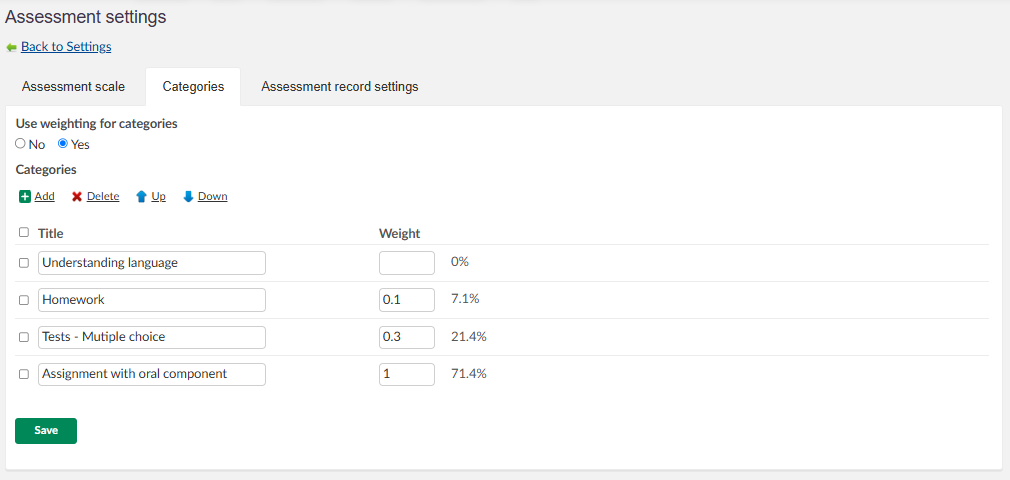
Luokat-välilehdellä opettaja / kouluttaja voi luoda tehtävänannoille luokkia. Ne voivat olla esimerkiksi kurssin teemoja tai tehtävänantotyyppejä, kuten kotitehtävät, testit ja tietovisat. Luokat voidaan painottaa. Jos painotus ei ole käytössä, kaikilla luokilla on sama painoarvo.
7.4 Arviointikirjan asetukset
Huom: Tällä sivulla muokataan arviointikirjan asetuksia, jotka löytyvät kohdasta Tila ja seuranta, eikä suoraan kurssin asetuksia. Asetuksiin pääsee myös sieltä.
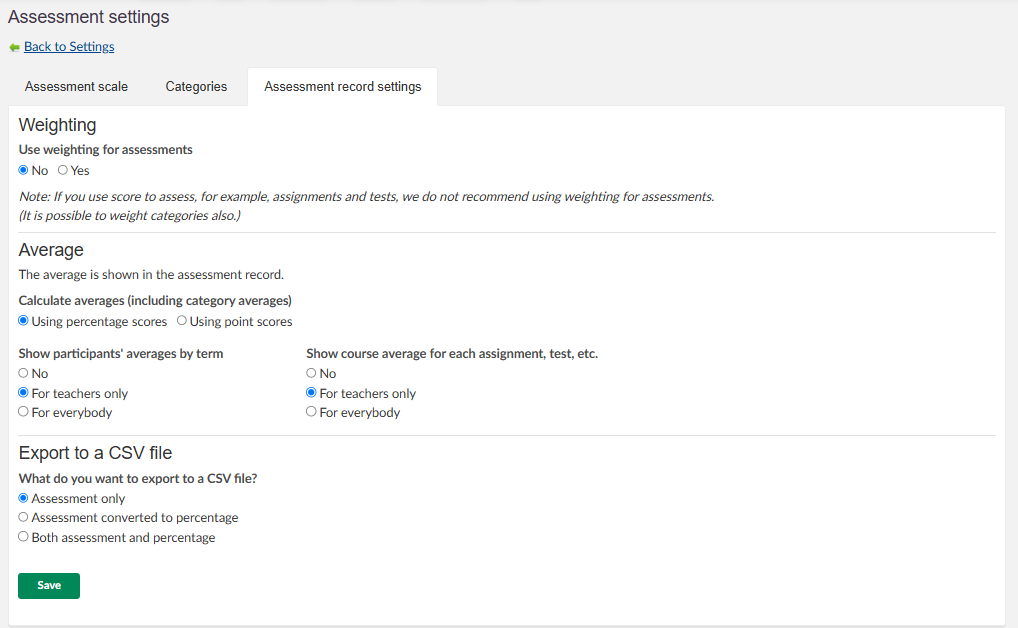
Käytä arviointien painotusta: Ota yksittäisten arviointien painotus käyttöön tai poista se käytöstä.
Keskiarvo:
| Asetus | Kuvaus |
|---|---|
| Laske keskiarvot | Valitse prosenttipisteiden tai pisteiden välillä. |
| Näytä osallistujien keskiarvot lukukausittain | Vaihtoehdot: Ei, Vain opettajille, Kaikille. |
| Näytä kurssin keskiarvo jokaiselle arvioinnille | Vaihtoehdot: Ei, Vain opettajille, Kaikille. |
Kun osallistujien keskiarvo on käytössä, arviointikirjassa näkyy lisävälilehti Keskiarvo ja määrä.
Vie CSV-tiedostoon: Vain arviointi, prosenteiksi muunnettu arviointi tai sekä arviointi että prosentti.
7.5 Painotus
Kun arviointien painotus on käytössä, voit antaa yksittäisille tehtävänannoille, testeille tai tehtäville numeerisen painoarvon. Ilman painotusta kaikki arvioinnit lasketaan prosentteina (100 %). Painotuksen avulla voit kasvattaa yksittäisten arviointien arvoa: esimerkiksi yksi tehtävänanto voi painaa kaksinkertaisesti ja toinen kolminkertaisesti keskiarvossa. Loppuarviointeja ei voi painottaa.
Arviointikirjan yleisnäkymässä arvioinnin painoarvon näkee viemällä osoittimen elementin otsikon päälle.
8 Kurssin vienti
Kurssin vienti -toiminnolla voit viedä kurssin resurssit jommassakummassa kahdesta muodosta:
| Muoto | Vie |
|---|---|
| IMSCC 1.1 | Kansiot, tiedostot, linkit, muistiinpanot, sivut ja keskustelut. |
| Moodle 4.1 | Kansiot, tiedostot, linkit, muistiinpanot, sivut, keskustelut, testit, tehtävänannot, tehtävät ja kyselyt. |
- Siirry kohtaan Asetukset ja valitse Kurssin vienti osiosta Sovellukset.
- Valitse haluamasi vientimuoto pudotusvalikosta.
- Napsauta Aloita vienti.
9 Kurssin poistaminen
- Avaa kurssi ja siirry kohtaan Asetukset.
- Valitse Kurssin ominaisuudet ja toiminnot.
- Napsauta oikeassa yläkulmassa olevaa kolmen pisteen valikkoa (...).
- Valitse Poista.
- Vahvista poisto napsauttamalla vahvistussivulla Poista-painiketta.
10 Vianmääritys
Tietyt asetukset tai toiminnot eivät näy
Oireet: Jotkin tässä artikkelissa kuvatut asetukset tai toiminnot eivät näy kurssillasi.
Syy: Toimintojen saatavuus riippuu toimipaikan tason määrityksistä, joita järjestelmänvalvoja hallinnoi.
Ratkaisu:
- Tarkista, että toiminto on otettu käyttöön Kurssin ominaisuudet ja toiminnot -sivun Toiminnot-osiossa.
- Ota yhteyttä järjestelmänvalvojaan ja tarkista, onko toiminto otettu käyttöön toimipaikan tasolla.
Kurssin otsikkoa ei voi muuttaa
Oireet: Kurssin otsikkokenttää ei voi muokata.
Syy: Käyttäjätietojärjestelmän integraation kautta luotujen kurssien otsikoita ei yleensä voi muuttaa itslearningissa.
Ratkaisu:
- Pyydä järjestelmänvalvojaa päivittämään kurssin otsikko käyttäjätietojärjestelmän kautta.
Lukukausia ei ole saatavilla kurssin lukukausia lisättäessä
Oireet: Lukukausia ei näy, kun valitset Lisää lukukausi.
Syy: Hallinnoijatasoinen käyttäjä luo lukukaudet organisaatiolle.
Ratkaisu:
- Ota yhteyttä hallinnoijatasoiseen käyttäjään, jotta hän määrittää lukukaudet organisaatiollesi.