Toimipaikkojen väliset kurssimallit (opettaja)
SISÄLLYSLUETTELO
- Johdanto
- 1 Kurssin luominen toisen toimipaikan kurssimallista
- 2 Toisen toimipaikan kurssimallin käyttäminen olemassa olevassa kurssissa
- 3 Erot käytettäessä toisen toimipaikan kurssimallia
- 4 Vianmääritys
Johdanto
Kun selaat kurssimalleja, saatat nähdä välilehden Muut toimipaikat. Välilehdellä näkyvät kurssimallit, jotka muiden samassa maassa olevien itslearning-toimipaikkojen käyttäjät ovat jakaneet. Järjestelmänvalvoja päättää, onko välilehti käytettävissä.
Toisen toimipaikan kurssimallia käytetään samalla tavalla kuin mitä tahansa muuta kurssimallia. Osa sisällöstä voi kuitenkin jäädä pois tai toimia eri tavalla, koska toimipaikkojen määritykset ja käytettävissä olevat moduulit eroavat toisistaan. Nämä erot kuvataan osiossa 3.
Huomautus: Jos et näe välilehteä Muut toimipaikat selatessasi kurssimalleja, syynä on, ettei järjestelmänvalvoja ole ottanut toimipaikkojen välisiä kurssimalleja käyttöön toimipaikassasi. Pyydä lisätietoja hallinnoijatasoiselta käyttäjältä.
Tärkeää: Toimipaikat, jotka käyttävät jaettavien suunnitelmien beetaominaisuutta, eivät enää näe suunnitelmasisältöä välilehdellä Muut toimipaikat. Jos haluat jatkaa suunnitelmasisältöä sisältävien kurssien jakamista toimipaikkojen välillä, kurssi on jaettava toimipaikkojen välisenä kurssimallina.
Yleistietoa kaikista kurssimallien ominaisuuksista on artikkelissa Kurssimallit – opas opettajille. Tietoa toimipaikkojen välisten kurssimallien näkyvyyden ja oikeuksien hallinnasta on artikkelissa Kurssimallit – opas hallinnoijille.
1 Kurssin luominen toisen toimipaikan kurssimallista
Edellytys: Tarvitset käyttöoikeuden Luo kursseja mallin pohjalta tai käytä mallia olemassa oleviin kursseihin.
Näin luot uuden kurssin toisen toimipaikan kurssimallista:
- Aloita uuden kurssin luominen.
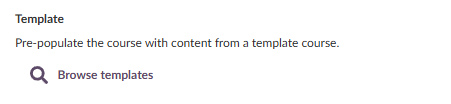
- Napsauta kohdassa Malli linkkiä Selaa malleja.
- Valitse välilehti Muut toimipaikat selataksesi muiden itslearning-toimipaikkojen kurssimalleja.
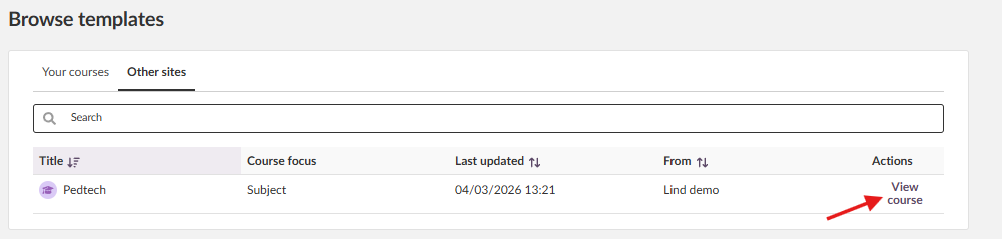
- Napsauta tarkasteltavan kurssimallin kohdalla Näytä kurssi.

- Tarkista sisältö. Huomaa, että osa sisällöstä ei välttämättä siirry, kun käytät toisen toimipaikan kurssimallia (katso osio 3).
- Napsauta Käytä mallina.
- Kun palaat sivulle Luo kurssi, tee loput muutokset ja napsauta Luo kurssi.
- Uusi kurssi avautuu automaattisesti.
Sivun yläreunassa näkyy ilmoitus Kurssia määritetään. Odota hetki., kun kurssia määritetään.

Saat sähköposti-ilmoituksen, kun kurssi on luotu, jos olet valinnut tämän vaihtoehdon.
2 Toisen toimipaikan kurssimallin käyttäminen olemassa olevassa kurssissa
Edellytys: Tarvitset käyttöoikeuden Luo kursseja mallin pohjalta tai käytä mallia olemassa oleviin kursseihin.
Näin käytät toisen toimipaikan kurssimallia olemassa olevassa kurssissa:
- Siirry kurssiin, jossa haluat käyttää kurssimallia.
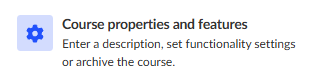
- Valitse Asetukset > Kurssin ominaisuudet ja toiminnot.
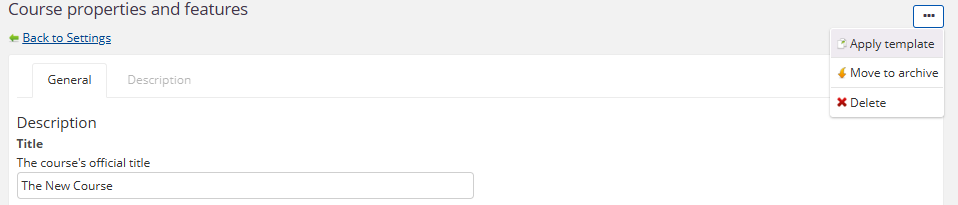
- Valitse kolmen pisteen valikko (…).
- Valitse Käytä mallia.
- Napsauta Selaa malleja.

- Valitse välilehti Muut toimipaikat selataksesi muiden itslearning-toimipaikkojen kurssimalleja.
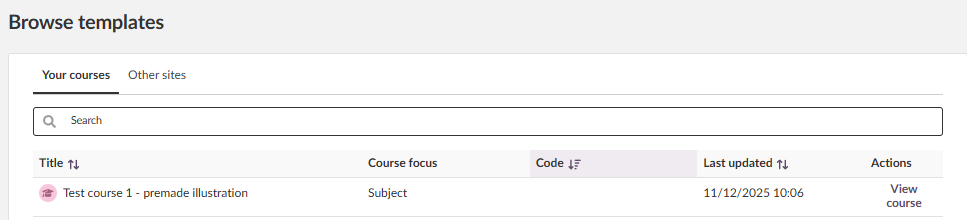
- Napsauta tarkasteltavan kurssimallin kohdalla Näytä kurssi.
- Tarkista sisältö ja napsauta Käytä mallina. Huomaa, että osa sisällöstä ei välttämättä siirry (katso osio 3).

- Tarkista näkyviin tulevat valinnaiset asetukset.
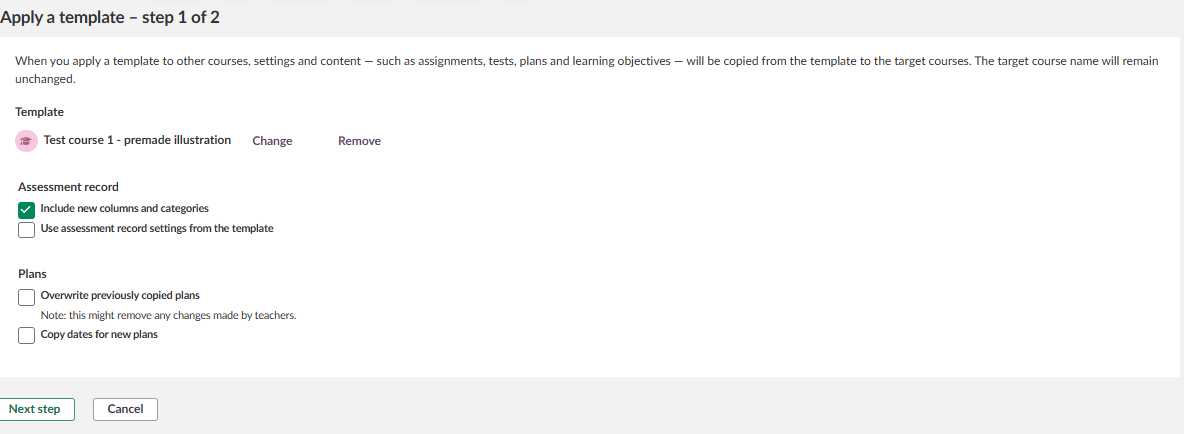
- Napsauta Seuraava vaihe.
- Tarkista yhteenveto kopioitavasta sisällöstä.
- Voit halutessasi valita Lähetä minulle viesti, kun kopiointi on valmis.
- Napsauta Käytä mallia.
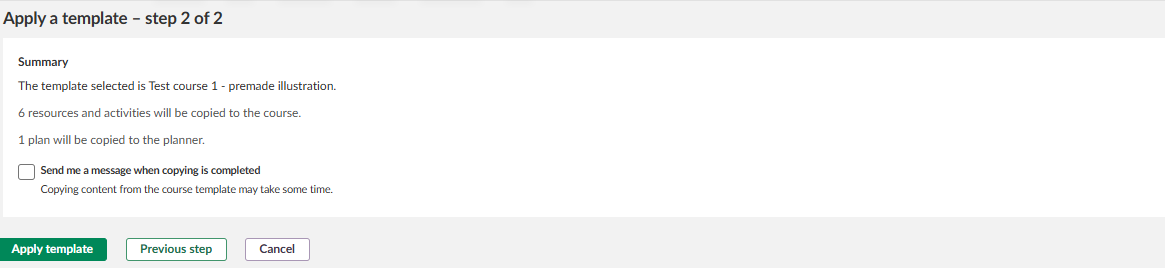
Kurssimallin sisältö kopioidaan kurssiin. Kohdekurssin nimi ei muutu.
3 Erot käytettäessä toisen toimipaikan kurssimallia
Saman toimipaikan kurssimalliin verrattuna seuraavat poikkeukset ovat voimassa, kun käyttäjä luo kurssin toisen itslearning-toimipaikan kurssimallista tai käyttää sellaista.
3.1 Suunnitelmat-työkalu
Joissakin itslearning-toimipaikoissa Suunnitelmat-työkalun aiheeseen voi lisätä arviointikehyksen. Koska tämä on poistettu käytöstä useimmissa toimipaikoissa, aiheen arviointikehys ei siirry kurssimalliin.
3.2 Resurssit
Kurssimalliin siirtyy vain sisältö. Työkalukohtaiset asetukset jätetään pois. Tämä tarkoittaa esimerkiksi sitä, että ryhmätehtävänanto lisätään tavallisena tehtävänantona.
Toimipaikkojen välisiin kurssimalleihin sovelletaan seuraavia resurssirajoituksia:
| Resurssityyppi | Toiminta |
|---|---|
| Tehtävä-resurssin liitetiedostot | Jätetään pois. Huomaa: Tehtävä yhdistetään Tehtävänanto-työkaluun. Tehtävänannoissa liitetiedostot ovat tuettuja. |
| SCORM-sisältö | Jätetään pois, koska SCORM on maksullinen lisämoduuli. |
| Vanhojen työkalujen sisältö (esim. Testi 2.0) | Jätetään pois. |
| LTI 1.3 -sisältö | Lisätään, mutta LTI-työkalua ei ehkä ole määritetty vastaanottavassa toimipaikassa. Sisältö voidaan poistaa, tai hallinnoijatasoisen käyttäjän on otettava LTI-työkalu käyttöön. |
| Kirjaston resurssit (kun Kirjasto on poistettu käytöstä käyttäjältä) | Jokaisesta Kirjastossa olleesta resurssista tehdään kopio. Jos resurssin tekijä on määrittänyt, ettei sitä saa kopioida, sitä ei lisätä kurssiin. |
| Resurssien oikeudet (kansiot mukaan lukien) | Ohitetaan. |
3.3 Oppimistavoitteet
Jos mallikurssiin on lisätty oppimistavoitteita koulun / organisaation tai toimipaikan tavoitepankista, ne lisätään kurssiin kopioina (ikään kuin ne olisi luotu kurssissa). Myös suoraan mallikurssissa luodut oppimistavoitteet lisätään kopioina.
Vain kansalliseen tai alueelliseen tavoitepankkiin lisätyt arviointiehdot (joita käytetään arviointikehyksissä) säilyvät.
3.4 Asetukset
Kurssimallin toimipaikassa luodut arviointiasteikot ohitetaan.
4 Vianmääritys
4.1 Sisältöä puuttuu toisen toimipaikan kurssimallin käyttämisen jälkeen
Oireet: Osa resursseista, SCORM-sisällöstä tai työkalukohtaisista asetuksista puuttuu toisen toimipaikan kurssimallin käyttämisen jälkeen.
Syy: Toimipaikkojen välisissä kurssimalleissa on rajoituksia sille, mitä sisältöä toimipaikkojen välillä voi siirtää (katso osio 3).
Ratkaisu:
- Tarkista erot osiosta 3 nähdäksesi, mitkä sisältötyypit jätetään pois.
- Jos LTI 1.3 -sisältö ei toimi, pyydä hallinnoijatasoista käyttäjää ottamaan tarvittava LTI-työkalu käyttöön.
- Muu pois jätetty sisältö on lisättävä kurssiin käsin.
Lisää ohjeresursseja
Onko sinulla lisää kysymyksiä? Aloita kysymällä koulusi / organisaatiosi järjestelmänvalvojalta.
Tuotepäivitykset
Pysy ajan tasalla itslearningin uusimmista julkaisuista: https://itslearning.com/product-updates
Palvelun tila
Tarkista itslearning-palveluiden nykyinen tila: https://status.itslearning.com/
Ideaportaali
Jaa ideasi ja auta muovaamaan itslearningin tulevaisuutta: https://ideas.itslearning.com/
Roadmap
Tutustu roadmapiimme: https://itslearning.com/global/roadmap/
Esitetyt ominaisuudet ovat osa Saksan kehityshankkeen (GDP) puitteissa toteutettavaa projektia, joka on neljän Saksan osavaltion ja itslearningin yhteistyöhanke. Hankkeen tavoitteena on parantaa digitaalista koulutusta Saksassa räätälöityjen tuotekehitysten avulla.
Napsauta tästä saadaksesi lisätietoja GDP-suunnitelmasta ja muista odotettavissa olevista ominaisuuksista.
Saksankielisille lukijoille: Napsauta tästä saadaksesi lisätietoja hankkeesta Saksan kehityshankkeen (GDP) puitteissa.