Keskustelut – Käyttöohje (Opettaja)
SISÄLLYSLUETTELO
- Johdanto
- 1 Keskustelun luominen
- 2 Keskustelualue
- 3 Kategorioiden hallinta
- 4 Anonyymit viestit
- 5 Raportit
- 6 Keskustelun tulostaminen
Johdanto
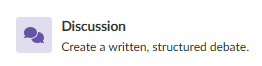
Keskustelutyökalun avulla opettajat / kouluttajat voivat luoda jäsenneltyjä keskustelualueita, joilla oppijat voivat pohtia kysymystä tai aihetta. Keskustelutyökalu löytyy kohdasta Aktiviteetit, kun kurssille lisätään resurssi.
Keskustelualueella on kaksi välilehteä:
- Keskustelu – tarkastele ketjuja, aloita uusia ketjuja ja hallitse viestejä.
- Raportit – tarkastele yhteenvetoa siitä, kuka on aloittanut ketjuja ja kirjoittanut kommentteja.
1 Keskustelun luominen
Keskustelun luominen:
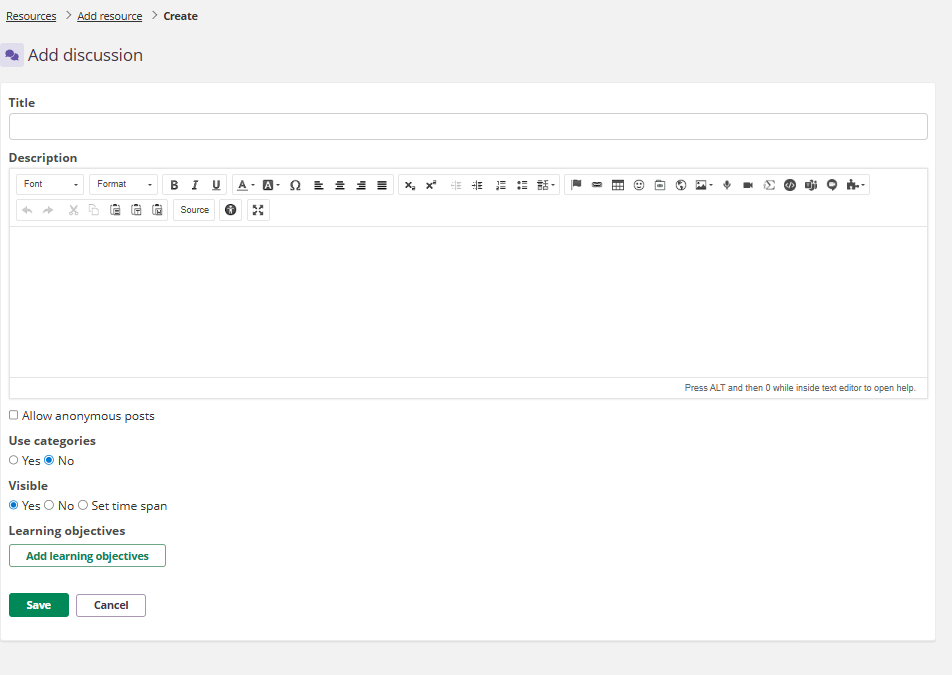
- Siirry kurssilla kohtaan Resurssit > Lisää resurssi > Aktiviteetit > Keskustelu.
- Kirjoita kenttään Otsikko keskustelun otsikko.
- Käytä Kuvaus -kenttää taustatietojen tai ohjeiden antamiseen. Käytettävissä on rikastetun tekstin editori, jonka avulla voit lisätä muotoiltua tekstiä, kuvia ja muuta mediaa.
- Määritä valinnaiset asetukset (anonyymit viestit, kategoriat, näkyvyys ja oppimistavoitteet).
- Napsauta Tallenna.
1.1 Kategoriat
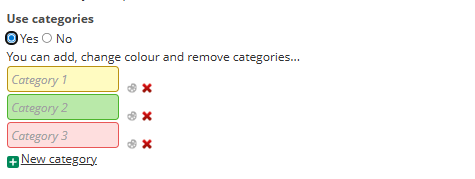
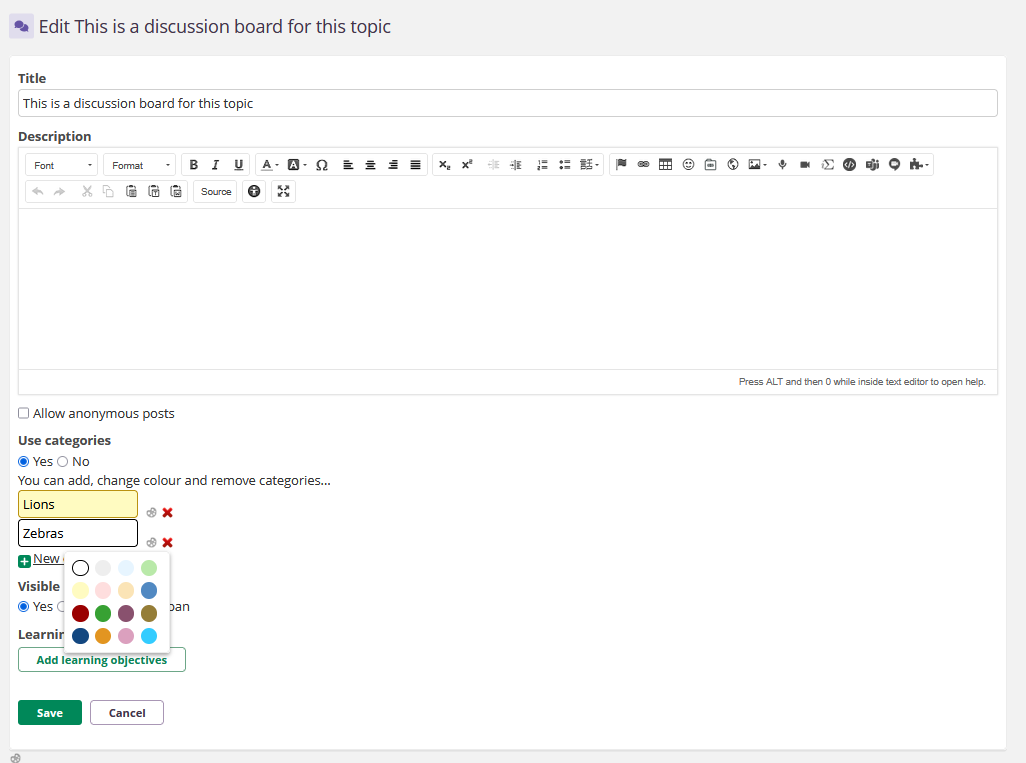
Kategoriat auttavat järjestämään ketjut aiheen mukaan. Kategorioiden ottaminen käyttöön keskustelua luotaessa:
- Valitse kohdassa Käytä kategorioita vaihtoehto Kyllä.
- Anna kategorioiden nimet. Voit lisätä kategorioita, vaihtaa niiden väriä ja poistaa niitä.
- Napsauta Uusi kategoria lisätäksesi lisää.
Kategorioita voi lisätä myös keskustelun luomisen jälkeen (katso osio 3).
1.2 Näkyvyys ja oppimistavoitteet
Seuraavilla asetuksilla määritetään, milloin keskustelu on näkyvissä ja mitkä oppimistavoitteet siihen on liitetty:
- Näkyvissä – valitse Kyllä, Ei tai Aseta aikaväli määrittääksesi, milloin keskustelu näkyy oppijoille.
- Oppimistavoitteet – napsauta Lisää oppimistavoitteita liittääksesi kurssin tai tietovaraston oppimistavoitteita.

2 Keskustelualue
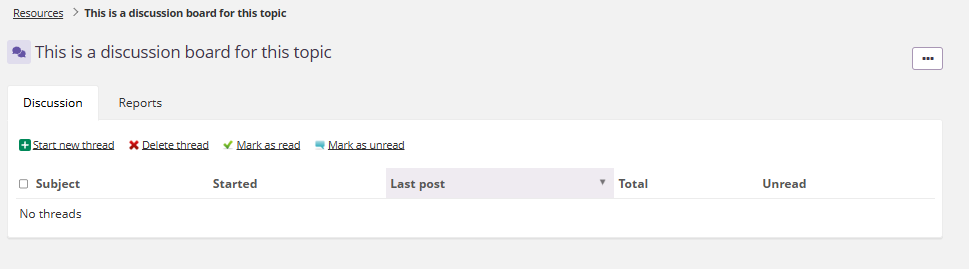
Luomisen jälkeen keskustelualueella näkyy ketjuluettelo. Työkalurivillä on seuraavat toiminnot:
| Toiminto | Kuvaus |
|---|---|
| Aloita uusi ketju | Luo uusi keskusteluketju. |
| Poista ketju | Poista valitut ketjut. |
| Merkitse luetuksi | / Merkitse lukemattomaksi – hallitse ketjujen lukutilaa. |
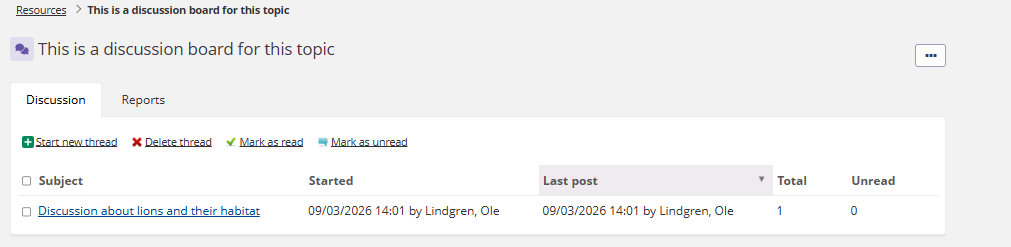
Ketjuluettelossa näkyvät aihe, ketjun aloittaja, viimeisin viesti, viestien kokonaismäärä ja lukemattomien viestien määrä.
2.1 Ketjun aloittaminen
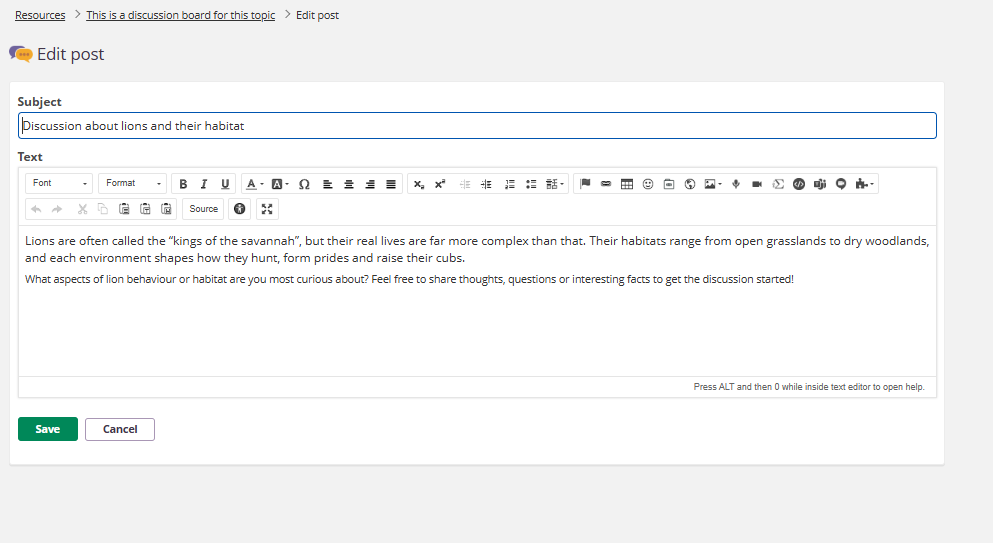
Uuden ketjun aloittaminen:
- Napsauta Aloita uusi ketju.
- Kirjoita kenttään Aihe ketjun aihe.
- Kirjoita viestin sisältö Teksti -kenttään. Käytettävissä on rikastetun tekstin editori.
- Napsauta Tallenna.
Uusi ketju tulee näkyviin keskustelualueelle aiheen, kirjoittajan, päivämäärän ja viestimäärän kanssa.
2.2 Ketjuun vastaaminen
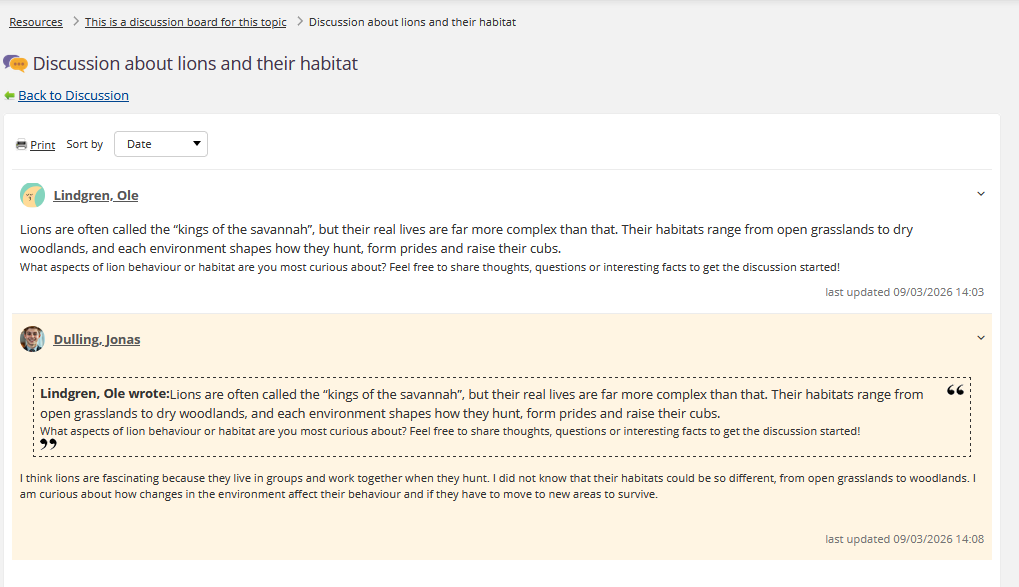
Vastaa ketjuun avaamalla ketju ja käyttämällä alaosan Lisää vastaus -kenttää. Rikastetun tekstin editori on käytettävissä myös vastauksissa. Lähetä vastaus napsauttamalla Lähetä vastaus.
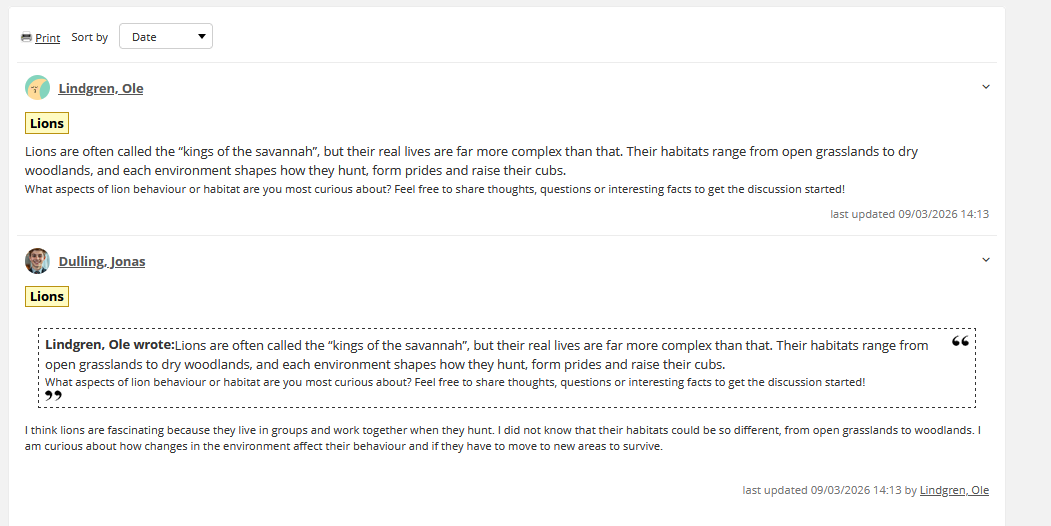
Jokaisessa ketjun viestissä näkyvät kirjoittajan nimi, viestin sisältö ja aikaleima. Vastatessasi voit valita Vastaa lainauksella liittääksesi alkuperäisen viestin lainattuna viittauksena vastaukseesi.
Ketjun sisällä viestit voidaan lajitella Lajitteluperuste-pudotusvalikon avulla. Käytettävissä olevat vaihtoehdot ovat Päivämäärä, Osallistuja ja Kategoria.
2.3 Viestien muokkaaminen ja poistaminen
Opettajat / kouluttajat voivat muokata ja poistaa sekä omia että oppijoiden viestejä. Pääset seuraaviin vaihtoehtoihin napsauttamalla viestin pudotusvalikon nuolta:
| Toiminto | Kuvaus |
|---|---|
| Vastaa lainauksella | Vastaa sisällyttämällä viestin sisältö lainauksena. |
| Muokkaa | Muokkaa viestin sisältöä. |
| Poista | Poista viesti. |
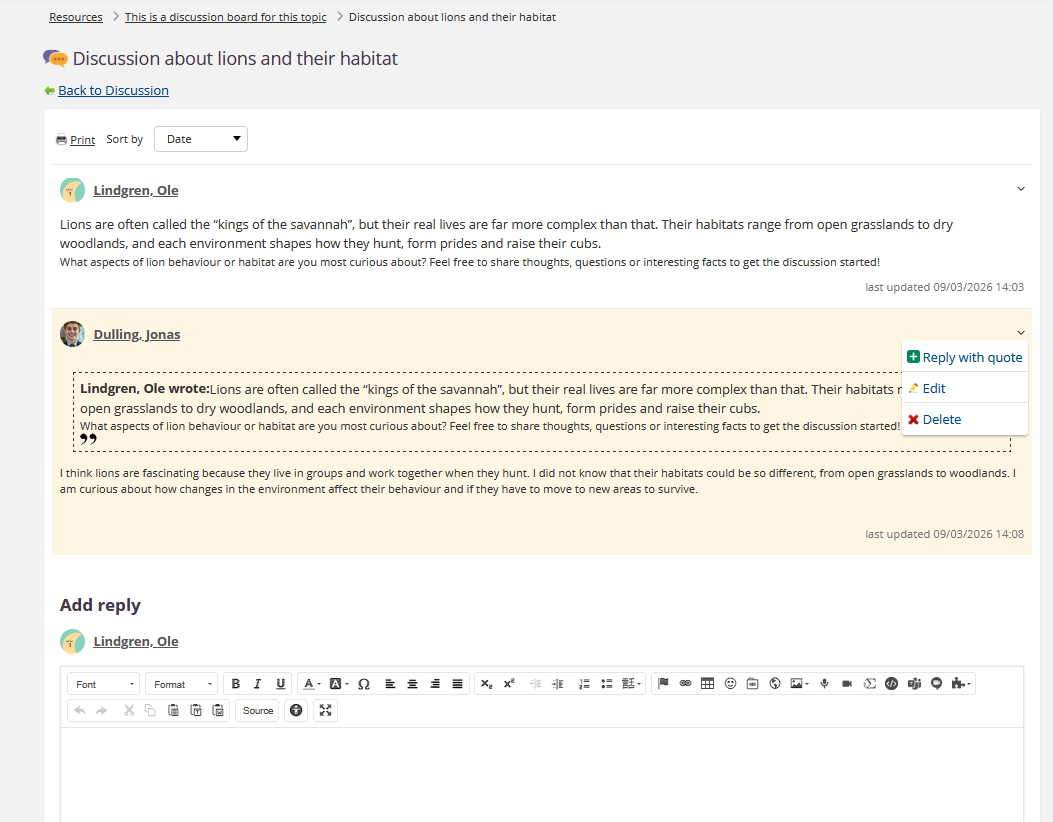
Huomautus: Jos opettaja / kouluttaja on muokannut tai päivittänyt oppijan viestiä, oppija ei voi enää muokata kyseistä viestiä. Oppijan pudotusvalikossa näkyvät vain Vastaa lainauksella ja Muokkaa (rajoitetun ajan viestin kirjoittamisen jälkeen), mutta muokkausvaihtoehto poistuu, kun opettaja / kouluttaja on muuttanut viestiä.

3 Kategorioiden hallinta
Kategorioita voi lisätä tai muokata keskustelun luomisen jälkeen. Kategorioiden muokkaaminen:
- Avaa keskustelu ja napsauta kolmen pisteen valikkoa (...).
- Valitse Muokkaa avataksesi keskustelun asetukset.
- Lisää, nimeä uudelleen, vaihda väriä tai poista kategorioita kohdassa Käytä kategorioita.
- Napsauta Tallenna.
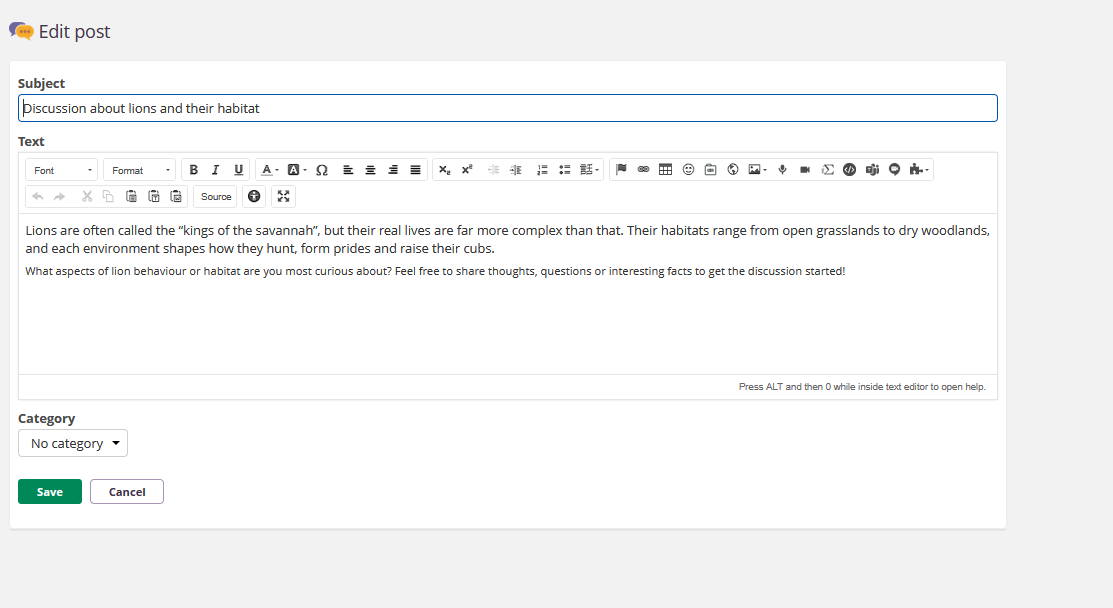
Kun kategoriat on määritetty, voit liittää kategorian olemassa oleviin ketjuihin ja vastauksiin muokkaamalla niitä. Viestin muokkauslomakkeeseen tulee Kategoria-pudotusvalikko.
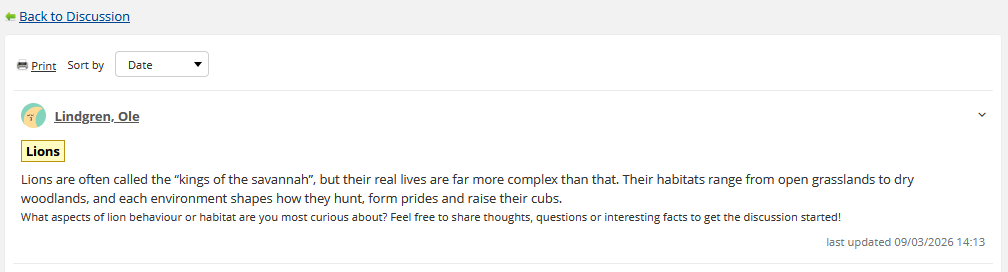
Opettajat / kouluttajat voivat liittää kategorioita sekä omiin että oppijoiden viesteihin. Kategoriatunnisteet näkyvät jokaisessa viestissä ketjunäkymässä.
4 Anonyymit viestit
Keskustelua luodessaan opettajat / kouluttajat voivat sallia anonyymit viestit valitsemalla Salli anonyymit viestit -valintaruudun. Kun asetus on käytössä:
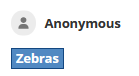
- Kaikissa viesteissä kirjoittajan nimenä näkyy Anonyymi ja oletusprofiilikuva.
- Kukaan oppijoista tai opettajista / kouluttajista ei näe, kuka kommentin on kirjoittanut.
- Anonyymejä viestejä ei sisällytetä Raportit-välilehteen – raportti ei kuvasta anonyymien viestien kautta tapahtuvaa osallistumista.
- Kun viesti on kirjoitettu anonyymisti, sitä ei voi muuttaa takaisin nimelliseksi viestiksi.
- Opettajat / kouluttajat ja hallinnoijatasoiset käyttäjät voivat edelleen muokata tai poistaa mitä tahansa anonyymiä viestiä.
5 Raportit
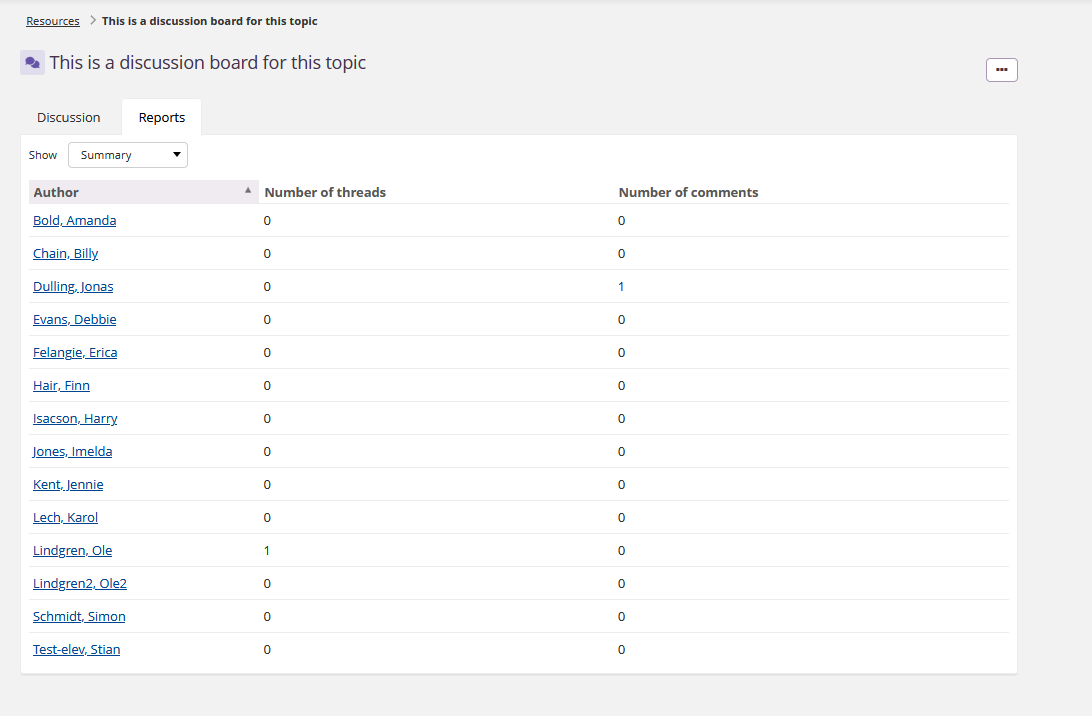
Välilehti Raportit antaa yhteenvedon keskusteluun osallistumisesta. Raportissa näkyy jokainen osallistuja sekä hänen aloittamiensa ketjujen ja kirjoittamiensa kommenttien määrä. Tästä voi olla hyötyä osallistumisen seurannassa, esimerkiksi kun kaikilta oppijoilta edellytetään osallistumista keskusteluun.
Huomautus: Anonyymit viestit eivät näy raportissa. Jos anonyymit viestit on sallittu, raportissa ei näy anonyymien viestien aktiivisuutta.
6 Keskustelun tulostaminen
Keskusteluketjun tulostaminen:
- Avaa ketju, jonka haluat tulostaa.
- Napsauta ketjun yläreunassa Tulosta.
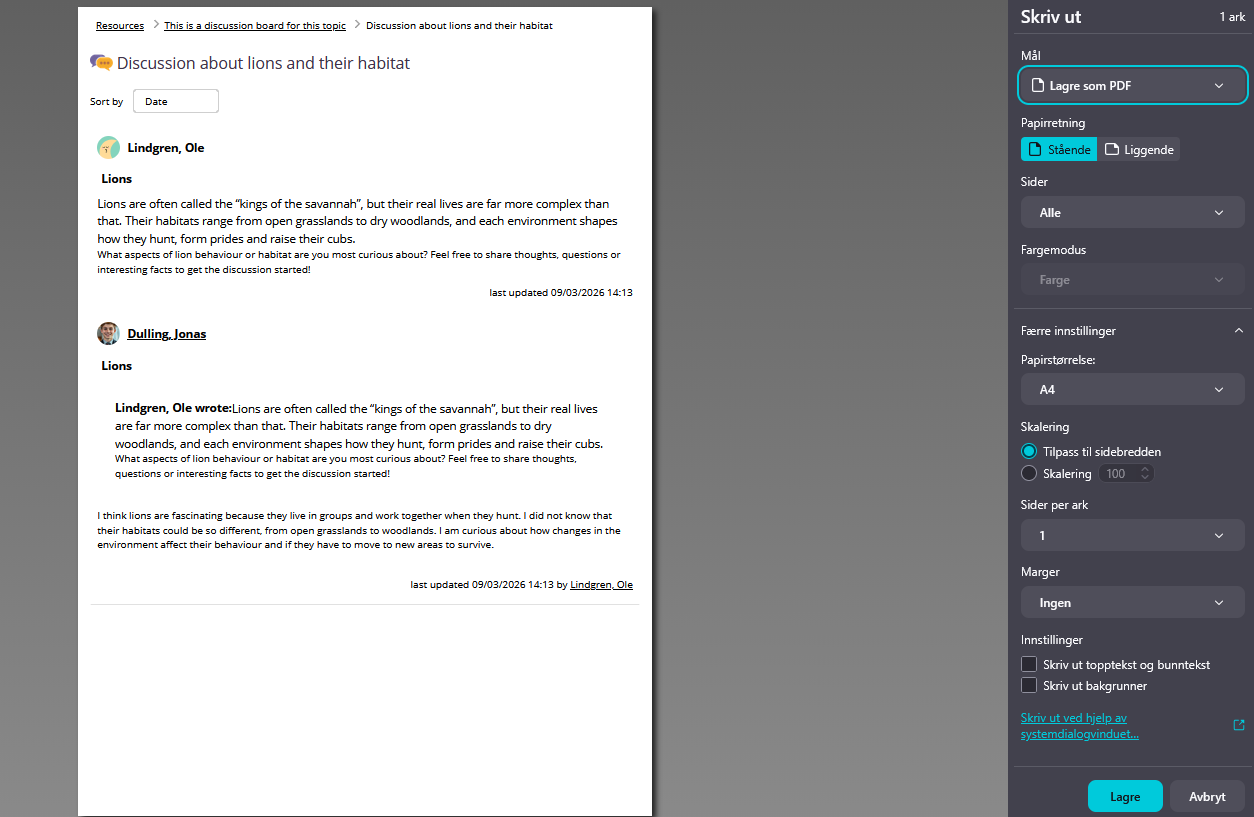
Selaimen tulostusikkuna avautuu, ja siinä näkyy keskustelun tulostusystävällinen versio kaikkine viesteineen ja vastauksineen.
Lisää ohjeresursseja
Onko sinulla lisää kysymyksiä? Aloita kysymällä koulusi / organisaatiosi järjestelmänvalvojalta.
Tuotepäivitykset
Pysy ajan tasalla itslearningin uusimmista julkaisuista: https://itslearning.com/product-updates
Palvelun tila
Tarkista itslearning-palveluiden nykyinen tila: https://status.itslearning.com/
Ideaportaali
Jaa ideasi ja auta muovaamaan itslearningin tulevaisuutta: https://ideas.itslearning.com/
Roadmap
Tutustu roadmapiimme: https://itslearning.com/global/roadmap/