Diskussioner – Referens (Lärare)
INNEHÅLLSFÖRTECKNING
- Översikt
- 1 Skapa en diskussion
- 2 Diskussionsforumet
- 3 Hantera kategorier
- 4 Anonyma inlägg
- 5 Rapporter
- 6 Skriva ut en diskussion
Översikt
Med diskussionsverktyget kan lärare skapa strukturerade diskussionsforum där elever kan reflektera över en fråga eller ett ämne. Diskussionsverktyget finns under Aktiviteter när du lägger till en resurs i en kurs.
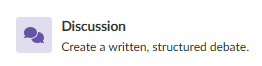
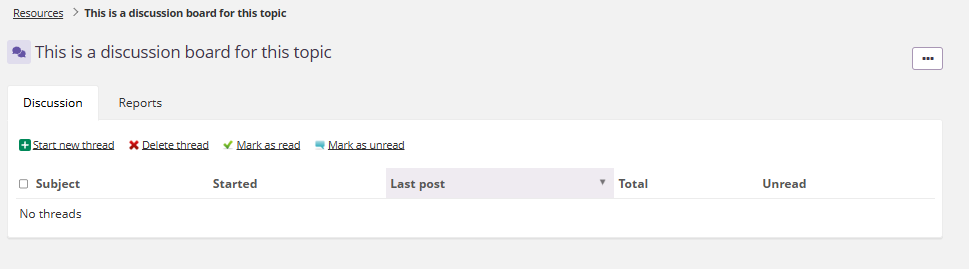
Diskussionsforumet har två flikar:
- Diskussion – visa trådar, starta nya trådar och hantera inlägg.
- Rapporter – visa en sammanfattning av vilka som har startat trådar och skrivit kommentarer.
1 Skapa en diskussion
Så här skapar du en diskussion:
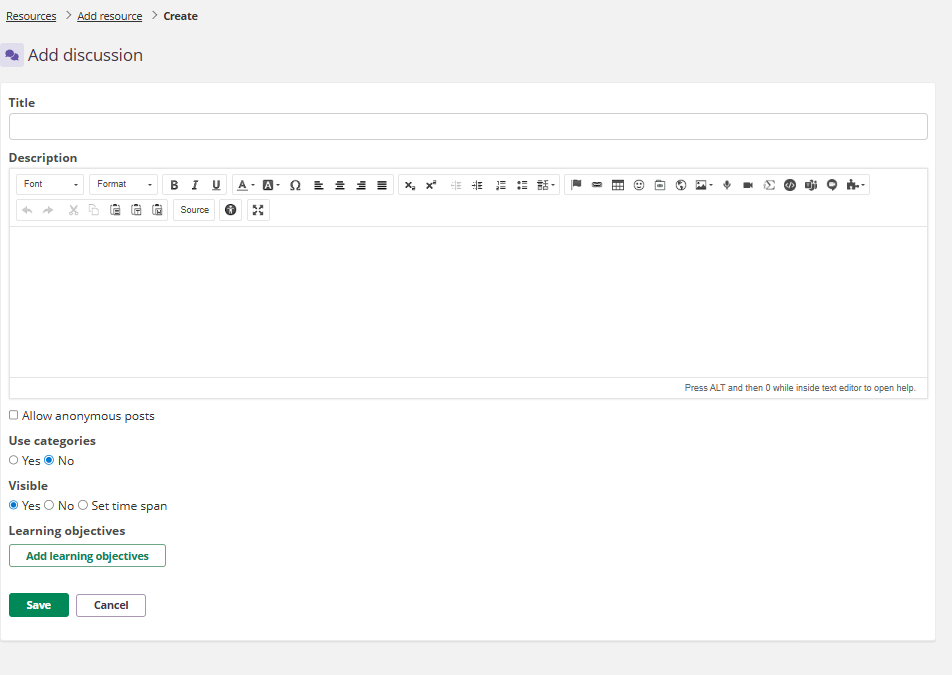
- Gå till Innehåll > Lägg till resurs > Aktiviteter > Diskussion i kursen.
- Ange en Rubrik för diskussionen.
- Använd fältet Beskrivning för att ge sammanhang eller instruktioner. Rik-texteditorn är tillgänglig, så du kan lägga in formaterad text, bilder och andra medier.
- Konfigurera de valfria inställningarna (anonyma inlägg, kategorier, synlighet och lärandemål).
- Klicka på Spara.
1.1 Kategorier
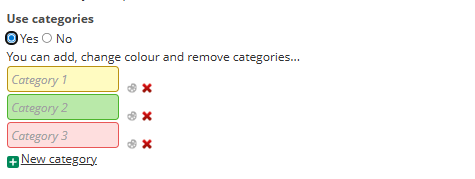
Kategorier hjälper dig att ordna trådar efter ämne. Så här aktiverar du kategorier när du skapar en diskussion:
- Under Använd kategorier väljer du Ja.
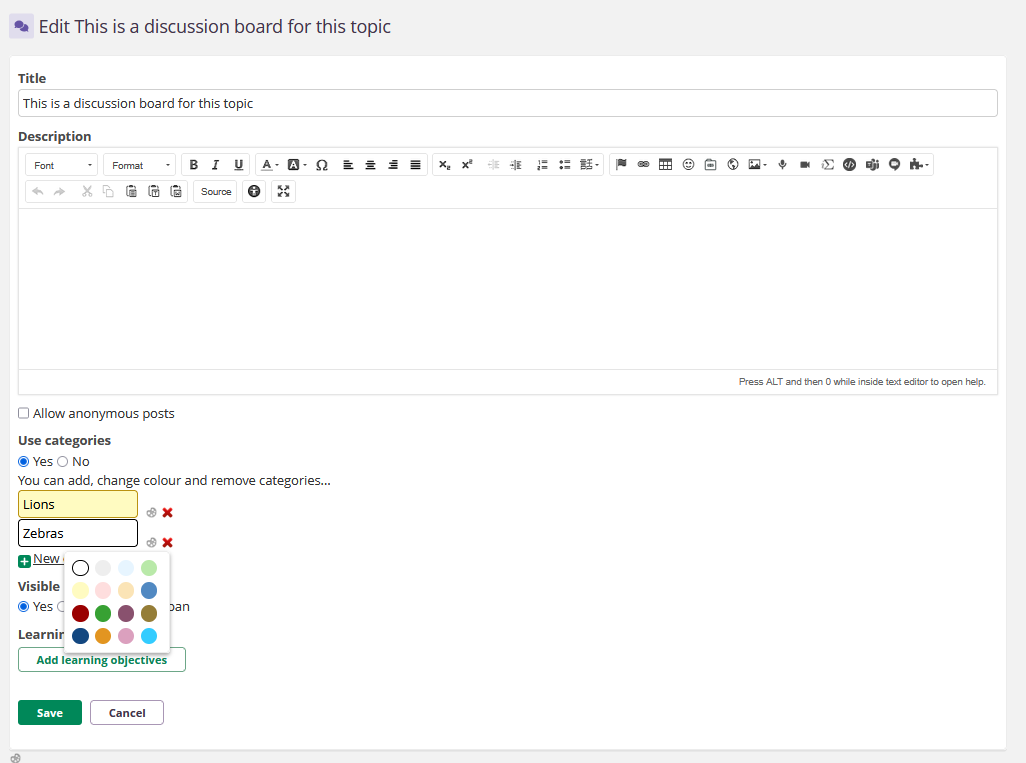
- Ange namn på kategorierna. Du kan lägga till, ändra färg på och ta bort kategorier.
- Klicka på Ny kategori för att lägga till fler.
Kategorier kan också läggas till efter att diskussionen har skapats (se avsnitt 3).
1.2 Synlighet och lärandemål
Följande inställningar styr när diskussionen är synlig och vilka lärandemål som är kopplade till den:
- Synlig – välj Ja, Nej eller Ange tidsperiod för att styra när diskussionen är synlig för eleverna.
- Lärandemål – klicka på Lägg till lärandemål för att koppla lärandemål från kursen eller från databasen.

2 Diskussionsforumet
När diskussionen har skapats visar diskussionsforumet en lista över trådar. Verktygsfältet har följande alternativ:
| Åtgärd | Beskrivning |
|---|---|
| Starta ny tråd | Skapa en ny diskussionstråd. |
| Ta bort tråd | Ta bort markerade trådar. |
| Markera som läst | / Markera som oläst – hantera trådarnas lässtatus. |
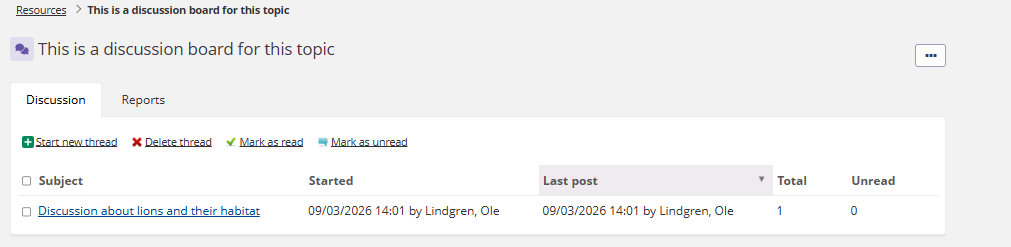
Trådlistan visar ämne, vem som startade tråden, det senaste inlägget, det totala antalet inlägg och antalet olästa inlägg.
2.1 Starta en tråd
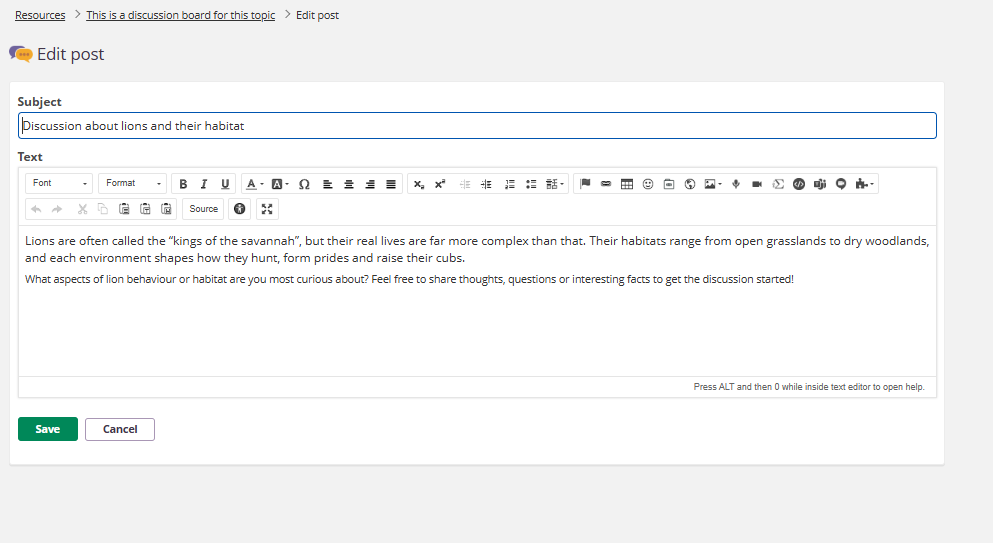
Så här startar du en ny tråd:
- Klicka på Starta ny tråd.
- Ange ett Ämne för tråden.
- Skriv inläggets innehåll i fältet Text. Rik-texteditorn är tillgänglig.
- Klicka på Spara.
Den nya tråden visas i diskussionsforumet med ämne, författare, datum och antal inlägg.
2.2 Svara på en tråd
Om du vill svara på en tråd öppnar du tråden och använder fältet Lägg till svar längst ned. Rik-texteditorn är tillgänglig för svar. Klicka på Skicka svar för att skicka.
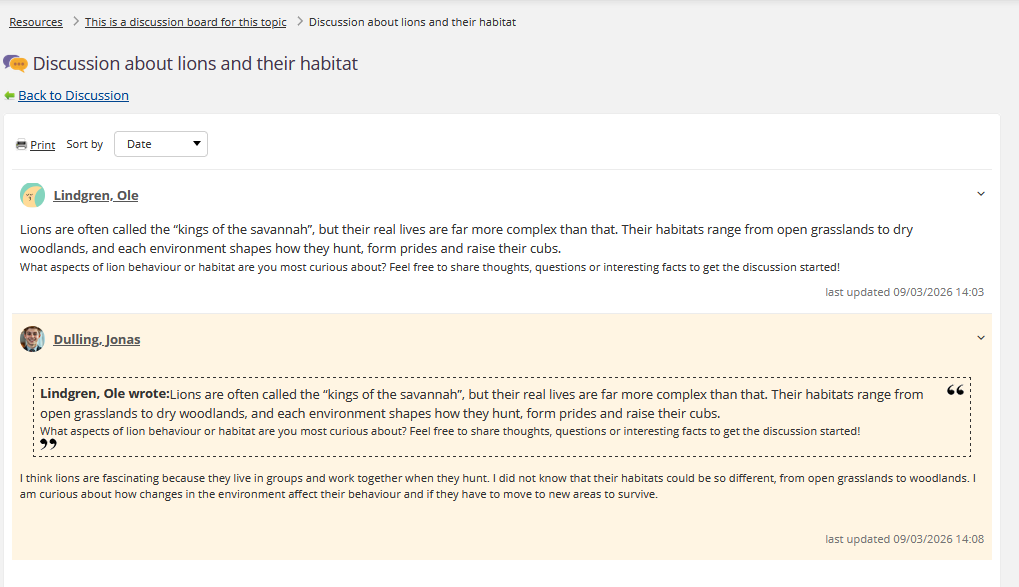
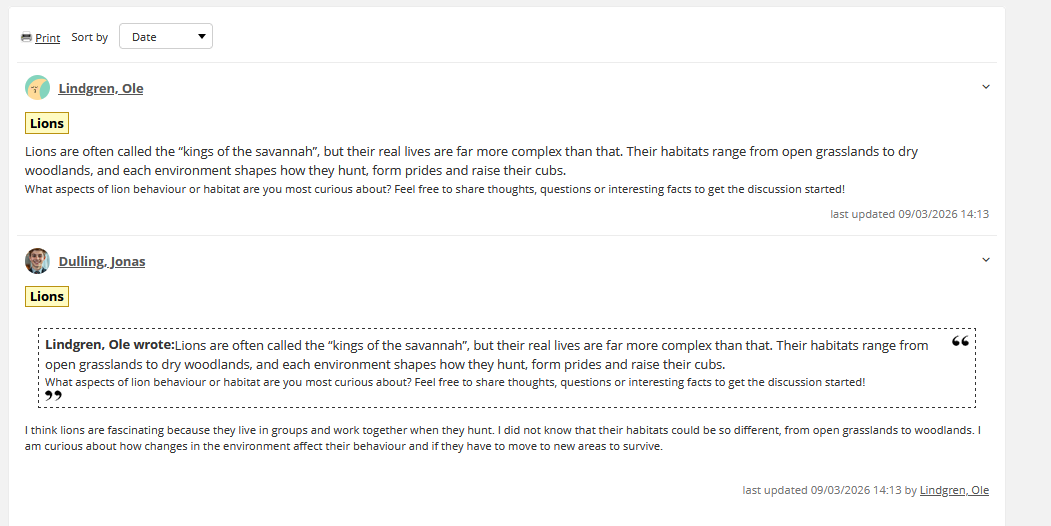
Varje inlägg i en tråd visar författarens namn, inläggets innehåll och en tidsstämpel. När du svarar kan du välja att Svara med citat för att ta med det ursprungliga inlägget som ett citerat underlag i ditt svar.
Inom en tråd kan inlägg sorteras med hjälp av listan Sortera efter. De tillgängliga alternativen är: Datum, Deltagare och Kategori.
2.3 Redigera och ta bort inlägg
Lärare kan redigera och ta bort både sina egna inlägg och elevernas inlägg. Klicka på nedrullningspilen vid ett inlägg för att komma åt följande alternativ:
| Åtgärd | Beskrivning |
|---|---|
| Svara med citat | Svara med inläggets innehåll inkluderat som ett citat. |
| Redigera | Redigera inläggets innehåll. |
| Ta bort | Ta bort inlägget. |
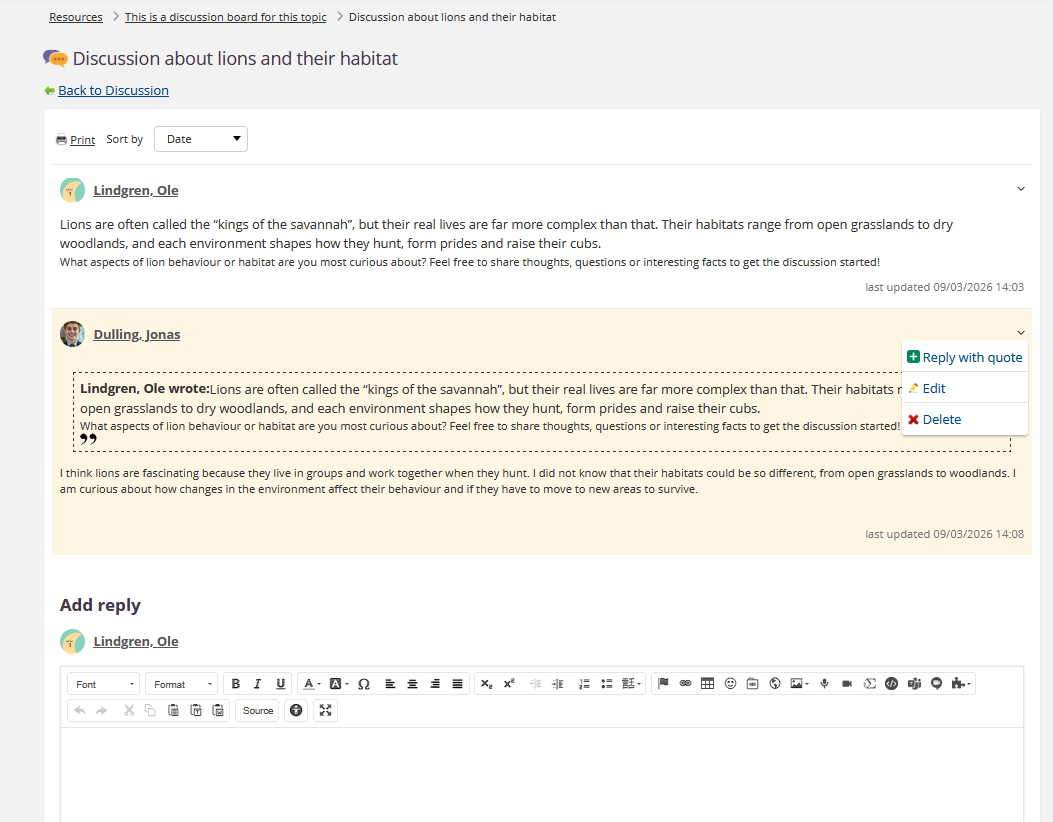
Obs: Om en lärare har redigerat eller uppdaterat ett elevs inlägg kan eleven inte längre redigera det inlägget. Elevens nedrullningsmeny visar då bara Svara med citat och Redigera (under en begränsad tid efter att inlägget har skrivits), men redigeringsalternativet tas bort när en lärare har ändrat inlägget.

3 Hantera kategorier
Kategorier kan läggas till eller ändras efter att diskussionen har skapats. Så här redigerar du kategorier:
- Öppna diskussionen och klicka på tre prickar (...).
- Välj Redigera för att öppna diskussionsinställningarna.
- Under Använd kategorier kan du lägga till, byta namn på, ändra färg på eller ta bort kategorier.
- Klicka på Spara.
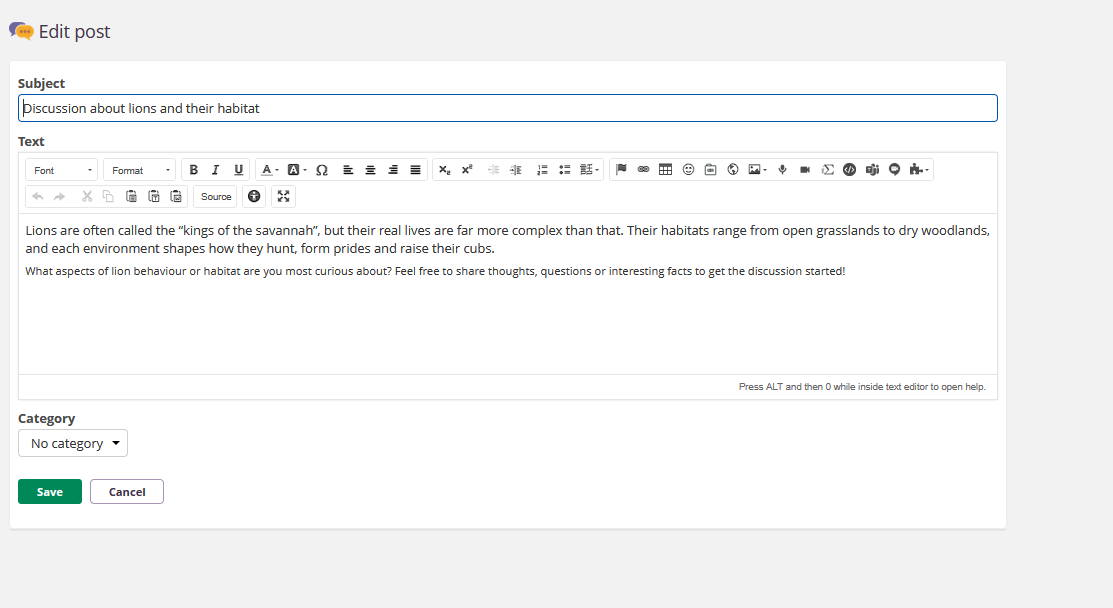
När kategorierna är konfigurerade kan du tilldela en kategori till befintliga trådar och svar genom att redigera dem. En lista för Kategori visas i formuläret för att redigera inlägg.
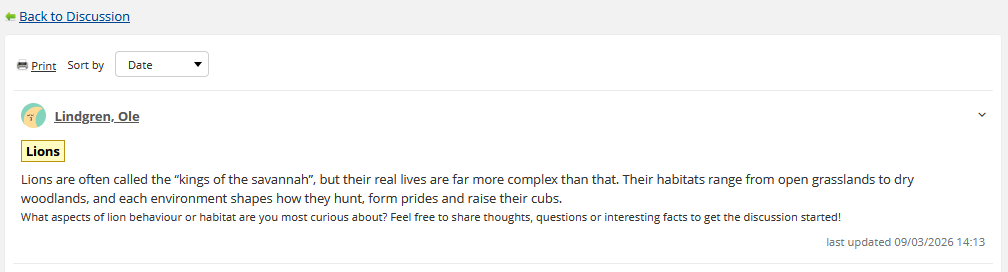
Lärare kan tilldela kategorier till sina egna inlägg och till elevernas inlägg. Kategorietiketter visas på varje inlägg i trådvyn.
4 Anonyma inlägg
När lärare skapar en diskussion kan de aktivera anonyma inlägg genom att kryssa i rutan Tillåt anonyma inlägg. När det är aktiverat:
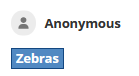
- Alla inlägg visas med författarnamnet Anonym och en standardprofilbild.
- Varken elever eller lärare kan se vem som har skrivit en kommentar.
- Anonyma inlägg tas inte med på fliken Rapporter – rapporten återspeglar inte deltagande genom anonyma inlägg.
- När ett inlägg har skrivits anonymt kan det inte ändras tillbaka till ett inlägg med namn.
- Lärare och administratörer kan fortfarande redigera eller ta bort alla anonyma inlägg.
5 Rapporter
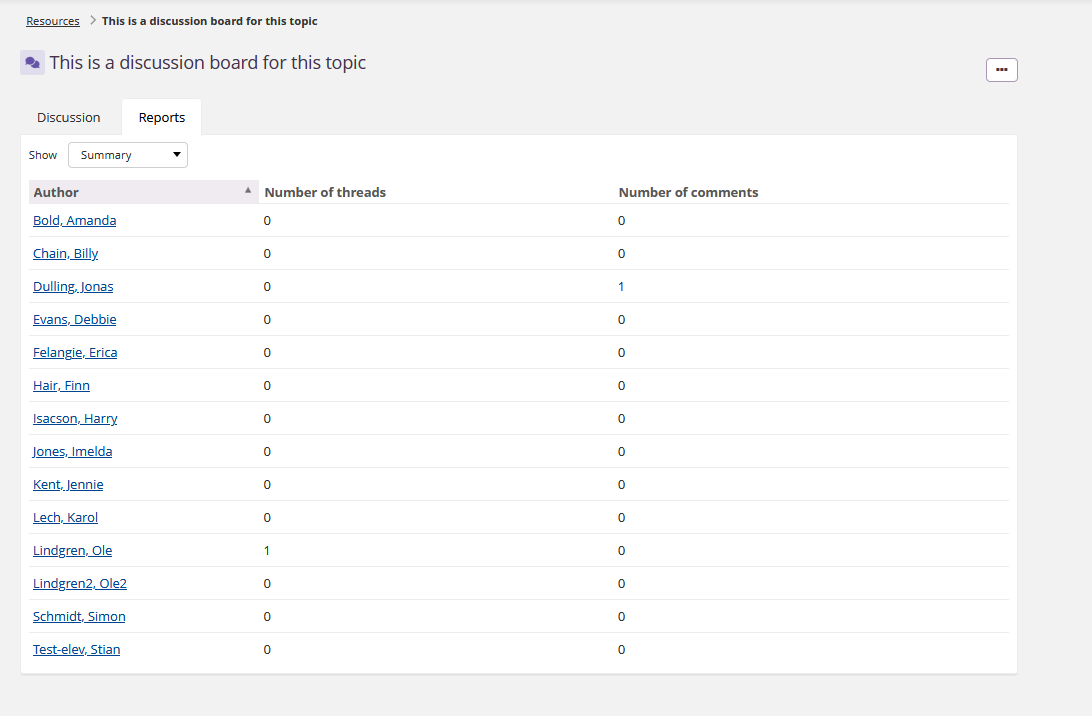
Fliken Rapporter ger en sammanfattning av deltagandet i diskussionen. Rapporten visar varje deltagare med antalet trådar som deltagaren har startat och antalet kommentarer som deltagaren har skrivit. Det kan vara användbart för att följa deltagandet, till exempel när alla elever måste bidra till en diskussion.
Obs: Anonyma inlägg återspeglas inte i rapporten. Om anonyma inlägg är aktiverade visar rapporten ingen aktivitet från anonyma bidrag.
6 Skriva ut en diskussion
Så här skriver du ut en diskussionstråd:
- Öppna den tråd du vill skriva ut.
- Klicka på Skriv ut högst upp i tråden.
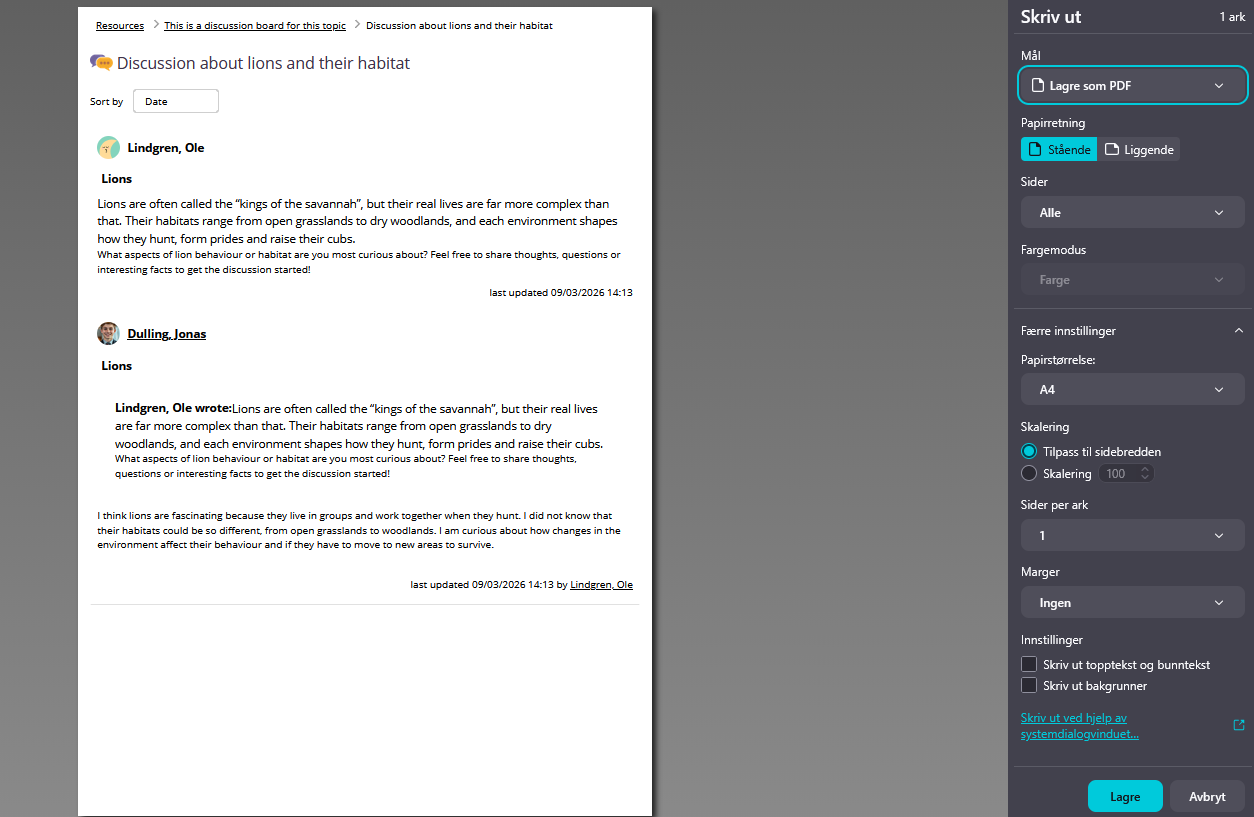
Webbläsarens utskriftsdialog öppnas med en utskriftsvänlig version av diskussionen, med alla inlägg och svar.
Fler hjälpresurser
Har du fler frågor? Börja med att fråga din skoladministratör.
Produktuppdateringar
Håll dig uppdaterad genom att läsa produktuppdateringar: https://itslearning.com/product-updates
Service Status
Kontrollera och prenumerera på statusuppdateringar om itslearning → https://status.itslearning.com/
Idéportalen
Dela en idé du har om itslearning → https://ideas.itslearning.com/
Roadmap
Här kan du se och läsa vår roadmap! → https://itslearning.com/global/roadmap/