Filer - guide för administratörer
INNEHÅLLSFÖRTECKNING
- 1 Översikt
- 2 Förutsättningar och krav
- 3 Profilinställningar för filåtkomst
- 4 Konfigurera filåtkomst
- 5 Filbeteende
- 6 Teknisk information
- 7 Felsökning
1 Översikt
Filer ger användare personlig fillagring i itslearning. Administratörer styr åtkomst till filområden och lagringskvoter genom profilinställningar.
Filer består av flera områden:
- Privata filer (Dina filer) – Personlig fillagring
- Dina webbfiler – Lagring för inspelningar och filer som kan delas offentligt
- Sparat kursmaterial – Lagring för elevers inlämningar från tidigare kurser (endast elever)
- Bifogade filer i meddelande– Åtkomst till bilagor i meddelanden
Varje område kan aktiveras eller inaktiveras separat per profil.
2 Förutsättningar och krav
- Administratörsåtkomst till Profiler
- Förståelse för vilka filområden som ska vara tillgängliga för olika användarroller
- Kunskap om organisationens lagringspolicyer
3 Profilinställningar för filåtkomst
3.1 Tillgängliga inställningar
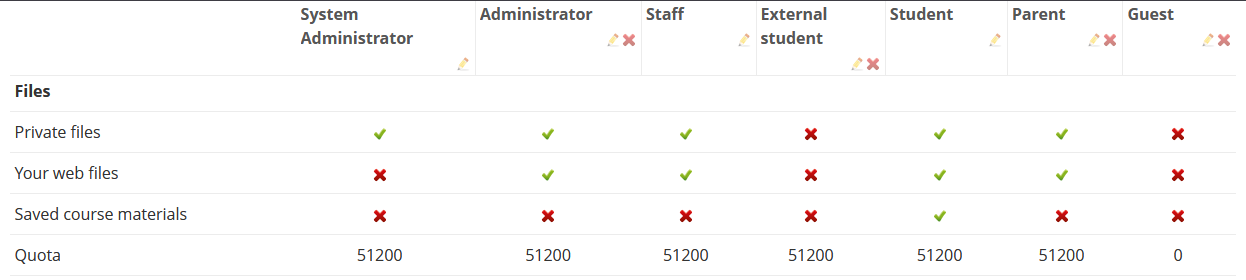
Följande inställningar finns i avsnittet Filer för varje profil:
| Inställning | Beskrivning |
|---|---|
| Privata filer | Aktiverar fliken Dina filer för personlig fillagring |
| Dina webbfiler | Aktiverar området Dina webbfiler för inspelningar och delbara filer |
| Sparat kursmaterial | Aktiverar lagring av inlämnade uppgifter från tidigare kurser (arkiverade kurser, kurser som eleven/studenten har tagits bort från, raderade kurser) |
| Kvot | Anger lagringsgränsen i kilobyte (KB) |

3.2 Lagringskvot
Inställningen Kvot styr det totala lagringsutrymmet som är tillgängligt för en användares Privata filer och Dina webbfiler tillsammans.
Viktiga punkter:
- Kvoten anges i kilobyte (KB). Referens: 1 024 KB = 1 MB
- Exempel: 51 200 KB motsvarar 50 MB
- Kvoten delas mellan Privata filer och Dina webbfiler
- Kursfiler ingår inte i denna kvot
När en användare försöker ladda upp filer som överskrider tillgängligt utrymme visas ett felmeddelande med maximal tillåten filstorlek baserat på återstående kvot.
Obs: Inspelningar som skapas i textredigeraren lagras i Dina webbfiler och räknas mot kvoten, även om användaren inte ser området.
3.3 Sparat kursmaterial
Saved course materials sparar automatiskt elevers inlämningar när de tas bort från en kurs eller när en kurs raderas. Detta säkerställer att elever behåller tillgång till sitt arbete.
Konfiguration:
- Inställningen är aktiverad som standard för standardprofilen för elev
- Den måste aktiveras separat för andra profiler där funktionen behövs
Lagring:
- Innehåll i Sparat kursmaterial mot sitens lagringskvot, inte användarens personliga kvot
Obs: Maximal uppladdningsstorlek för filer i itslearning konfigureras på sitenivå. Standardvärdet är 2,14 GB och kan sänkas av itslearning support på begäran.
Begränsningar:
- Uppgifter som skickats in och bedömts innan funktionen aktiverades sparas inte automatiskt
Workaround:
För att trigga sparande av en äldre uppgift från en aktiv eller arkiverad kurs, starta eller fortsätt en diskussion i uppgiften.
För att trigga sparande av en äldre uppgift från en aktiv eller arkiverad kurs, starta eller fortsätt en diskussion i uppgiften.
3.4 Synlighet för Filer-menyn
Menyalternativet Filer i den personliga menyn styrs av kombinationen av aktiverade filområden:
| Konfiguration | Resultat |
|---|---|
| Alla filinställningar inaktiverade | Filer-menyn är dold |
| Minst en inställning aktiverad | Filer-menyn är synlig |
| Privata filer aktiverad | Dina filer är startsidan |
| Privata filer inaktiverad, Dina webbfiler aktiverad | Dina webbfiler blir startsidan |
4 Konfigurera filåtkomst
Så konfigurerar du filåtkomst för en profil:
- Gå till Administration
- Välj Profiler
- Välj profilen du vill redigera
- Scrolla till avsnittet Filer
- Aktivera eller inaktivera:
- Privata filer
- Dina webbfiler
- Sparat kursmaterial
- Ange lagringskvot i fältet Kvot (i KB)
- Spara profilen
Ändringarna träder i kraft direkt.
5 Filbeteende
5.1 Kopierade filer
När användare lägger till filer från Dina filer i andra områden i itslearning kopieras filerna alltid – de länkas inte.
Detta gäller:
- Uppgiftsbeskrivningar
- Kursresurser
- Bibliotek
- Chattmeddelanden
- ePortfolio
- Inlämningar
Detta säkerställer att originalfilen inte påverkas när kopian ändras och att kopian finns kvar även om originalet tas bort. Det säkerställer också att den version som lagts till i ett annat område finns kvar om originalfilen tas bort.
5.2 Dina webbfiler och delning
Dina webbfiler lagrar:
- Ljud- och videoinspelningar skapade med inspelningsverktyget
- Filer som delas via publika länkar
Delningsbegränsningar:
- Filer i mappen Dina inspelningar kan endast delas med användare på samma site
- Övriga filer i Dina webbfiler kan delas via publika länkar
Viktigt:
Om en användare byter namn på, flyttar eller tar bort en fil i Dina webbfiler slutar tidigare delade länkar att fungera.
Om en användare byter namn på, flyttar eller tar bort en fil i Dina webbfiler slutar tidigare delade länkar att fungera.
6 Teknisk information
| Specifikation | Detaljer |
|---|---|
| Kvotenhet | Kilobyte (KB) |
| Standardkvot | Beror på site (vanligtvis 51 200 KB / 50 MB) |
| Kvotomfattning | Delas mellan Privata filer och Dina webbfiler |
| Global sökning | Files indexeras inte |
| Filborttagning | Omedelbar, ingen papperskorg |
| Uppladdning av mappar | Stöds inte |
| Markera flera filer | Stöds inte |
Begränsning av mappsökväg
Den maximala längden för en mappsökväg är totalt 255 tecken. Det är den sammanlagda längden av alla mappnamn i hierarkin (liknande brödsmule/bread crumb-navigering).
Antalet tillgängliga tecken för ett nytt mappnamn beror på hur många tecken som redan har använts i sökvägen. Varje mappnivå använder dessutom 1–2 extra tecken för avgränsare.
Exempel:
Rotmapp (14 tecken)
└── Undermapp (13 tecken kvar = 255 - 14 - avgränsare)
└── Ytterligare nivå (färre tecken tillgängliga)
I praktiken:
- Första mappen kan använda upp till 255 tecken
- Underliggande mappar får färre tillgängliga tecken
- Användare får en varning om gränsen överskrids
För användardokumentation: Användare behöver inte förstå dessa tekniska detaljer. I användarguiden anges helt enkelt att sökvägens längd till mappar är begränsad till 255 tecken och att systemet varnar när gränsen nås.
7 Felsökning
Filer-menyn syns inte
Symptom: Filer saknas i den personliga menyn.
Orsak: Alla filinställningar är inaktiverade.
Orsak: Alla filinställningar är inaktiverade.
Lösning:
- Gå till Administration → Profiler
- Aktivera minst en av: Privata filer, Dina webbfiler, Sparat kursmaterial
- Spara för profilen
Användaren upplever att lagringen är full
Symptom: Fel om kvot överskriden trots att inga filer syns.
Orsak: Inspelningar i textredigeraren lagras i Dina webbfiler och räknas mot kvoten.
Orsak: Inspelningar i textredigeraren lagras i Dina webbfiler och räknas mot kvoten.
Lösning:
- Aktivera tillfälligt Dina webbfiler
- Be användaren radera inspelningar
- Inaktivera igen vid behov
Alternativ: Höj lagringskvoten
Förebyggande: Informera om att inspelningar räknas mot kvoten
Delade länkar fungerar inte
Symptom: Fel vid öppning av publika länkar
Orsak: Filen har bytt namn, flyttats eller tagits bort
Orsak: Filen har bytt namn, flyttats eller tagits bort
Lösning:
- Återställ filens namn och plats, eller
- Skapa en ny länk
Förebyggande: Undvik att ändra filer efter att länkar delats
Produktuppdateringar
Håll dig uppdaterad genom att läsa produktuppdateringar: https://sv.itslearning.com/product-updates
Service Status
Kontrollera och prenumera på statusuppdateringar om itslearning → https://status.itslearning.com/
Idéportalen
Dela en idé du har om itslearning→ https://ideas.itslearning.com/
Roadmap
Här kan du se och läsa vår roadmap! →https://sv.itslearning.com/roadmap