Val av typsnitt – översikt (Alla användare)
INNEHÅLLSFÖRTECKNING
Översikt
itslearning har stöd för val av typsnitt för att förbättra läsbarhet och tillgänglighet på hela plattformen. Användare kan välja mellan fyra typsnitt utifrån sina preferenser och behov. Administratörer styr standardtypsnittet för siten och kan hantera om användare får ändra sitt typsnitt.
1 Tillgängliga typsnitt
Följande fyra typsnitt finns i itslearning. De har valts ut med omsorg för att förbättra läsbarheten, stödja tillgänglighetsbehov som dyslexivänlig läsning och ge användare större frihet att välja den typografi som fungerar bäst för dem, samtidigt som upplevelsen i itslearning förblir enhetlig.
| Typsnitt | Beskrivning |
|---|---|
| Lato | Standardtypsnittet i itslearning. Rent och modernt utseende med god allmän läsbarhet i alla gränssnitt. |
| Atkinson Hyperlegible | Ett tillgänglighetsinriktat alternativ med tydligt urskiljbara bokstavsformer för bättre läsbarhet. Obs: stöder inte kyrilliska tecken (t.ex. ryska och ukrainska). |
| PT Serif | Ett serifftypsnitt för skolor som föredrar eller kräver ett typsnitt med seriffer. Har hög läsbarhet och brett språkstöd. |
| Open Dyslexic | Ett valfritt tillgänglighetstypsnitt som kan förbättra läsbarheten avsevärt för vissa användare med dyslexi. Det här typsnittet ska alltid väljas av användaren själv och får inte ställas in som standard för siten. |
Genom att låta elever och lärare anpassa sin läsupplevelse fungerar itslearning bra för så många som möjligt. För användare med dyslexi eller andra läs- och skrivsvårigheter kan ett mer lättläst typsnitt, till exempel Atkinson Hyperlegible eller Open Dyslexic, göra stor skillnad för läskomfort och förståelse.
2 Administratörsinställningar
Administratörsinställning: Inställningarna i det här avsnittet kräver åtkomst som systemadministratör.
Administratörer kan ställa in standardtypsnittet för siten och hantera om enskilda användare eller grupper får ändra sitt typsnitt.
itslearning vill ge alla användare friheten att välja det typsnitt som passar deras läsbehov och preferenser bäst. Samtidigt kan skolor vilja styra valet av typsnitt centralt, till exempel för att behålla en enhetlig visuell identitet. För att stödja båda sätten kan administratörer med behörigheten Tillåt att ändra typsnitt i Profiler styra om användare får ändra sitt personliga typsnitt.
2.1 Ställa in standardtypsnitt för siten
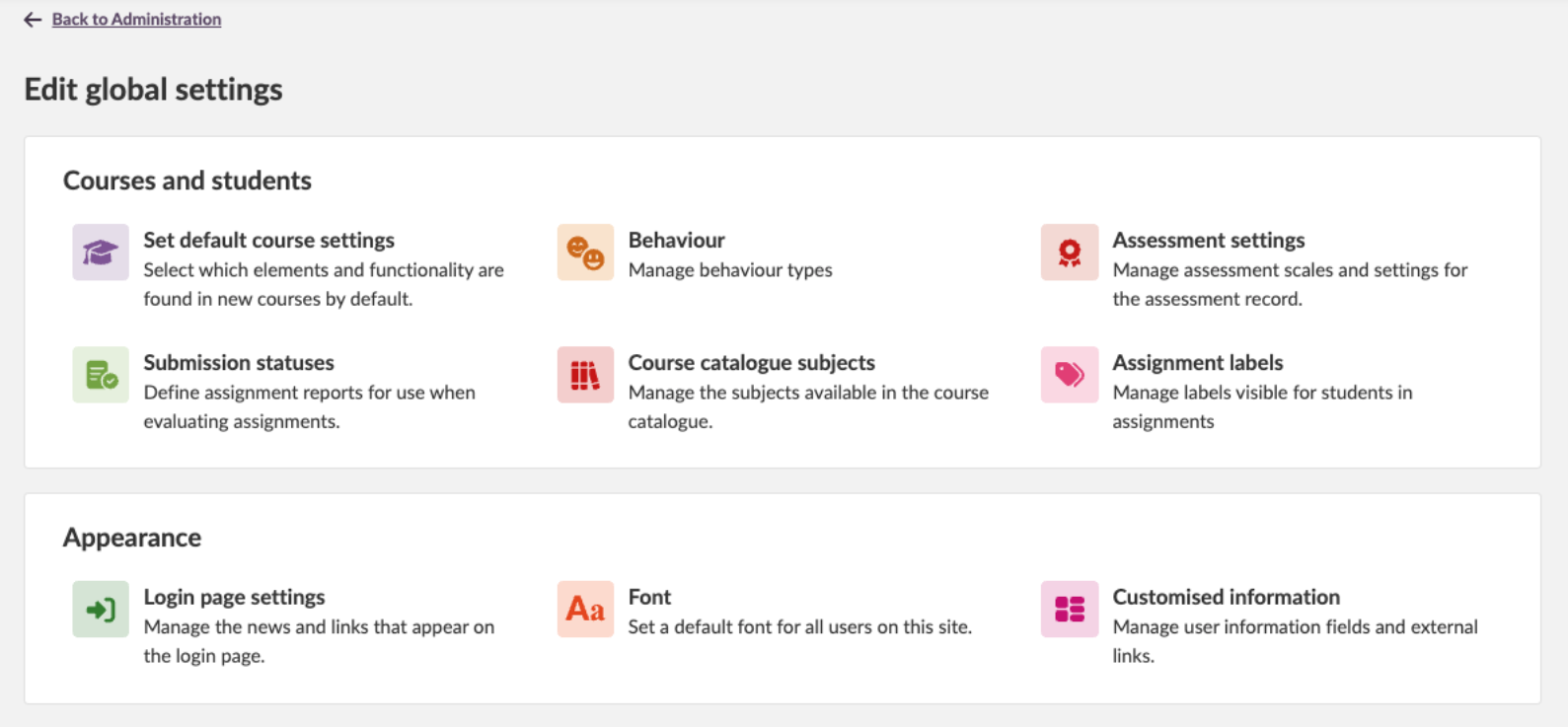
- Gå till Administration > Redigera globala inställningar. Leta upp avsnittet Utseende och klicka på Typsnitt.
- Välj det typsnitt som ska vara standard för siten. Lato är förvalt.
- Klicka på Spara.
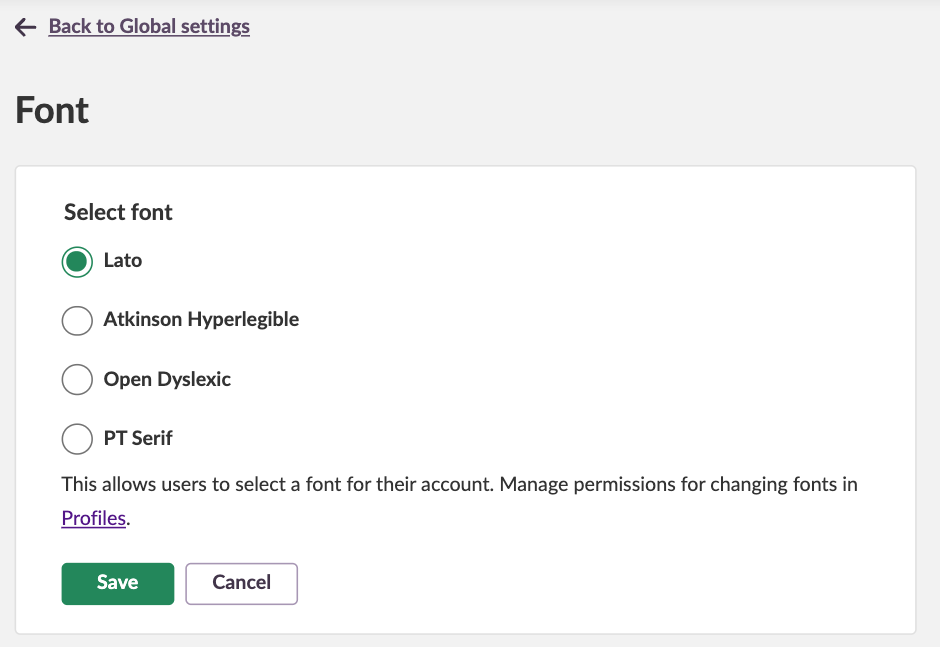
Viktigt: Open Dyslexic rekommenderas inte som standardtypsnitt för hela siten. Det är avsett att väljas av enskilda användare utifrån personliga behov.
2.2 Hantera typsnittsbehörigheter i Profiler
Som standard kan alla användare ändra sitt typsnitt i sina personliga inställningar. Administratörer kan begränsa den här behörigheten till vissa användare eller grupper med hjälp av Profiler.
- På administratörens översiktssida klickar du på Profiler.
- I Profiler letar du upp behörigheten Tillåt att ändra typsnitt och justerar den efter behov.

Obs: Om du vill begränsa typsnittsändringar till vissa elever skapar du policyer för dessa elever i inställningarna för Profiler.
3 Ändra ditt typsnitt
Alla användare kan ändra sitt typsnitt i sina personliga inställningar, förutsatt att administratören inte har begränsat den här behörigheten.
- Klicka på din profilikon uppe till höger för att öppna den personliga menyn.
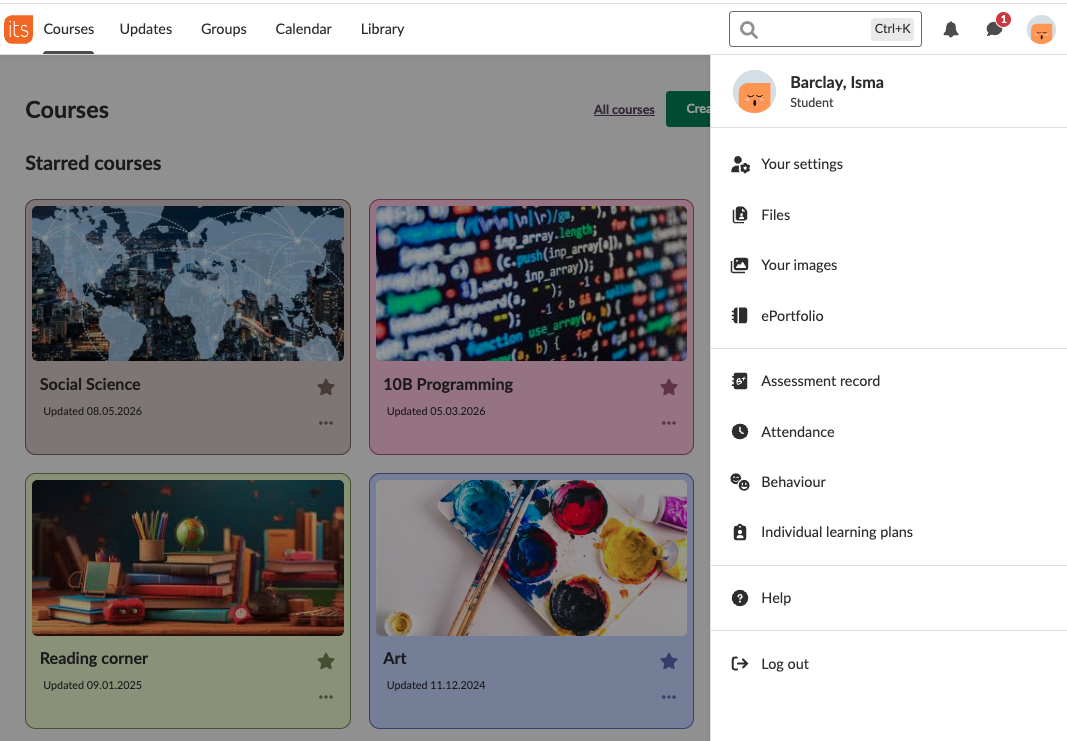
- Klicka på Dina inställningar.
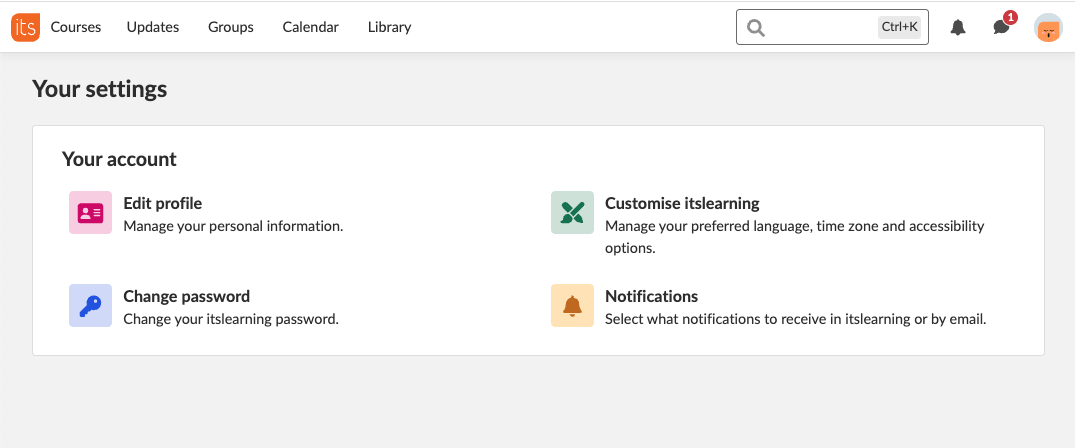
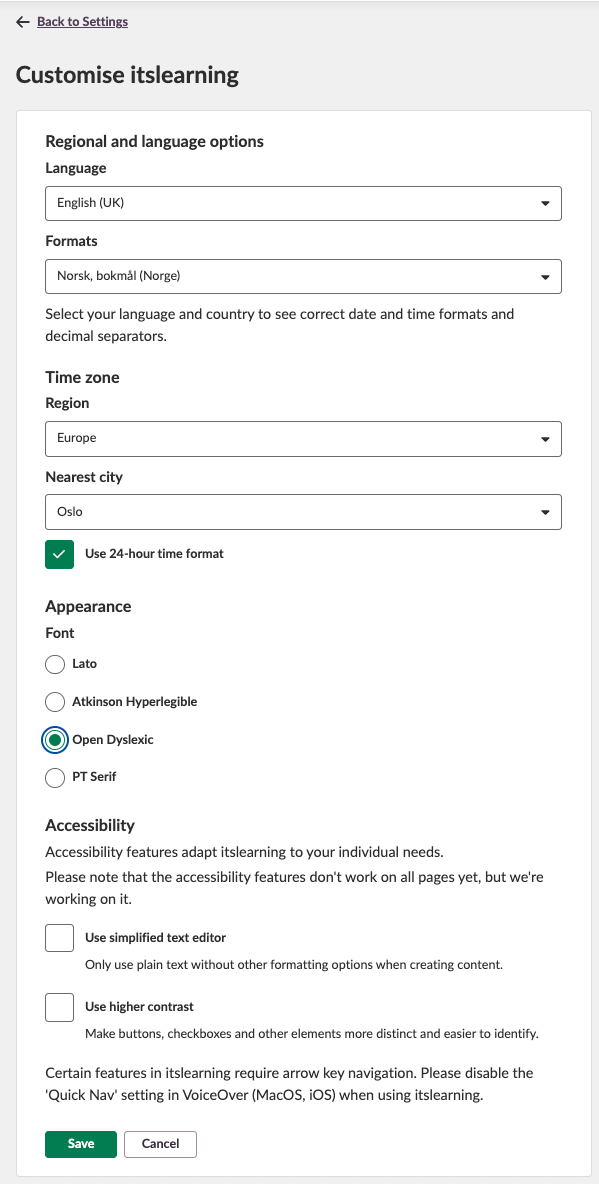
- Klicka på Anpassa itslearning.
- Under Utseende väljer du det typsnitt du föredrar.
- Klicka på Spara. Det valda typsnittet tillämpas direkt i hela itslearning.
Fler hjälpresurser
Har du fler frågor? Börja med att fråga din skoladministratör.
Produktuppdateringar
Håll dig uppdaterad genom att läsa produktuppdateringar: https://itslearning.com/product-updates
Service Status
Kontrollera och prenumerera på statusuppdateringar om itslearning → https://status.itslearning.com/
Idéportalen
Dela en idé du har om itslearning → https://ideas.itslearning.com/
Roadmap
Här kan du se och läsa vår roadmap! → https://itslearning.com/global/roadmap/