Meddelanden - Kom igång (Lärare)
INNEHÅLLSFÖRTECKNING
Introduktion
Den här artikeln beskriver hur lärare skickar ett meddelande till elever/studenter i itslearning och hur de hanterar konversationer.
1 Översikt
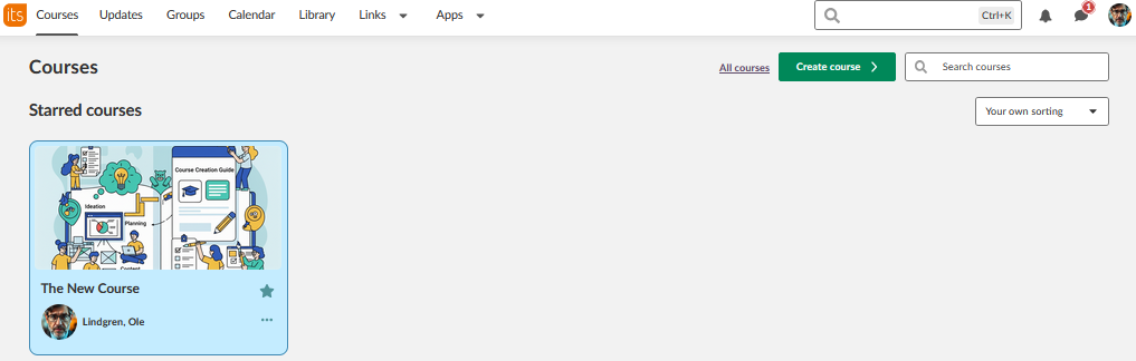
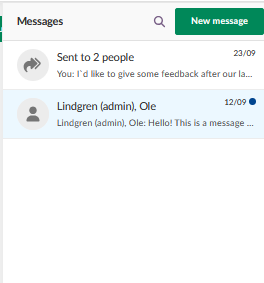
Du öppnar Meddelanden med pratbubblan i huvudmenyn. Du kan skicka ett meddelande till enskilda elever/studenter, till alla deltagare i en kurs eller till medlemmarna i ett projekt.
Om du skickar till flera personer väljer du mellan gruppkonversation och individuella meddelanden.
2 Förutsättningar
- Lärarbehörighet till minst en kurs.
- Elever/studenter som är registrerade i din kurs. Bara registrerade elever/studenter kan ta emot meddelanden.
- Ett tydligt syfte med meddelandet, till exempel en påminnelse om en uppgift eller feedback.
3 Steg för steg
3.1 Öppna Meddelanden
- Klicka på pratbubblan i huvudmenyn, uppe till höger på skärmen.
- Om du har nya meddelanden visar en markering antalet olästa meddelanden.
3.2 Starta en ny konversation
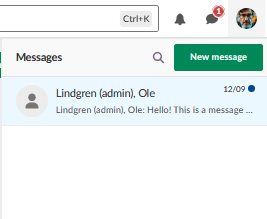
- Klicka på den gröna knappen Nytt meddelande för att öppna meddelanderedigeraren.
- Meddelanderedigeraren öppnas.
3.3 Lägg till mottagare
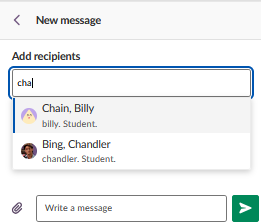
- I fältet Lägg till mottagare söker du efter mottagare:
- Enskilda elever/studenter med namn.
- Kursnamn för att skicka till alla deltagare i kursen.
- Projektnamn för att skicka till projektets medlemmar.
3.4 Välj meddelandetyp
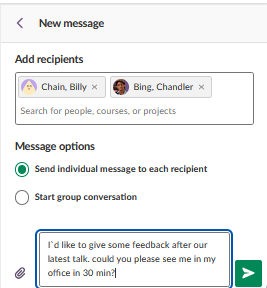
Om du skickar till flera personer väljer du något av följande:
| Alternativ | Beteende |
|---|---|
| Gruppkonversation | En pågående diskussion där alla deltagare kan se alla meddelanden. |
| Individuella meddelanden | En separat konversation med varje person. |
3.5 Skriv ditt meddelande
- Skriv ditt meddelande i textfältet.
- Om du vill lägga till en bilaga klickar du på gemikonen. Storleksgränsen är 20 MB.
Obs: Håll meddelandet tydligt och professionellt.
3.6 Skicka meddelandet
- Klicka på den gröna pilknappen för att skicka ditt meddelande.
3.7 Följ upp svar
- Gå tillbaka till meddelandepanelen.
- Se svar. Konversationer uppdateras direkt.
- Se läst/oläst-status.
- Fortsätt konversationen.
3.8 Hantera konversationer
- Klicka på inställningsikonen (kugghjulet) i en konversation.
- Välj något av följande alternativ:
- Sök i konversationen.
- Markera som oläst.
- Lägg till eller ta bort deltagare (gruppkonversationer).
- Stäng eller ta bort konversationer (kurskonversationer).
Fler hjälpresurser
Har du fler frågor? Börja med att fråga din skoladministratör.
Produktuppdateringar
Håll dig uppdaterad genom att läsa produktuppdateringar: https://sv.itslearning.com/product-updates
Service Status
Kontrollera och prenumerera på statusuppdateringar om itslearning → https://status.itslearning.com/
Idéportalen
Dela en idé du har om itslearning → https://ideas.itslearning.com/
Roadmap
Här kan du se och läsa vår roadmap! → https://sv.itslearning.com/roadmap