Kursarkivering (guide för lärare)
INNEHÅLLSFÖRTECKNING
- Översikt
- 1 Arkivera en enskild kurs
- 2 Arkivera flera kurser
- 3 Hitta arkiverade kurser
- 4 Återaktivera en arkiverad kurs
- 5 Behålla elevers åtkomst efter arkivering
Översikt
När en kurs arkiveras tas den bort från kursöversiktssidan för alla deltagare. Arkiverade kurser kan fortfarande nås och kan användas som mallar för nya kurser. Arkivering är särskilt användbart i slutet av läsåret för kurser som inte längre används aktivt.
Observera: Om du inte längre behöver en kurs och dess innehåll bör du överväga att i stället ta bort kursen för att frigöra lagringsutrymme.
1 Arkivera en enskild kurs
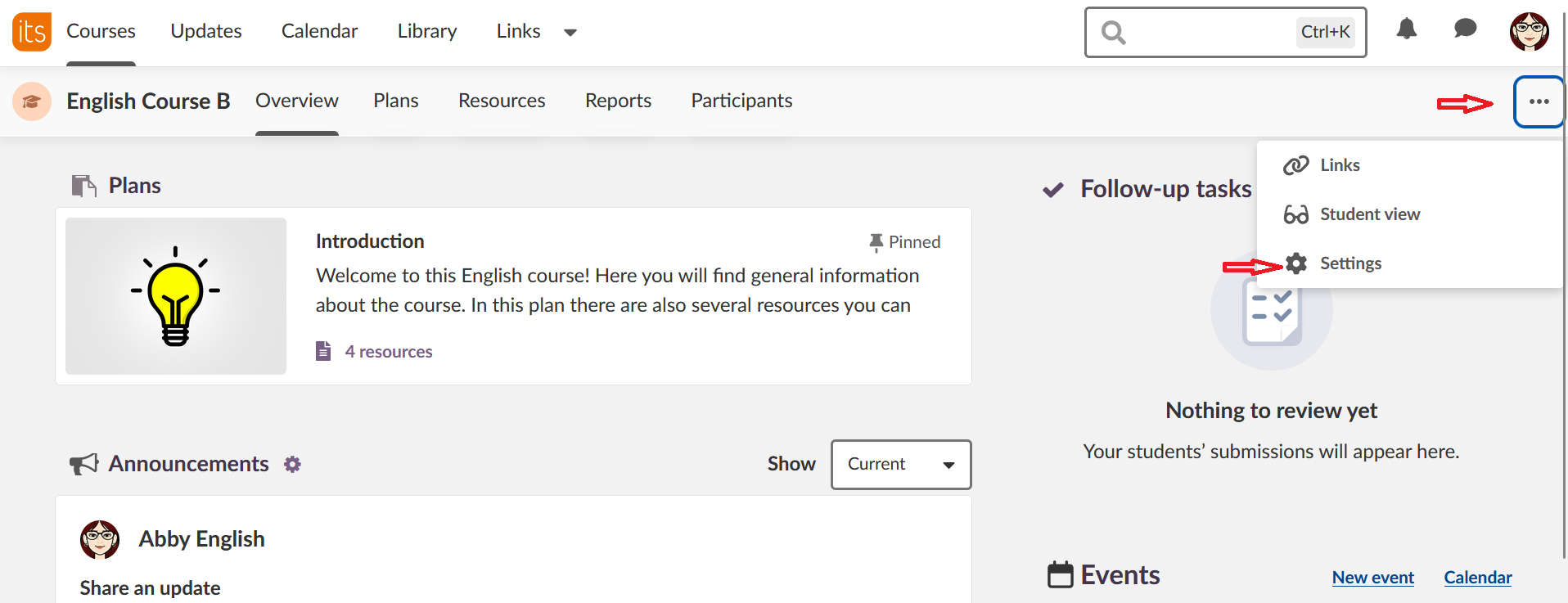
- Öppna kursen och klicka på trepunktsmenyn (...), välj sedan Inställningar.
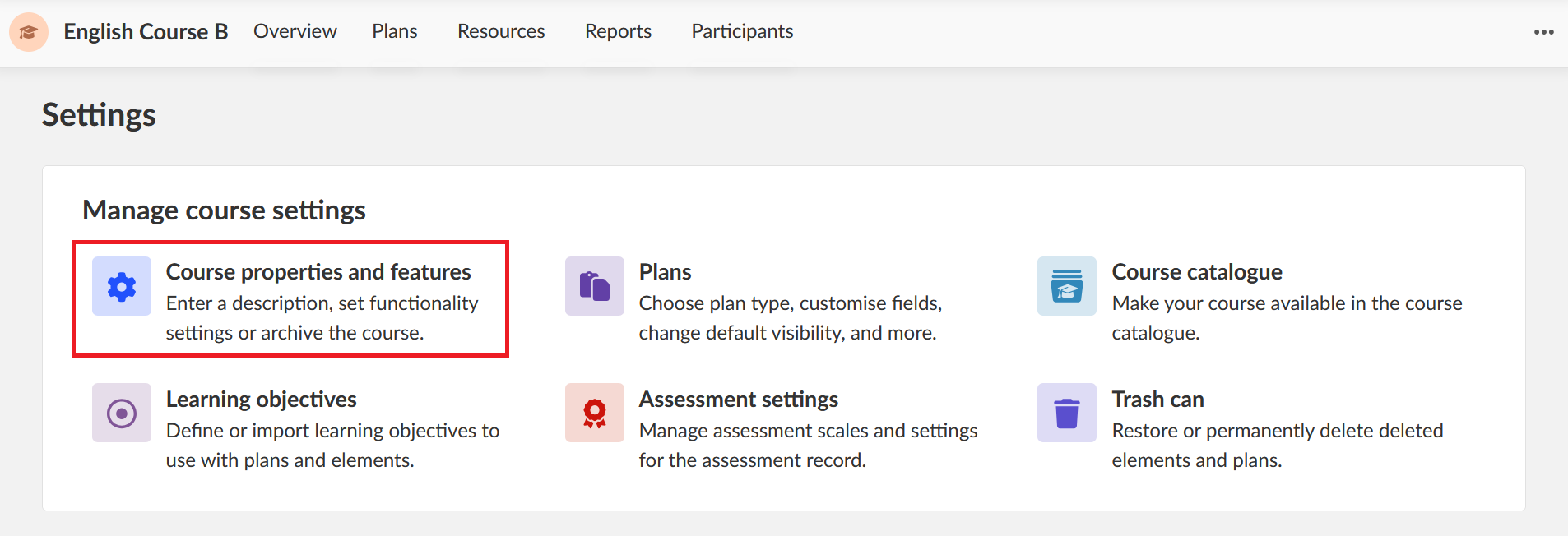
- Klicka på Kursegenskaper och -funktioner.
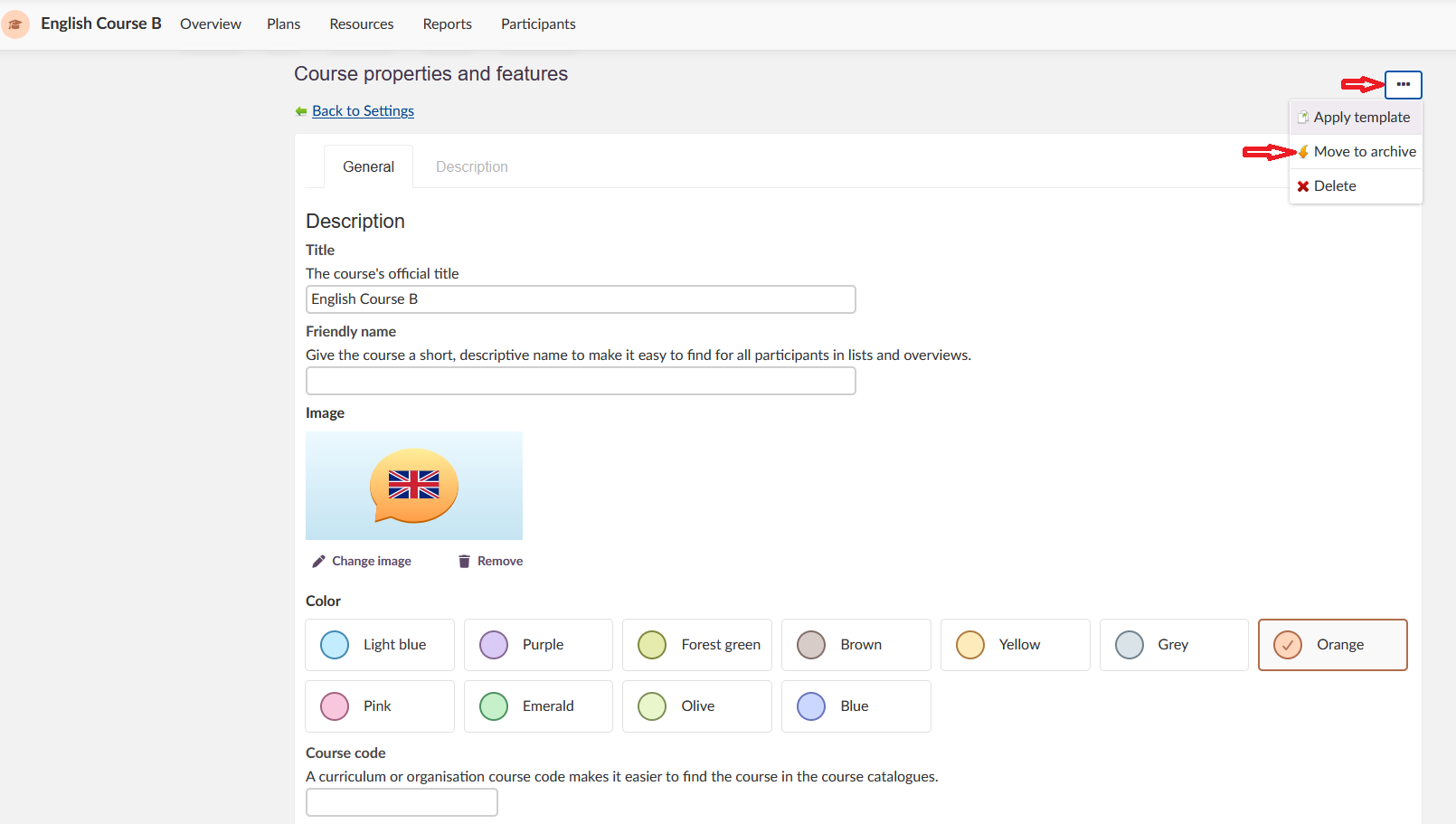
- Klicka på trepunktsmenyn uppe till höger och välj Flytta till arkiv.
- Klicka på Arkivera kurs för att bekräfta. Kursen är nu arkiverad för alla deltagare.
Viktigt: Om du vill säkerställa att vissa elever behåller åtkomst till kursinnehåll efter arkivering, se avsnitt 5 innan du arkiverar kursen.
2 Arkivera flera kurser
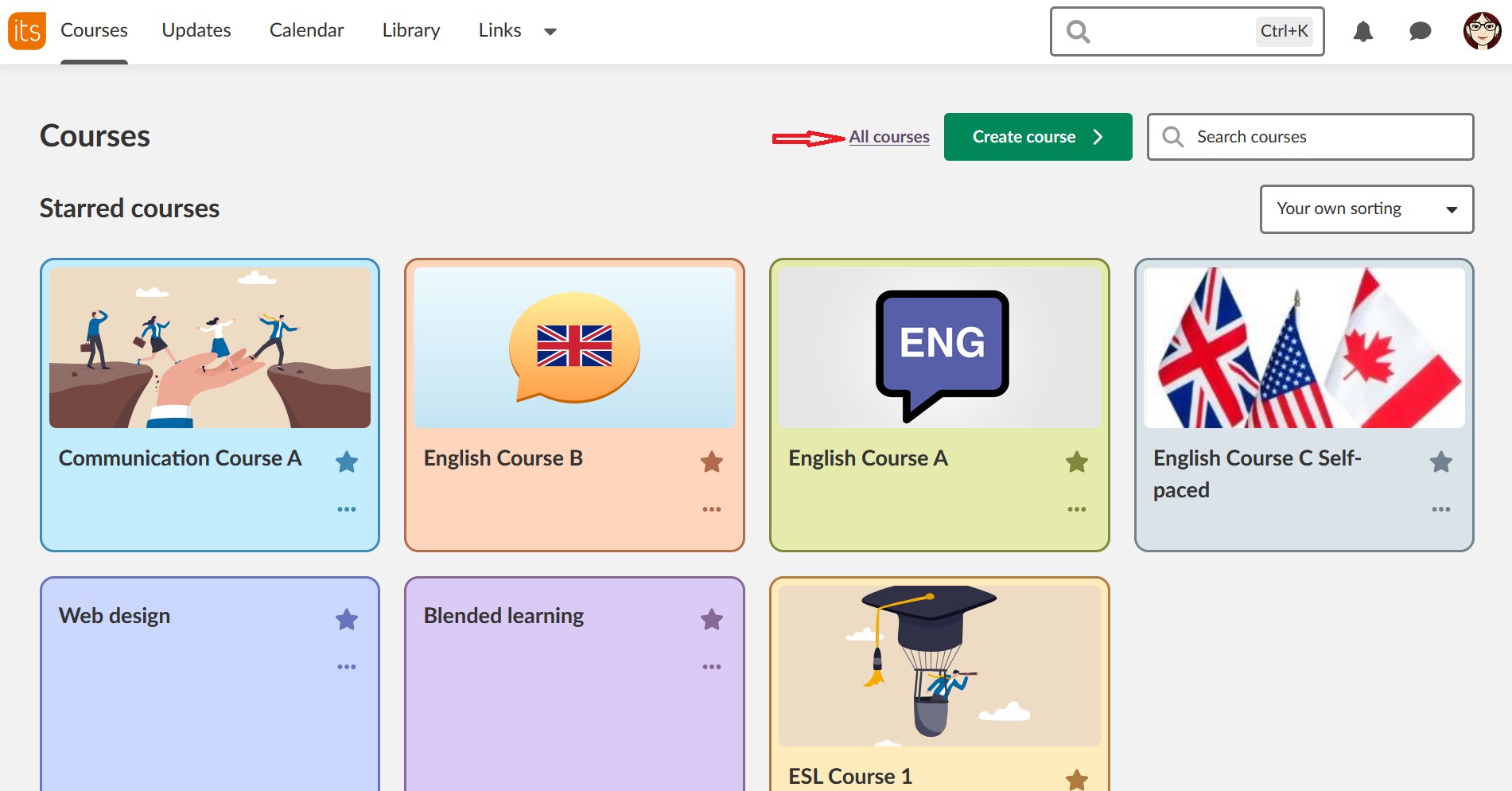
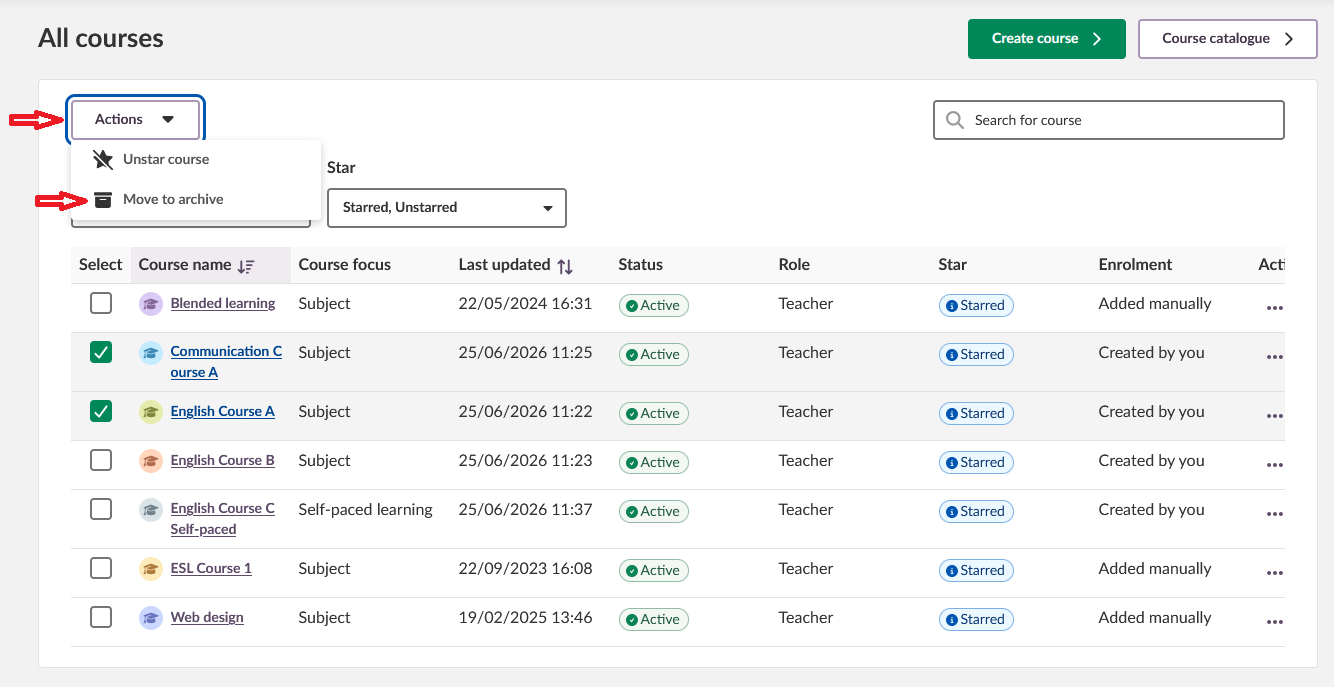
- Gå till kursöversikten och klicka på Alla kurser.
- Markera de kurser som ska arkiveras med kryssrutorna.
- Klicka på Flytta till arkiv i menyn Åtgärder.
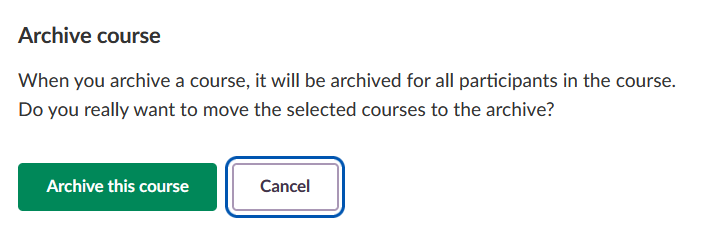
- Bekräfta att kursen ska arkiveras genom att klicka på den gröna knappen 'Arkivera kurs'.
3 Hitta arkiverade kurser
- Gå till kursöversikten och klicka på Alla kurser.
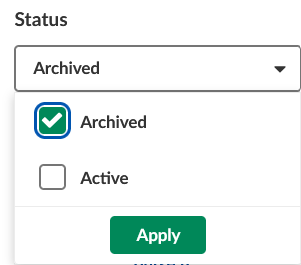
- Klicka på menyn Status och välj Arkiverade för att filtrera listan.
4 Återaktivera en arkiverad kurs
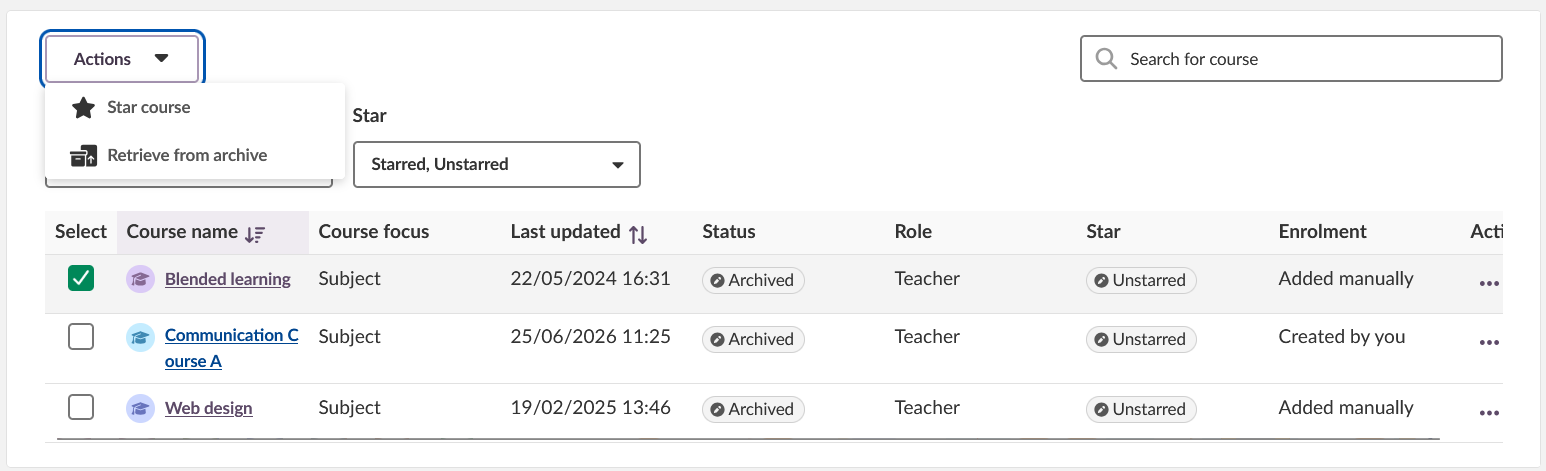
- Gå till sidan Alla kurser och filtrera på status Arkiverade.
- Markera kurs(er) som ska återaktiveras med kryssrutorna.
- Klicka i menyn Åtgärder på Hämta från arkiv.
5 Behålla elevers åtkomst efter arkivering
När en kurs arkiveras arkiveras den för alla deltagare. Om deltagare är kopplade till kursen via en organisationsgrupp (tidigare kallad hierarkisynkronisering) ändras deras medlemskap när organisationsstrukturen ändras. Exempel: I slutet av ett läsår kommer elever i klass 7a som flyttas till klass 8a att förlora åtkomst till det arkiverade kursmaterialet för 7a.
För att säkerställa att elever behåller åtkomst efter arkivering måste du ta bort den automatiska gruppuppdateringen innan kursen arkiveras:
- Öppna kursen och gå till Deltagare > Grupper.
- I sektionen Organisationsgrupper, klicka på trepunktsmenyn bredvid den aktuella gruppen.
- Välj Ta bort automatisk uppdatering. Detta omvandlar alla gruppmedlemmar till individuella deltagare.
- Arkivera kursen.
Eleverna listas nu som individuella deltagare och behåller åtkomst till kursinnehållet oavsett förändringar i organisationsstrukturen.
Fler hjälpresurser
Har du fler frågor? Börja med att fråga din skoladministratör.
Produktuppdateringar
Håll dig uppdaterad genom att läsa produktuppdateringar: https://itslearning.com/product-updates
Service Status
Kontrollera och prenumerera på statusuppdateringar om itslearning → https://status.itslearning.com/
Idéportalen
Dela en idé du har om itslearning → https://ideas.itslearning.com/
Roadmap
Här kan du se och läsa vår roadmap! → https://itslearning.com/global/roadmap/