Personliga inställningar – översikt (Alla användare)
INNEHÅLLSFÖRTECKNING
Översikt
Genom att klicka på din profilbild eller ditt namn i det övre navigeringsfältet öppnar du en personlig meny. Från den här menyn kan du gå till dina filer, dina inställningar, dina bilder, ePortfolio och andra områden beroende på din roll.
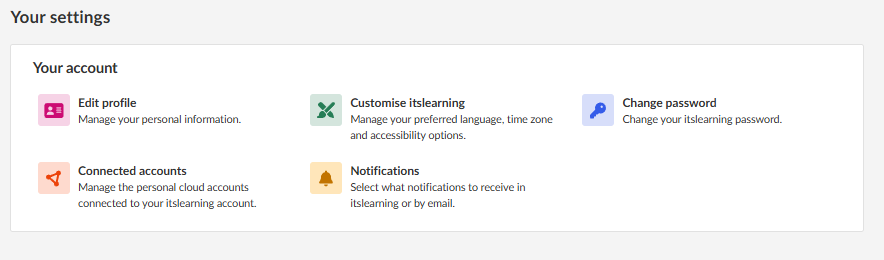
Sidan Dina inställningar låter dig hantera ditt personliga konto, anpassa plattformen, ändra ditt lösenord, ansluta molnkonton och ställa in dina aviseringar.
Obs: Systemadministratören avgör vilka inställningar som är tillgängliga för elever, lärare och föräldrar. Vissa alternativ som beskrivs i den här artikeln kanske inte visas beroende på din roll och hur webbplatsen är konfigurerad.
1 Öppna dina inställningar
Så här öppnar du dina personliga inställningar:
- Klicka på din profilbild längst upp till höger i navigeringsfältet.
- Välj Dina inställningar i rullgardinsmenyn.

Sidan Dina inställningar öppnas och visar avsnittet Ditt konto med tillgängliga inställningar.
2 Ditt konto
Avsnittet Ditt konto ger dig tillgång till följande inställningar:
2.1 Ändra information
Sidan Ändra information låter dig hantera din personliga information. Den innehåller två flikar: Personlig information och E-postadress.
Fliken Personlig information
På fliken Personlig information kan du visa och redigera följande fält: profilbild, telefon, mobiltelefon, födelsedatum, adressrad 1, adressrad 2, postadress, postnummer och beskrivning.
Så här uppdaterar du din personliga information:
- På sidan Dina inställningar klickar du på Ändra information.
- Välj fliken Personlig information (är vald som standard).
- Redigera de fält du vill uppdatera.
- Klicka på Spara inställningar.
Om du vill ändra eller ta bort din profilbild använder du länkarna Ändra bild eller Ta bort under din nuvarande profilbild.
Om du vill se hur din profil ser ut för andra klickar du på Visa profil.

2.2 Anpassa itslearning
Sidan Anpassa itslearning låter dig ändra önskat språk, regionala format, tidszon och tillgänglighetsalternativ.
Så här kommer du till sidan:
- På sidan Dina inställningar klickar du på Anpassa itslearning.
Regionala inställningar och språkalternativ
Använd listan Språk för att välja önskat språk för gränssnittet. Använd listan Format för att välja språk och land så att du får rätt datum- och tidsformat och decimaltecken.
Tidszon
Välj Region och Närmaste stad för att ställa in din tidszon. Du kan också aktivera eller inaktivera alternativet Använd 24-timmars tidsformat.
Tillgänglighet
Avsnittet Tillgänglighet innehåller alternativ för att anpassa itslearning efter dina individuella behov:
- Använd förenklad textredigerare – När detta är aktiverat finns endast ren text tillgänglig, utan andra formateringsalternativ, när du skapar innehåll.
- Använd högre kontrast – När detta är aktiverat blir knappar, kryssrutor och andra element tydligare och lättare att urskilja.
Obs: Tillgänglighetsfunktionerna fungerar kanske inte som de ska på alla sidor ännu, eftersom vi håller på att uppdatera alla dessa funktioner. Om du använder VoiceOver (macOS, iOS) ska du inaktivera inställningen 'Quick Nav' när du använder itslearning, eftersom vissa funktioner kräver navigering med piltangenterna.
Klicka på Spara för att tillämpa ändringarna eller på Avbryt för att ignorera dem.

2.3 Ändra lösenord
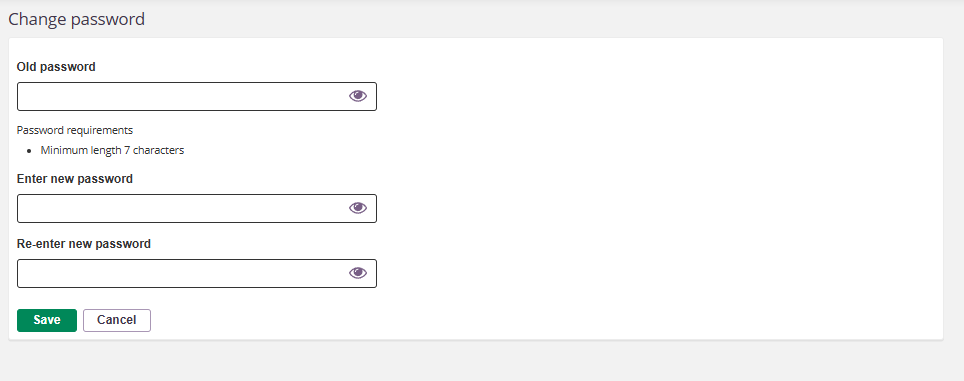
Sidan Ändra lösenord låter dig uppdatera ditt lösenord i itslearning.
Obs: Du kan bara ändra ditt lösenord här om funktionen är aktiverad för din webbplats/roll och du använder itslearnings egen inloggning. Om din skola använder en lösning för enkel inloggning (SSO) kontaktar du skolans administratör för att ta reda på hur du ändrar ditt lösenord, eftersom det beror på vilket system som används.
Så här ändrar du ditt lösenord:
- På sidan Dina inställningar klickar du på Ändra lösenord.
- Ange ditt nuvarande lösenord i fältet Gammalt lösenord.
- Ange ditt nya lösenord i fältet Ange nytt lösenord.
- Ange det nya lösenordet igen i fältet Upprepa det nya lösenordet.
- Klicka på Spara.
Lösenordskrav ställs in på webbplatsnivå av din systemadministratör och kan skilja sig mellan roller och distrikt. Du kan använda ögonikonen bredvid varje fält för att visa eller dölja lösenordet.
2.4 Anslutna konton
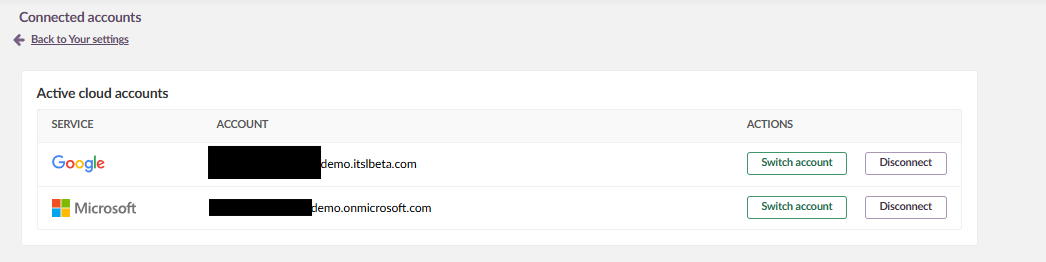
Sidan Anslutna konton låter dig hantera personliga molnkonton som är anslutna till ditt itslearning-konto. Det gäller tjänster som Google och Microsoft.
På sidan visas en tabell över aktiva molnkonton med tjänstens namn, kontouppgifter och tillgängliga åtgärder.
För varje anslutet konto kan du:
- Klicka på Växla konto för att ansluta ett annat konto för den tjänsten.
- Klicka på Koppla från för att ta bort kopplingen mellan ditt molnkonto och itslearning.
2.5 Aviseringar
Inställningen Aviseringar låter dig välja vilka aviseringar du vill få i itslearning eller via e-post.
Så här kommer du till sidan:
- På sidan Dina inställningar klickar du på Aviseringar.
Mer information om hur du ställer in dina aviseringar finns i den särskilda artikeln: Inställningar för aviseringar.
Fler hjälpresurser
Har du fler frågor? Börja med att fråga din skoladministratör.
Produktuppdateringar
Håll dig uppdaterad genom att läsa produktuppdateringar: https://itslearning.com/product-updates
Service Status
Kontrollera och prenumerera på statusuppdateringar om itslearning → https://status.itslearning.com/
Idéportalen
Dela en idé du har om itslearning → https://ideas.itslearning.com/
Roadmap
Här kan du se och läsa vår roadmap! → https://itslearning.com/global/roadmap/