Undersökningsverktyget – Referens (Lärare)
INNEHÅLLSFÖRTECKNING
- Introduktion
- 1 Förutsättningar
- 2 Skapa en undersökning
- 3 Skapa en undersökning med AI
- 4 Dela och skriv ut en undersökning
- 5 Visa svar
- 6 Exportera resultat
- 7 Tekniska begränsningar
- 8 Felsökning
Introduktion
Verktyget Undersökning gör det möjligt att samla in svar från kursdeltagare med hjälp av olika frågetyper. Undersökningar kan ställas in som anonyma och kan även göras tillgängliga för deltagare utanför itslearning via en länk eller QR-kod (externa undersökningar).
Undersökningar fungerar på alla enheter och kräver en nätverksanslutning.
När svar har samlats in kan du visa enskilda svar och en sammanfattning per fråga, och exportera all data till en Excel-fil.
1 Förutsättningar
- Du måste ha lärarbehörighet i kursen där du vill skapa och lägga till en undersökning.
- För att använda funktionen för AI-generering av undersökningar måste din systemadministratör ha aktiverat AI.
2 Skapa en undersökning
2.1 Första inställningar
Undersökningar kan läggas till direkt från en planering eller från Innehåll. Det rekommenderas att lägga till undersökningen via en planering, eftersom aktiviteten då kopplas till din lektionsstruktur och det blir lättare för eleverna att följa det tänkta lärandeflödet.
2.1.1 Lägga till en undersökning via en planering (rekommenderas)
Öppna kursen och gå till Planeringar.
Öppna planeringen där du vill lägga till undersökningen.
Klicka på Lägg till längst ned i planeringens aktivitetslista.
Klicka på Visa alla i rullgardinsmenyn.
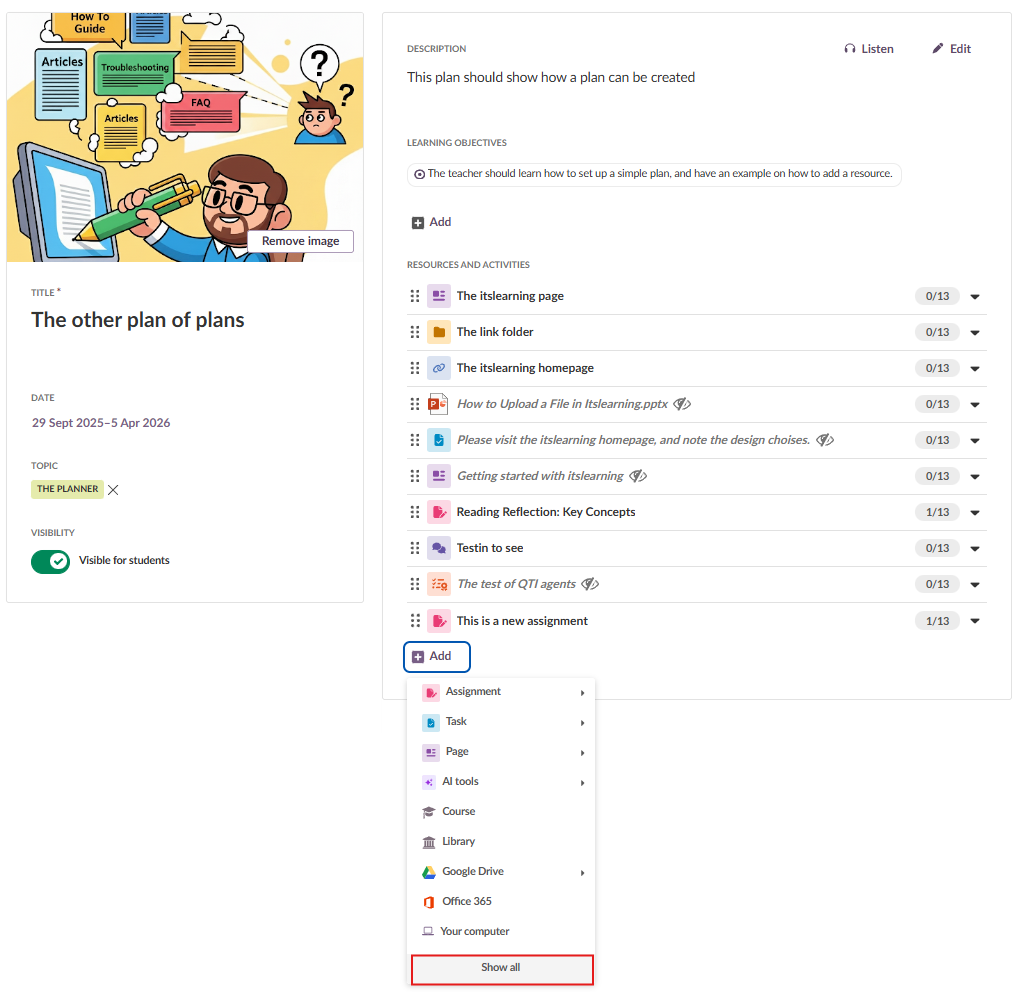
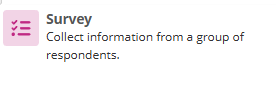
Välj Undersökning på sidan Aktiviteter.
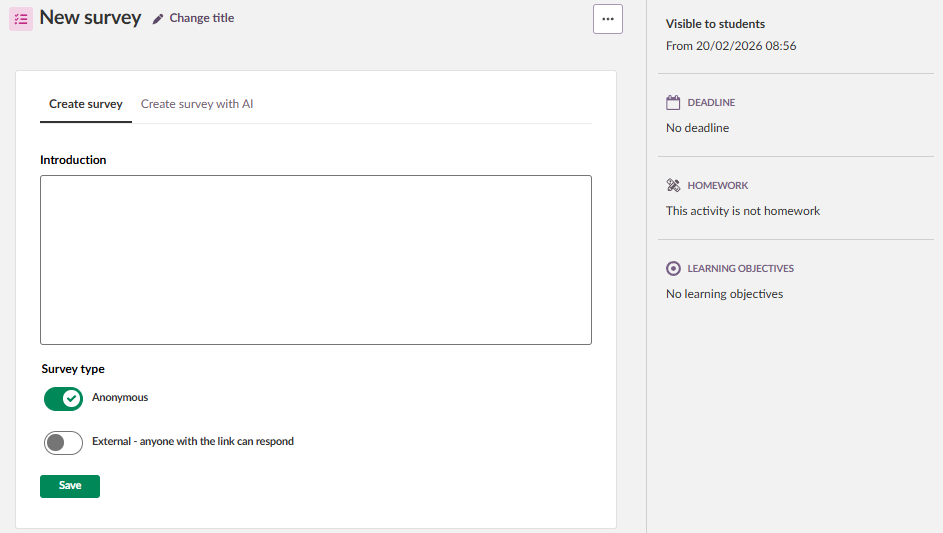
Sidan för att ställa in undersökningen öppnas. Klicka på Ändra titel och ange en titel för undersökningen.
Ange eventuellt en introduktion i fältet Introduktion.
Ställ in följande under Typ av undersökning:
- Anonymt – Aktiverat som standard. Respondenterna kan inte identifieras.
- Extern – Låter alla som har länken svara. Externa undersökningar är alltid anonyma.
Klicka på Spara.
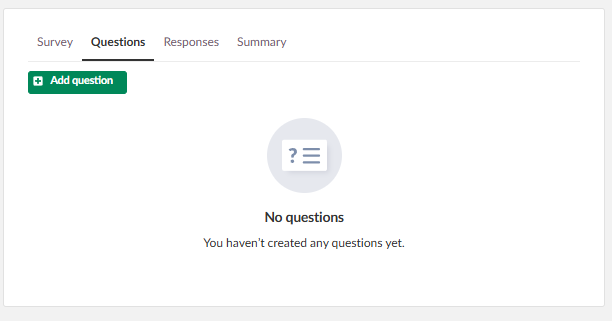
Du kommer nu till fliken Frågor. Undersökningen har lagts till i planeringen och syns i planeringens aktivitetslista.
Observera om synlighet: Nya planeringar är inte synliga för eleverna som standard. Undersökningar och andra aktiviteter som läggs till i en planering ärver planeringens synlighetsstatus. När du gör planeringen synlig blir alla kopplade objekt vars aktiveringsinställningar inte har ändrats manuellt synliga för eleverna samtidigt. Det här beteendet kräver att planeringsinställningen Gör kopplade objekt synliga när planeringen blir synlig är aktiverad, vilket den är som standard.
Om du ändrar synligheten eller aktiveringsinställningen på själva undersökningen innan du sparar, följer undersökningen inte längre planeringens aktivering. Ändringar i planeringens synlighet påverkar den inte efter den punkten.
Undersökningar som läggs till direkt under Innehåll är inte synliga för eleverna som standard och måste göras synliga manuellt.
2.1.2 Lägga till en undersökning direkt under Innehåll (alternativ)
Använd den här metoden bara om undersökningen inte är kopplad till en specifik planering.
- Öppna kursen och gå till Innehåll.
- Klicka på Lägg till och välj Undersökning.
- Följ steg 6–9 ovan.
2.2 Lägg till frågor
När du har sparat de första inställningarna kommer du till fliken Frågor.
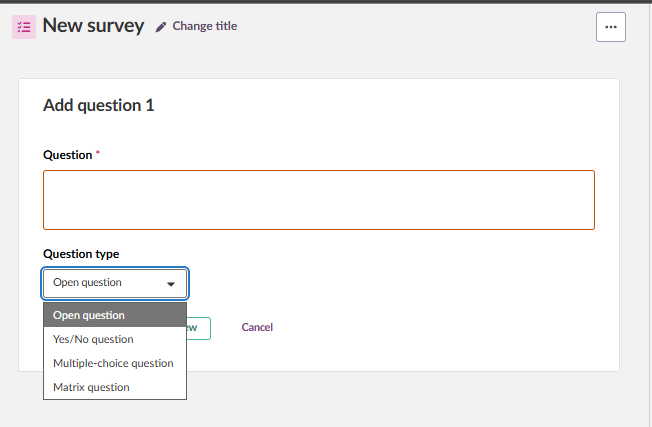
- Klicka på Lägg till fråga.
- Ange frågetexten i fältet Fråga. Det här fältet får inte vara tomt.
- Välj en frågetyp i listan Frågetyp.
- Ställ in svarsalternativen enligt vad frågetypen kräver.
- Klicka på Spara för att spara frågan, eller Spara och ny för att spara och direkt lägga till en ny fråga av samma typ.
Obs: En blå bekräftelsebanner visas när en fråga har sparats. Om du trycker på Tab en gång efter denna banner kommer du direkt till frågetextfältet för nästa fråga.
Om du vill ändra ordningen på frågorna drar och släpper du dem med hjälp av drahandtaget. Med tangentbord: tryck på mellanslagstangenten på drahandtaget för att välja en fråga, använd piltangenterna för att flytta den och tryck sedan på mellanslagstangenten igen för att bekräfta den nya positionen.
Om du vill ta bort en fråga markerar du den med kryssrutan och klickar på Ta bort.
Viktigt: Frågetypen kan bara ändras när en ny fråga läggs till. Den kan inte ändras när en befintlig fråga redigeras.
2.3 Frågetyper
Undersökningsverktyget har stöd för fyra frågetyper:
Öppen fråga – Respondenterna skriver fritext. Läraren ställer inte in några svarsalternativ.
Ja/Nej-fråga – Respondenterna väljer antingen Ja eller Nej.
Flervalsfråga – Respondenterna väljer ett eller flera svar från en lista som du definierar. Du kan lägga till upp till 20 svarsalternativ.
Matrisfråga – Respondenterna utvärderar en serie påståenden med hjälp av samma uppsättning svarsalternativ. Frågetexten fungerar som en allmän beskrivning av vad respondenterna bör tänka på. Påståenden anges som rader och svarsalternativ som kolumner. Respondenterna ger ett svar per påstående. Du kan lägga till upp till 20 påståenden och 20 svarsalternativ.
Exempel på matris:
2.4 Fördefinierade svarsalternativ
För flervalsfrågor och matrisfrågor kan du välja en fördefinierad uppsättning svarsalternativ istället för att ange dem manuellt.
De tillgängliga fördefinierade listorna är:
| Listnamn | Alternativ (överst → nederst) |
|---|---|
| Anpassat (standard – ger tomma fält) | – |
| Numrerad skala (1–5) | 1 · 2 · 3 · 4 · 5 |
| Instämmande | Instämmer inte alls · Instämmer inte · Varken eller · Instämmer · Instämmer helt |
| Kvalitet | Mycket dåligt · Dåligt · OK · Bra · Utmärkt |
| Nöjdhet | Inte alls nöjd · Mindre nöjd · Delvis nöjd · Mycket nöjd · Helt nöjd |
| Viktighet | Inte alls viktigt · Mindre viktigt · Delvis viktigt · Mycket viktigt · Oerhört viktigt |
| Frekvens | Aldrig · Sällan · Ibland · Ofta · Alltid |
| Emojis | ? · ? · ? |
2.5 Förhandsgranska undersökningen
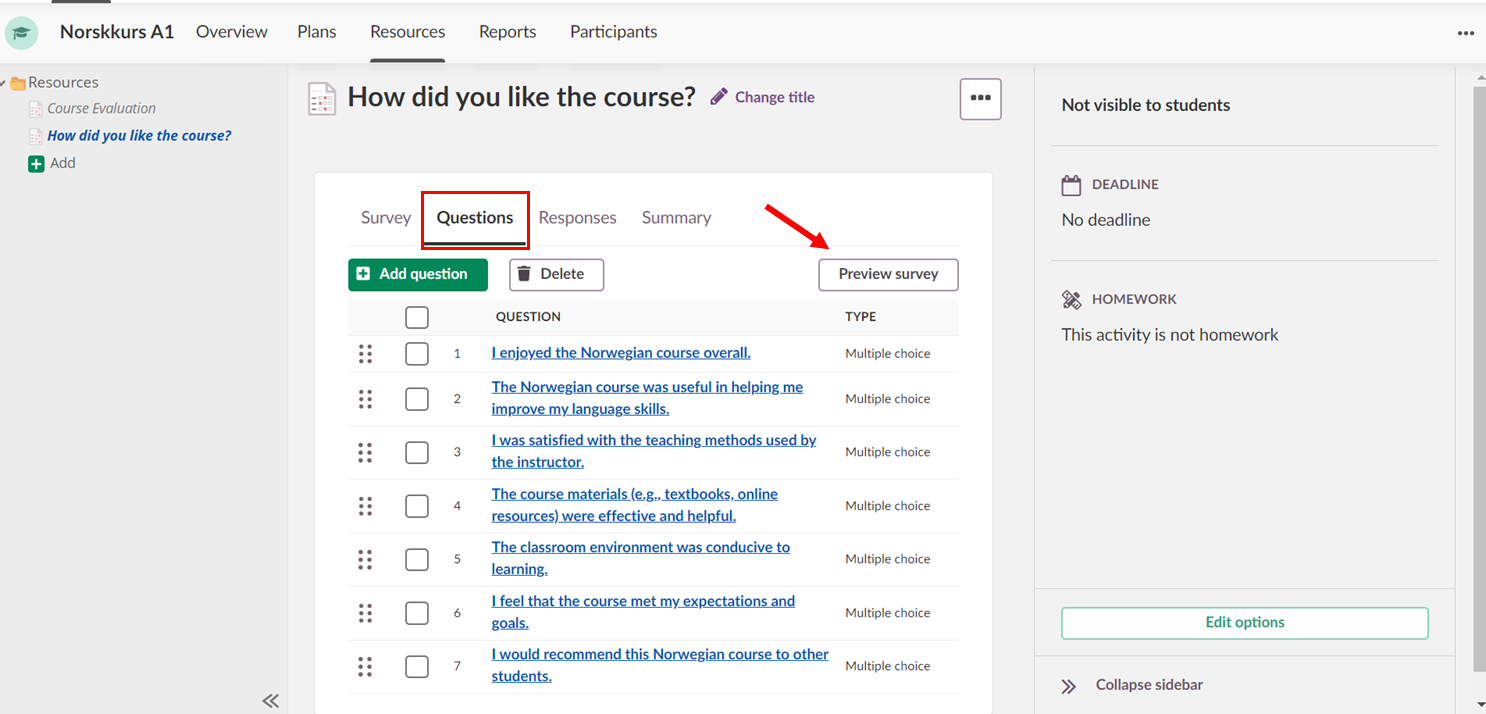
Innan du distribuerar en undersökning använder du knappen Förhandsgranska undersökning på fliken Frågor för att kontrollera hur undersökningen ser ut och fungerar för respondenterna. Under förhandsgranskningen har varje fråga en genväg för att öppna dess redigeringsvy. Om du sparar från redigeringsvyn återgår du till förhandsgranskningen.
3 Skapa en undersökning med AI
Förutsättning: Funktionen måste vara aktiverad av din systemadministratör.
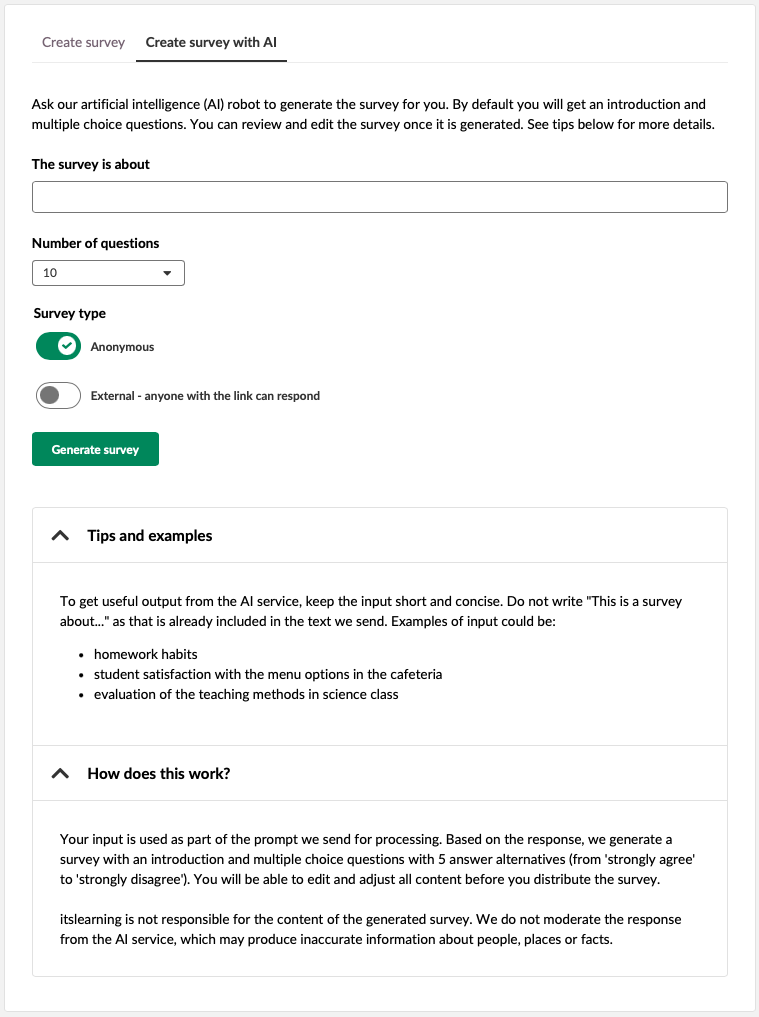
När du lägger till en ny undersökning finns en andra flik med namnet Skapa undersökning med AI högst upp på sidan.
- Klicka på Skapa undersökning med AI.
- Ange en kort beskrivning av undersökningens ämne i fältet Undersökningen handlar om. Håll texten kort och fokuserad. Skriv inte "Det här är en undersökning om…" eftersom det läggs till automatiskt.
- Välj antal frågor som ska genereras: 5, 7, 10 eller 15.
- Ställ in typ av undersökning med reglagen:
- Anonymt
- Extern – alla med länken kan svara
- Klicka på Generera undersökning.
Indata skickas till Azure OpenAI (EU-hostad) för bearbetning. En undersökning med en introduktion och flervalsfrågor genereras baserat på din inmatning.
Alla genererade frågor är flervalsfrågor och använder den fördefinierade svarsskalan Instämmande (Instämmer inte alls till Instämmer helt).
När undersökningen har genererats kan den redigeras på samma sätt som en manuellt skapad undersökning. Granska innehållet innan du gör det tillgängligt för eleverna. itslearning garanterar inte riktigheten i innehåll som produceras av AI-tjänsten.
Obs: Undersökningar som skapas med AI är inte synliga för eleverna som standard, oavsett om de läggs till via en planering eller direkt under Innehåll. Ställ in undersökningen som synlig i sidopanelen när du har granskat och godkänt det genererade innehållet.
Obs: Inmatningsfältet är begränsat till 255 tecken.
4 Dela och skriv ut en undersökning
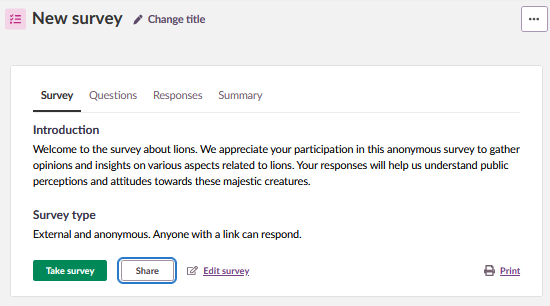
När en undersökning har skapats och sparats visar fliken Undersökning själva undersökningens introduktion, typ av undersökning och en rad med åtgärdsknappar: Delta i undersökningen, Dela, Redigera undersökning och Skriv ut.
4.1 Dela en extern undersökning
När en undersökning är inställd på Extern kan du dela den med vem som helst – inklusive personer som inte har ett itslearning-konto. Externa undersökningar är alltid anonyma.
- Öppna undersökningen och gå till fliken Undersökning.
- Klicka på Dela.
- Dialogrutan Dela undersökning öppnas och visar:
- Länk till undersökningen – En offentlig URL som kan skickas via e-post, meddelanden eller bäddas in på en webbplats. Klicka på Kopiera offentlig länk för att kopiera den till urklipp.
- QR-kod – En skannbar QR-kod som länkar direkt till undersökningen. Klicka på Kopiera QR-kod för att kopiera bilden till urklipp för användning i dokument, affischer eller presentationer.
- Klicka på Stäng när du är klar.
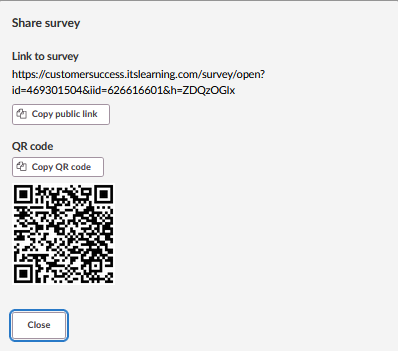
Obs: Knappen Dela är bara tillgänglig för undersökningar där inställningen Extern är aktiverad. För undersökningar som inte är externa når deltagarna undersökningen direkt i kursen.
4.2 Skriv ut en undersökning
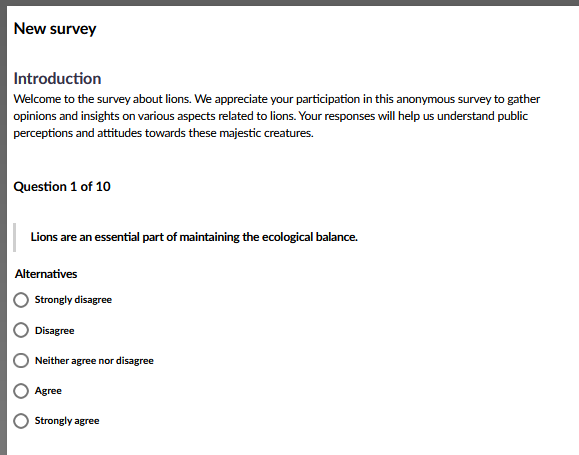
Klicka på Skriv ut på fliken Undersökning för att öppna en utskriftsvänlig version av undersökningen. Den visar undersökningens titel, introduktion och alla frågor med deras svarsalternativ i ett format som passar för utskrift eller för att spara som PDF.
5 Visa svar
5.1 Fliken Svar
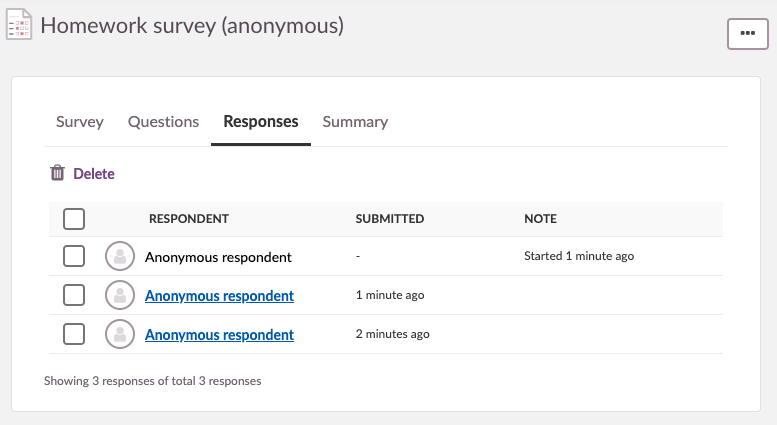
När respondenterna börjar svara på undersökningen fylls fliken Svar i. Listan visar både pågående och inskickade svar, tillsammans med en tidsstämpel som anger när varje svar skickades in eller påbörjades.
Från den här listan kan du:
- Öppna ett inskickat svar för att se de enskilda svaren.
- Ta bort ett inskickat svar.
- Ta bort ett pågående svar.
Om du har tillåtit inlämning efter tidsgränsen markeras sena inlämningar i kolumnen Anteckning.
5.2 Fliken Sammanfattning
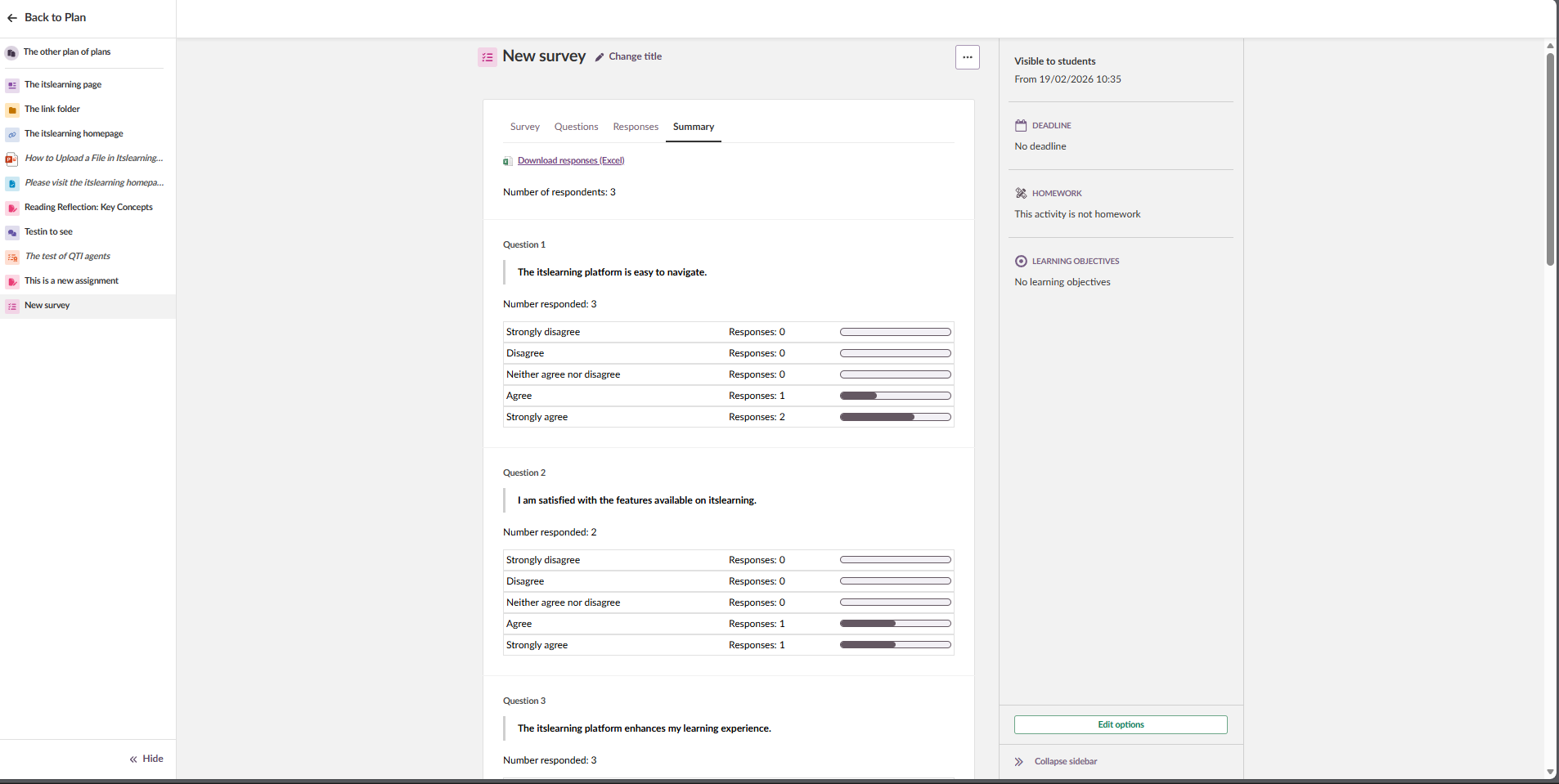
Fliken Sammanfattning visar en aggregerad vy över alla inskickade svar, organiserade per fråga. För varje fråga visar sammanfattningen det totala antalet svar och hur många respondenter som har besvarat den specifika frågan. Det gör att du kan identifiera obesvarade frågor.
6 Exportera resultat
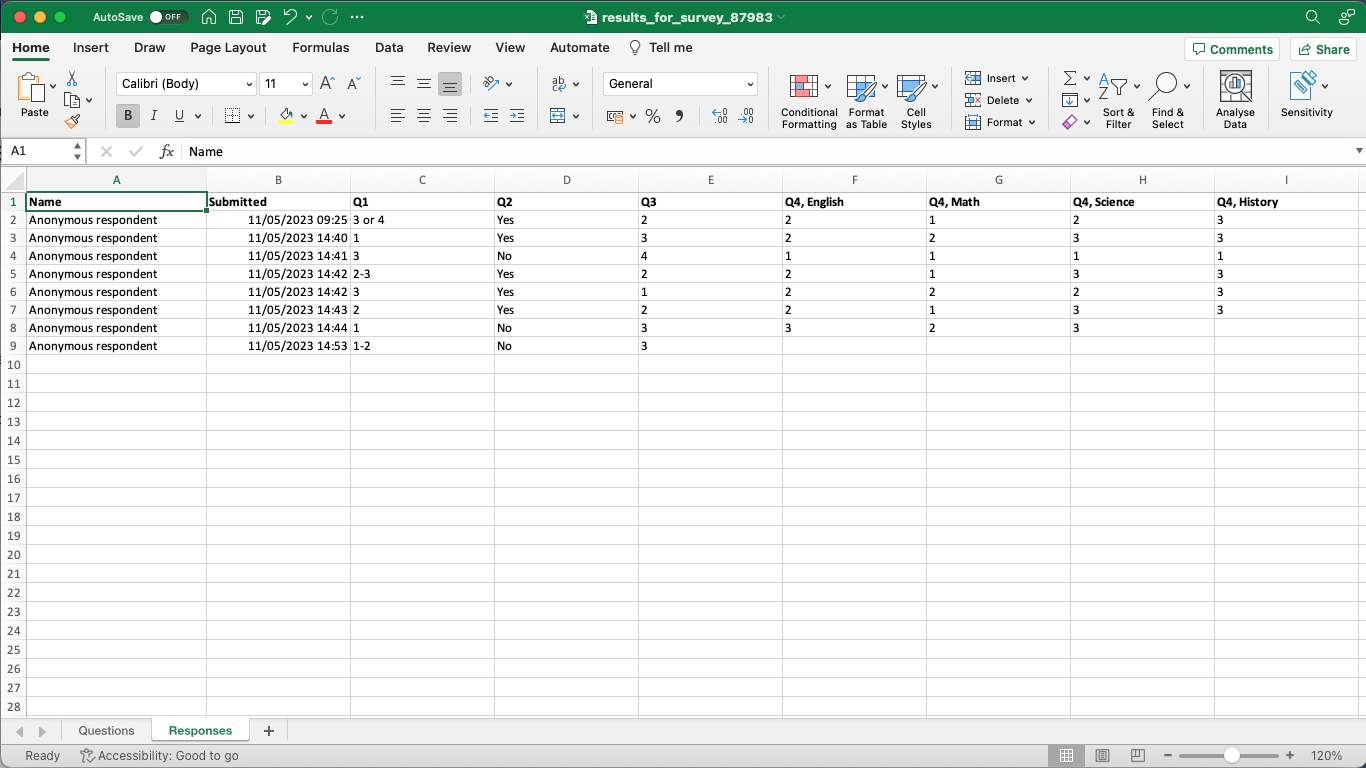
Från fliken Sammanfattning klickar du på Ladda ner svar (Excel) för att exportera alla svar som en Excel-fil.
Exporten innehåller två blad:
- Frågor – listar alla frågor i undersökningen.
- Svar – listar alla individuella svar.
För icke-anonyma undersökningar inkluderas ytterligare användarinformation i exporten.
7 Tekniska begränsningar
| Objekt | Begränsning |
|---|---|
| Maximalt antal frågor per undersökning | 100 |
| Maximalt antal svarsalternativ per flervalsfråga | 20 |
| Maximalt antal påståenden per matrisfråga | 20 |
| Maximalt antal svarsalternativ per matrisfråga | 20 |
| Teckengräns för AI-inmatningsfältet | 255 tecken |
| AI-genererade frågeantal tillgängliga | 5, 7, 10, 15 |
8 Felsökning
8.1 Fliken Skapa undersökning med AI visas inte
Symptom: Fliken Skapa undersökning med AI visas inte när du lägger till en ny undersökning.
Orsak: AI-funktionen har inte aktiverats för din site.
Lösning:
- Kontakta din systemadministratör och be dem aktivera AI-funktionen.
8.2 Undersökningen syns inte för eleverna
Symptom: Eleverna rapporterar att de inte kan se undersökningen i kursen.
Orsak: Nya undersökningar är som standard inte synliga.
Lösning:
- Öppna undersökningen.
- Leta reda på synlighetsinställningen i sidopanelen.
- Ställ in undersökningen som synlig.
- Kontrollera att tidsgränsen är korrekt inställd, om tillämpligt.
8.3 Det går inte att ändra frågetyp
Symptom: Listan med frågetyper är nedtonad när du redigerar en fråga.
Orsak: Frågetypen kan bara väljas när en fråga skapas första gången. Den kan inte ändras vid redigering.
Lösning:
- Ta bort den befintliga frågan.
- Klicka på Lägg till fråga och skapa en ny fråga med rätt frågetyp.
Obs: Om du tar bort en fråga som har befintliga svar tas dessa svar bort permanent.
8.4 Knappen Dela saknas
Symptom: Knappen Dela visas inte på fliken Undersökning.
Orsak: Undersökningen är inte inställd som Extern. Knappen Dela är bara tillgänglig för externa undersökningar.
Lösning:
- Klicka på Redigera undersökning på fliken Undersökning.
- Aktivera reglaget Extern under Typ av undersökning.
- Klicka på Spara.
Obs: Om du aktiverar Extern aktiveras även Anonymt. Externa undersökningar är alltid anonyma.
Fler hjälpresurser
Har du fler frågor? Börja med att fråga din skoladministratör.
Produktuppdateringar
Håll dig uppdaterad genom att läsa produktuppdateringar: https://itslearning.com/product-updates
Service Status
Kontrollera och prenumerera på statusuppdateringar om itslearning → https://status.itslearning.com/
Idéportalen
Dela en idé du har om itslearning → https://ideas.itslearning.com/
Roadmap
Här kan du se och läsa vår roadmap! → https://itslearning.com/global/roadmap/