Innehållssidan – Referens (Lärare)
INNEHÅLLSFÖRTECKNING
- Introduktion och översikt
- 1 Se video
- 2 Förutsättningar
- 3 Kom igång
- 4 Huvudfunktionerna
- 5 Arbetsflöden steg-för-steg
- 6 Inställningar och anpassningar
- 7 Felsökning
- 8 Ytterligare resurser
Introduktion och översikt
Innehållssidan är en central plats i ett kursrum när kursmaterial, aktiviteter och resurser ska hanteras. Den uppdaterade innehållssidan har fått betydligt förbättrad tillgänglighet, navigering och övergripande design för att ge en renare och mer användarvänlig upplevelse för både lärare och elever.
Innehållssidan kan användas för att organisera kursmaterial, skapa uppgifter och tester, hantera filuppladdningar, kontrollera synlighetsinställningar och strukturera kursinnehållet. Det uppdaterade gränssnittet ger förbättringar och stöd för alla användare, också de som använder skärmläsare eller tangentbordsnavigering. Lärare har fullständig åtkomst att hantera resurser, medan elever kan se synliga resurser och aktiviteter och kan hämta material.
1 Se video
2 Förutsättningar
Användarbehörigheter:
- Lärarroll för fullständig innehållshantering
- Elev/deltagarroll för att se synliga resurser och aktiviteter och hämta material
Nödvändiga inställningar:
- Aktiv kurs med lämplig användarroll tilldelad
3 Kom igång
3.1 Åtkomst till innehållssidan
För att hitta till innehållssidan:
- Gå in i en kurs du har
- Välj Innehåll i kursmenyn
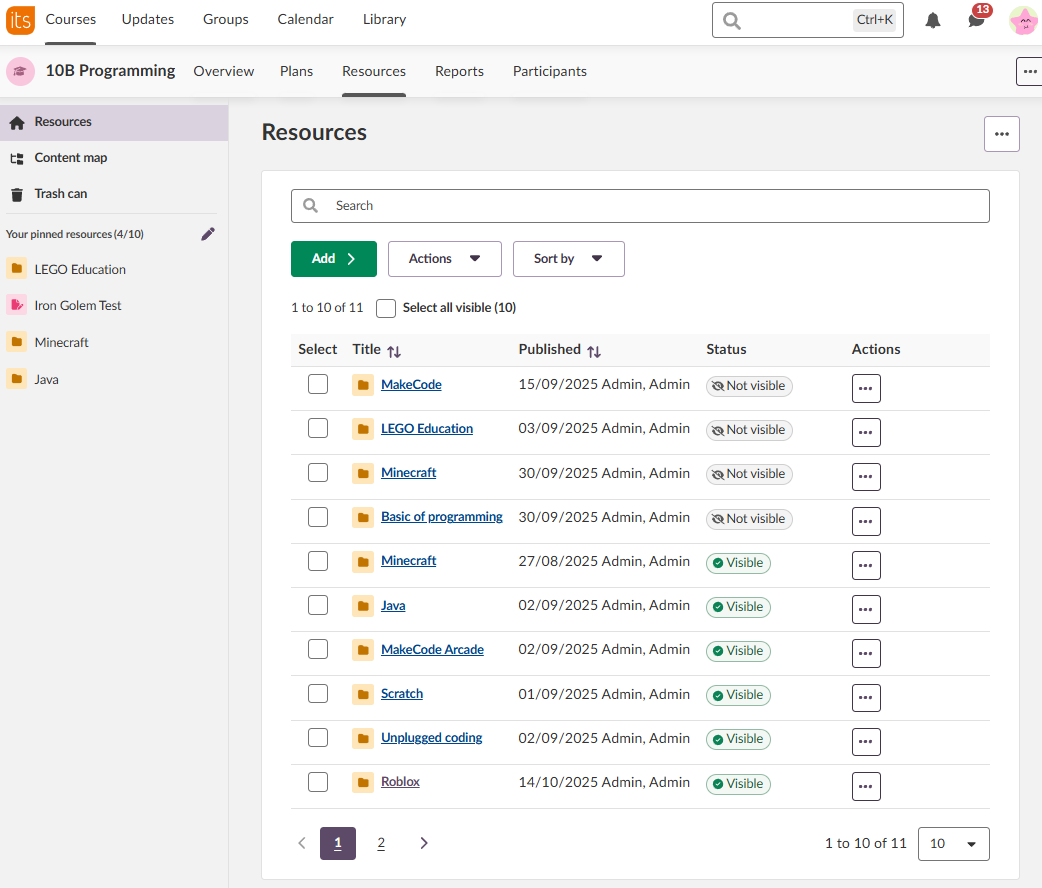
- Innehållssidan visar allt kursmaterial i tabellformat
3.2 Förstå det uppdaterade användargränssnittet
Innehållssidan har flera viktiga komponenter:
Huvudfunktioner:
| Element | Beskrivning |
|---|---|
| Sökfält | Hittar resurser och aktiviteter i hela kursen (söker både synliga och osynliga objekt för lärare) |
| Lägg till-knapp | Skapar nya resurser, aktiviteter eller färdigt innehåll |
| Åtgärdsmeny | Hanterar enskilda resurser |
| Massåtgärder | Hanterar flera resurser samtidigt |
| Sorteringsalternativ | Ordnar innehåll efter struktur, titel eller publiceringsdatum |
| Paginering/Sidnavigering | Styr hur många resurser som visas per sida |
| Fastsatta resurser | Ger snabb åtkomst till ofta använda objekt |
| Breadcrumbs | Visar den aktuella platsen och möjliggör snabb navigering mellan mappar när du är i en undermapp |
Sidofältsnavigering:
| Flik | Beskrivning |
|---|---|
| Innehåll | Visar allt kursmaterial i tabellformat |
| Innehållsöversikt | Ger visuell navigering av kursstrukturen (alternativ till Omorganisera) |
| Papperskorg | Innehåller borttagna objekt (kan återställas inom det antal dagar som angetts av administratören) |
4 Huvudfunktionerna
4.1 Sök och navigation
Sökfält:
Sökfältet letar upp valfri resurs eller aktivitet i kursen:
- Ange ett sökord eller resursnamn i sökfältet
- Resultaten visas omedelbart när du skriver
- Både synliga och osynliga resurser visas i resultaten (obs! För lärare)

Breadcrumbs:
Breadcrumbs visar den aktuella platsen inom strukturen. Klicka på valfritt segment för att navigera direkt tillbaka till den mappnivån.

Obs: Webbläsarens bakåtknapp och breadcrumbs fyller olika syften. Breadcrumbs navigerar inom mapphierarkin på den aktuella sidan. Webbläsarens bakåtknapp tar dig tillbaka till föregående sida du besökte, vilket inte nödvändigtvis är mappen du navigerade från. Använd breadcrumbs för att flytta mellan mappnivåer på innehållssidan.
4.2 Lägg till innehåll
Klicka på den gröna knappen Lägg till för att skapa nytt innehåll.

Detta öppnar en ny sida med alternativ för:
- Resurser (filer, länkar, mappar m.m.)
- Aktiviteter (inlämningsuppgifter, test, diskussioner m.m.)
- Färdigt innehåll, till exempel innehåll från biblioteket eller SCORM-paket, beroende på vad som är tillgängligt i din organisation.
4.3 Åtgärdsmeny
4.3.1 Rullgardinsmeny under Åtgärder
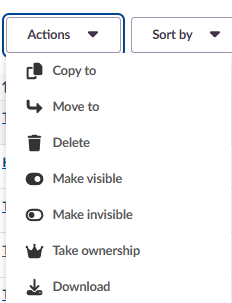
Rullgardinsmenyn Åtgärder innehåller alternativ för att hantera enskilda resurser och flera samtidigt:
| Åtgärd | Beskrivning |
|---|---|
| Kopiera till | Duplicerar en resurs samtidigt som originalet behålls |
| Flytta till | Flyttar en resurs till en annan mapp eller kurs |
| Ta bort | Flyttar en resurs till papperskorgen (kan återställas i 100 dagar) |
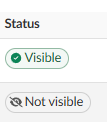
| Gör synlig | Gör en resurs synlig för elever (visar grön status) |
| Gör osynlig | Döljer en resurs för elever (visar grå status) |
| Ta ägarskap | Den här funktionen låter dig ändra den visade författaren till en kursresurs till dig själv. Den är främst användbar för administrativa ändamål; till exempel när en kollega har slutat skolan och du vill uppdatera tillskrivningen så att deras namn inte längre visas i kursmaterialet. Observera att "Ta ägarskap" bara ändrar det visade namnet. Det påverkar inte redigeringsrättigheterna (som styrs av behörighetssystemet) och har ingen koppling till biblioteksdelning. |
| Hämta | Hämtar mappar och filer till din dator |
Så här använder du åtgärdsmenyn:
- Markera kryssrutan bredvid en resurs
- Klicka på rullgardinsmenyn Åtgärder högst upp i tabellen
- Välj önskad åtgärd
4.3.2 Individuell åtgärdsmeny (...)
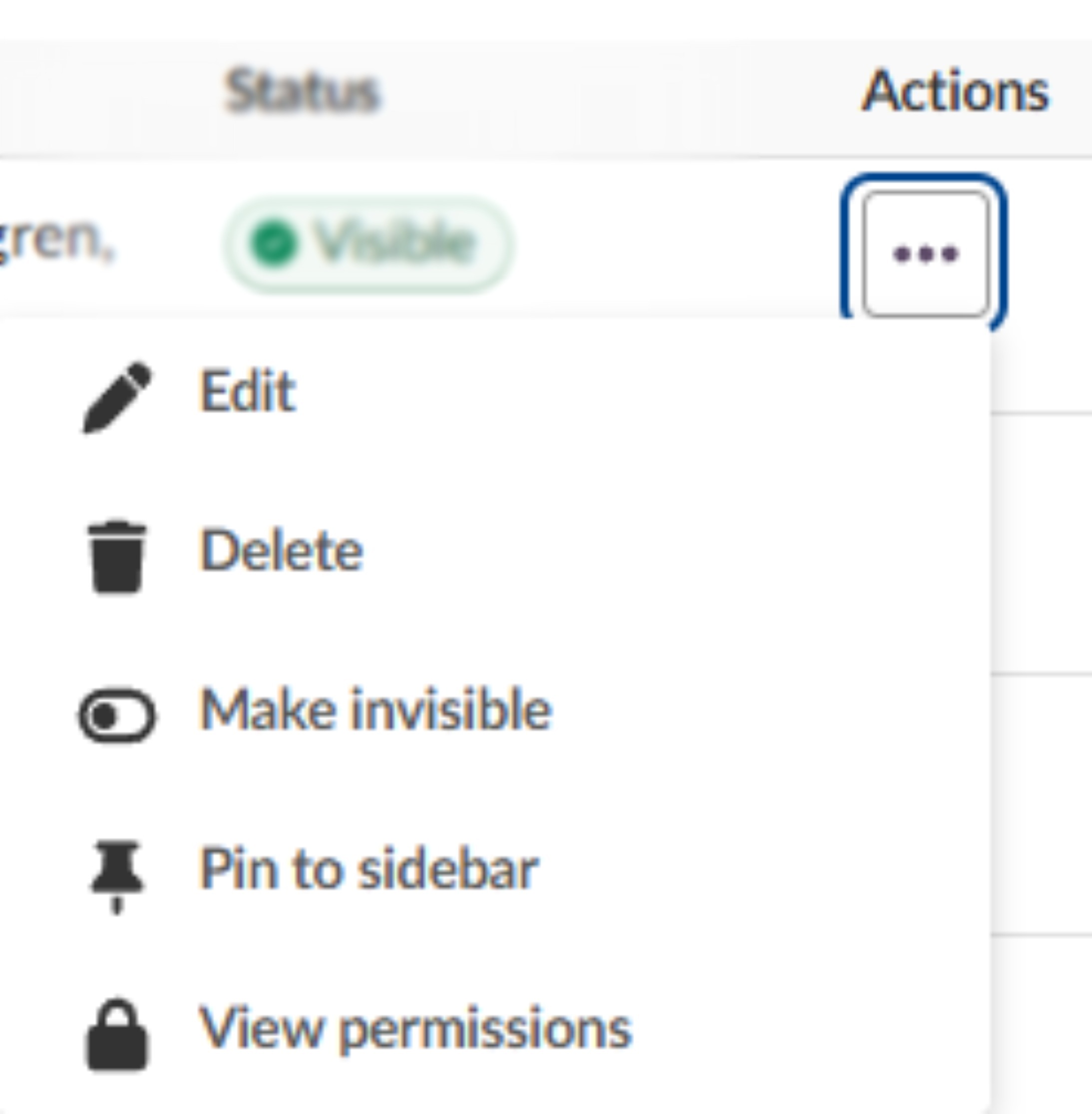
Åtgärdsmenyn (...) har alternativ för den specifika resursen:
Redigera: Öppnar resursen och låter dig redigera dess innehåll
Ta bort: Tar bort resursen
Gör osynlig/synlig: Växlar osynlighet på/av för elevvyn
Fäst i sidofältet: Låter dig fästa resurser i sidofältet
Visa behörigheter: Öppnar behörighetssidan för resursen
4.3.3 Fastsatt innehåll
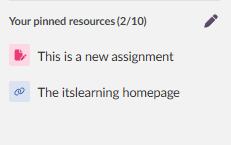
Fastsatt innehåll ger snabb åtkomst till upp till 10 ofta använda objekt. Fästningarna är personliga för varje användare, så lärare kan inte fästa resurser åt elever.
Så här fäster du en resurs:
- Leta reda på resursen
- Klicka på de tre prickarna bredvid resursens namn
- Välj Fäst i sidofältet
Resursen visas under sektionen Ditt fastsatta innehåll i sidofältet.
Så här tar du bort en fästning:
Navigera till Ditt fastsatta innehåll
- Klicka på Redigera (pennan)

- Klicka på X bredvid de resurser du vill ta bort fästningen för, så sker det direkt
- Klicka på Klar när du är klar med redigeringen
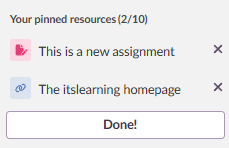
Räknaren visar hur många fästningar du har använt (t.ex. "5/10").
Obs: När du använder elevvyn visas inte fastsatta resurser. Ett meddelande förtydligar: "Den här vyn inkluderar inte fastsatta resurser, eftersom de är individuella."
4.4 Menyn under tre prickar på innehållssidan
Menyn med tre prickar bredvid rubriken "Innehåll" ger alternativ på sidnivå för att hantera innehållssektionen.
Så här kommer du åt menyn:
- Hitta ikonen med tre prickar bredvid rubriken "Innehåll" högst upp på sidan
- Klicka på den för att se tillgängliga alternativ
Tillgängliga alternativ:
Skapa lärsekvens: Skapa en lärsekvens av resurserna i din kurs.
Behörigheter: Öppna behörighetssidan för innehållssektionen.
Omorganisera: Ändra ordning på resurserna manuellt med dra och släpp (ett alternativ till Innehållsöversikt)

Obs: Den här menyn är separat från menyn för enskilda resurser (tre prickar i kolumnen Åtgärder i tabellen) och kursmenyn (övre högra hörnet på sidan). Varje meny har ett eget syfte:
| Alternativ | Beskrivning |
|---|---|
| Menyn på innehållssidan (bredvid rubriken "Innehåll") | Styr inställningar på sidnivå |
| Menyn för enskild resurs (kolumnen Åtgärder) | Hanterar specifika resurser |
| Kursmenyn (uppe till höger) | Ger åtkomst till kursövergripande funktioner |
4.5 Menyn under tre prickar i en mapp
När du är inne i en mapp ger menyn med tre prickar bredvid mapprubriken ytterligare alternativ för att hantera just den mappen.
Så här öppnar du menyn inne i en mapp:
- Navigera till och öppna önskad mapp
- Leta reda på ikonen med tre prickar (...) bredvid mappnamnet uppe till höger på sidan
- Klicka på den för att se de tillgängliga alternativen
Tillgängliga alternativ:
Skapa lärsekvens: Skapa en lärsekvens av resurserna i den här mappen
Behörigheter: Öppna behörighetssidan för den här mappen
Kopiera: Skapa en kopia av den här mappen
Redigera: Redigera mappens namn och inställningar
Omorganisera: Ändra ordning manuellt på innehållet i den här mappen med dra och släpp
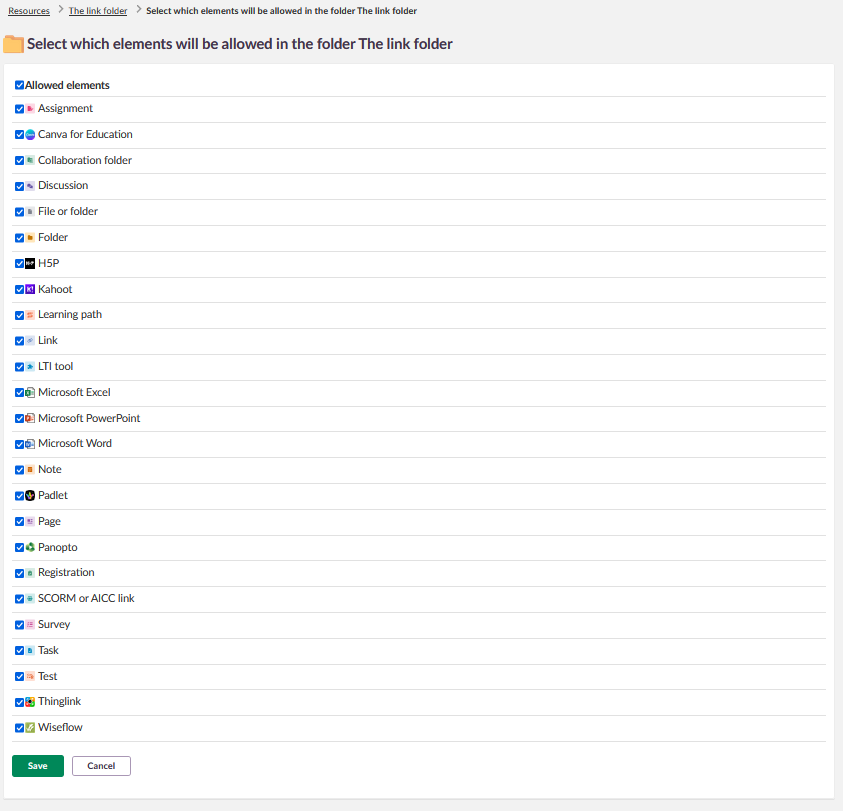
Välj de element som ska tillåtas: Välj vilka resurstyper som kan läggas till i den här mappen (t.ex. endast inlämningsuppgifter och test, eller alla resurstyper)
Ta bort: Tar bort den här mappen och dess innehåll (flyttas till papperskorgen)
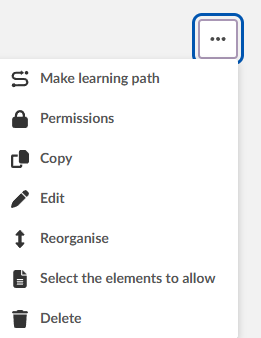
Obs: Den här menyn skiljer sig från menyn på innehållssidans toppnivå (avsnitt 4.4), som bara visar Skapa lärsekvens, Behörigheter och Omorganisera. Menyn i en mapp har ytterligare alternativ för att hantera själva mappen.
4.5.1 Välj de element som ska tillåtas
Det här alternativet låter dig begränsa vilka typer av resurser som kan läggas till i en mapp. Detta kan vara användbart för att hålla mappar organiserade; till exempel kan en "Tester"-mapp begränsas till att endast tillåta testresurser.
Gör så här för att välja vilka element som ska tillåtas:
- Öppna menyn med tre prickar i mappen
- Välj alternativet "Välj de element som ska tillåtas"
- Klicka i eller ur de resurstyper som ska/inte ska vara tillåtna
- Klicka på Spara
Som standard är alla elementtyper tillåtna.
5 Arbetsflöden steg-för-steg
5.1 Kopiera resurser/aktiviteter
Syfte: Skapa en kopia av en resurs samtidigt som du behåller originalet.
Steg:
- Markera kryssrutan bredvid resursen
- Öppna rullgardinsmenyn under Åtgärder.
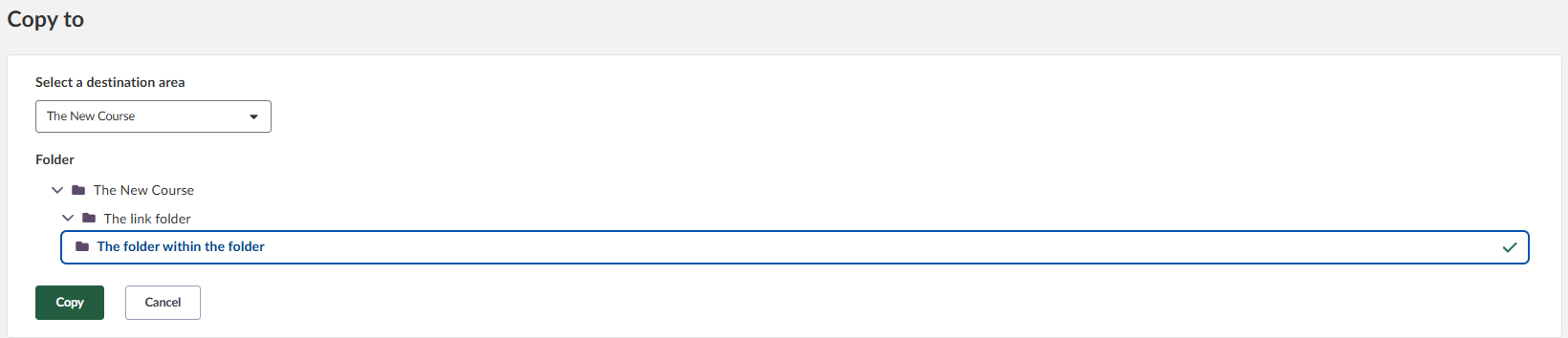
- Välj Kopiera till
- Välj en målmapp
- Bestäm om du vill markera "Inkludera inlämningar och resultat" (om det är relevant)
- Klicka på den gröna knappen Kopiera.
Resultat: Resursen kopieras till den valda mappen. Originalet finns kvar.
För att kopiera till en annan kurs:
Klicka på rullgardinsmenyn för att se alla dina kurser och välj sedan målkurs och mapp.
5.2 Flytta resurser/aktiviteter
Syfte: Flytta en resurs till en annan mapp eller kurs.
Steg:
- Markera kryssrutan bredvid resursen
- Öppna rullgardinsmenyn under Åtgärder.
- Välj Flytta till
- Välj en målmapp
- Klicka på den gröna knappen Flytta.
Resultat: Resursen flyttas till den nya platsen. Du förlorar åtkomst till den på den ursprungliga platsen.
5.3 Ta bort resurser/aktiviteter
Syfte: Ta bort oönskade resurser från kursen.
Steg:
- Markera kryssrutan bredvid resursen
- Öppna rullgardinsmenyn under Åtgärder.
- Välj Ta bort
- Bekräfta borttagningen i varningen som visas
Resultat: Resursen flyttas till papperskorgen, där den kan återställas under ett visst antal dagar som anges av en systemadministratör för siten.
5.4 Hantera synlighet
Gör resurser synliga:
- Välj de tre prickarna [...] bredvid resursen
- Detta öppnar rullgardinsmenyn Åtgärder.
- Välj Gör synlig
- Bekräfta åtgärden
Resursen visas med en grön statustagg och blir synlig för eleverna.
Gör resurser osynliga:
- Välj de tre prickarna [...] bredvid resursen
- Detta öppnar rullgardinsmenyn Åtgärder.
- Välj Gör osynlig
- Bekräfta åtgärden
Resursen visas med en grå statustagg och är dold för eleverna.
5.5 Hämta resurser
Mappar och filer i Innehåll kan hämtas till din dator. Valt innehåll paketeras i ett ZIP-arkiv före nedladdningen.
Viktigt: Följande gränser gäller för alla nedladdningar från Innehåll:
- Maximal ZIP-filstorlek: cirka 2 GB
- Maximalt antal filer och mappar per ZIP-fil: 65 535
Om någon av gränserna överskrids kanske nedladdningen inte slutförs korrekt. Ladda ner innehåll i mindre omgångar för att hålla dig inom dessa gränser.
Obs: Endast mappar och filer kan laddas ner. Tester och andra aktivitetstyper kan inte laddas ner och visar ett felmeddelande om de väljs.
- Markera kryssrutan bredvid resursen.
- Öppna rullgardinsmenyn under Åtgärder.
- Välj Hämta.
- Övervaka nedladdningsförloppet.
- Klicka på Hämta (filnamn) när det är klart.
5.6 Använda massåtgärder
Syfte: Hantera flera resurser samtidigt.
Steg:
- Markera kryssrutan bredvid de resurser du vill hantera
- Du kan komma åt massåtgärder på två sätt:
- Rullgardinsmenyn Åtgärder: Placerad högst upp i tabellen, mellan knapparna Lägg till och Sortera efter
- Verktygsfältet för massåtgärder: Visas automatiskt längst ner på sidan och visar knappar för enskilda åtgärder när du väljer en eller flera resurser.
Använda rullgardinsmenyn Åtgärder:
- Välj resurser med hjälp av kryssrutor
- Klicka på rullgardinsmenyn Åtgärder
- Välj bland tillgängliga åtgärder
Använda verktygsfältet för massåtgärder:
När resurser är valda visas ett verktygsfält längst ner med dessa knappar:

| Åtgärd | Beskrivning |
|---|---|
| Kopiera till | Duplicera valda resurser |
| Flytta till | Flytta valda resurser |
| Ta bort | Ta bort valda resurser |
| Gör synlig | Visa valda resurser för elever |
| Gör osynlig | Dölj valda resurser för elever |
| Ta ägarskap | Ta över ägarskapet för delade resurser |
| Hämta | Hämta valda filer och mappar |
| Rensa urval | Avmarkera alla objekt |
Välj alla synliga:
Klicka på "Välj alla synliga (antal)" ovanför tabellen för att välja alla objekt som visas utifrån dina pagineringsinställningar.
Resultat: Åtgärderna tillämpas på alla valda resurser samtidigt. Räknaren visar "X av Y valda" för att visa hur långt du har kommit.

6 Inställningar och anpassningar
6.1 Sorteringsalternativ
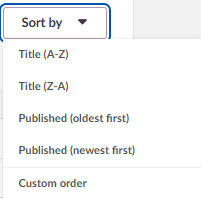
Använd rullgardinsmenyn Sortera efter för att ändra hur resurserna ordnas:
Namn:
- Resurserna sorteras alfabetiskt
- Använd tabellfiltret för att vända ordningen (A-Ö eller Ö-A)
Publiceringsdatum:
- Resurserna sorteras efter publiceringsdatum (nyast till äldst)
- Använd tabellfiltret för att vända ordningen (äldst till nyast)
Anpassad ordningsföljd:
- Anpassad ordning visar innehållet i samma ordning som de är ordnade i mappstrukturen. När det här sorteringsalternativet är valt tillämpar systemet inte alfabetisk eller datumbaserad sortering. Istället visas objekten exakt i den manuella ordning som definierats (mappar och objekt), vilket återspeglar den struktur som användaren har ställt in.

6.2 Inställningar för sidnumrering
Styr hur många resurser som visas per sida:
- 10 objekt per sida
- 25 objekt per sida
- 50 objekt per sida
- 100 objekt per sida
Sidnumren visas längst ner i tabellen för att navigera mellan sidor.

6.3 Omorganisera innehåll
Det finns två metoder för att omorganisera innehåll i en kurs. Var och en tjänar olika syften:
6.3.1 Innehållsöversikt (rekommenderas för omorganisation på flera nivåer)
Med innehållsöversikten kan du omorganisera innehåll på valfri nivå, inklusive objekt i mappar.
Så här omorganiserar du med hjälp av innehållsöversikten:
- Navigera till Innehållsöversikt från sidofältet
- Klicka på knappen Omorganisera innehåll som finns i det övre högra hörnet på sidan
- Expandera mappar genom att klicka på pilen bredvid dem för att komma åt innehållet
- Ta tag i handtaget (sex punkter) bredvid valfri resurs
- Dra och släpp resursen till önskad position
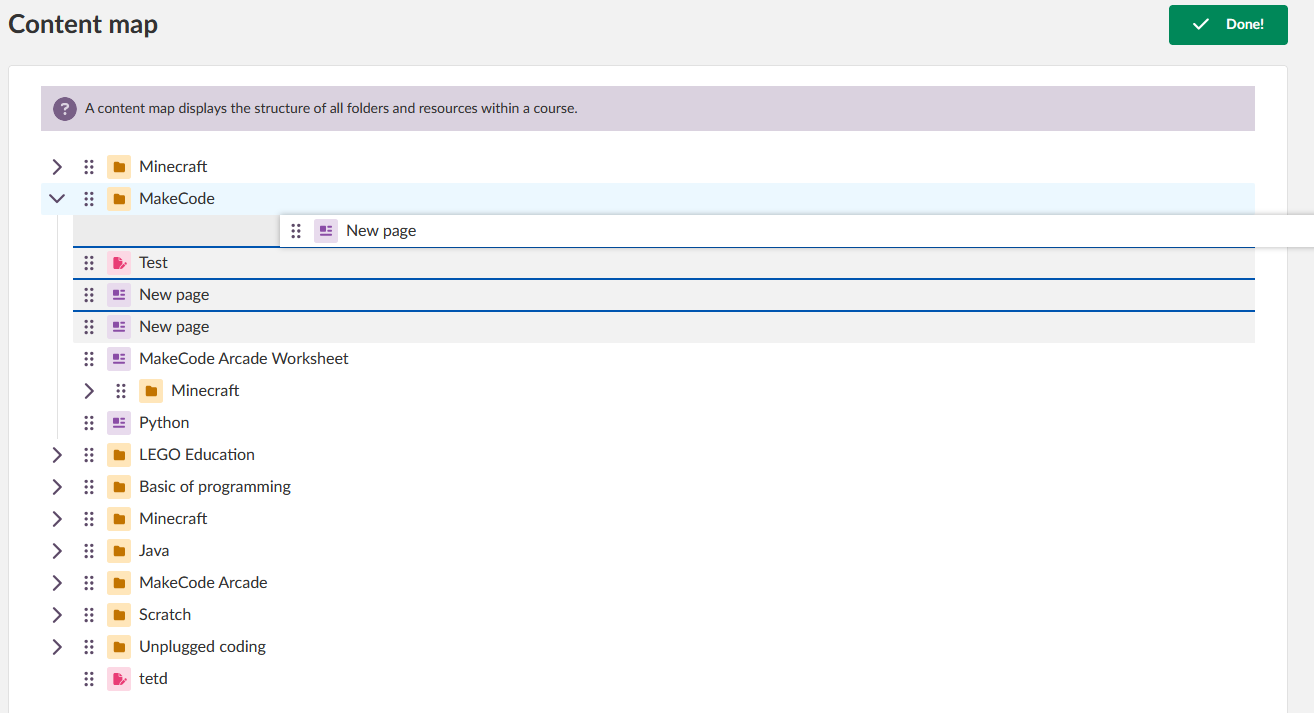
- Klicka på den gröna knappen Klar! för att lämna omorganiseringen.
Fördel: Få åtkomst till och omorganisera resurser på alla nivåer i kursstrukturen, inklusive objekt som ligger i mappar.
6.3.2 Menyn på innehållssidan (endast toppnivå)
Alternativet Omorganisera i menyn på innehållssidan tillåter endast snabb ändring av ordningen för resurser på toppnivå.
Så här omorganiserar du från menyn på innehållssidan:
- Klicka på de tre prickarna uppe till höger bredvid rubriken "Innehåll"
- Välj Omorganisera

- En ny sida öppnas och visar endast resurser på toppnivå
- Ta tag i handtaget (sex punkter) bredvid valfri resurs
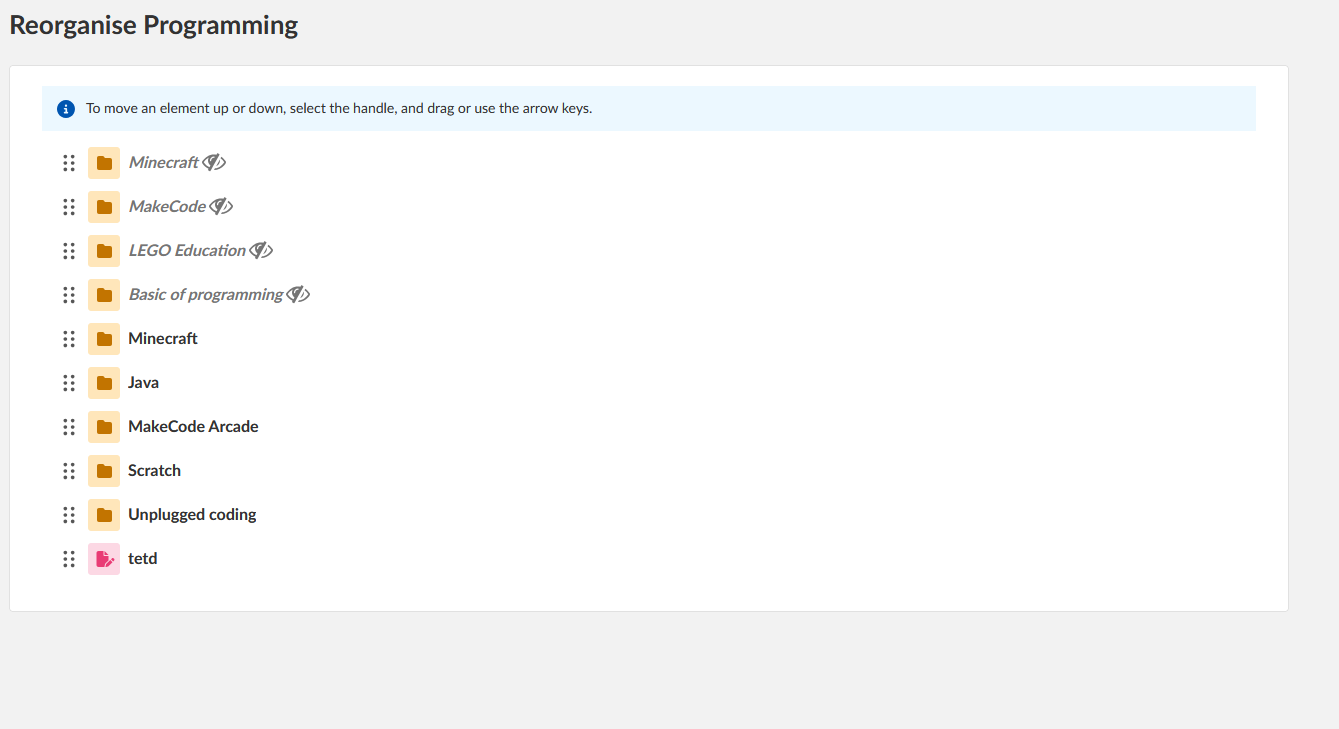
- Dra och släpp resursen till önskad position
- Ändringarna sparas automatiskt
Begränsning: Den här metoden visar endast mappar och resurser på toppnivå. Du kan inte komma åt eller omorganisera objekt i mappar med den här metoden.
Resultat: Båda metoderna åsidosätter din nuvarande inställning för Sortera efter. Välj Innehållsöversikt för omfattande omorganisation på alla nivåer, eller använd alternativet Omorganisera i menyn på innehållssidan för snabba justeringar på toppnivå.
7 Felsökning
7.1 Vanliga problem
Problem: Kan inte hitta en specifik resurs
Lösning:
- Använd sökfältet för att söka efter namn
- Navigera genom mappar med hjälp av breadcrumbs
- Kontrollera papperskorgen om resursen kan ha tagits bort
- Kontrollera att du har rätt behörigheter
Problem: Det går inte att hämta en resurs
Lösning:
- Kontrollera resurstypen – endast mappar och filer kan hämtas
- Tester och andra aktivitetstyper kan inte hämtas
- Kontrollera om det finns felmeddelanden som indikerar resurstyper som inte stöds
Problem: Fastsatta resurser visas inte i elevvyn
Lösning:
- Detta är ett förväntat beteende – fästningar är individuella för varje användare
- Lärare kan inte fästa resurser åt elever
- Varje elev måste själv fästa sina resurser
Problem: Det går inte att fästa fler resurser
Lösning:
- Kontrollera att du inte har nått gränsen på 10 fästningar
- Navigera till Ditt fastsatta innehåll och klicka på Redigera
- Ta bort oönskade fästningar genom att klicka på X
- Klicka på Klar och försök att fästa igen
Problem: Massåtgärder fungerar inte
Lösning:
- Kontrollera att resurserna är korrekt valda (kryssrutorna är markerade)
- Kontrollera att panelen för massåtgärder visas längst ner
- Kontrollera att du har rätt behörigheter
- Testa åtgärden på ett enskilt objekt först för att identifiera specifika problem
7.2 Felmeddelanden
Fel: "Det går inte att hämta ett test"
Förklaring: Hämtningsfunktionen stöder endast mappar och filer. Tester och vissa andra aktivitetstyper kan inte hämtas.
Rekommenderad lösning: Använd andra sätt att exportera eller säkerhetskopiera som är anpassade till just den här typen av aktivitet. Sätten kan variera, men det finns vanligtvis ett alternativ för att "kopiera till" i itslearning, och fullständiga kurser kan exporteras i olika format. Det är också möjligt att dela de flesta resurser via itslearning-biblioteket om du har tillgång till det.
8 Ytterligare resurser
Supportkontakt: Kontakta den som är supportkontakt för itslearning i er organisation, vanligen en systemadministratör, eller besök itslearnings supportsidor
Obs: Systemadministratörer: Vid olösta problem, kontakta ert itslearning Key Account Manager eller supportteamet med felmeddelanden och skärmdumpar.
Fler hjälpresurser
Har du fler frågor? Börja med att fråga din skoladministratör.
Produktuppdateringar
Håll dig uppdaterad genom att läsa produktuppdateringar: https://itslearning.com/product-updates
Service Status
Kontrollera och prenumerera på statusuppdateringar om itslearning → https://status.itslearning.com/
Idéportalen
Dela en idé du har om itslearning → https://ideas.itslearning.com/
Roadmap
Här kan du se och läsa vår roadmap! → https://itslearning.com/global/roadmap/
Funktionerna som visas är en del av projektet inom ramen för German Development Project (GDP), ett samarbete mellan fyra tyska delstater och itslearning med målet att förbättra digital utbildning i Tyskland genom skräddarsydda produktutvecklingar.
Klicka här för att läsa mer om roadmapen för GDP och vilka andra funktioner du kan förvänta dig.
För tyska läsare: Klicka här för mer information om projektet inom ramen för German Development Project.