Bibliotek – Referens (Lärare)
INNEHÅLLSFÖRTECKNING
- Översikt
- 1 Biblioteksnivåer och behörigheter
- 2 Så fungerar länkade resurser
- 3 Innehållstyper som stöds
- 4 Lägga till innehåll i biblioteket
- 5 Söka efter innehåll
- 6 Lägga till en biblioteksresurs i en kurs
- 7 Skapa en egen kopia av en resurs
- 8 Publicering och metadata
- 9 Medförfattare
- 10 Din samling
Översikt
Biblioteket i itslearning är en gemensam resursbank för att hantera, hitta och dela utbildningsmaterial. Det fungerar som ett centralt arkiv där du underhåller en enda version av ditt innehåll och återanvänder den i flera kurser – vilket sparar tid och håller ditt material enhetligt.
Förutsättning: För att använda biblioteket krävs användarrättigheten Aktivera bibliotek, som lärare har som standard. Om du inte ser alternativet Bibliotek i toppmenyn ska du kontakta din systemadministratör.
1 Biblioteksnivåer och behörigheter
Biblioteket i itslearning är indelat i fyra nivåer. Vilka nivåer du kan söka i och lägga till innehåll på beror på de behörigheter som din systemadministratör har angett.
Obs: Delningsbehörigheter styr vem du kan dela innehåll med. De påverkar inte din möjlighet att komma åt själva biblioteket.
| Nivå | Beskrivning |
|---|---|
| Din samling | Innehåller filer, länkar, sidor eller inlämningsuppgifter som du har lagt till. |
| Skola/organisation | Innehåller material som delas av medlemmar på samma skola/organisation (hierarki). |
| Site | Innehåller material som delas av medlemmar på site-nivå. |
| itslearning Community | Innehåller material som delas av itslearning-användare över hela världen. Innehåll som delas på den här nivån kan även omfatta resurser från leverantörer (förlag) som görs tillgängliga för din skola eller din site. |
2 Så fungerar länkade resurser
Biblioteket fungerar som ett centralt arkiv för ditt undervisningsmaterial. När du lagrar en resurs i biblioteket och lägger till den i en eller flera kurser använder varje kurs samma biblioteksresurs – inte en fristående kopia. Det innebär att du bara behöver underhålla en version av ditt innehåll.
Om du redigerar biblioteksresursen – till exempel rättar ett stavfel, uppdaterar instruktioner eller lägger till nytt innehåll – syns ändringen automatiskt i alla kurser som använder den. Du behöver inte öppna varje kurs för sig för att göra samma ändring.
Det här länkade arbetssättet är särskilt användbart i följande situationer:
| Situation | Så hjälper biblioteket dig |
|---|---|
| Samma resurs i flera kurser | Lagra resursen en gång i biblioteket och lägg till den i varje kurs. En ändring i biblioteksversionen uppdaterar alla kurser automatiskt. |
| Mallkurser | När du delar en mallkurs kan du flytta allt kursinnehåll till biblioteket. Nya kurser som skapas från mallen använder då de länkade biblioteksresurserna, så att uppdateringar når alla kurser på en gång. |
| Återanvändning från år till år | Behåll ditt material i biblioteket mellan läsåren. När du skapar nya kurser lägger du till samma biblioteksresurser – alla förbättringar du har gjort följer automatiskt med. |
Viktigt: Om du behöver en version av en resurs som du kan ändra oberoende av andra kurser måste du skapa en egen kopia (se 7 Skapa en egen kopia av en resurs). När du skapar en kopia bryts länken, och framtida uppdateringar av den ursprungliga biblioteksresursen syns inte i din kopia.
3 Innehållstyper som stöds
Följande innehållstyper kan skapas i biblioteket eller flyttas till det:
| Innehållstyp | Anteckningar |
|---|---|
| Fil | Om Office Online är aktiverat omfattar detta Word-, PowerPoint- och Excel-filer. |
| Länk | — |
| Sida | — |
| Korsord | — |
| LTI | — |
| Inlämningsuppgift | — |
| Test 3.0 | — |
| Undersökning | — |
Obs: Tredjepartsutvecklare eller dotterbolag kan erbjuda ytterligare verktyg för att skapa biblioteksinnehåll. Vilka verktyg som finns tillgängliga kan begränsas per land. Klicka på kugghjulsikonen i det övre högra hörnet av biblioteket för att se vilka ytterligare verktyg som är tillgängliga för dig.
4 Lägga till innehåll i biblioteket
Det finns två sätt att lägga till innehåll i biblioteket: skapa det direkt i biblioteket eller flytta befintligt kursinnehåll till biblioteket. Dessutom visas innehåll automatiskt i din samling när en annan lärare lägger till dig som medförfattare (se 9 Medförfattare).
4.1 Skapa innehåll direkt i biblioteket
- Öppna biblioteket.
- Klicka på fliken Lägg till resurs i biblioteksmenyn.
- Välj det verktyg (eller den app) som du vill använda för att skapa innehållet.
- Fyll i resursens innehåll.
- Publicera resursen och lägg till metadata (se 8 Publicering och metadata).
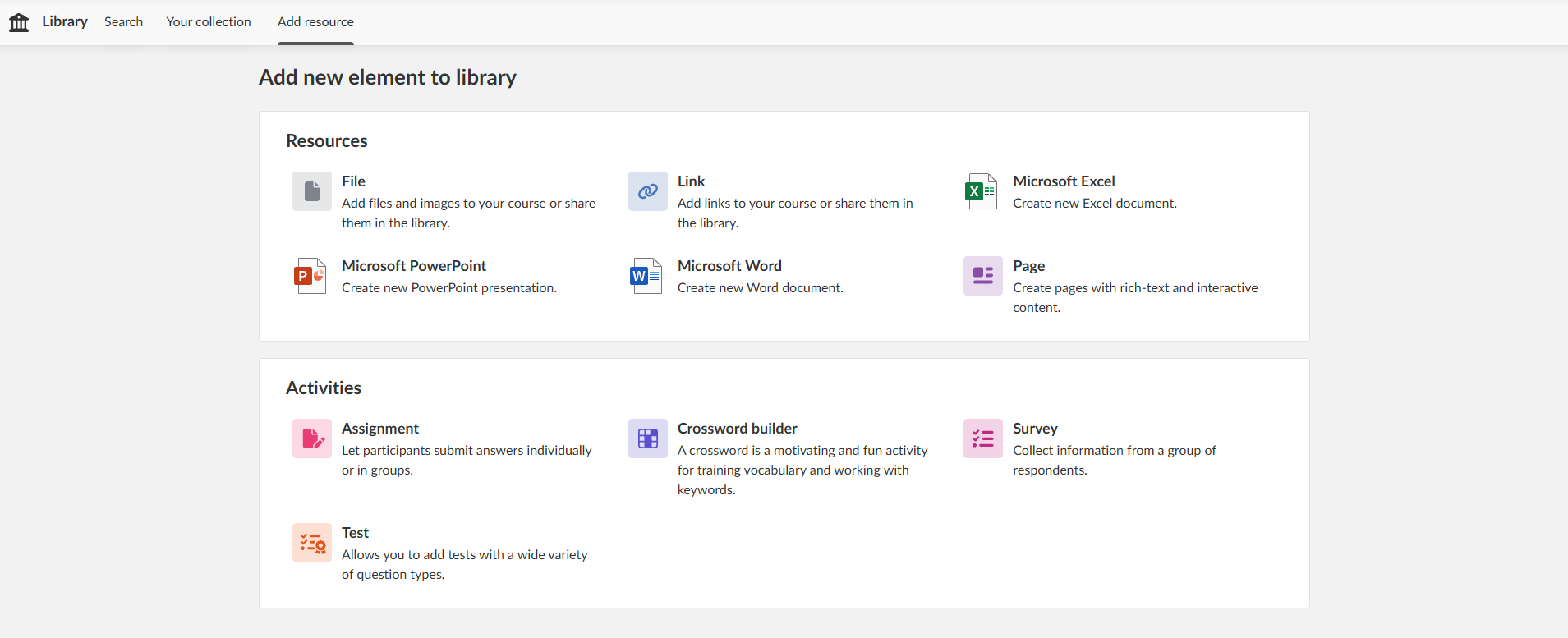
När du har skapat innehållet kan du dela det med andra lärare eller lägga till det i en kurs genom att söka i biblioteket. Resursen är nu lagrad i biblioteket, och alla kurser som använder den får uppdateringar automatiskt (se 2 Så fungerar länkade resurser).
4.2 Flytta kursinnehåll till biblioteket
Om du redan har skapat innehåll i en kurs som du vill återanvända på andra ställen kan du flytta det till biblioteket. När innehållet har flyttats blir resursen en länkad biblioteksresurs – ändringar du gör i biblioteket syns i alla kurser som använder den.
Så här flyttar du en befintlig resurs från en kurs till biblioteket:
- Gå till den enskilda resurssidan i din kurs.
- Klicka på den utökade menyn (tre prickar).
- Välj Lägg till i bibliotek.
Obs: Endast den lärare som ursprungligen lade till innehållet i kursen kan flytta det till biblioteket. Om du samarbetar med andra lärare i en kurs kan medlärare inte flytta innehåll som en annan lärare har skapat.
Viktigt: Om du inte kan skapa en viss innehållstyp direkt i biblioteket kan du heller inte flytta den innehållstypen från en kurs. Till exempel kan anmälningar inte skapas i biblioteket, så de kan inte heller flyttas från en kurs till biblioteket.
▶ Flytta innehåll när mallkurser delas
När du delar en mallkurs kan du välja att flytta allt kursinnehåll till biblioteket. Nya kurser som skapas från mallen använder då de länkade biblioteksresurserna, så att uppdateringar av biblioteksversionen når alla kurser på en gång.
5 Söka efter innehåll
Du kan söka efter innehåll i biblioteket eller från sidan Lägg till i en kurs. För att kunna använda innehåll med elever måste det först läggas till i en kurs.
5.1 Sökkriterier
För att söka anger du minst 3 tecken i sökordsfältet. Vid sökning från planeringar måste minst ett lärandemål vara kopplat till planeringen.
En sökning på nyckelord ger träff på innehåll där sökordet förekommer i något av följande fält:
| Sökbart fält |
|---|
| Rubrik |
| Beskrivning |
| Nyckelord |
| Lärandemål |
| Författarens namn |
5.2 Filteralternativ
Du kan använda filter för att begränsa resultaten och få de bästa träffarna överst. Innehåll som inte helt matchar de valda filtren visas under rubriken Dessa resultat kan också vara intressanta.
| Filter |
|---|
| Lärandemål |
| Årskurs |
| Bedömningstyp |
| Formattyp |
| Språk |
| Författare |
| Leverantör |
6 Lägga till en biblioteksresurs i en kurs
Du kan lägga till resurser från biblioteket i dina kurser, planeringar eller din personliga samling. När du lägger till en resurs i en kurs förblir den länkad till biblioteksversionen (se 2 Så fungerar länkade resurser).
- Öppna biblioteket och skriv ett sökord i sökfältet (minst 3 tecken) och tryck sedan på Retur.
- Välj en resurs i sökresultatet. En dialogruta öppnas med följande alternativ: Visa resurs, Lägg till i… och Markera som favorit.
- Klicka på Lägg till i… och välj ett av följande alternativ:
| Alternativ | Beskrivning |
|---|---|
| Lägg till i en kurs | Lägger till resursen i en kursmapp. Resursen förblir länkad till biblioteksversionen – ändringar i biblioteksresursen syns automatiskt i kursen. |
| Lägg till i en kursplanering | Lägger till resursen direkt i en planering i en kurs. |
| Lägg till i din samling | Sparar resursen i Din samling för senare användning. |
Obs: Om du klickar på Visa resurs öppnas resursen i en ny webbläsarflik. Om du klickar på Markera som favorit läggs resursen till i avsnittet Favoriter i Din samling.
7 Skapa en egen kopia av en resurs
Som standard är biblioteksresurser länkade – ändringar i biblioteksversionen uppdaterar alla kurser som använder den (se 2 Så fungerar länkade resurser). Om du behöver en version som du kan ändra oberoende av andra kurser kan du skapa en egen kopia.
Så här skapar du en egen kopia:
- Öppna biblioteksresursen i en kurs.
- Klicka på kugghjulsikonen.
- Välj Skapa egen kopia.
Viktigt: När du skapar en egen kopia bryts kopplingen till den ursprungliga biblioteksresursen. Framtida uppdateringar av originalet syns inte i din kopia.
Obs: Om alternativet Skapa egen kopia är nedtonat betyder det något av följande: upphovspersonen har valt att inte tillåta kopior av resursen, eller så stöder inte verktyget som användes för att skapa innehållet kopiering.
8 Publicering och metadata
När du publicerar innehåll i biblioteket uppmanas du att ange metadata som hjälper andra lärare att hitta din resurs.
8.1 Grundläggande information
Som minimum måste du ange följande när du publicerar:
| Fält | Beskrivning |
|---|---|
| Beskrivning | En kort beskrivning av resursen. |
| Nyckelord | Ett eller flera nyckelord som hjälper andra användare att hitta resursen via sökning. |
| Tillgänglig för | Delningsomfånget: skola, kommun eller itslearning Community. En användarrättighet kan begränsa vilka alternativ som finns tillgängliga. |
8.2 Avancerade alternativ
Klicka på Visa avancerade alternativ för att komma åt ytterligare metadatafält:
| Fält | Beskrivning |
|---|---|
| Årskurs | Den eller de årskurser som resursen är avsedd för. |
| Lärandemål | Koppla resursen till standarder för måluppfyllelse och rekommendationer. |
| Språk | Innehållets språk. |
| Tillåt kopior | Om andra användare kan skapa en egen redigerbar kopia av resursen (se 7 Skapa en egen kopia av en resurs). |
| Avsedd för | Målgruppen (elever, lärare, mentorer osv.). |
| Format | Innehållets format: ljud, video, bild, textbaserat eller interaktivt. |
Klicka på Publicera för att dela resursen med den valda målgruppen.
8.3 Licensiering med Creative Commons
Innehåll som delas med itslearning Community publiceras under följande Creative Commons-licens:
Creative Commons Erkännande-IckeKommersiell-DelaLika 4.0 Internationell (CC BY-NC-SA 4.0)
Den här licensen tillåter andra att dela och bearbeta ditt innehåll i icke-kommersiellt syfte, förutsatt att de anger upphovsperson och sprider eventuella bearbetningar under samma licens.
Fullständig licensinformation: creativecommons.org/licenses/by-nc-sa/4.0
Obs: När en biblioteksresurs har lagts till i en kurs kan du se dess Creative Commons-licens genom att hålla muspekaren över biblioteksikonen framför resursens rubrik.
9 Medförfattare
Som en del av en resurs delningsinställningar kan du lägga till en annan lärare som medförfattare. När någon lägger till dig som medförfattare visas resursen automatiskt i din samling.
Viktigt: Om du tas bort som medförfattare tas resursen också bort från din samling.
10 Din samling
Din samling nås från bibliotekets menyrad och innehåller ditt personliga biblioteksinnehåll.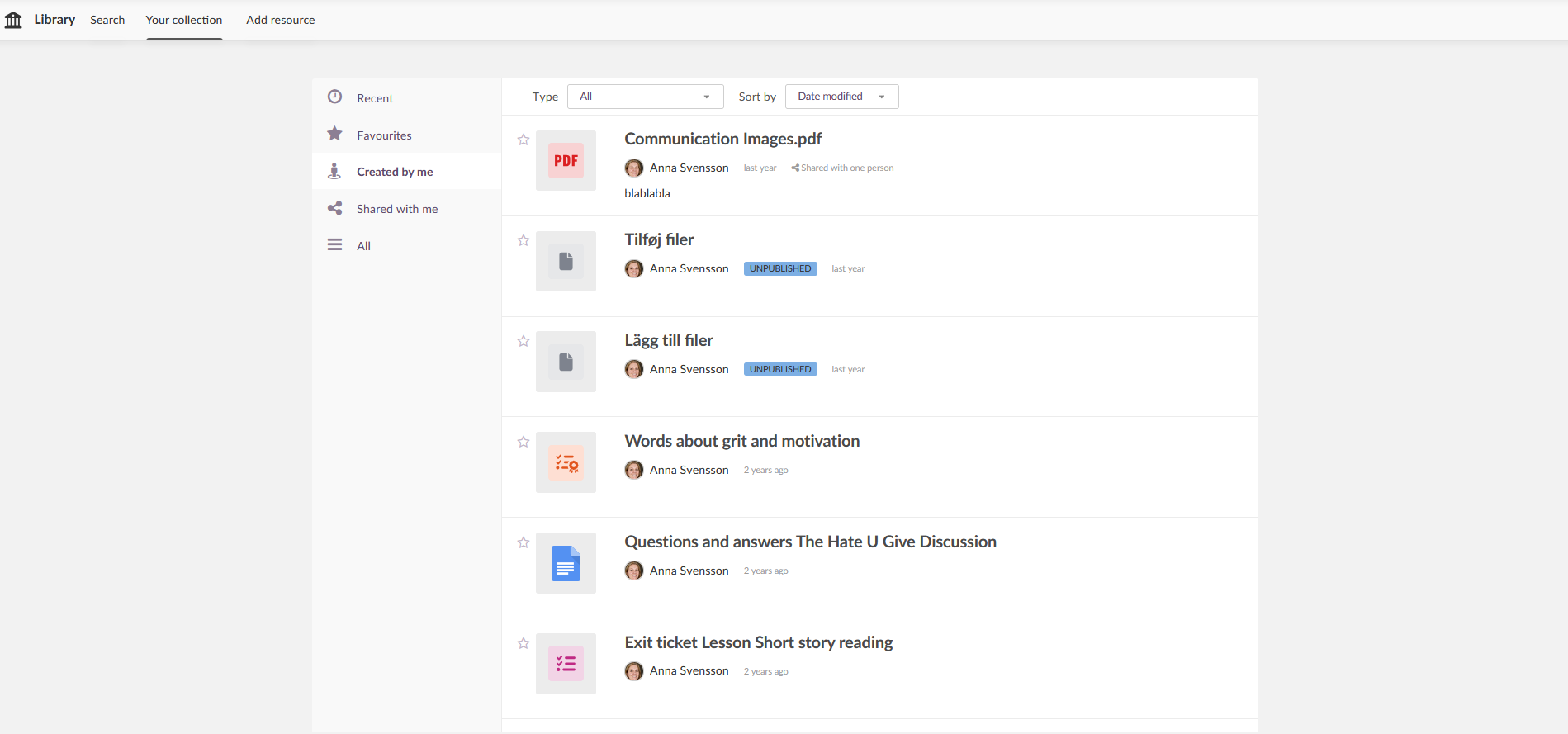
Din samling är indelad i följande avsnitt:
| Avsnitt | Innehåll | Filtrera efter | Sortera efter |
|---|---|---|---|
| Senaste | Nyligen öppnat innehåll | Alla, Test, Fil, Länk, Microsoft PowerPoint | — |
| Favoriter | Resurser som är markerade som favoriter | Alla, Test | Ändringsdatum, Rubrik, Författarens namn |
| Skapade av mig | Resurser som du har skapat | Alla, Fil, Länk, Microsoft PowerPoint | Ändringsdatum, Rubrik |
| Delade med mig | Resurser som andra användare har delat | — | Ändringsdatum, Rubrik, Författarens namn |
| Alla | Allt innehåll i din samling | Alla, Fil, Länk, Microsoft PowerPoint | Ändringsdatum, Rubrik |
Fler hjälpresurser
Har du fler frågor? Börja med att fråga din skoladministratör.
Produktuppdateringar
Håll dig uppdaterad genom att läsa produktuppdateringar: https://itslearning.com/product-updates
Service Status
Kontrollera och prenumerera på statusuppdateringar om itslearning → https://status.itslearning.com/
Idéportalen
Dela en idé du har om itslearning → https://ideas.itslearning.com/
Roadmap
Här kan du se och läsa vår roadmap! → https://itslearning.com/global/roadmap/