Test – Referens (lärare)
INNEHÅLLSFÖRTECKNING
- Översikt
- 1 Testinställningar
- 2 Hantera frågor
- 3 Frågegrupper
- 4 Gemensamma frågeelement
- 5 Övergripande frågeinställningar
- 6 Frågetyper
- 7 Poängöversikt
- 8 Resultat och bedömning
- 9 Skriva ut ett test
- 10 Avancerad frågeanalys
- 11 Felsökning
Översikt
Testverktyget i itslearning stöder åtta frågetyper. Testredigeraren är indelad i fyra flikar:
| Flik | Beskrivning |
|---|---|
| Test | Allmänna testinställningar (se avsnitt 1 Testinställningar). |
| Frågegrupper | Organisera frågor i grupper med valfritt slumpmässigt urval (se avsnitt 3 Frågegrupper). |
| Frågor | Lägg till, redigera och hantera enskilda frågor (se avsnitt 2 Hantera frågor). |
| Resultat | Visa elevernas inlämningar och poäng (se avsnitt 8 Resultat och bedömning). |
Alla frågetyper har vissa gemensamma element (redigerare, lärandemål, poäng och feedback), medan vissa typer har ytterligare inställningar, till exempel negativ poäng, anpassad viktning eller manuell bedömning.
Följande frågetyper finns:
| Frågetyp | Beskrivning | Delpoäng | Negativ poäng |
|---|---|---|---|
| Antingen/Eller | Välj ett av två fördefinierade svar | Nej | Nej |
| Flervalsfråga | Välj ett rätt svar i en lista med alternativ | Endast med anpassad vikt | Nej |
| Öppet svar | Skriv ett svar med fri text, som poängsätts utifrån nyckelord eller manuellt | Ja | Nej |
| Fyll i luckan | Komplettera en text genom att skriva de ord som saknas | Ja | Ja |
| Välj från en lista | Komplettera en text genom att välja ord i rullgardinslistor | Ja | Ja |
| Ordna | Ordna alternativen i rätt följd | Ja | Nej |
| Matcha | Para ihop objekt från två kolumner | Ja | Nej |
| Välj punkt | Klicka på rätt område i en bild | Ja | Ja |
1 Testinställningar
Fliken Test innehåller de allmänna inställningarna för testet. Inställningarna styr synlighet, tidsfrister, bedömningsalternativ och hur resultaten visas för eleverna.
1.1 Synlighet
Som standard är ett nytt test inte synligt för elever. Synlighetsstatusen visas högst upp på inställningssidan. Klicka på ögat för att göra testet synligt utan schemaläggning.
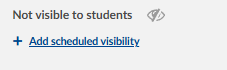
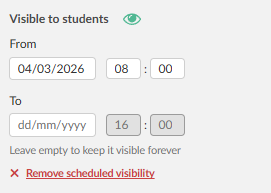
Välj Lägg till schemalagd synlighet för att ange ett datum- och tidsintervall då testet automatiskt blir synligt för eleverna.
1.2 Tidsgräns
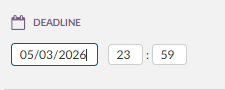
Ange en tidsgräns för testet genom att ange datum (dd/mm/åååå) och tid (timmar : minuter). Lärare kan välja om det ska vara tillåtet för eleverna att lämna in försök efter tidsgränsen eller inte.
1.3 Läxa
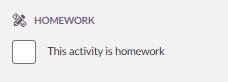
Markera kryssrutan Den här aktiviteten är hemuppgift för att markera testet som en "läxa". Testet visas då med en markering i elevens uppgiftslista och kursöversikt.
1.4 Lärandemål
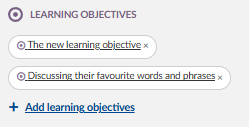
Lärandemål kan läggas till på testnivå. Tillagda mål visas som taggar och kan tas bort genom att välja ✕ på respektive tagg. Välj Lägg till lärandemål för att koppla mål från kursen eller databasen.
Lärandemål som läggs till på testnivå kan även väljas på den enskilda frågans nivå (se avsnitt 4.2 Välj lärandemål).
1.5 Tilldelad till
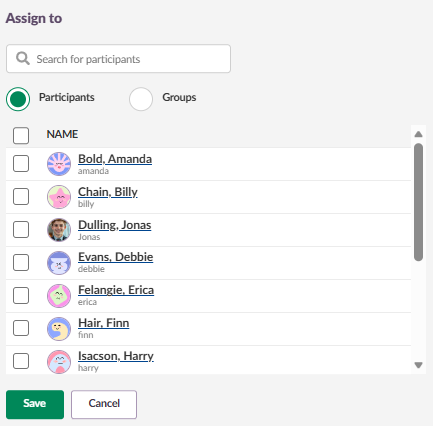
Som standard är testet tilldelat Alla kursdeltagare. Välj Ändra för att tilldela testet till specifika grupper eller enskilda deltagare.
1.6 Bedömningsskala
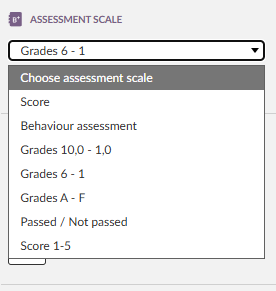
Välj en bedömningsskala i rullgardinslistan (t.ex. Godkänt/Inte godkänt). Den valda skalan avgör hur den totala poängen översätts till ett resultat eller en bedömning. Observera att bedömningsskalor kan skapas både på site- och kursnivå.
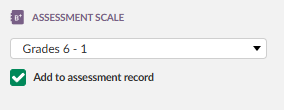
Lägg till i bedömningsöversikten: När den här inställningen är aktiverad läggs testresultatet till i kursens bedömningsöversikt.
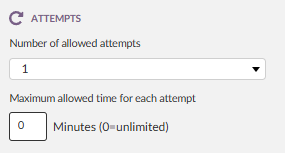
1.7 Försök
Antal tillåtna försök: Välj i rullgardinslistan hur många gånger eleverna får göra testet.
Maximal tillåten tid för varje försök: Ange tidsgränsen i minuter. Ange 0 för obegränsad tid.
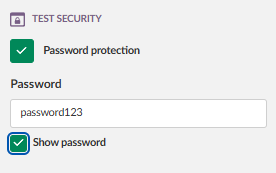
1.8 Testsäkerhet
Lösenordsskydd: När det är aktiverat visas ett fält för Lösenord där läraren anger det lösenord som krävs. Med kryssrutan Visa lösenord kan läraren kontrollera det lösenord som angetts.
När en elev öppnar ett lösenordsskyddat test visas meddelandet: ”Ange lösenordet för att öppna det här testet”. Eleven måste ange rätt lösenord och välja Fortsätt för att starta testet. Kryssrutan Visa lösenord och knappen Avbryt finns också tillgängliga.
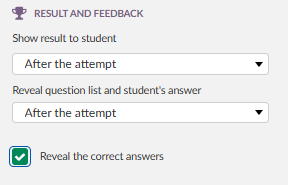
1.9 Resultat och feedback
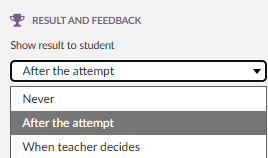
De här inställningarna styr vilken information som visas för eleven när testet är slutfört.
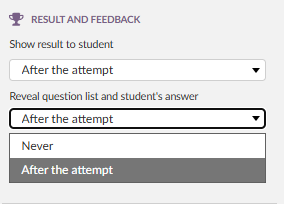
Visa resultat för deltagare: Välj i rullgardinslistan när poängen visas (t.ex. Efter försöket).
Visa frågelistan och deltagares svar: Välj i rullgardinslistan när eleverna kan se listan med frågor och sina egna svar (t.ex. Efter försöket).
Visa rätta svar: När den här inställningen är aktiverad visas de rätta svaren för eleven tillsammans med elevens egna svar. Observera att feedback på frågenivå (se avsnitt 4.4 Feedback) visas även om den här inställningen är inaktiverad.
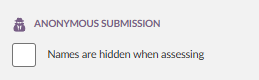
1.10 Anonym inlämning
Namn döljs vid bedömning: Elevens namn ersätts av en slumpmässig teckensträng i resultatlistan, både för inlämnade och pågående försök. Profilbilden ersätts också av standardbilden. Vid export av resultaten ersätts elevernas namn med samma slumpmässiga tecken.
Varje elev har en egen slumpmässig sträng, så samma tecken visas om eleven gör samma test flera gånger. Den slumpmässiga strängen ändras när eleven gör andra test och inlämningsuppgifter. Detta är en säkerhetsfunktion som ska förhindra att eleverna ”spåras”.
2 Hantera frågor
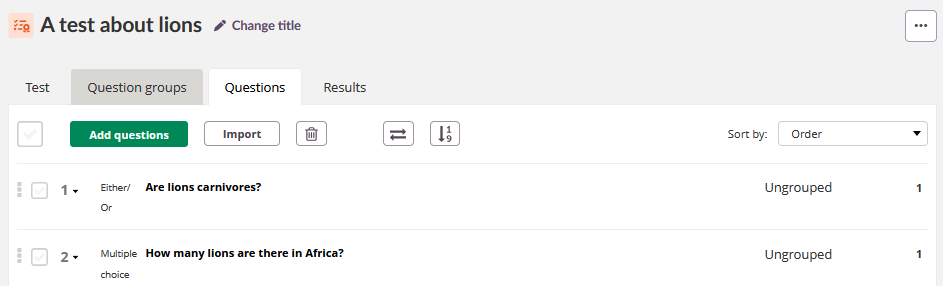
Fliken Frågor visar alla frågor i testet. Varje fråga visar ett dragfäste, ett nummer med rullgardinsmeny, frågetypens beteckning, frågetexten, den tilldelade frågegruppen (eller ”Ogrupperad”) och poängvärdet. Vyn har sidnumrering och en rullgardinslista Visa som styr hur många frågor som visas per sida.
2.1 Lägga till frågor
Verktygsfältet högst upp på fliken Frågor har följande alternativ:
| Åtgärd | Beskrivning |
|---|---|
| Lägg till frågor | Lägg till en ny fråga manuellt genom att välja frågetyp. |
| Importera | Importera frågor från andra test eller från en fil i IMS QTI-format (se avsnitt 2.6 Importera frågor). |
| Ta bort (papperskorgsikon) | Ta bort markerade frågor. |
2.2 Frågenavigering

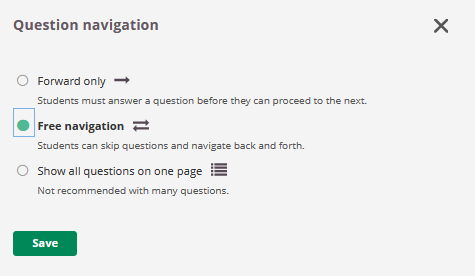
Välj ikonen Frågenavigering i verktygsfältet för att styra hur eleverna förflyttar sig mellan frågorna.
Tre alternativ finns:
| Alternativ | Beskrivning |
|---|---|
| Endast framåt | Eleverna måste besvara en fråga innan de kan gå vidare till nästa. |
| Fri navigering (standard) | Eleverna kan hoppa över frågor och navigera fram och tillbaka. |
| Visa alla frågor på en sida | Alla frågor visas på en enda sida. Rekommenderas inte vid många frågor. |
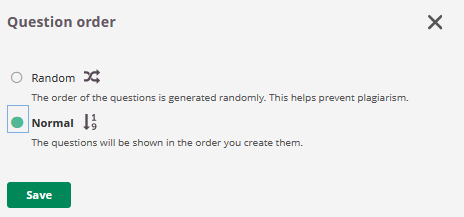
2.3 Frågeordning

Välj ikonen Frågeordning i verktygsfältet för att styra i vilken ordning frågorna visas för eleverna:
- Normal (standard) – frågorna visas i den ordning de skapades.
- Slumpmässig – frågornas ordning genereras slumpmässigt. Det hjälper till att förhindra plagiat.
2.4 Tilldela frågor till grupper
Varje fråga i listan har en gruppmeny på höger sida. Som standard är alla frågor Ogrupperade. Välj rullgardinslistan för att tilldela en fråga till en befintlig frågegrupp.

2.5 Sortera efter
Använd listan Sortera efter för att sortera frågelistan (t.ex. efter Ordning).
2.6 Importera frågor
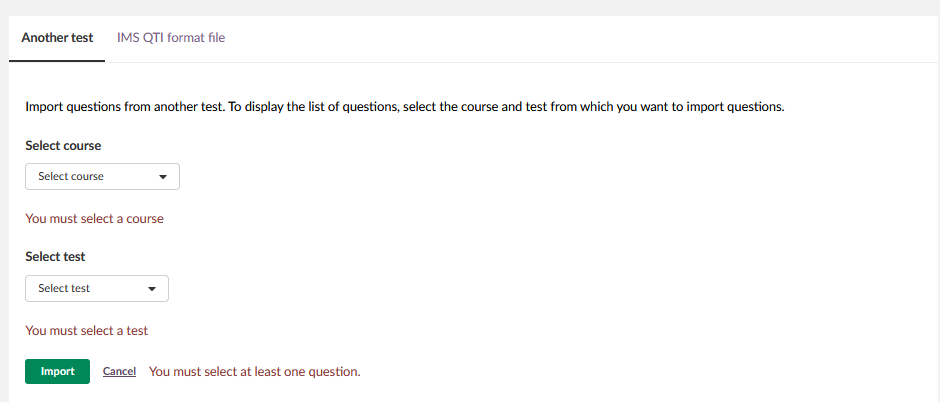
Välj Importera för att öppna importdialogrutan. Det finns två importmetoder, var och en på sin flik:
Ett annat test:
Importera frågor från ett befintligt test i en kurs som du har åtkomst till.
- Välj kursen i listan Välj kurs.
- Välj testet i listan Välj test.
- En lista över alla frågor i det valda testet visas, med frågenummer, typ, frågetext och poäng.
- Markera kryssrutan bredvid de frågor du vill importera, eller använd kryssrutan överst för att välja alla.
- Välj Importera.
En förloppsindikator (”Importen pågår”) visas medan frågorna kopieras. När importen är klar visas ett bekräftelsemeddelande (t.ex. ”Alla 17 frågor har kopierats.”). Importerade frågor behåller sin tillhörighet till frågegrupper från källtestet.
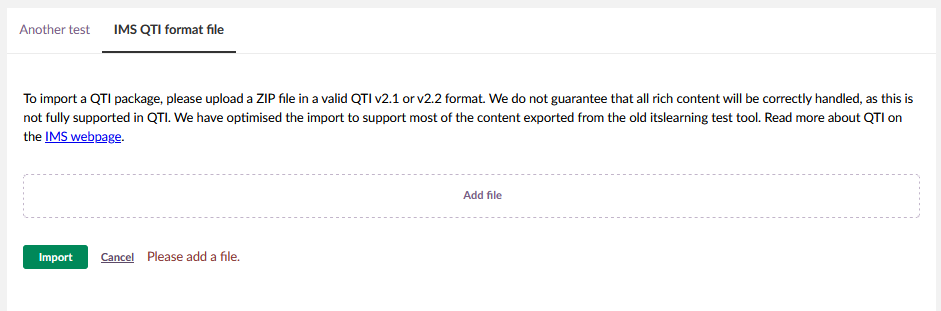
Fil i IMS QTI-format:
Importera frågor från en IMS QTI-fil (Question & Test Interoperability).
3 Frågegrupper
Fliken Frågegrupper gör det möjligt för lärare att organisera frågor i grupper med individuella inställningar för visning och slumpmässigt urval. Frågegrupper kallades tidigare ”Kategorier”.
”Kategorier” har moderniserats och bytt namn till ”Frågegrupper”. Nu med större flexibilitet – dina gamla kategorier har bevarats, inklusive poäng och dragning av slumpmässiga frågor.
3.1 Översikt
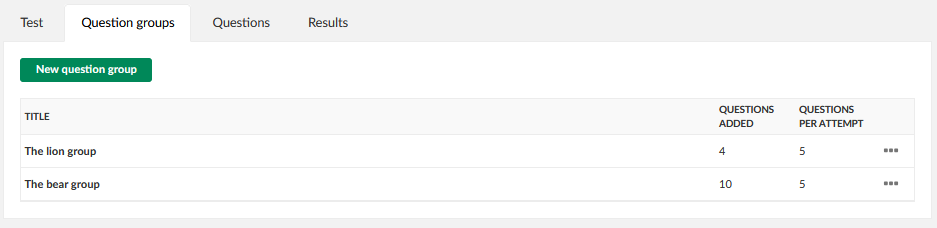
Fliken Frågegrupper visar en tabell med följande kolumner:
| Kolumn | Beskrivning |
|---|---|
| Rubrik | Frågegruppens namn (visas inte för eleverna). |
| Tillagda frågor | Det totala antalet frågor som är tilldelade gruppen. |
| Frågor per försök | Antalet frågor som dras från gruppen vid varje testförsök. |
Varje grupp har en meny med tre prickar (...) med alternativen att Redigera eller Ta bort gruppen.
Välj Ny frågegrupp för att skapa en ny grupp.
3.2 Skapa och redigera en frågegrupp
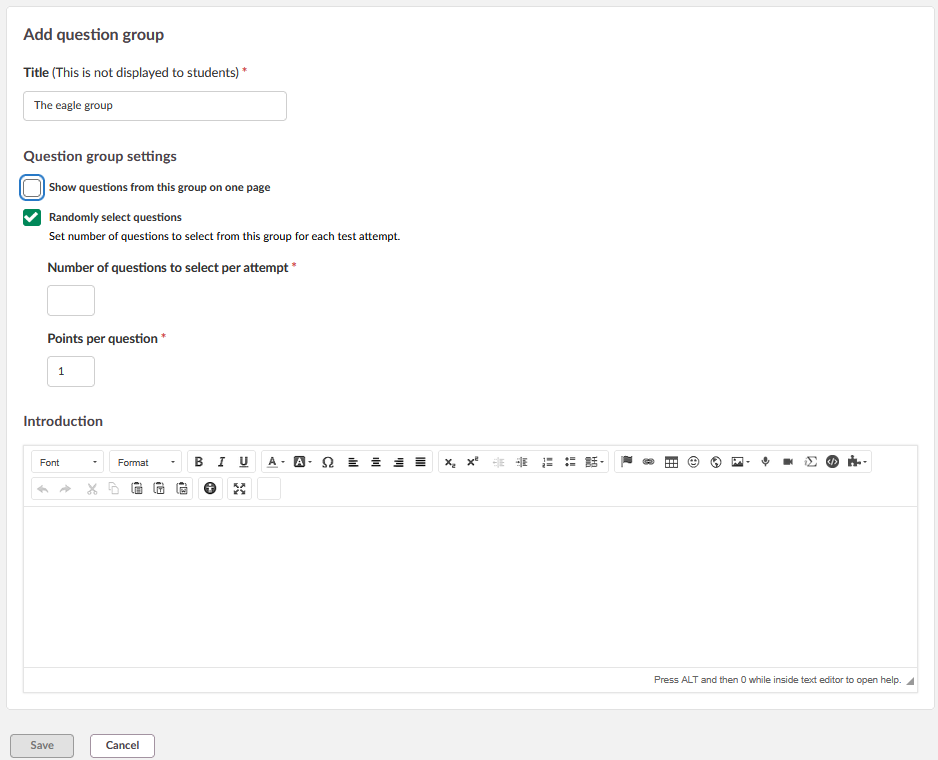
När du lägger till eller redigerar en frågegrupp finns följande fält:
Rubrik (obligatoriskt): Frågegruppens namn. Det visas inte för eleverna.
Inställningar för frågegruppen:
- Visa frågor från den här gruppen på en sida – när den här inställningen är aktiverad visas alla frågor som dras från gruppen tillsammans på en enda sida under testet. När den är inaktiverad visas frågorna en i taget med knapparna Tillbaka och Nästa.
- Välj frågor slumpmässigt– när den här inställningen är aktiverad dras en slumpmässig delmängd av frågorna från gruppen vid varje testförsök. Två ytterligare obligatoriska fält visas:
- Antal frågor att välja per försök – antalet frågor som dras från gruppen varje gång en elev gör testet.
- Poäng per fråga – poängen som tilldelas varje slumpmässigt vald fråga. Den ersätter de enskilda frågornas poäng, så att den totala poängen blir densamma oavsett vilka frågor som dras.
Introduktion: Ett textredigeringsfält (med fullständigt verktygsfält) för att lägga till inledande text eller instruktioner som visas för eleverna före frågorna i den här gruppen.
3.3 Så fungerar frågegrupper
När ett test innehåller frågegrupper med slumpmässigt urval aktiverat drar systemet det angivna antalet frågor från varje grupp vid varje försök. Det innebär att olika elever kan få olika frågor, vilket hjälper till att förhindra plagiat.
Exempel: Ett test har två grupper – ”Lejongruppen” med 7 frågor (5 per försök) och ”Björngruppen” med 10 frågor (5 per försök). Varje elev får totalt 10 frågor: 5 slumpmässigt valda från varje grupp.
Gruppens visningsinställning styr hur frågorna i gruppen presenteras:
- En grupp med Visa frågor från den här gruppen på en sida aktiverat visar alla dragna frågor tillsammans på en enda rullningsbar sida.
- En grupp utan den här inställningen visar frågorna en i taget med navigeringsknapparna Tillbaka och Nästa.
Båda visningslägena kan finnas i samma test om grupperna har olika inställningar.
Obs: Frågegrupper är specifika för varje test och delas inte mellan test.
4 Gemensamma frågeelement
Följande element finns i alla eller de flesta frågetyper och fungerar på samma sätt i dem.
4.1 Textredigerare
De flesta frågetyper använder en textredigerare för frågetexten. Redigeraren har två lägen:
Kompakt verktygsfält (standard): Teckensnitt, Format/Normal, fetstil, kursiv, understruken och knappen Fler alternativ.
Vissa frågetyper (som Flervalsfråga, Öppet svar, Fyll i luckan, Välj från en lista, Ordna och Välj punkt) visar dessutom ikoner för bild, ljudinspelning, videoinspelning och ekvation direkt i det kompakta verktygsfältet.
Fullständigt verktygsfält (välj Fler alternativ för att expandera, eller visas som standard i frågetypen Öppet svar): Alla formateringsverktyg, bland annat textjustering, teckenfärg, markeringsfärg, specialtecken (Ω), tabeller, emojis, länkar, inbäddat innehåll, redigering av källkod och helskärmsläge. Knappen ändras till Dölj alternativ när verktygsfältet är expanderat.
Tips: Tryck på ALT och sedan på 0 i textredigeraren för att öppna hjälpen för redigeraren.
4.2 Välj lärandemål
Lärandemål kan läggas till både på testnivå och på den enskilda frågans nivå. Om lärandemål har lagts till i testet visas de i det här avsnittet. Markera kryssrutan bredvid ett eller flera lärandemål för att koppla dem till frågan.
Du kan koppla ett eller flera lärandemål från testet till den här frågan.
4.3 Poäng
Fältet Poängvärde anger det högsta antal poäng en elev kan få på frågan. Standardvärdet är 1.
För frågetyper med delpoäng (som Fyll i luckan, Matcha eller Ordna) är varje rätt element värt en lika stor andel av den totala poängen.
4.4 Feedback
Avsnittet Automatisk feedback är en hopfällbar panel längst ned i frågeredigeraren. När den är expanderad innehåller den tre textfält:
| Feedback | Beskrivning |
|---|---|
| Rätt svar | Feedback som visas när eleven svarar rätt. |
| Delvis rätt svar | Feedback som visas när eleven svarar delvis rätt. |
| Fel svar | Feedback som visas när eleven svarar fel. |
Ge eleverna feedback utifrån deras svar. Observera att feedback visas även om det rätta svaret inte avslöjas.
4.5 Åtgärdsknappar
Längst ned i frågeredigeraren finns följande knappar:
| Knapp | Beskrivning |
|---|---|
| Spara | Sparar frågan och återgår till testöversikten. |
| Spara och ny | Sparar frågan och öppnar ett tomt formulär för en ny fråga. |
| Avbryt | Förkastar ändringarna och återgår till testöversikten. |
| Förhandsgranska | Öppnar en förhandsgranskning av frågan som den visas för eleverna. |
5 Övergripande frågeinställningar
De här inställningarna finns för vissa frågetyper och beskrivs här en gång för att undvika upprepning. Tabellen nedan visar vilka inställningar som finns för varje frågetyp.
| Inställning | Antingen/Eller | Flervalsfråga | Öppet svar | Fyll i luckan | Välj från en lista | Ordna | Matcha | Välj punkt |
|---|---|---|---|---|---|---|---|---|
| Negativ poäng | ✓ | ✓ | ✓ | |||||
| Anpassa poäng (viktning) | ✓ | |||||||
| Använd manuell bedömning | ✓ | ✓ | ||||||
| Svaren är skiftlägeskänsliga | ✓ | ✓ | ||||||
| Instruktionstext | ✓ | ✓ | ||||||
| Slumpvis valda alternativ | ✓ | ✓* | ||||||
| Låt deltagarna välja mer än ett alternativ | ✓ | |||||||
| Automatisk feedback på alternativ | ✓ |
* I Matcha-frågor slumpas alltid högersidan. Kryssrutan styr om även vänstersidan slumpas.
5.1 Negativ poäng
När den här inställningen är aktiverad får deltagarna poängavdrag för felaktiga svar. Den gäller bara frågetyper med delpoäng. Den totala poängen för en fråga blir aldrig lägre än 0.
För Fyll i luckan och Välj från en lista ingår tomma (obesvarade) fält inte i beräkningen av negativ poäng. För Välj punkt ger klick utanför definierade områden poängavdrag.
Mer information om poängberäkningen finns i avsnitt 7 Poängöversikt.
5.2 Anpassa poäng (vikt)
Gäller endast Flervalsfråga. När den här inställningen är aktiverad visas ett fält Viktning under varje alternativ. Ange ett numeriskt värde (0 eller ett positivt heltal) för att tilldela varje alternativ en anpassad vikt. Procentandelen beräknas automatiskt. Om vikten sätts till 0 utesluts alternativet från poängberäkningen.
Ett svar (standard för Flervalsfråga): Alternativet med högst vikt motsvarar 100 % av poängen. Övriga alternativ beräknas i förhållande till det, vilket möjliggör delpoäng för svar som inte är helt felaktiga.
Flera svar (när Låt deltagarna välja mer än ett alternativ är aktiverat): Summan av alla procentandelar är alltid 100 %. När vikten för ett alternativ ändras ändras procentandelen för alla alternativ. Om vikten för felaktiga alternativ sätts till 0 åsidosätts standardlogiken att ge poäng för att de inte har valts.
Obs: Procentandelar avrundas till heltal i det visuella gränssnittet, men exakta värden används i poängberäkningen så att resultaten blir korrekta.
5.3 Använd manuell bedömning
När den här inställningen är aktiverad markeras frågan för manuell granskning av läraren i stället för att poängsättas automatiskt.
5.4 Svaren är skiftlägeskänsliga
När den här inställningen är aktiverad måste elevens svar följa exakt samma användning av stora och små bokstäver som det rätta svaret eller dess alternativ. När den är inaktiverad (standard) bortses det från stora och små bokstäver.
5.5 Instruktionstext
När den här inställningen är aktiverad visas ett textredigeringsfält ovanför frågetexten. Använd det för att lägga till instruktioner eller sammanhang för eleven. Platshållartexten lyder: ”Lägg till en introduktion till den här frågan.”
6 Frågetyper
Varje avsnitt nedan beskriver bara det som är unikt för frågetypen. Gemensamma element beskrivs i avsnitt 4 Gemensamma frågeelement och avsnitt 5 Övergripande frågeinställningar.
6.1 Antingen/Eller
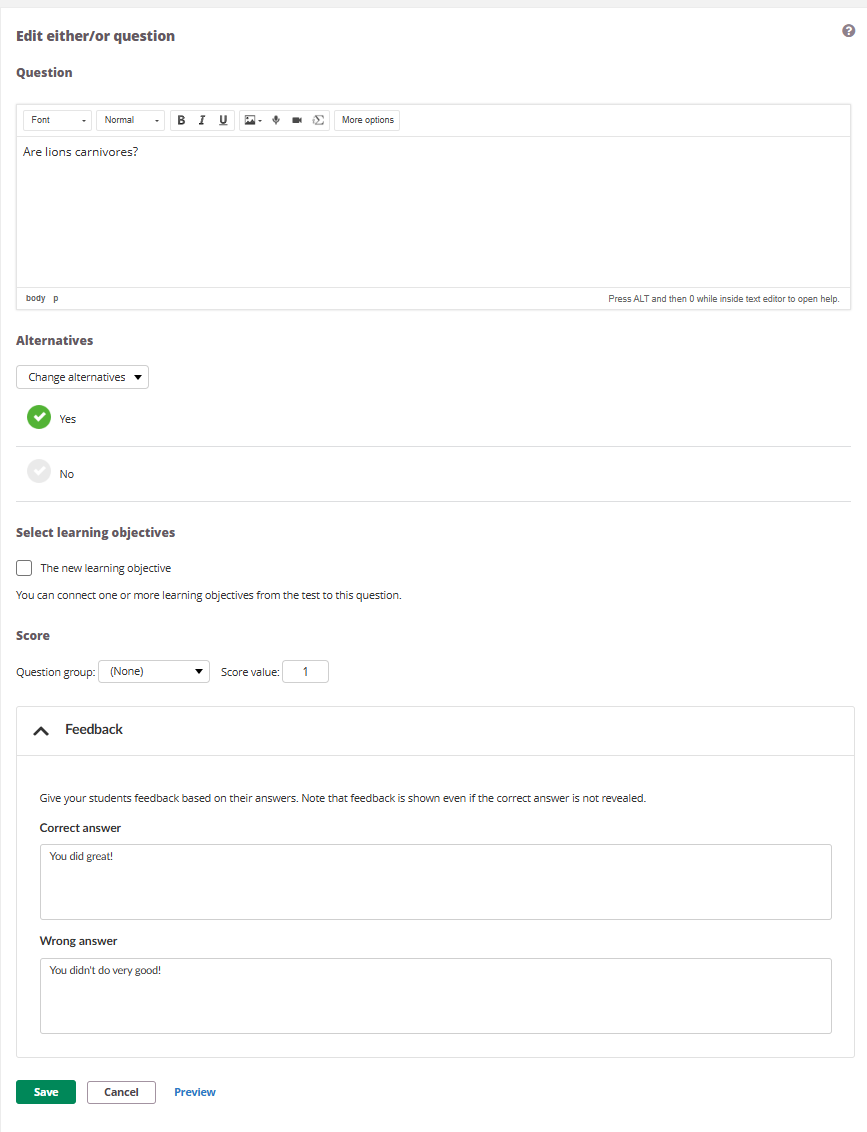
Frågetypen antingen/eller presenterar två svarsalternativ. Eleven väljer ett av dem. Svaret är antingen rätt (full poäng) eller fel (0 poäng). Det finns ingen delpoäng.
Den här frågetypen passar för sant/falskt- eller ja/nej-frågor, men kan också användas kreativt med egna alternativpar. Exempel:
| Ämne | Exempel |
|---|---|
| Främmande språk | Lägg in en ljudinspelning i frågetexten och be eleverna identifiera en detalj (t.ex. Strand/Camping). |
| Litteratur | Be eleverna klassificera en karaktär (t.ex. Protagonist/Antagonist). |
| Bild | Infoga två bilder i frågetexten och låt eleverna välja mellan dem (t.ex. A/B). |
Alternativ:
De två svarsalternativen visas som vanlig text för att ge ett enkelt gränssnitt och fungera bra med skärmläsare. Välj rullgardinslistan Ändra alternativ för att välja bland följande fördefinierade par:
- Ja/Nej
- Sant/Falskt
- Instämmer/Instämmer inte
- Anpassat – ange egna alternativtexter.
Det rätta svaret anges med en grön bockikon. Välj ett alternativ för att markera det som rätt.
Själva svarsalternativen stöder inte rik text, bilder eller ekvationer. Frågetextfältet stöder dock hela textredigeraren, så bilder, ljud och annan media kan läggas in i själva frågan.
6.2 Flervalsfråga
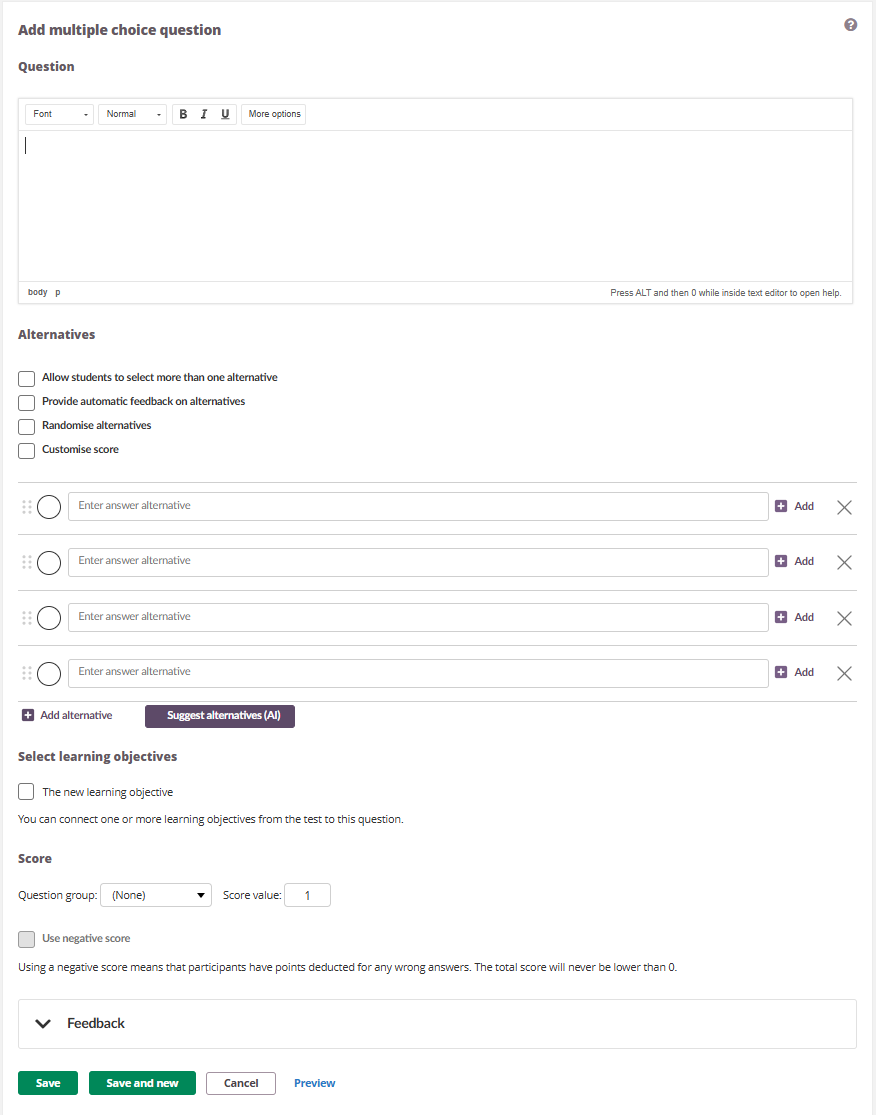
Flervalsfrågan presenterar en lista med alternativ. Som standard väljer eleven ett rätt svar.
Inställningar för alternativ:
| Inställning | Beskrivning |
|---|---|
| Låt deltagarna välja mer än ett alternativ | Ändrar alternativen från enval (cirklar som alternativknappar) till flerval (kvadratiska kryssrutor), så att eleverna kan välja fler än ett svar. Det ändrar hur poängsättningen fungerar – se avsnitt 7 Poängöversikt. |
| Ge automatisk feedback på alternativ | När den här inställningen är aktiverad visas ett feedbackfält för varje alternativ. Feedbacken för det alternativ som eleven valde visas direkt under alternativet i testgranskningen, utöver den allmänna feedbacken längst ned i frågan. |
| Slumpvis valda alternativ | Slumpar alternativens ordning för varje deltagare. |
| Anpassa poäng | Visar ett fält för vikt under varje alternativ – se avsnitt 5.2 Anpassa poäng (vikt). |
Svarsalternativ:
Varje alternativ består av:
- Ett dragfäste (ikon med sex prickar) för att ändra alternativens ordning genom att dra.
- En alternativknapp (eller kryssruta när Låt deltagare välja mer än ett alternativ är aktiverat) för att markera de rätta svaren.
- Ett textfält för alternativets text.
- En knapp Lägg till (➕) med en meny för att infoga en Bild eller en Ekvation.
- En knapp ta bort (✕) för att ta bort alternativet.
Som standard visas fyra alternativ. Välj Lägg till alternativ för att lägga till fler.
6.3 Öppet svar
Frågan med öppet svar gör att eleverna kan skriva ett svar med fri text. Den kan poängsättas automatiskt med hjälp av nyckelord eller markeras för manuell bedömning.
Nyckelord:
Nyckelord krävs för automatisk bedömning. För att få full poäng måste elevens svar innehålla alla nyckelord eller deras föreslagna alternativ. Nyckelorden och deras alternativ väger lika tungt.
Varje nyckelordspost består av:
- Ett dragfäste för att ändra nyckelordens ordning.
- Ett Nyckelord-fält för huvudnyckelordet.
- Ett fält Ange alternativt svar för godkända alternativa svar, åtskilda med kommatecken.
- En knapp ta bort (✕) för att ta bort nyckelordet.
Välj Lägg till alternativ för att lägga till fler nyckelord.
Tillgängliga inställningar: Svaren är skiftlägeskänsliga, Använd manuell bedömning.
Obs: Redigeraren för Öppet svar visar det fullständiga verktygsfältet som standard, till skillnad från andra frågetyper som börjar med det kompakta verktygsfältet.
6.4 Fyll i det som saknas
Frågan Fyll i det som saknas presenterar en text med saknade ord. Eleverna skriver rätt ord i varje lucka.
Skapa tomt fält:
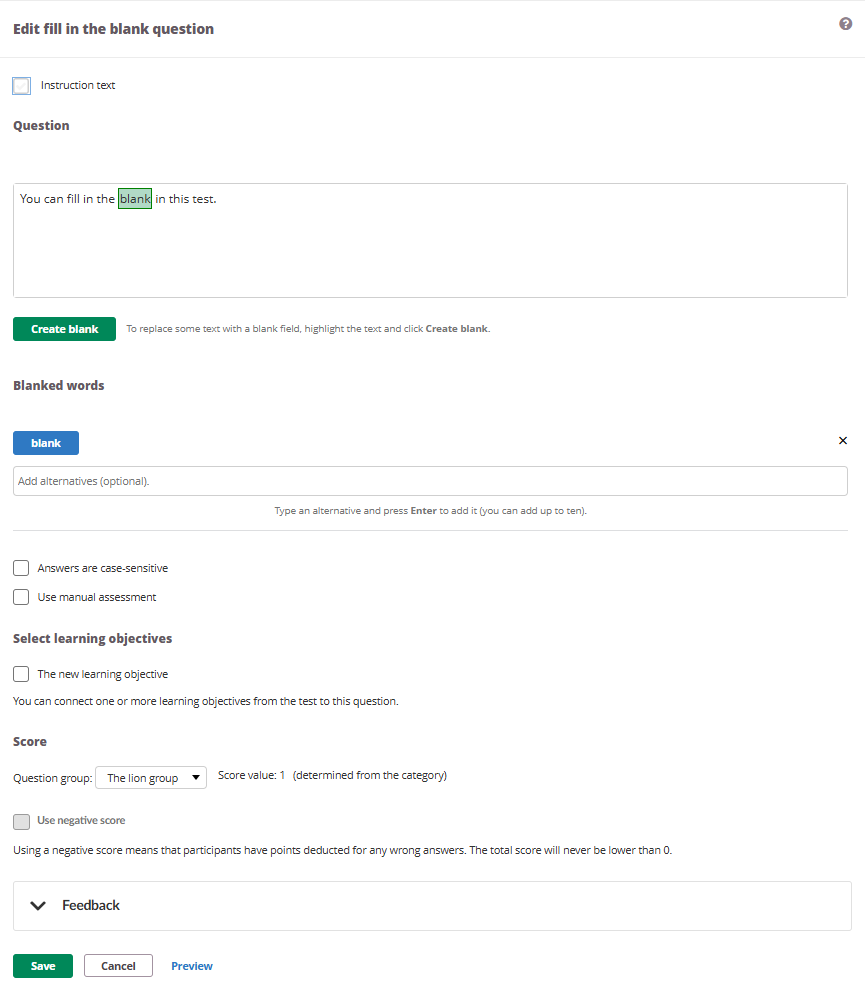
- Skriv eller klistra in hela texten i frågefältet.
- Markera det ord eller den fras som ska bli en lucka.
- Välj Skapa tomt fält.
Ordet som blivit en lucka visas med en markerad ruta i frågetexten.
Ord som blivit tomma fält:
Varje ord som blivit en lucka/tomt fält visas under frågan som en märkt tagg. För varje sådant ord gäller:
- Lägg till godkända alternativa svar i fältet Lägg till alternativ (valfritt). Skriv ett alternativ och tryck på Enter för att lägga till det. Du kan lägga till upp till tio alternativ per lucka.
- Ta bort ordet genom att välja knappen ta bort (✕).
Tillgängliga inställningar: Instruktionstext, Svaren är skiftlägeskänsliga, Använd manuell bedömning, Negativ poäng.
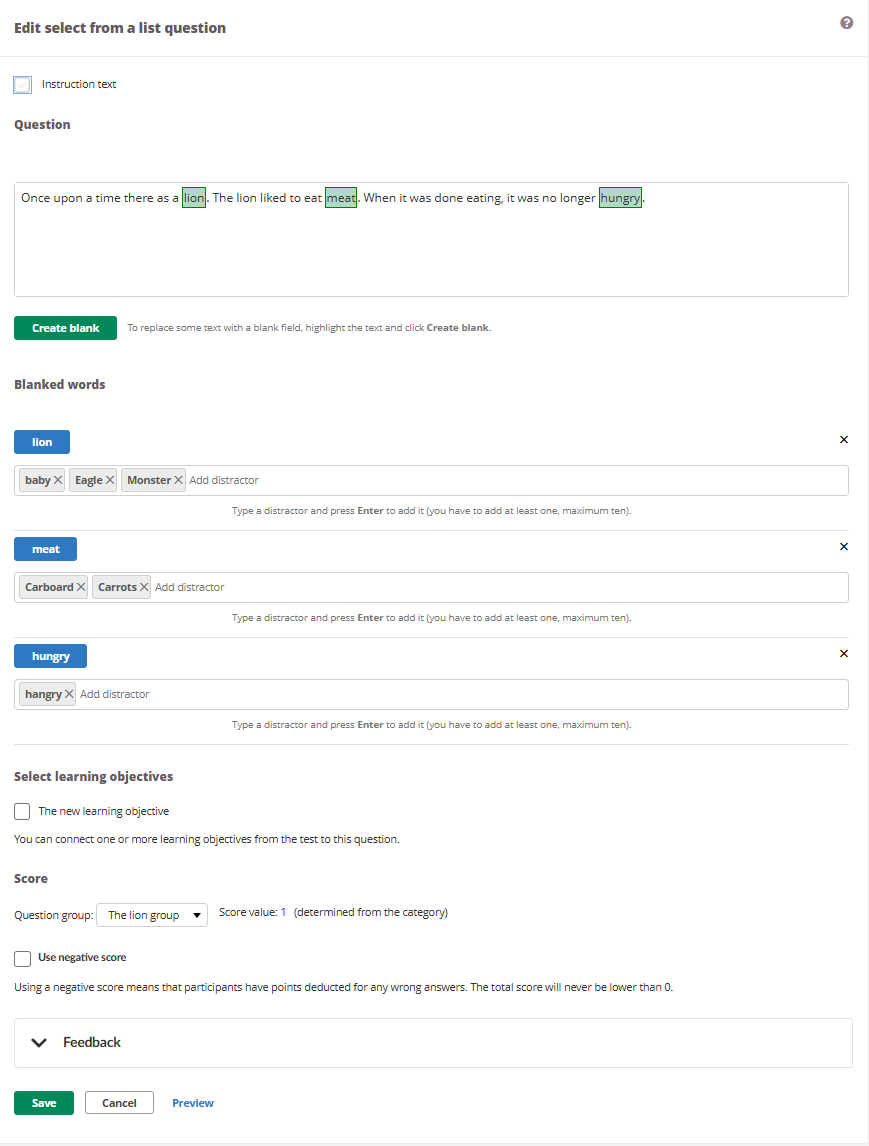
6.5 Välj från en lista
Frågan Välj från en lista presenterar en text med saknade ord, på liknande sätt som Fyll i det som saknas. I stället för att skriva väljer eleverna dock rätt ord i en rullgardinslista. Läraren måste lägga till distraktorer (alternativ till det korrekta svaret) som visas tillsammans med det rätta svaret.
Skapa tomt fält: Samma process som för Fyll i det som saknas – markera text och välj Skapa tomt fält.
Ord som blivit luckor, med distraktorer:
Varje ord som blivit en lucka visas under frågan som en märkt tagg. För varje sådant ord gäller:
- Skriv en distraktor i fältet (Lägg till alternativ till det korrekta svaret) under Utelämnade ord och tryck på Enter för att lägga till den.
- Du måste lägga till minst en distraktor och kan lägga till upp till tio per tomt fält.
- Varje distraktor visas som en tagg som kan tas bort.
Skriv en distraktor och tryck på Enter för att lägga till den (du måste lägga till minst en, högst tio).
Tillgängliga inställningar: Instruktionstext, Negativ poäng.
6.6 Ordningsföljd
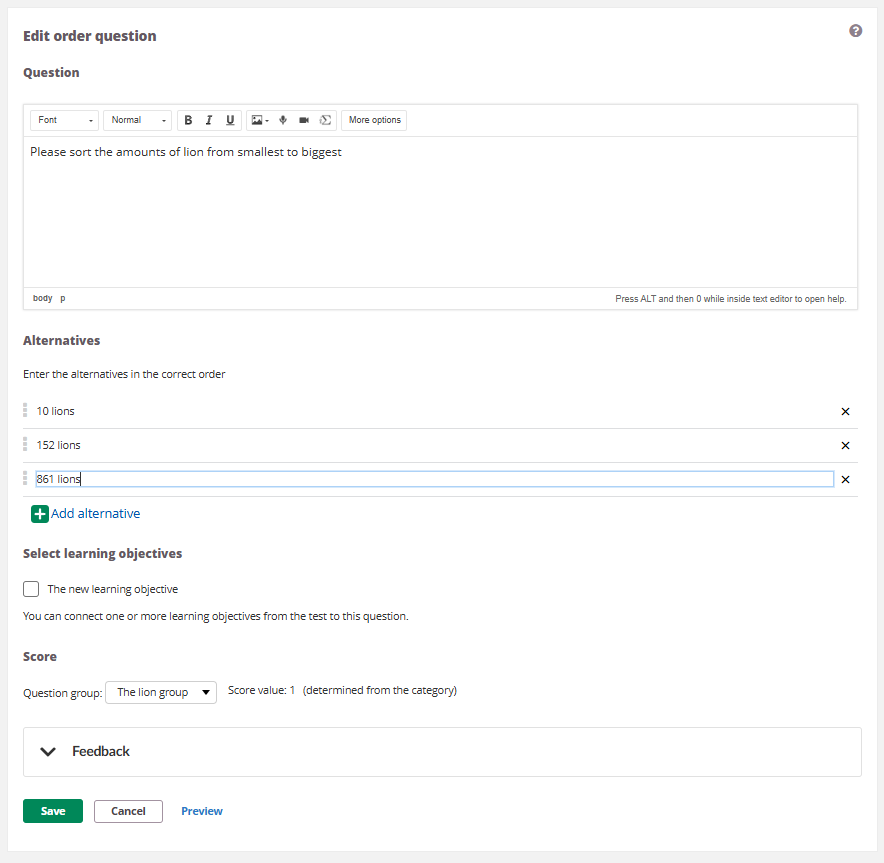
Ordningsföljdsfrågan presenterar en lista med alternativ som eleverna ordnar i rätt följd genom att dra och släppa.
Alternativ:
Ange alternativen i rätt ordning. Systemet slumpar ordningen när frågan visas för eleverna. Varje alternativ består av:
- Ett dragfäste (ikon med sex prickar) för att ändra alternativens ordning.
- Ett textfält för alternativets text.
- En knapp ta bort (✕) för att ta bort alternativet.
Som standard visas fyra alternativ. Välj Lägg till alternativ för att lägga till fler.
Poängsättningen bygger enbart på absolut placering – varje objekt på rätt plats ger en lika stor andel av poängen. Den relativa ordningen mellan felplacerade objekt beaktas inte.
6.7 Matchning
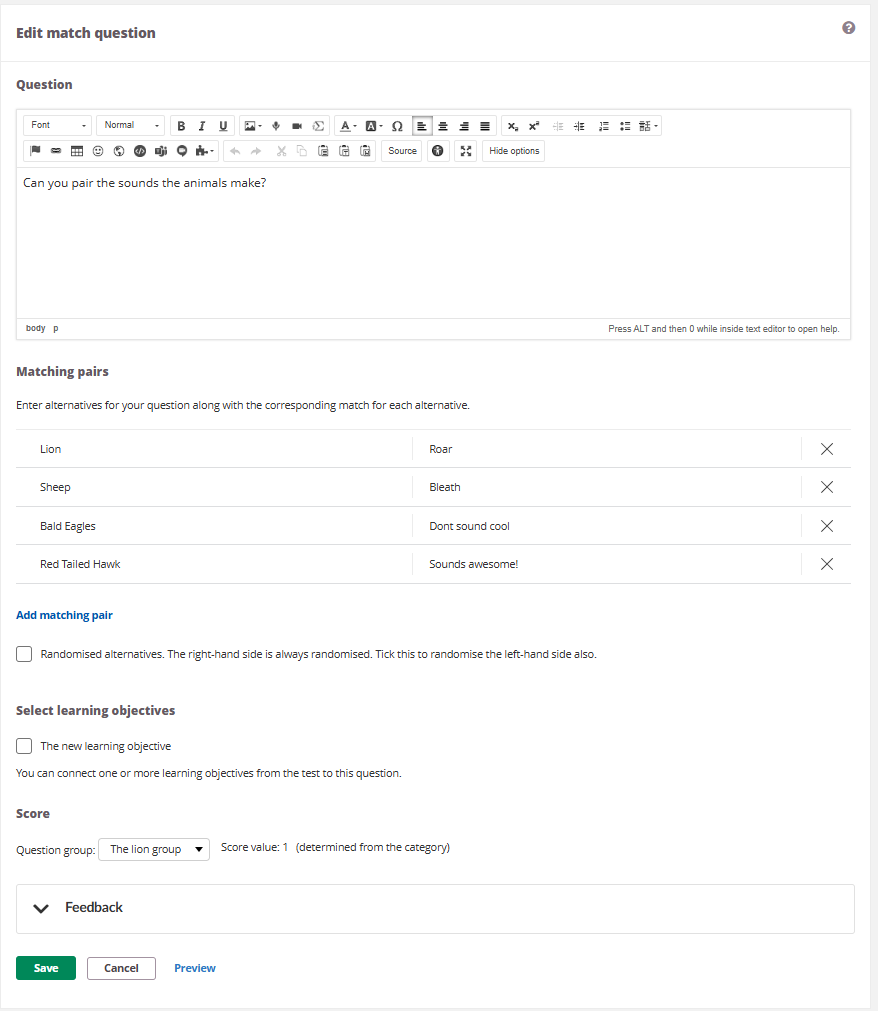
Matchningsfrågan presenterar två kolumner med objekt. Eleverna parar ihop dem genom att dra och släppa.
Matchande par:
Varje par består av:
- Ett textfält till vänster för objektet.
- Ett textfält till höger för motsvarande matchning.
- En knapp ta bort (✕) för att ta bort paret.
Som standard visas fyra par. Välj Lägg till matchande par för att lägga till fler.
Slumpmässiga alternativ: Högersidan är alltid slumpmässig för eleven. Markera kryssrutan för att det även ska gälla vänstersidan.
Varje korrekt matchat par är värt en lika stor andel av den totala poängen.
6.8 Välj punkt
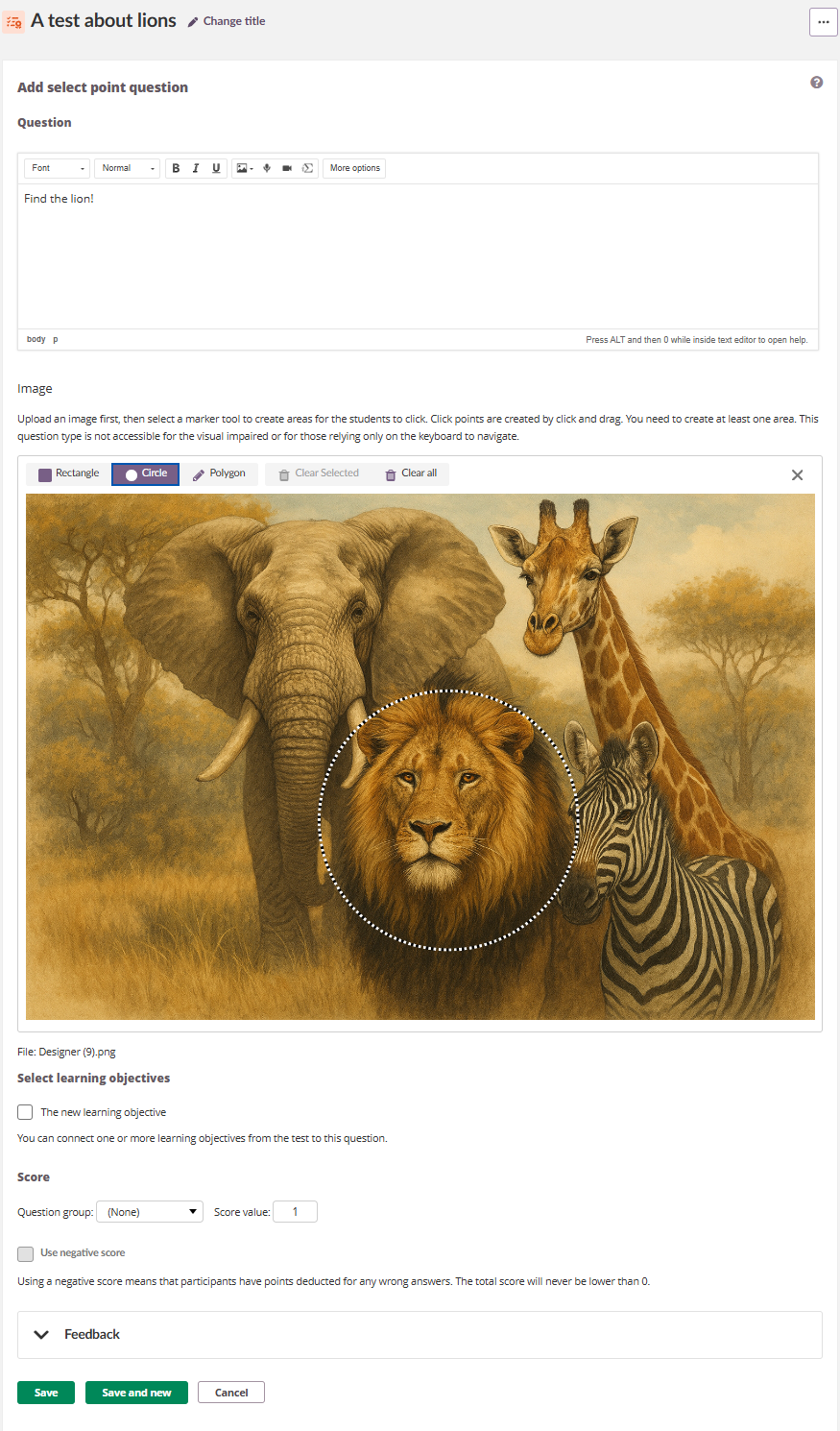
Välj punkt-frågan presenterar en bild. Eleverna svarar genom att klicka på rätt område eller rätta områden.
Observera om tillgänglighet: Den här frågetypen är inte tillgänglig för synskadade eller för dem som enbart använder tangentbordet för att navigera.
Bild:
Ladda upp en bild och använd sedan markeringsverktygen för att definiera rätta områden. Områden skapas genom att klicka och dra på bilden. Du måste skapa minst ett område.
Tre formverktyg finns:
| Form | Beskrivning |
|---|---|
| Rektangel | Rita ett rektangulärt område. |
| Cirkel | Rita ett cirkelformat område. |
| Polygon | Rita ett område med fri form. |
Hantera områden: välj Rensa markerat för att ta bort det markerade området, eller Rensa alla för att ta bort alla områden.
Eleverna kan klicka lika många gånger som det finns definierade områden. Varje klick träffar antingen inom eller utanför ett definierat område. Varje korrekt träffat område ger en lika stor andel av den totala poängen.
Tillgängliga inställningar: Negativ poäng.
7 Poängöversikt
7.1 Standardpoäng
Standardlogiken för poängsättning är enkel. Läraren anger en maxpoäng för varje fråga. Ett helt korrekt svar ger maxpoäng och ett felaktigt svar ger 0 poäng. För frågetyper med delvis korrekta svar (till exempel att matcha 3 av 5 par) får eleven en proportionell poäng.
7.1.1 Flervalsfråga – ett svar (standard)
Eleven väljer ett alternativ. Om det är det rätta svaret får eleven full poäng. Om det är felaktigt får eleven 0 poäng.
Med Anpassa poäng aktiverat motsvarar alternativet med högst vikt 100 % av poängen. Övriga alternativ poängsätts i förhållande till det, vilket möjliggör delpoäng för delvis korrekta svar.
7.1.2 Flervalsfråga – flera svar
När Låt deltagarna välja mer än ett alternativ är aktiverat behandlas varje alternativ som ett enskilt beslut. Eleven får poäng för att:
- välja ett korrekt alternativ.
- inte välja ett felaktigt alternativ.
Varje alternativ är värt en lika stor andel av den totala poängen (eller en viktad andel om Anpassa poäng är aktiverat).
Fasta regler:
- Om alla alternativ är markerade får eleven 0 poäng (anses vara gissning).
- Om inget alternativ är markerat får eleven 0 poäng (anses vara en tom inlämning).
- Den totala poängen blir aldrig lägre än 0.
Exempel: En fråga har 5 alternativ (A och B är rätta) med maxpoängen 10. Varje alternativ är värt 2 poäng. En elev som väljer enbart A och B och lämnar C, D och E omarkerade får full poäng, 10 poäng (5 korrekta beslut × 2 poäng). En elev som väljer enbart A får 6 poäng: rätt på A, C, D och E (4 × 2) men fel på B (missat).
7.2 Negativ poängsättning
När den här inställningen är aktiverad ger felaktiga svar poängavdrag i stället för att bara ge 0 poäng för den delen av frågan. Den totala poängen för en fråga blir aldrig lägre än 0.
| Frågetyp | Avdrag |
|---|---|
| Fyll i det som saknas och Välj från en lista | Tomma (obesvarade) fält ger inget avdrag. |
| Välj punkt | Klick utanför definierade områden ger avdrag. |
| Flervalsfråga (flera svar) | Att välja ett felaktigt alternativ eller att inte välja ett korrekt alternativ ger avdrag. |
Obs: Negativ poängsättning är inte tillgänglig vid manuell bedömning (gäller Fyll i det som saknas när Använd manuell bedömning är aktiverat).
8 Resultat och bedömning
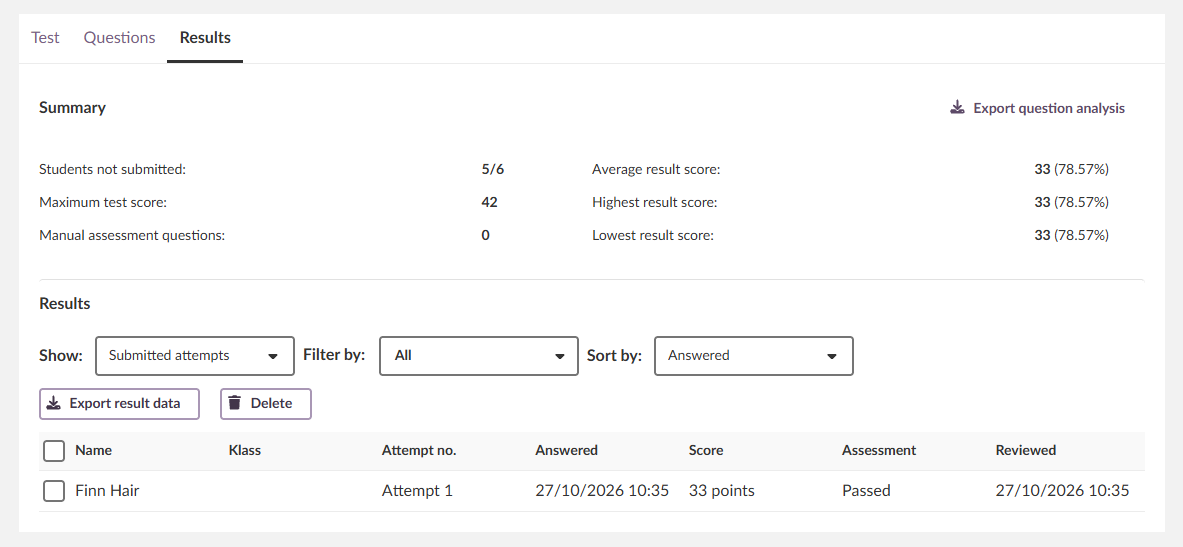
8.1 Resultatöversikt (lärare)
Fliken Resultat ger lärare en sammanfattning av alla inlämningar och ger verktyg för att bedöma elevernas arbete.
Sammanfattning:
Sammanfattningen visar följande statistik:
| Statistik | Beskrivning |
|---|---|
| Deltagare som inte lämnat in | Antal elever/studenter som ännu inte har lämnat in (t.ex. 12/13). |
| Maximal testpoäng | Den högsta möjliga poängen för testet. |
| Frågor med manuell bedömning | Antalet frågor som kräver manuell bedömning. |
| Genomsnittligt poängresultat | Den genomsnittliga poängen för alla inlämnade försök. |
| Högsta resultatpoäng | Den högsta uppnådda poängen. |
| Lägsta resultatpoäng | Den lägsta uppnådda poängen. |
Exportera frågeanalys: Välj den här länken för att ladda ned en analys på frågenivå av testresultaten.
Resultattabell:
Under sammanfattningen finns en tabell som listar alla inlämnade försök med följande kolumner:
| Kolumn | Beskrivning |
|---|---|
| Namn | Elevens namn. |
| Försök nr | Försökets nummer (t.ex. Försök 1). |
| Besvarade | Datum och tid då försöket lämnades in. |
| Poäng | Den totala poängen som uppnåtts. |
| Bedömning | Bedömningsstatus (t.ex. Ej bedömd). |
| Granskat | Om inlämningen har granskats av läraren. |
Resultattabellen innehåller följande verktyg:
| Åtgärd | Beskrivning |
|---|---|
| Exportera resultatdata | Ladda ned resultaten som en fil. |
| Ta bort | Ta bort markerade försök. |
| Visa | Rullgardinslista – filtrera listan (t.ex. Inlämnade försök, Pågående, Inte inlämnade). |
| Filtrera efter | Filtrera efter t.ex. grupp |
| Sortera efter | Rullgardinslista – sortera listan (t.ex. efter Besvarade, Namn). |
8.2 Bedöma en deltagares försök
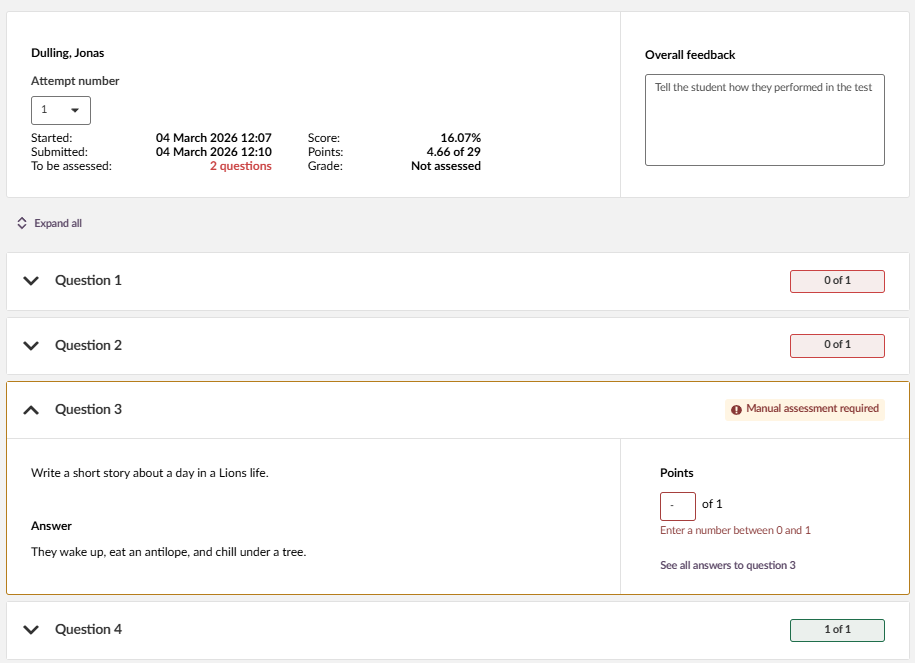
Välj en elevs namn för att öppna vyn för individuell bedömning. Vyn visar:
Deltagare:
- Elevens namn, försökets nummer (rullgardinslista för att växla mellan försök), starttid, inlämningstid och antal frågor som ska bedömas.
- Poäng (procent), poäng (t.ex. 3,41 av 10) och betygsstatus (t.ex. Ej bedömd).
- Övergripande feedback – ett textfält för allmän feedback på elevens prestation. Platshållartext: ”Berätta för eleven hur det gick på testet”.
Du kan navigera mellan elever med länkarna Föregående elev och Nästa elev. Välj Tillbaka till resultat för att återgå till resultatöversikten.
Frågelista:
Varje fråga visas med sin poäng. Välj Expandera alla eller klicka på en enskild fråga för att expandera den. Poängen är färgkodade:
| Färg | Betydelse |
|---|---|
| Grön | Full poäng (t.ex. 1 av 1) |
| Orange | Delpoäng (t.ex. 0,33 av 1) |
| Röd | Ingen poäng (0 av 1) |
| ”Manuell bedömning krävs” | Väntar på lärarens bedömning |
Bedöma frågor manuellt:
För frågor som är markerade med Manuell bedömning krävs kan läraren:
- Visa frågetexten och elevens svar.
- Ange en poäng i fältet Poäng (ange t.ex. ett tal mellan 0 och maxpoängen).
- Välj Se alla svar på fråga [nummer] för att visa alla elevers svar på samma fråga.
För automatiskt poängsatta frågor visas poängen med en knapp Redigera som gör det möjligt att åsidosätta den automatiska poängen vid behov.
8.3 Hur deltagare kan granska
Beroende på inställningarna i 1.9 Resultat och feedback kan eleverna granska sitt eget testförsök. Elevgranskningen visar:
- Poäng (procent), poäng, bedömningsstatus, försökets nummer, inlämningsdatum och återstående försök.
- Ett meddelande om några frågor kräver manuell bedömning (t.ex. ”Manuell bedömning krävs för fråga nummer: 3”).
- Varje fråga med elevens svar och poäng, färgkodad efter resultat.
- Rätta alternativ markerade med ✓ och felaktiga med ✗.
- Det rätta svaret visas för felaktiga val (beroende på inställningen Visa rätta svar).
- Feedback på frågenivå (rätt, delvis rätt eller fel) och alternativspecifik feedback om den har konfigurerats.
För Välj från en lista-frågor visas elevens svar direkt i den ursprungliga texten, med det rätta svaret angivet under varje felaktigt val.
9 Skriva ut ett test
Du kan skriva ut ett test när du har lagt till frågorna. Då skapas en utskriftsvänlig version av testet som kan delas ut på papper.
- Öppna testet.
- Klicka på menyn med tre prickar (...) i det övre högra hörnet.
- Välj Skriv ut.
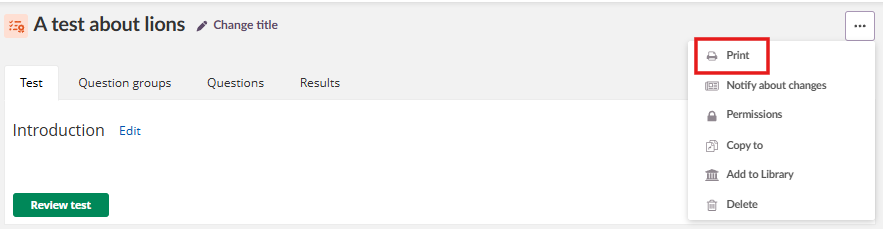
Webbläsarens utskriftsdialogruta öppnas med en utskriftsvänlig version av testet.
Begränsningar vid utskrift:
- Breda tabeller kanske inte ryms på en sida utan att layouten bryts. Kontrollera förhandsgranskningen innan du delar ut testet.
- Frågor med öppet svar är inte särskilt utskriftsvänliga, eftersom textrutan kan vara för liten för att eleverna ska kunna skriva hela sitt svar för hand.
- Multimedieinnehåll (ljud, video, inbäddat innehåll) är inte utskriftsvänligt.
10 Avancerad frågeanalys
För viktiga prov eller examinationer, särskilt inom högre utbildning, kan lärare vilja analysera kvaliteten på sina frågor. Testverktyget har en avancerad frågeanalys som utvärderar varje frågas svårighetsgrad och diskriminering utifrån elevernas/studenternas svar. Det är särskilt användbart för test som återanvänds över flera terminer eller årskullar, eftersom analysen hjälper till att förbättra frågornas kvalitet över tid.
Den avancerade frågeanalysen ger:
- Statistik för varje fråga baserad på elevernas faktiska resultat.
- Klassiska mått för svårighetsgrad och diskriminering.
- Rekommendationer om vilka frågor som bör ses över.
- Export till Excel för fortsatt analys.
Det gör det möjligt att förbättra testets kvalitet och enkelt hitta svaga frågor som kan behöva revideras.
10.1 Exportera frågeanalys
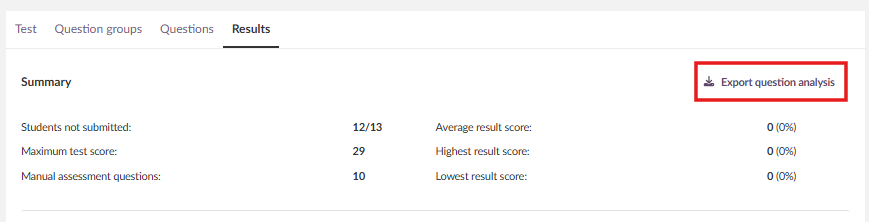
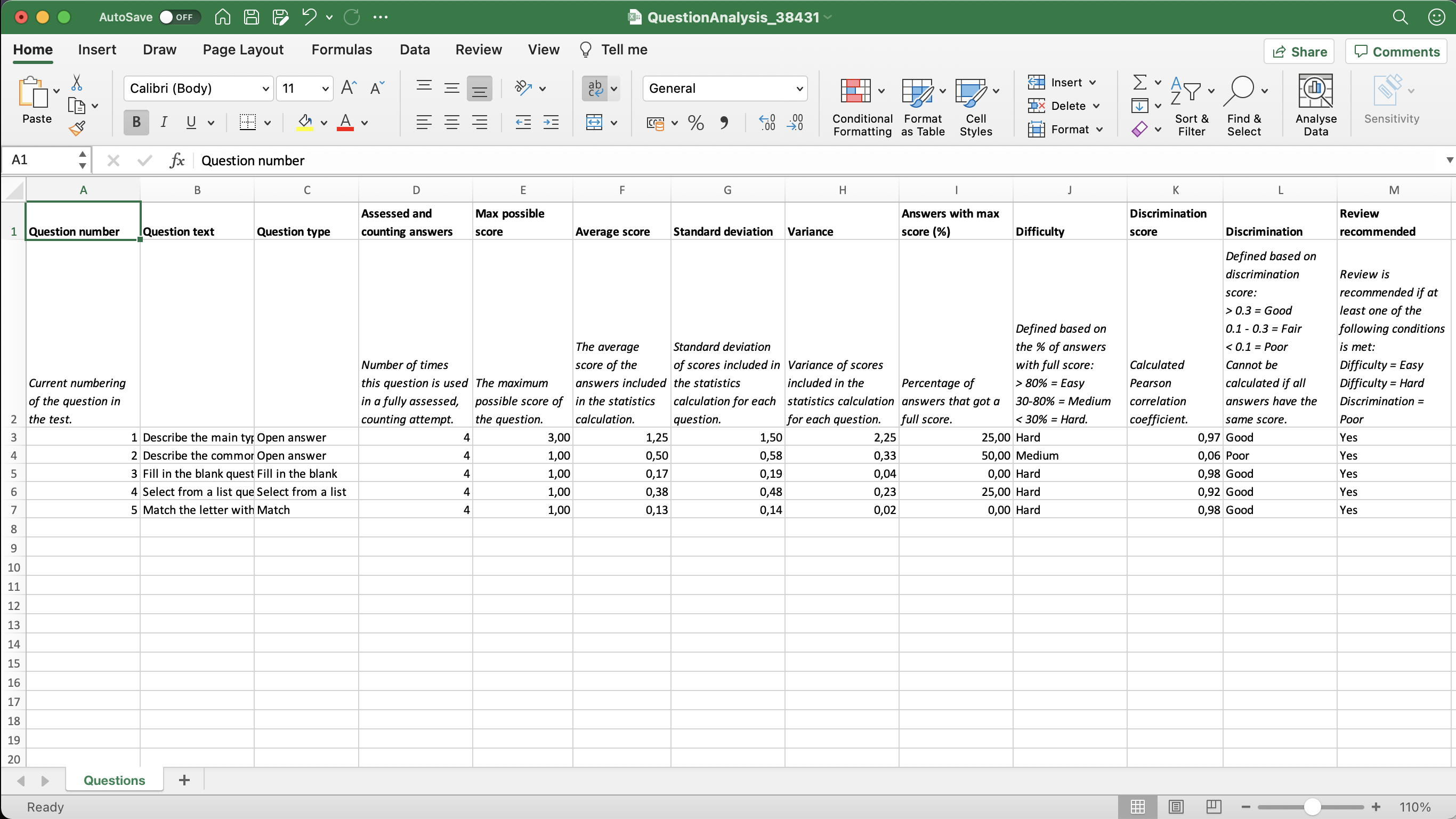
Analysen finns på fliken Resultat. Välj Exportera frågeanalys i närheten av sammanfattningen för att starta beräkningen och ladda ned en Excel-fil (.xlsx).
Analysen utförs på alla räknade försök som är fullständigt bedömda (högst ett per elev). Om en elev senare lämnar in ett nytt försök som blir det räknade försöket, välj knappen igen för att starta en ny analys.
10.2 Analyskolumner
Det exporterade kalkylbladet innehåller en rubrikrad följd av en beskrivningsrad. Varje följande rad representerar en fråga i testet. Kolumnerna är:
| Kolumn | Möjliga värden | Beskrivning |
|---|---|---|
| Frågenummer | Heltal | Frågenumret som läraren ser det i frågelistan i testet. |
| Frågetext | Upp till 100 tecken text | Frågetexten, avkortad vid 100 tecken om den är lång. HTML tas bort. För Fyll i luckan eller Välj från en lista är detta introduktionstexten, inte frågan. |
| Frågetyp | Text | Frågetypens namn. |
| Bedömda och räknade svar | Heltal | Antal gånger frågan har använts i ett fullständigt bedömt, räknat försök. |
| Max möjlig poäng | Positivt tal, 2 decimaler | Frågans poäng som läraren angav när frågan skapades. Vanligtvis ett heltal, men decimalvärden är tillåtna. |
| Genomsnittlig poäng | Positivt tal, 2 decimaler | Genomsnittlig poäng i de försök som ingår i analysen. |
| Standardavvikelse | Positivt tal, 2 decimaler | Standardavvikelsen för poängen i de försök som ingår i analysen. Beräknas som standardavvikelse för ett stickprov. |
| Varians | Positivt tal, 2 decimaler | Variansen för poängen i de försök som ingår i analysen. Beräknas som varians för ett stickprov. |
| Svar med maxpoäng (%) | Positivt tal, 2 decimaler | Andel försök med poäng lika med maxpoängen, baserat på antalet försök som ingår i analysen. |
| Svårighetsgrad | Svår, Medel eller Lätt | Kategoriseras utifrån andelen försök som uppnår maxpoäng (se avsnitt 10.3 Svårighetsgrad). |
| Diskrimineringspoäng | 0 till 1, 2 decimaler, eller tomt | Beräknas som Pearsons korrelationskoefficient för ett stickprov (se avsnitt 10.4 Diskrimineringspoäng). |
| Diskriminering | God, Godtagbar, Dålig eller Kan inte beräknas | Kategoriseras utifrån diskrimineringspoängen (se avsnitt 10.4 Diskrimineringspoäng). |
| Granskning rekommenderas | Ja eller Nej | Om frågan är markerad för granskning utifrån värdena för svårighetsgrad och diskriminering (se avsnitt 10.5 Granskning rekommenderas). |
10.3 Svårighetsgrad
Svårighetsklassificeringen baseras på andelen försök som uppnådde maxpoängen:
| Klassificering | Villkor |
|---|---|
| Lätt | Mer än 80 % av eleverna fick maxpoäng |
| Medel | Mellan 30 % och 80 % av eleverna fick maxpoäng |
| Svår | Färre än 30 % av eleverna fick maxpoäng |
10.4 Diskrimineringspoäng
Diskrimineringspoängen beräknas som Pearsons korrelationskoefficient för ett stickprov. Den mäter hur väl en fråga skiljer mellan högpresterande och lågpresterande elever. Koefficienten kan inte beräknas när alla försök har samma poäng.
Diskrimineringen kategoriseras på följande sätt:
| Klassificering | Villkor |
|---|---|
| God | Poäng större än 0,3 |
| Godtagbar | Poäng mellan 0,1 och 0,3 |
| Dålig | Poäng lägre än 0,1 |
| Kan inte beräknas | Alla försök har samma poäng |
10.5 Granskning rekommenderas
En fråga markeras för granskning om minst ett av följande villkor är uppfyllt:
- Svårighetsgraden är Lätt
- Svårighetsgraden är Svår
- Diskrimineringen är Dålig
11 Felsökning
11.1 Frågan Välj punkt är inte tillgänglig
Symptom: Elever som använder skärmläsare eller tangentbordsnavigering kan inte interagera med frågan.
Orsak: Frågetypen Välj punkt bygger på att man klickar på specifika områden i en bild, vilket kräver mus eller pekskärm.
Lösning: Överväg att använda en annan frågetyp för bedömningar där alla elever måste kunna delta. Erbjud en alternativ bedömningsmetod för berörda elever.
Fler hjälpresurser
Har du fler frågor? Börja med att fråga din skoladministratör.
Produktuppdateringar
Håll dig uppdaterad genom att läsa produktuppdateringar: https://itslearning.com/product-updates
Service Status
Kontrollera och prenumerera på statusuppdateringar om itslearning → https://status.itslearning.com/
Idéportalen
Dela en idé du har om itslearning → https://ideas.itslearning.com/
Roadmap
Här kan du se och läsa vår roadmap! → https://itslearning.com/global/roadmap/