Registreringar – Referens (Lärare)
INNEHÅLLSFÖRTECKNING
Översikt
Verktyget Registrering kan användas för att samla in intresseanmälningar, till exempel till en friluftsdag, för att välja boktitlar till läsprojekt, boka in tider för enskilda samtal eller andra aktiviteter där man vill få en sammanställning över vilka som ska delta eller vilka som önskar vad.
Lärare kan skapa en lista med olika alternativ för registreringen och kan till exempel begränsa antalet platser och ange en tidsgräns. När eleverna har registrerat sig kan läraren visa resultatet, exportera det till Excel eller använda det som underlag för att skapa kursgrupper.
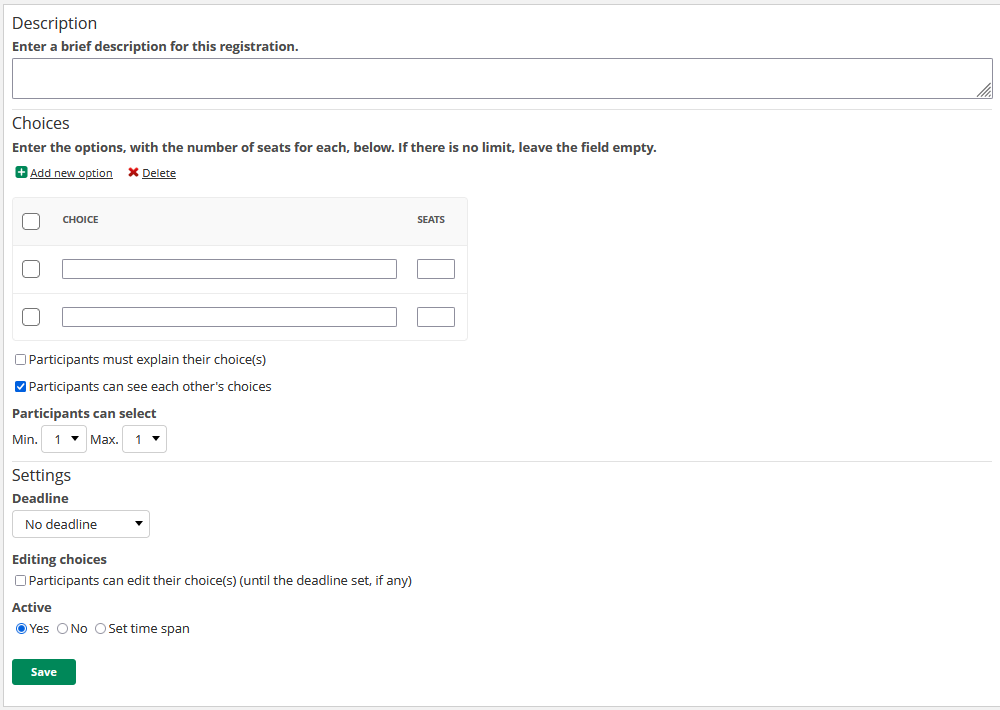
1 Skapa en registrering
Så här skapar du en registrering:
- Gå till Innehåll > Lägg till resurs > Aktiviteter > Registrering i kursen.

- Ange en Beskrivning som förklarar syftet med registreringen.
- Lägg till alternativ och konfigurera inställningar (se nedan).
- Klicka på Spara.
1.1 Alternativ
Varje alternativ är ett val som eleverna kan välja (till exempel en tid, ett ämne eller en grupp). Du kan lägga till upp till 200 alternativ.
För varje alternativ kan du om du vill ange antalet platser som ska finnas tillgängliga. Det begränsar hur många elever som kan välja just det alternativet. Om ingen platsbegränsning behövs lämnar du fältet tomt.
Klicka på Lägg till nytt alternativ för att lägga till fler alternativ.
1.2 Inställningar
Följande inställningar finns när du skapar en registrering:
| Inställning | Beskrivning |
|---|---|
| Deltagare måste förklara sina val | När detta är aktiverat måste eleverna skriva en kommentar eller en anledning efter att de har gjort sitt val. En kolumn med namnet Anledning visas på fliken Registreringar och visar varje elevs förklaring. |
| Deltagare kan se varandras val | När detta är aktiverat kan eleverna se hur andra har registrerat sig. Då blir fliken Registreringar också synlig för eleverna. |
| Deltagare kan välja | Ange minsta och högsta antal alternativ som en elev kan välja. Standard: Min = 1, Max = 1. |
| Tidsgräns | Ange ett datum och en tid då eleverna senast måste registrera sig. |
| Redigera val | När detta är aktiverat kan eleverna gå tillbaka och ändra sitt val (beroende på vilka andra begränsningar som har ställts in, till exempel tidsgräns eller antal platser). |
| Aktiv (synlighet) | Bara en aktiv registrering är synlig för eleverna. Alternativ: Ja, Nej eller Ange tidsperiod. Standard: Ja (om registreringen inte skapats via planeraren – då styr planeringens inställningar standardvärdet). |
Obs: När registreringen är aktiv eller minst en deltagare har registrerat sig kan inte alla fält redigeras. Ett varningsmeddelande visas: "Du kan inte redigera alla fält eftersom registreringen är aktiv eller minst en deltagare redan har registrerat sig."
2 Visa registreringar
Efter att du har sparat visar fliken Information en sammanfattning av registreringen, med beskrivning, publiceringsdatum, tidsgräns, krav på val och om deltagare kan se varandras registreringar.
Klicka på fliken Registreringar för att se resultatet. Överst på fliken visas varje alternativ med antalet registrerade och lediga platser samt en lista över de elever som har registrerat sig under varje alternativ. Nederst syns en lista över elever som inte har registrerat sig ännu.
Verktygsfältet på fliken Registreringar har följande åtgärder: Registrera, Redigera, Ta bort, Visa i Excel och Skapa kursgrupper.
2.1 Registrera åt en elev
Lärare kan registrera en elev åt eleven:
- På fliken Registreringar letar du upp eleven i listan Inte registrerade längst ned.
- Markera eleven med kryssrutan.
- Klicka på Registrera i verktygsfältet och välj lämpligt alternativ.
2.2 Redigera eller ta bort en elevs registrering
Lärare kan redigera eller ta bort en elevs registrering:
- På fliken Registreringar letar du upp eleven under det valda alternativet.
- Markera eleven med kryssrutan.
- Klicka på Redigera för att ändra valet, eller på Ta bort för att ta bort registreringen.
Obs: Det går att göra detta åt flera elever samtidigt, men de måste uppfylla samma krav. Om det bara finns två platser tillgängliga för ett alternativ går det inte att registrera tre elever samtidigt. Om eleverna har valt olika alternativ går det heller inte att redigera alla på samma gång. Ett felmeddelande visas om åtgärden inte går att genomföra.
2.3 Exportera till Excel
Klicka på Visa i Excel i verktygsfältet för att exportera registreringsresultatet till en Excel-fil för vidare analys.
2.4 Skapa kursgrupper från registreringar
Klicka på Skapa kursgrupper i verktygsfältet för att skapa kursgrupper utifrån registreringsresultatet. Varje alternativ blir en kursgrupp och registrerade elever läggs till som gruppmedlemmar. Kursgrupper skapas inte automatiskt – du måste klicka på knappen för att utföra åtgärden.
3 Elevvy
När en elev öppnar registreringen visar fliken Information beskrivningen, registreringsinformation (utgivare, tidsgräns, krav på val) och knappen Registrera.
När eleven har klickat på Registrera ser eleven de tillgängliga alternativen med antalet återstående platser. Eleven väljer ett eller flera alternativ (beroende på inställningarna för min/max) och klickar på Bekräfta registrering.
Efter registreringen ser eleven sina valda alternativ under Dina val, med möjlighet att Redigera val eller Ta bort alla val (om redigering har aktiverats av läraren).
Fliken Registreringar är bara synlig för eleverna om läraren har aktiverat Deltagare kan se varandras val. När fliken är synlig kan eleverna se vem som har registrerat sig för varje alternativ.
Fler hjälpresurser
Har du fler frågor? Börja med att fråga din skoladministratör.
Produktuppdateringar
Håll dig uppdaterad genom att läsa produktuppdateringar: https://itslearning.com/product-updates
Service Status
Kontrollera och prenumerera på statusuppdateringar om itslearning → https://status.itslearning.com/
Idéportalen
Dela en idé du har om itslearning → https://ideas.itslearning.com/
Roadmap
Här kan du se och läsa vår roadmap! → https://itslearning.com/global/roadmap/