Uppgift – Kombinerat verktyg för uppgifter med eller utan inlämning (Lärare)
INNEHÅLLSFÖRTECKNING
Översikt
Verktyget Uppgift (ny) gör det möjligt för lärare att ge eleverna en arbetsinstruktion i itslearning. Det kombinerar de tidigare verktygen Inlämningsuppgift och Uppgift till ett enda verktyg som fungerar i alla kurstyper.
När läraren skapar en uppgift anger hen innehåll och instruktioner i textredigeraren, bifogar filer och konfigurerar inställningar. Det finns två typer av uppgifter:
| Eleverna lämnar in arbete | Ingen inlämning krävs | |
|---|---|---|
| Ersätter | Verktyget Inlämningsuppgift | Verktyget Uppgift |
| Typisk användning | Uppsatser, projektrapporter, filuppladdningar, textsvar | Läsuppgifter, presentationer, laborationer, aktiviteter på lektionstid |
| Efter skapandet | Öppnas i den befintliga redigeraren för inlämningsuppgifter | Öppnas i en ny vy med alternativ för slutförande, bedömning och återkoppling |
| Elevens åtgärd | Lämnar in arbete via textredigeraren eller filuppladdning | Markerar uppgiften som slutförd (eller inget, beroende på vad läraren ställt in om slutförandet) |
| Lärarens bedömning | En sidpanel för slutförande, bedömning, feedback | Fliken Deltagare med reglage för slutförande och återkoppling |
| Bedömningsalternativ | Skala, bedömningsmatris, kamratrespons, självbedömning | Slutförd av lärare och/eller deltagare, med bedömningsskala för läraren |
1 Skapa en uppgift som kräver inlämning
Om du vill skapa en "inlämningsuppgift" går du till en kurs och lägger till nytt innehåll. Välj Uppgift bland aktiviteter. Sidan för att skapa en ny uppgift öppnas. Under rubriken Uppgiftsstyp, välj Deltagarna ska lämna in svar
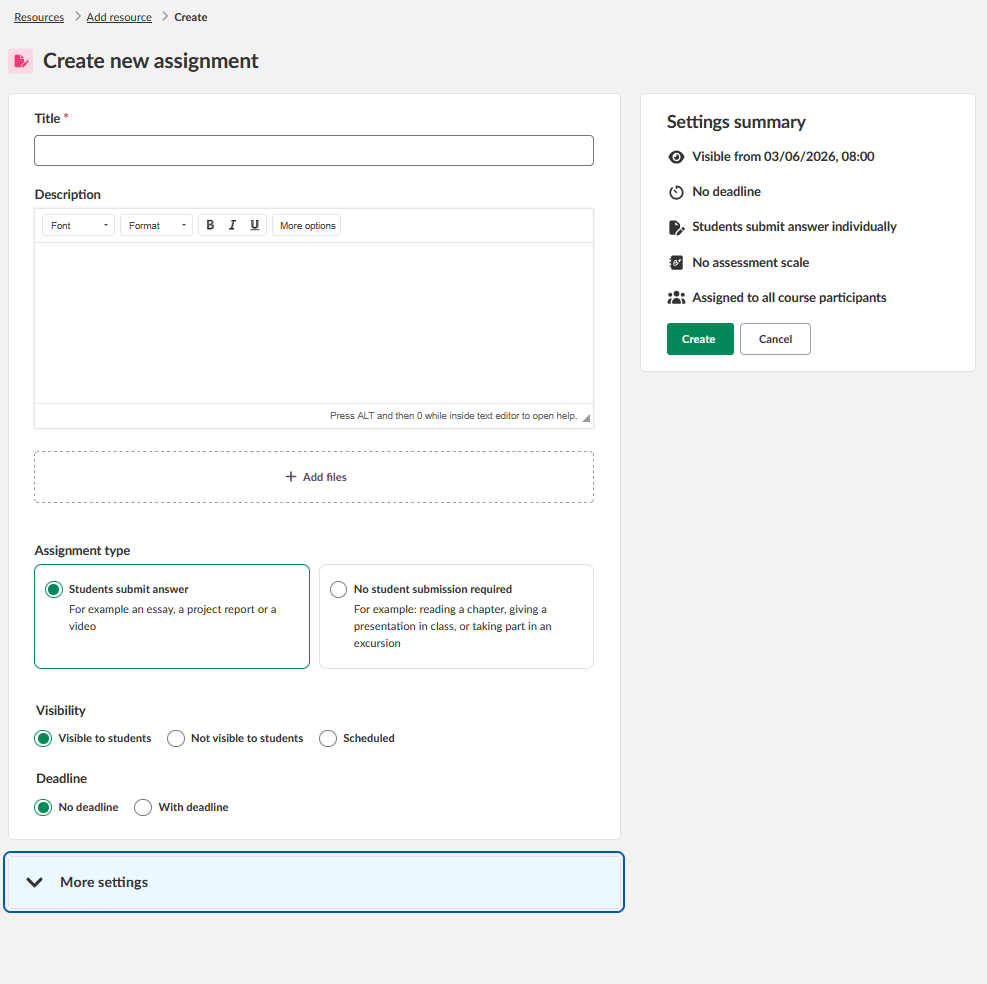
Sidan för att skapa innehåller ett innehållsområde till vänster och en panel med Sammanfattning av inställningar till höger. Knapparna Skapa och Avbryt finns i sammanfattningsrutan.
1.1 Innehåll i uppgiften där deltagare ska lämna in svar
Uppgiften har ett obligatoriskt fält för Rubrik och ett valfritt fält för Beskrivning. Beskrivningen använder itslearnings textredigerare, som stöder textformatering, inbäddade media och innehåll från tredjepartsverktyg via LTI Advantage.
1.2 Lägga till filer
Använd området Lägg till filer under beskrivningen för att bifoga filer till uppgiften. Filer kan dras och släppas direkt i området.
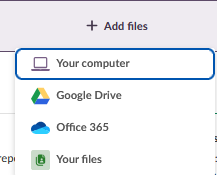
Vilka filkällor som är tillgängliga beror på kontots konfiguration. Typiska källor kan vara Din dator, Google Drive, Office 365 och Dina filer.
1.3 Typ av uppgift
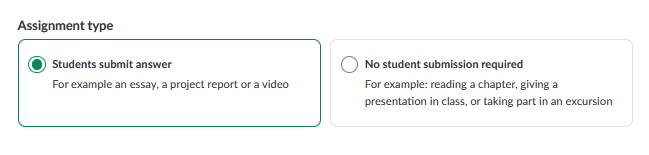
Välj typ av uppgift under Typ av uppgift i innehållsområdet.
| Typ av inlämningsuppgift | Beskrivning |
|---|---|
| Deltagarna ska lämna in svar | Eleverna/studenterna lämnar in arbete via textredigeraren eller genom att ladda upp filer. Exempel: en uppsats, en projektrapport eller en video. |
| Ingen inlämning från deltagarna krävs | Eleverna/studenterna lämnar inte in något arbete i itslearning. Exempel: läsa ett kapitel, hålla en presentation i klassen eller delta i en laboration. |
1.4 Synlighet och tidsgräns
Synlighet och tidsgräns konfigureras under väljaren för typ av uppgift.
| Inställning | Alternativ | Beskrivning |
|---|---|---|
| Synlighet | Synlig för deltagare / Inte synlig för deltagare / Tidsbestämd | Styr om eleverna/studenterna kan se uppgiften. Tidsbestämd anger ett visst datum och en viss tid från vilken uppgiften blir synlig, som läraren har valt att ställa in. |
| Tidsgräns | Ingen tidsgräns / Med tidsgräns | Anger en tidsgräns för inlämning. Inlämningar tidsstämplas. Sena inlämningar kan tillåtas och markeras som sena. |
1.5 Fler inställningar
Expandera Fler inställningar för att konfigurera ytterligare alternativ. Vilka inställningar som finns beror på vald typ av uppgift.
▶ Fler inställningar – Deltagarna ska lämna in svar
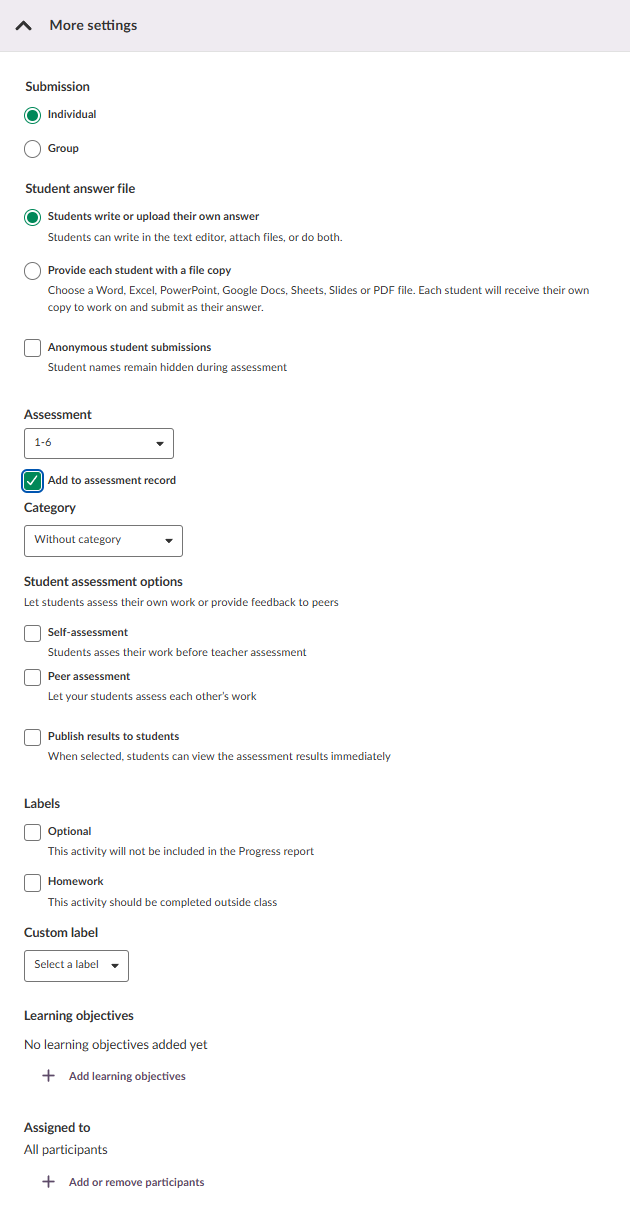
| Inställning | Beskrivning |
|---|---|
| Inlämning | Individuell (standard) eller Grupp. Om du väljer Grupp aktiveras gruppinlämning. |
| Anonyma elevinlämningar | Döljer elevernas namn för läraren under bedömningen. |
| Elevens svarsfil | Avgör hur eleverna lämnar in sitt svar: fritt format (textredigerare och filuppladdning) eller genom att få en särskild filkopia (Word, Excel, PowerPoint, Google Docs, Sheets, Slides eller PDF) att arbeta i och lämna in. |
| Bedömningsskala | Väljer bedömningsskala. Om Ingen bedömningsskala är valt läggs inlämningsuppgiften inte till i bedömningsöversikten. |
| Kategori | Visas bara vid bedömning med en skala och definieras i bedömningsinställningarna. Se avsnitt 7.3 i Kursinställningar (Ämne) - Översikt (Lärare). |
| Självbedömning | Eleverna bedömer sitt eget arbete före lärarens bedömning. |
| Kamratrespons | Eleverna bedömer varandras arbete efter tidsgränsen. Kräver att en tidsgräns har angetts. |
| Publicera resultat för elever | När det är aktiverat kan eleverna se sina bedömningsresultat direkt efter att läraren har sparat dem. |
| Etiketter | Med etiketter kan du markera en inlämningsuppgift som Valfri eller Läxa. En etikett läggs till på inlämningsuppgiften, i elevens uppgiftslista och i Planeringar. |
| Egen etikett | Låter dig markera en inlämningsuppgift med en etikett som systemadministratören har angett för er plats. |
| Lärandemål | Kopplar lärandemål från kursen till inlämningsuppgiften. Gör det möjligt att följa måluppfyllelse. |
| Tilldelad till | Tilldelar inlämningsuppgiften till alla deltagare (standard) eller en viss grupp av elever. |
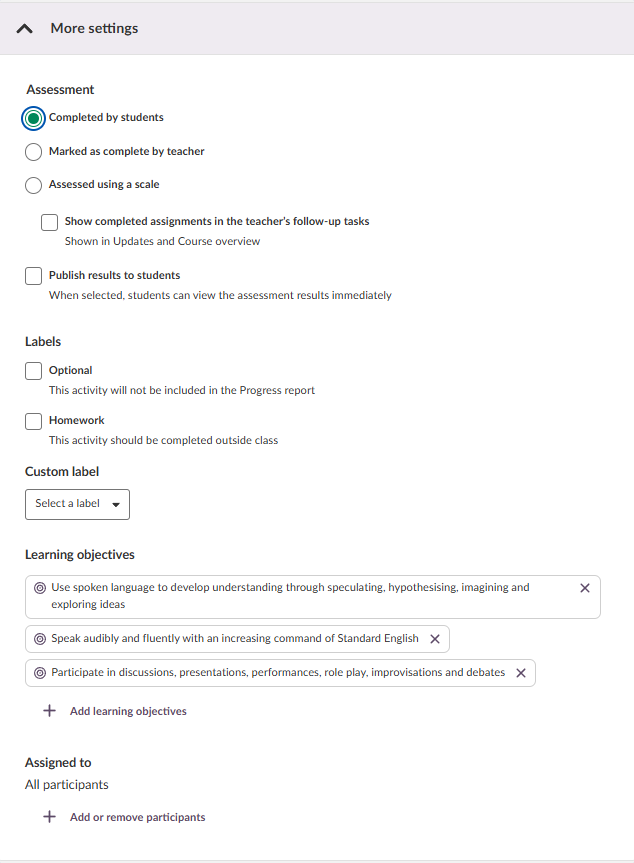
▶ Fler inställningar – Ingen inlämning från deltagarna krävs
| Inställning | Beskrivning |
|---|---|
| Slutförd av eleverna | Eleverna markerar själva inlämningsuppgiften som slutförd med ett reglage på sidan för inlämningsuppgiften. |
| Markerad som slutförd av läraren | Läraren markerar varje elevs inlämningsuppgift som slutförd på fliken Elever. Eleverna kan inte markera den själva. |
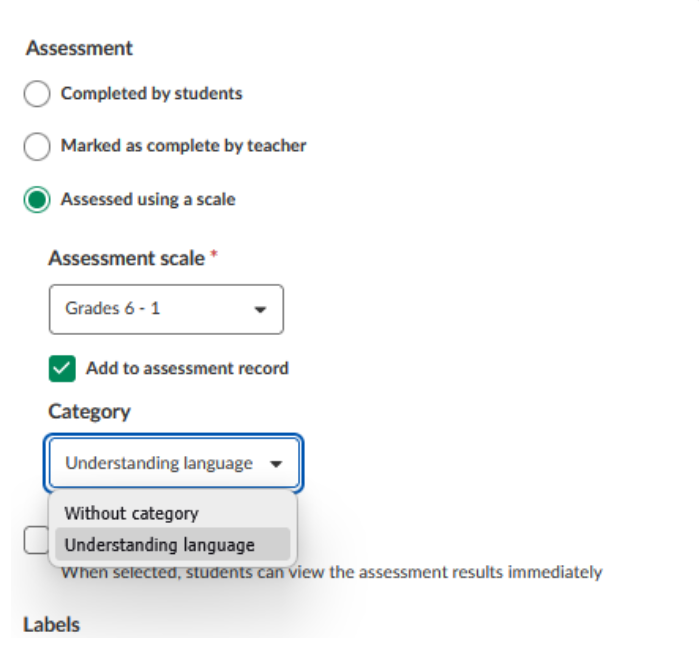
| Bedömd med en skala | Läraren bedömer eleverna med en bedömningsskala. När du väljer det här alternativet visas en väljare för Bedömningsskala, en kryssruta för Lägg till i bedömningsöversikten och en rullgardinsmeny för Kategori. Inlämningsuppgiften anses vara slutförd när läraren har satt en bedömning. |
| Visa i lärarens uppföljningsuppgifter | När det är aktiverat visas slutförda inlämningsuppgifter i Uppdateringar och Kursöversikten för läraren. |
| Publicera resultat för elever | När det är aktiverat kan eleverna se sina bedömningsresultat direkt efter att läraren har sparat dem. |
| Etiketter | Med etiketter kan du markera en inlämningsuppgift som Valfri eller Läxa. En etikett läggs till på inlämningsuppgiften, i elevens uppgiftslista och i Planeringar. |
| Egen etikett | Låter dig markera en inlämningsuppgift med en etikett som systemadministratören har angett för er plats. |
| Lärandemål | Kopplar lärandemål från kursen till inlämningsuppgiften. |
| Tilldelad till | Tilldelar inlämningsuppgiften till alla deltagare (standard) eller en viss grupp av elever. |
1.6 Sammanfattning av inställningar
Panelen Sammanfattning av inställningar till höger på sidan visar den aktuella konfigurationen i korthet. Den följer med när du rullar på sidan, så att den förblir synlig medan du redigerar uppgiften.
Panelen visar ikoner för synlighet, tidsgräns, typ av uppgift, bedömningsskala, etiketter och tilldelade deltagare. När du är redo klickar du på Skapa för att skapa uppgiften.
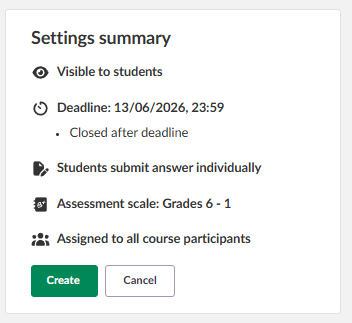
Obs: Efter skapandet finns sammanfattningen kvar i vyn för uppgiften, och med knappen Redigera kan man återgå till redigeringssidan. För uppgifter utan inlämning fortsätter sammanfattningen att följa med när du scrollar.
2 Ingen inlämning från deltagare krävs
När typen av uppgift är inställd på Ingen inlämning av deltagare krävs används en ny, särskild vy för både lärare och elever. Den ersätter det tidigare verktyget Uppgift (Task).
2.1 Lärarvy
När du har skapat en uppgift där ingen inlämning krävs öppnas den i den nya vyn för uppgifter. Sidan har två flikar: Beskrivning och Deltagare.
Fliken Beskrivning visar uppgiftens rubrik, beskrivning, eventuella bifogade filer och rutan Sammanfattning av inställningar. Sammanfattningen följer med när du scrollar, så att de aktuella, gjorda inställningarna och knappen Redigera alltid är synliga.
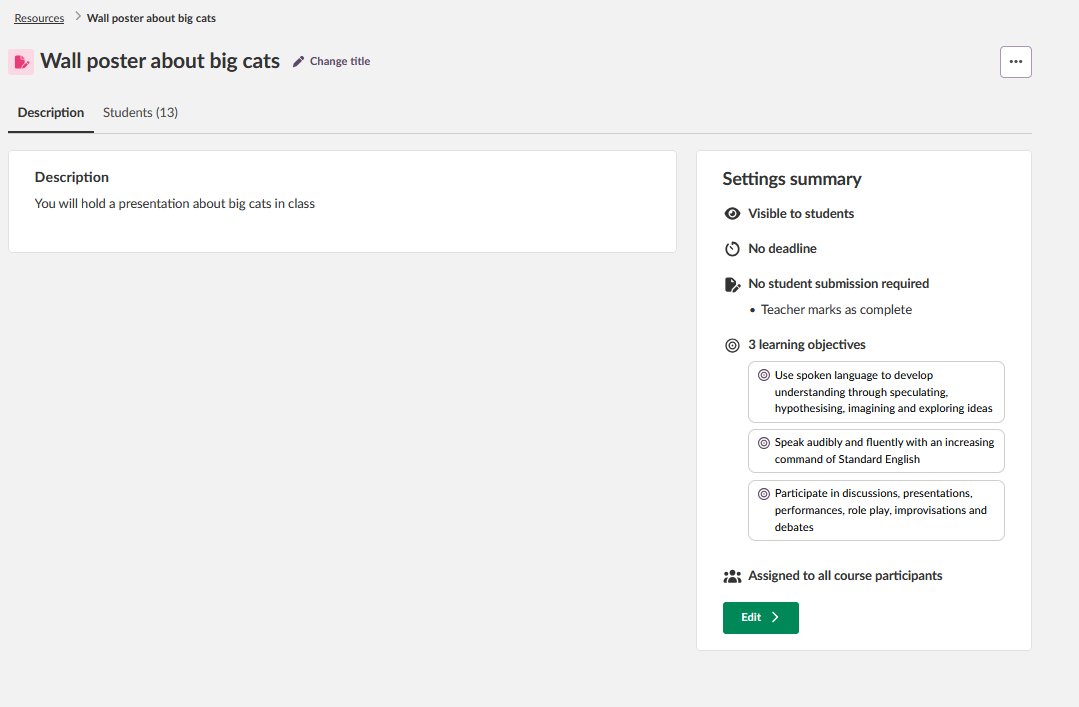
Om du vill redigera uppgiften klickar du på Redigera i sammanfattningsrutan. Redigeringssidan för uppgiften öppnas, där beskrivning, filer och alla inställningar kan ändras. Typen av uppgift visas skrivskyddad och kan inte ändras.
2.2 Följa upp slutförande
Välj fliken Deltagare för att se alla elever/studenter som tilldelats uppgiften och deras slutförandestatus.
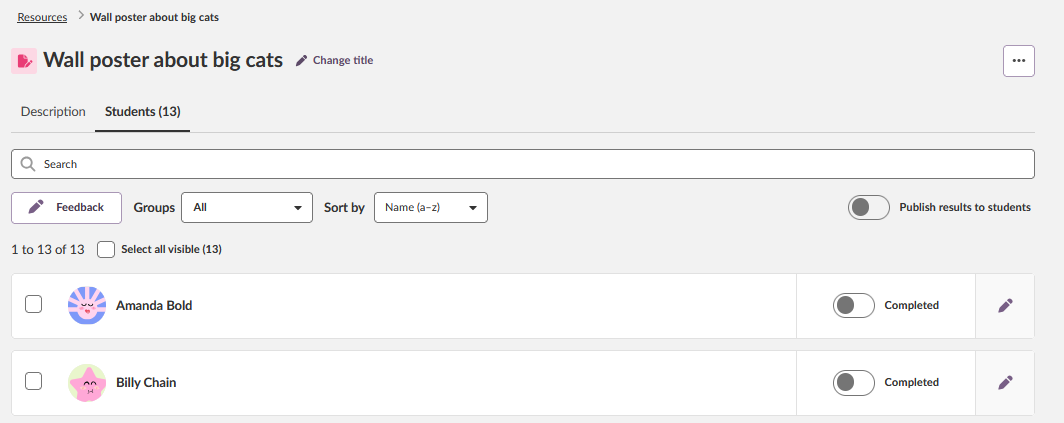
Fliken Deltagare har följande kontroller:
| Kontroll | Beskrivning |
|---|---|
| Sök | Sök efter en elev på namn. Listan uppdateras och visar matchande elever. |
| Grupper | Filtrera elevlistan efter kursgrupp. |
| Sortera efter | Sortera elevlistan efter namn eller slutförandestatus. |
| Slutfört-reglage | Växla status för Slutfört för en enskild elev. Reglaget ändrar läge direkt. |
| Publicera resultat till deltagare | Reglage uppe till höger på fliken Deltagare. När det är aktiverat kan eleverna se sina bedömningsresultat och publicerad feedback. |
| Markera alla / kryssrutor | Markera flera elever för att ge feedback eller bedömning i grupp. Se avsnitt 2.4. |
2.3 Bedömningsalternativ
Bedömningsmetoden för en uppgift utan inlämning anges under Fler inställningar när du skapar den, eller via Redigera i sammanfattningsrutan efteråt. Det finns tre alternativ:
| Bedömningsalternativ | Beteende |
|---|---|
| Deltagare markera som slutförd | Eleverna/studenterna markerar själva uppgiften som slutförd med ett reglage på sin sida för uppgiften. Läraren kan se varje elevs egenrapporterade slutförandestatus på fliken Deltagare och kan ändra den. För eleven/studenten står status som Inte slutförd tills att eleven har markerat uppgiften som slutförd. |
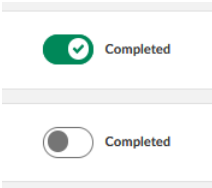
| Endast lärare markerar som slutförd | Eleverna/studenterna kan inte markera uppgiften som slutförd. Läraren markerar för varje elev med slutfört-reglaget i fliken Deltagare. När den är markerad som slutförd är reglaget grönt. |
| Bedöms med en skala | Uppgiften bedöms av läraren med den valda bedömningsskalan. Uppgiften anses vara slutförd när läraren har satt en bedömning. Om Lägg till i bedömningsöversikten är aktiverat ingår resultatet i kursens bedömningsöversikt. En Kategori kan också anges. Den visas bara vid bedömning med en skala och är redan definierad i bedömningsinställningarna. |
2.4 Ge feedback
Feedback kan ges till enskilda elever eller till flera elever samtidigt.
Individuell feedback
Om du vill ge feedback till en enskild elev klickar du på pennikonen bredvid elevens namn på fliken Deltagare.
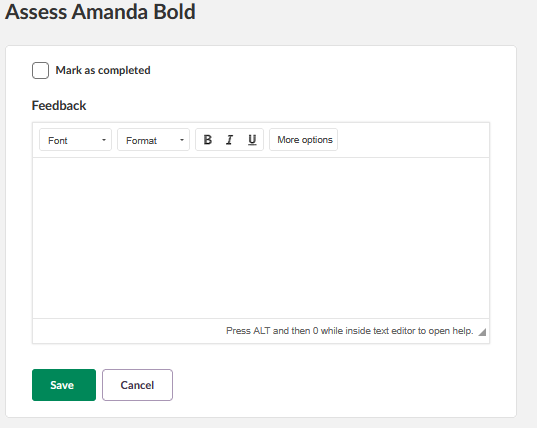
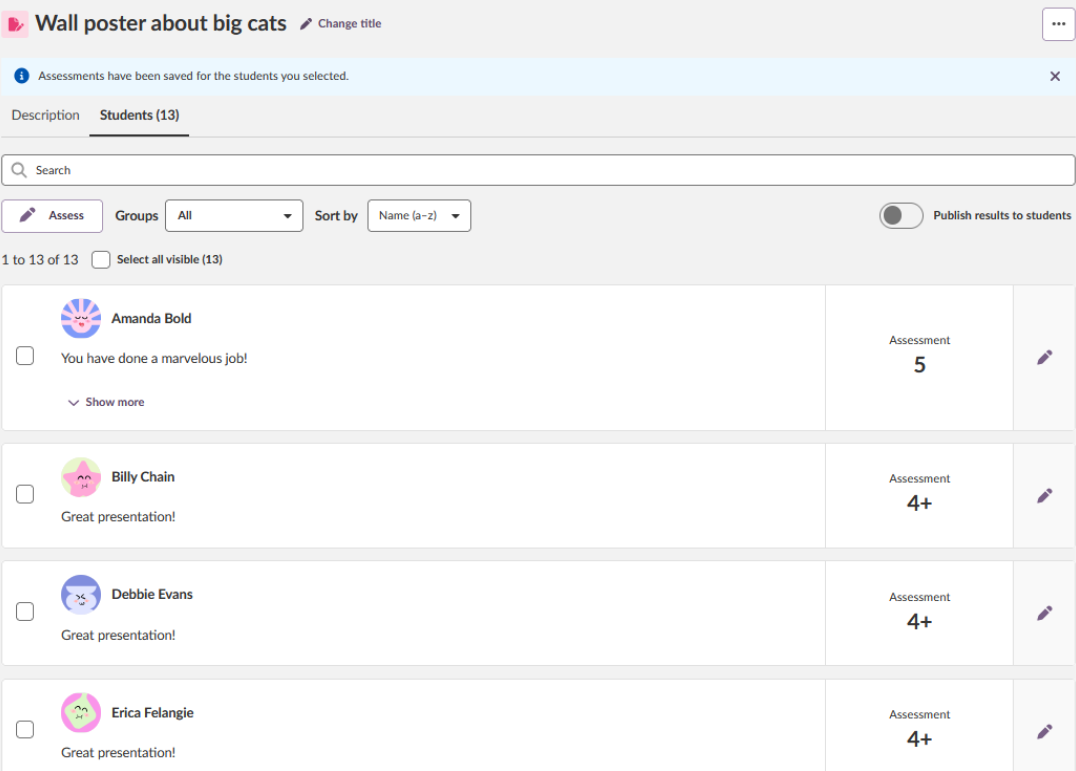
En panel för feedback öppnas. Skriv den i textredigeraren. Du kan också markera elevens uppgift som slutförd med reglaget Slutfört. Klicka på Spara för att återgå till fliken Deltagare. Sparad feedback visas på elevens rad. Om texten för den är längre än en rad finns en knapp för att Visa mer.
Individuell bedömning med bedömningsskala
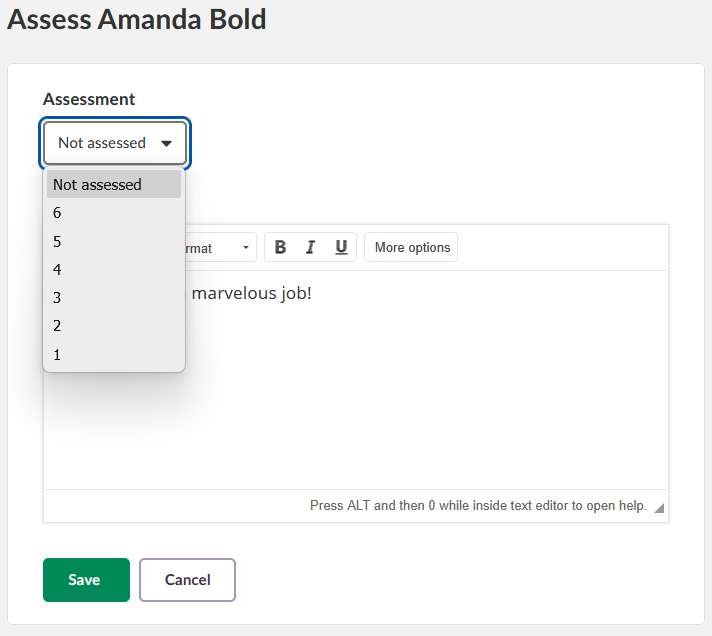
Om en bedömningsskala har angivits för uppgiften klickar du på pennikonen för att öppna bedömningspanelen. Välj skala i rullgardinsmenyn, skriv eventuell feedback och klicka på Spara.
Feedback och bedömning i grupp
Så här ger du samma feedback eller bedömning till flera elever samtidigt:
- Markera kryssrutorna för de elever som du vill bedöma.
- Klicka på knappen Bedöm som visas ovanför elevlistan.
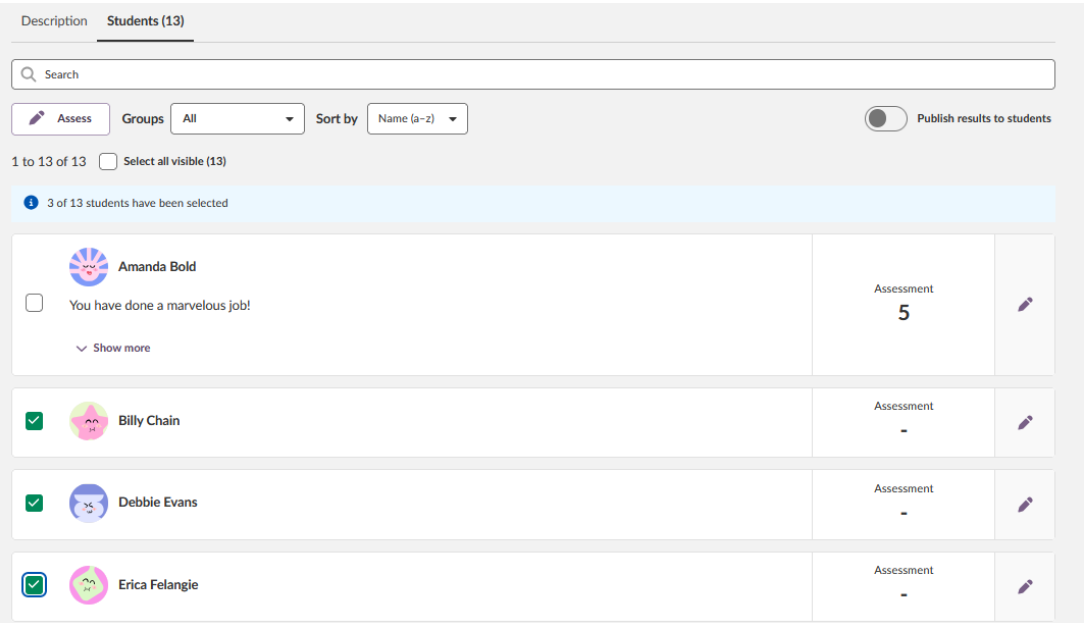
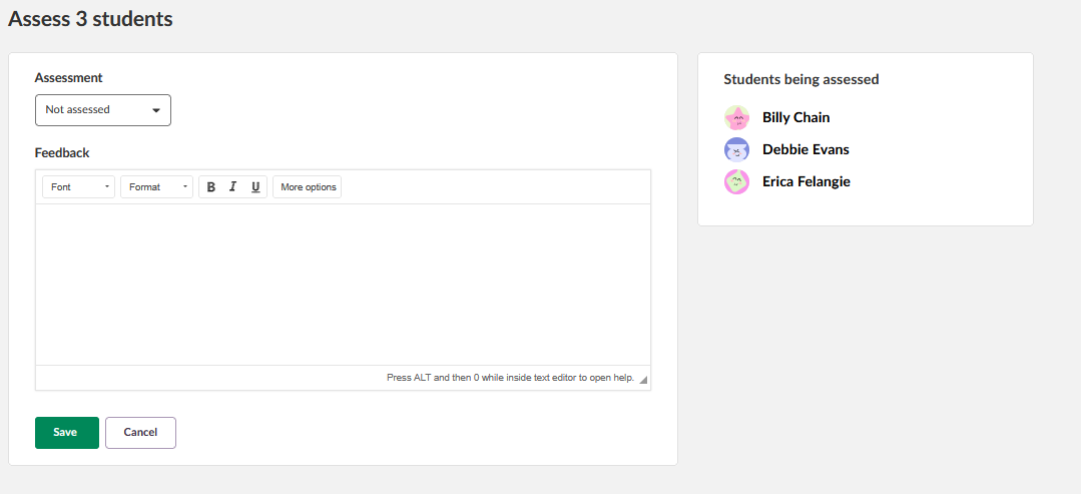
Ett fönster för gruppbedömning öppnas med de markerade eleverna till höger. Välj en skala i rullgardinsmenyn (om en bedömningsskala har ställts in), skriv feedback och klicka på Spara. Samma bedömning och feedback tillämpas på alla markerade elever.
Fler hjälpresurser
Har du fler frågor? Börja med att fråga din skoladministratör.
Produktuppdateringar
Håll dig uppdaterad genom att läsa produktuppdateringar: https://itslearning.com/product-updates
Service Status
Kontrollera och prenumerera på statusuppdateringar om itslearning → https://status.itslearning.com/
Idéportalen
Dela en idé du har om itslearning → https://ideas.itslearning.com/
Roadmap
Här kan du se och läsa vår roadmap! → https://itslearning.com/global/roadmap/
Funktionerna som visas är en del av projektet inom ramen för German Development Project (GDP), ett samarbete mellan fyra tyska delstater och itslearning med målet att förbättra digital utbildning i Tyskland genom skräddarsydda produktutvecklingar.
Klicka här för att läsa mer om roadmapen för GDP och vilka andra funktioner du kan förvänta dig.
För tyska läsare: Klicka här för mer information om projektet inom ramen för German Development Project.