Oppgave – Kombinert verktøy for oppgaver og gjøremål (Lærere)
INNHOLDSFORTEGNELSE
Introduksjon
Oppgave-verktøyet lar lærere gi elevene en arbeidsinstruks i itslearning. Det slår sammen de tidligere verktøyene Oppgave og Gjøremål til ett enkelt verktøy som fungerer på tvers av alle fagtyper.
Når en lærer oppretter en oppgave, skriver hun eller han inn innhold og instruksjoner i den rike tekstredigereren, legger ved filer og konfigurerer innstillinger. To oppgavetyper er tilgjengelige:
| Elevene leverer inn arbeid | Ingen innlevering fra elever kreves | |
|---|---|---|
| Erstatter | Oppgave-verktøyet | Gjøremål-verktøyet |
| Typisk bruk | Stiler, prosjektrapporter, filopplastinger, tekstsvar | Leseoppgaver, presentasjoner, ekskursjoner, aktiviteter i timen |
| Etter opprettelse | Åpnes i den eksisterende oppgaveredigereren | Åpnes i en ny visning med fullføringsbryter, vurdering og tilbakemelding |
| Elevens handling | Leverer inn arbeid via tekstredigerer eller filopplasting | Markerer oppgaven som fullført |
| Lærerens vurdering | Alt-i-ett-vurderingsverktøy | Elever-fanen med bryter og tilbakemelding |
| Vurderingsalternativer | Skala, vurderingsmatrise, medelevvurdering, egenvurdering | Fullført eller med vurderingsskala av elevene / av læreren / skala |
1 Opprette en oppgave
For å opprette en oppgave går du til et fag og legger til en ny ressurs. Velg Oppgave fra aktivitetslisten. Siden for opprettelse av ny oppgave åpnes.
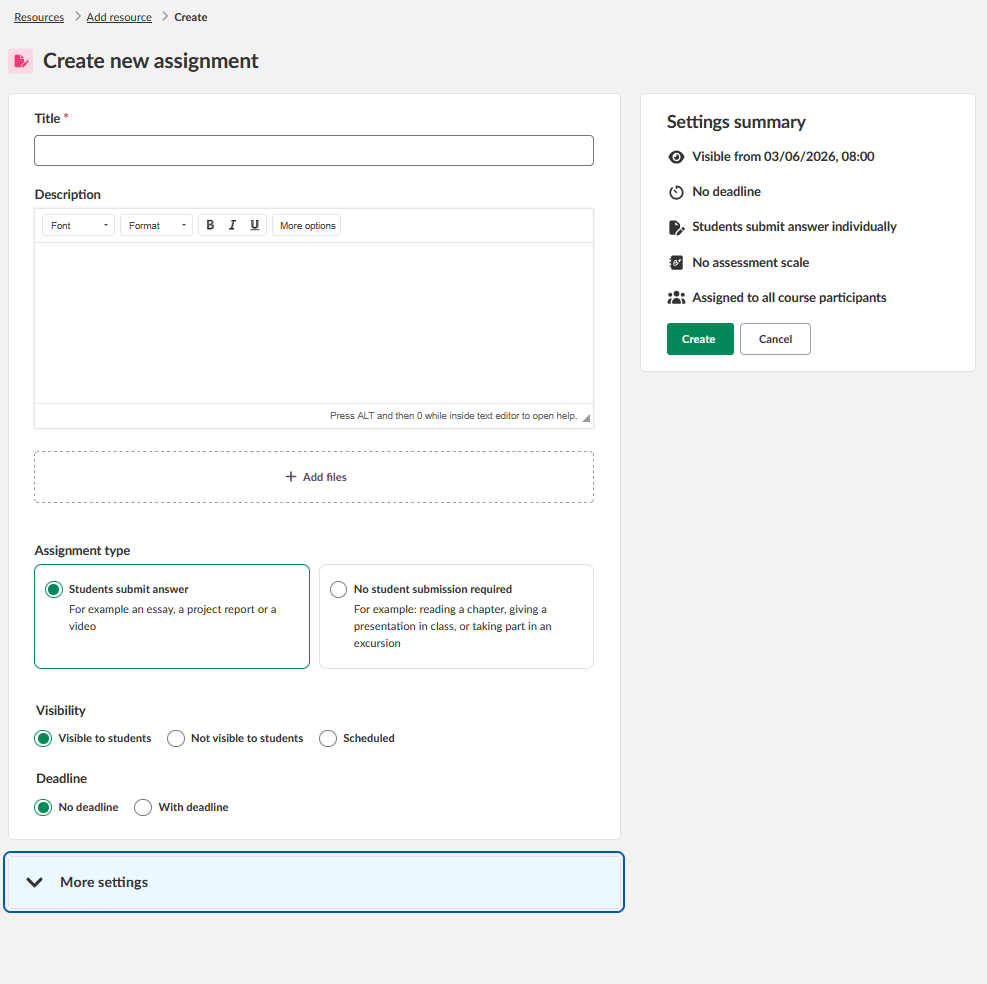
Opprettingssiden har et innholdsområde til venstre og et panel for Innstillingssammendrag til høyre. Knappene Opprett og Avbryt finnes i innstillingssammendraget.
1.1 Oppgaveinnhold
Oppgaven har et obligatorisk Tittel-felt og et valgfritt Beskrivelse-felt. Beskrivelsen bruker itslearnings rike tekstredigerer, som støtter tekstformatering, innebygde medier og innhold fra tredjepartsverktøy via LTI Advantage.
1.2 Legge til filer
Bruk Legg til filer-området under beskrivelsen for å legge ved filer i oppgaven. Filer kan dras og slippes rett inn i området.
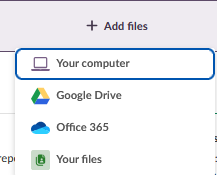
Hvilke filkilder som er tilgjengelige, avhenger av kontooppsettet. Typiske kilder kan være Datamaskinen din, Google Drive, Office 365 og Dine filer.
1.3 Oppgavetype
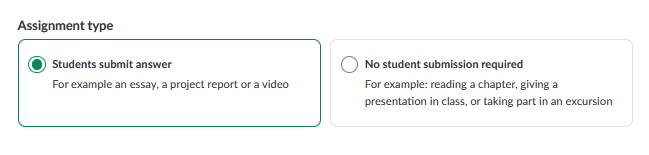
Velg oppgavetype under Oppgavetype i innholdsområdet.
| Oppgavetype | Beskrivelse |
|---|---|
| Elevene leverer inn svar | Elevene leverer inn arbeid via tekstredigereren eller ved å laste opp filer. Eksempler: en stil, en prosjektrapport eller en video. |
| Ingen innlevering fra elever kreves | Elevene leverer ikke inn arbeid i itslearning. Eksempler: lese et kapittel, holde en presentasjon i timen eller delta på en ekskursjon. |
1.4 Synlighet og frist
Synlighet og frist angis under oppgavetypevelgeren.
| Innstilling | Alternativer | Beskrivelse |
|---|---|---|
| Synlighet | Synlig for elevene / Ikke synlig for elevene / Planlagt | Styrer om elevene kan se oppgaven. Planlagt angir et bestemt tidspunkt da oppgaven blir synlig. |
| Frist | Ingen frist / Med frist | Angir en innleveringsfrist. Innleveringer tidsstemples. Sene innleveringer kan tillates og merkes som sene. |
1.5 Flere innstillinger
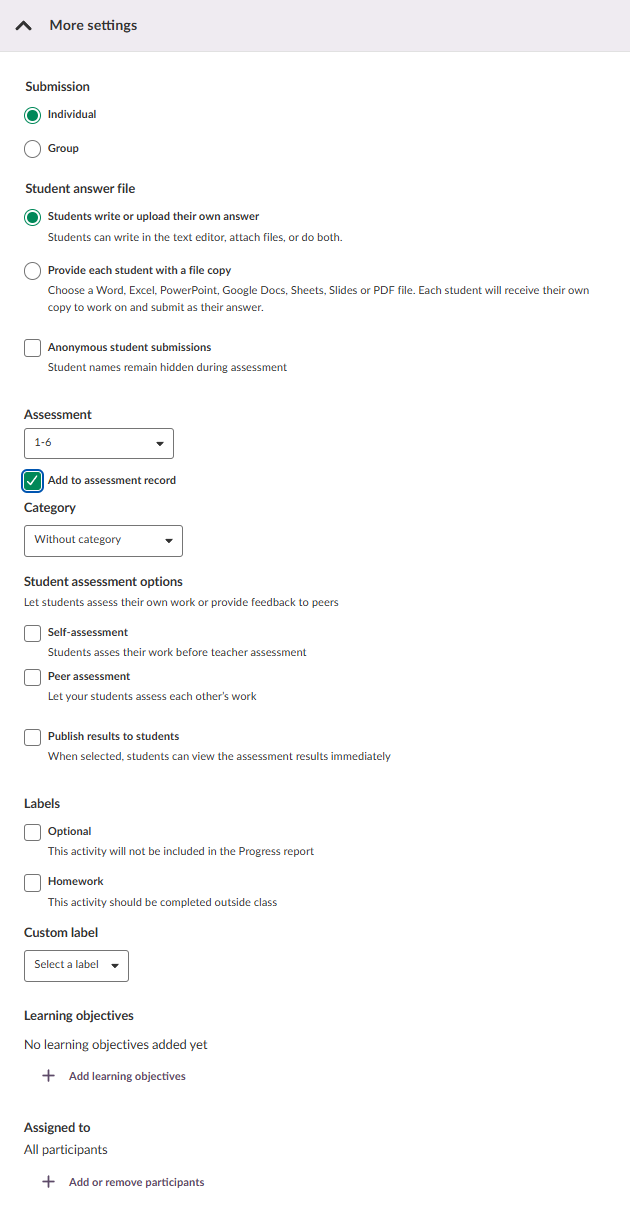
Utvid Flere innstillinger-trekkspillmenyen for å konfigurere flere alternativer. Hvilke innstillinger som er tilgjengelige, avhenger av valgt oppgavetype.
▶ Flere innstillinger – Elevene leverer inn arbeid
| Innstilling | Beskrivelse |
|---|---|
| Innlevering | Individuell (standard) eller Gruppe. Hvis du velger Gruppe, aktiveres gruppeinnlevering. |
| Anonyme elevinnleveringer | Skjuler elevenes navn for læreren under vurderingen. |
| Elevens svarfil | Bestemmer hvordan elevene leverer inn svaret sitt: fritt format (tekstredigerer og filopplasting) eller ved å få en egen filkopi (Word, Excel, PowerPoint, Google Docs, Sheets, Slides eller PDF) som de arbeider i og leverer inn. |
| Vurderingsskala | Velger vurderingsskalaen. Hvis den er satt til Ingen vurderingsskala, legges ikke oppgaven til i vurderingsoversikten. |
| Kategori | Vises bare ved vurdering med skala og er definert i vurderingsinnstillingene. Se avsnitt 7.3 i Faginnstillinger (Fag) - Oversikt (Lærer). |
| Egenvurdering | Elevene vurderer sitt eget arbeid før lærerens vurdering. |
| Medelevvurdering | Elevene vurderer hverandres arbeid etter fristen. Krever at det er satt en frist. |
| Publiser resultater til elevene | Når dette er aktivert, kan elevene se vurderingsresultatene sine umiddelbart etter at læreren har lagret dem. |
| Merkelapper | Med merkelapper kan du markere en oppgave som Valgfri eller Lekse. En merkelapp legges til oppgaven, i elevens gjøremålsliste og i Planer. |
| Egendefinert merkelapp | Lar deg markere en oppgave med en merkelapp som systemadministratoren har satt opp på siten din. |
| Læringsmål | Knytter læringsmål fra faget til oppgaven. Gjør det mulig å følge opp måloppnåelse. |
| Tildelt til | Tildeler oppgaven til alle deltakere (standard) eller til en bestemt gruppe elever. |
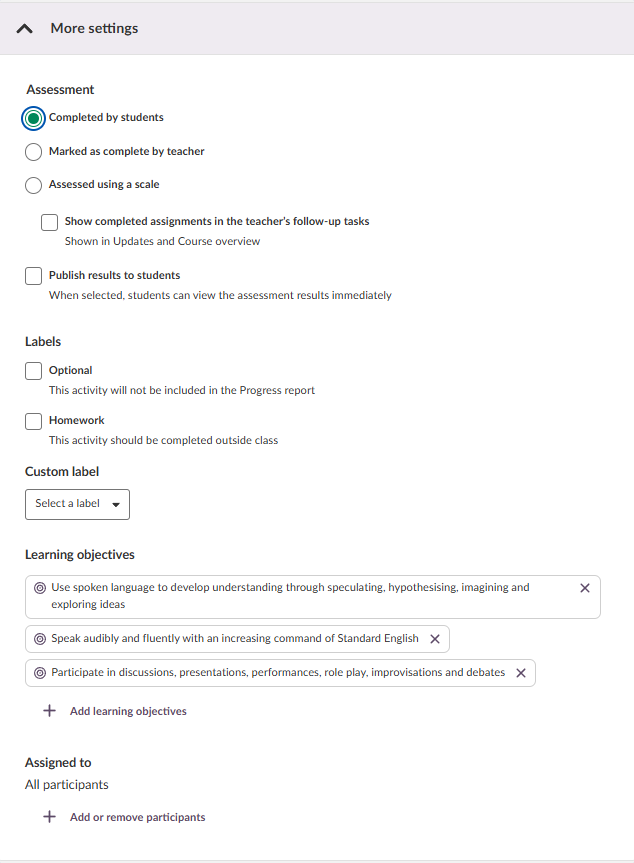
▶ Flere innstillinger – Ingen innlevering fra elever kreves
| Innstilling | Beskrivelse |
|---|---|
| Fullført av elevene | Elevene markerer selv oppgaven som fullført med en bryter på oppgavesiden. |
| Markert som fullført av læreren | Læreren markerer hver elevs oppgave som fullført fra Elever-fanen. Elevene kan ikke markere den selv. |
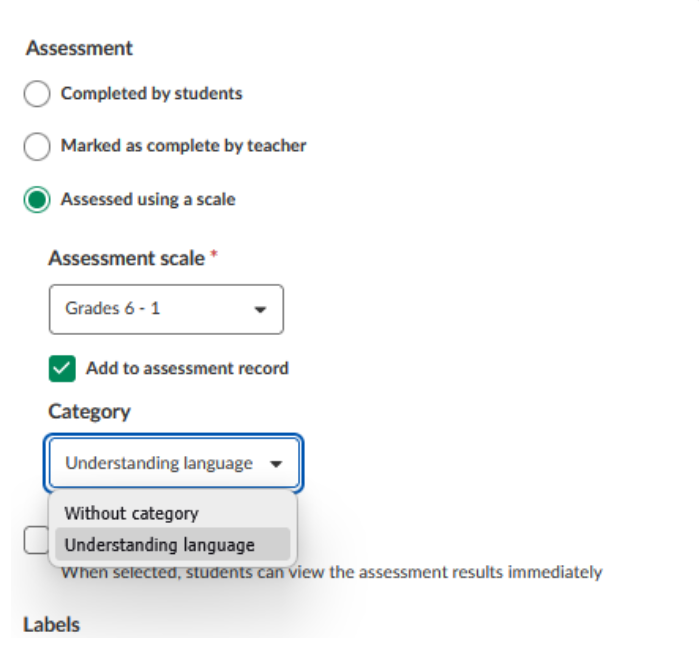
| Vurdert med en skala | Læreren vurderer elevene med en vurderingsskala. Når du velger dette alternativet, vises en Vurderingsskala-velger, en avmerkingsboks for Legg til i vurderingsoversikten og en nedtrekksmeny for Kategori. Oppgaven regnes som fullført når læreren har satt en vurdering. |
| Vis i lærerens oppfølgingsoppgaver | Når dette er aktivert, vises fullførte oppgaver i Oppdateringer og Fagoversikten for læreren. |
| Publiser resultater til elevene | Når dette er aktivert, kan elevene se vurderingsresultatene sine umiddelbart etter at læreren har lagret dem. |
| Merkelapper | Med merkelapper kan du markere en oppgave som Valgfri eller Lekse. En merkelapp legges til oppgaven, i elevens gjøremålsliste og i Planer. |
| Egendefinert merkelapp | Lar deg markere en oppgave med en merkelapp som systemadministratoren har satt opp på siten din. |
| Læringsmål | Knytter læringsmål fra faget til oppgaven. |
| Tildelt til | Tildeler oppgaven til alle deltakere (standard) eller til en bestemt gruppe elever. |
1.6 Innstillingssammendrag
Panelet Innstillingssammendrag på høyre side av opprettingssiden viser gjeldende konfigurasjon med et blikk. Det følger med når du ruller på siden, slik at det er synlig mens du redigerer oppgaven.
Panelet viser ikoner for synlighet, frist, oppgavetype, vurderingsskala, merkelapper og tildelte deltakere. Når du er klar, klikker du på Opprett for å opprette oppgaven.
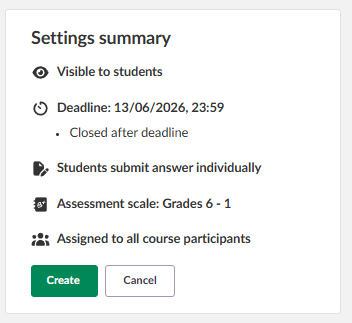
Merk: Etter opprettelsen er Innstillingssammendrag fortsatt synlig i oppgavevisningen med en Rediger-knapp for å gå tilbake til redigeringssiden. For oppgaver uten innlevering følger innstillingssammendraget med når du ruller.
2 Ingen innlevering fra elever kreves
Når oppgavetypen er satt til Ingen innlevering fra elever kreves, brukes en ny, dedikert visning for både lærere og elever. Dette erstatter det tidligere Gjøremål-verktøyet.
2.1 Lærervisning
Etter at du har opprettet en oppgave uten innlevering, åpnes oppgaven i den nye oppgavevisningen. Siden har to faner: Beskrivelse og Elever.
Fanen Beskrivelse viser oppgavetittelen, beskrivelsen, eventuelle vedlagte filer og panelet Innstillingssammendrag. Innstillingssammendraget følger med når du ruller, slik at gjeldende konfigurasjon og knappen Rediger alltid er synlige.
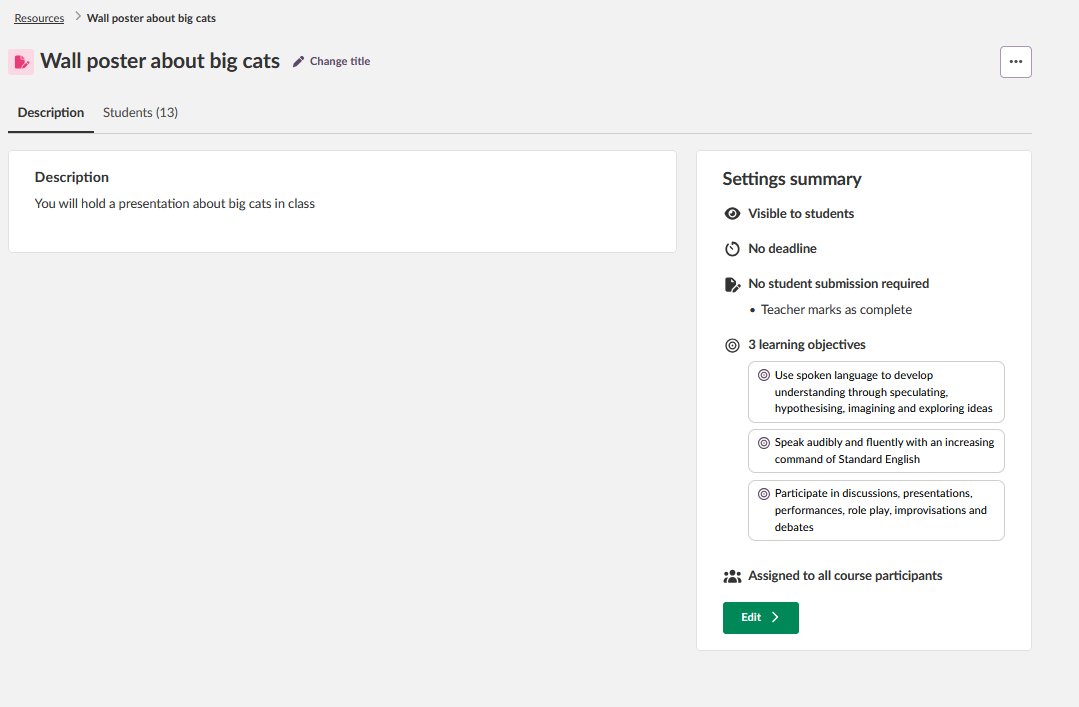
For å redigere oppgaven klikker du på Rediger i Innstillingssammendrag. Redigeringssiden for oppgaven åpnes, der beskrivelse, filer og alle innstillinger kan endres. Oppgavetypen vises skrivebeskyttet og kan ikke endres.
2.2 Følge med på fullføring
Velg fanen Elever for å se alle tildelte elever og hvor langt de er kommet med fullføringen.
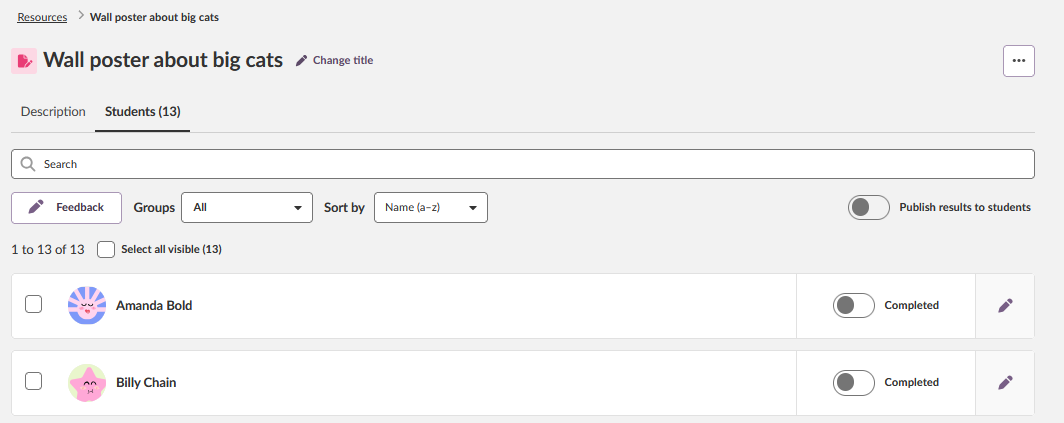
Elever-fanen har følgende kontroller:
| Kontroll | Beskrivelse |
|---|---|
| Søk | Søk etter en elev på navn. Listen oppdateres og viser elevene som samsvarer. |
| Grupper | Filtrer elevlisten etter faggruppe. |
| Sorter etter | Sorter elevlisten etter navn eller fullføringsstatus. |
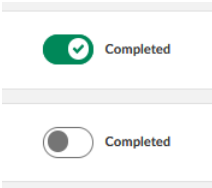
| Fullføringsbryter | Bytt fullføringsstatus for en enkelt elev. Bryteren endrer tilstand umiddelbart. |
| Publiser resultater til elevene | Bryter øverst til høyre i Elever-fanen. Når den er aktivert, kan elevene se vurderingsresultatene og publisert tilbakemelding. |
| Velg alle / avmerkingsbokser | Velg flere elever for tilbakemelding eller vurdering i bulk. Se avsnitt 2.4. |
2.3 Vurderingsalternativer
Vurderingsmetoden for en oppgave uten innlevering angis under Flere innstillinger ved opprettelsen, eller via Rediger i innstillingssammendraget etterpå. Tre alternativer er tilgjengelige:
| Vurderingsalternativ | Hva skjer |
|---|---|
| Fullført av elevene | Elevene markerer selv oppgaven som fullført med en bryter på oppgavesiden sin. Læreren kan se hver elevs selvrapporterte fullføringsstatus i Elever-fanen og kan overstyre den. |
| Markert som fullført av læreren | Elevene kan ikke markere oppgaven som fullført. Læreren markerer hver elev med bryteren i Elever-fanen. Inntil den er markert, er elevens status Ikke fullført. |
| Vurdert med en skala | Oppgaven vurderes av læreren med den valgte vurderingsskalaen. Oppgaven regnes som fullført når læreren har satt en vurdering. Hvis Legg til i vurderingsoversikten er aktivert, tas resultatet med i fagets vurderingsoversikt. En Kategori kan også tildeles. Den vises bare ved vurdering med skala og er allerede definert i vurderingsinnstillingene. |
2.4 Gi tilbakemelding
Tilbakemelding kan gis til enkeltelever eller til flere elever samtidig.
Individuell tilbakemelding
For å gi tilbakemelding til én elev klikker du på blyantikonet ved siden av elevens navn i Elever-fanen.
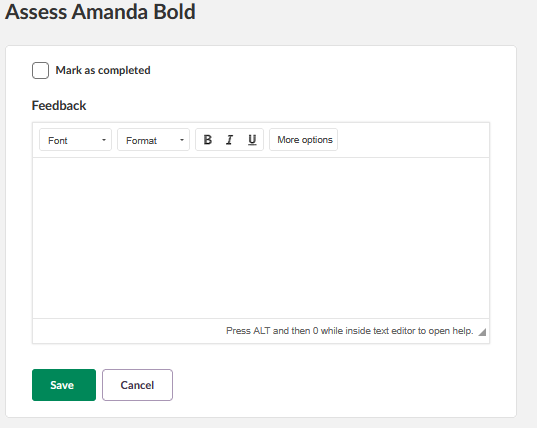
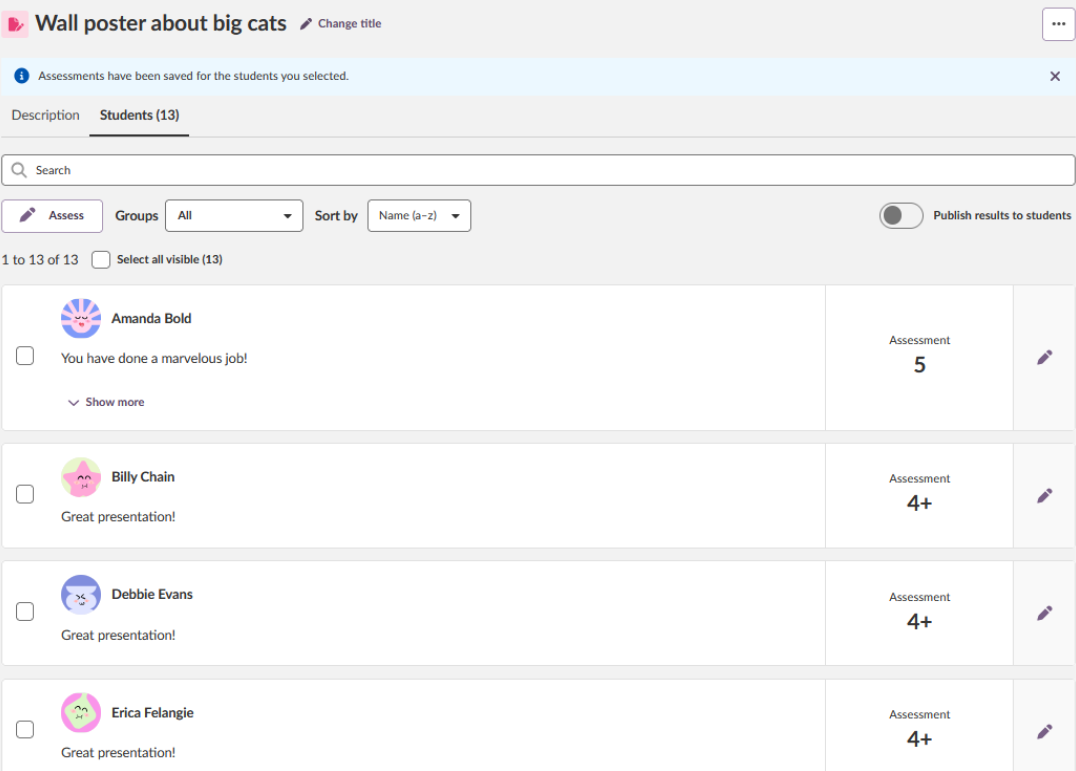
Et tilbakemeldingspanel åpnes. Skriv inn tilbakemeldingen i den rike tekstredigereren. Du kan også markere elevens oppgave som fullført med avmerkingsboksen Merk som fullført. Klikk på Lagre for å gå tilbake til Elever-fanen. Lagret tilbakemelding vises i elevraden. Hvis tilbakemeldingen er lengre enn én linje, vises en Vis mer-knapp.
Individuell vurdering med vurderingsskala
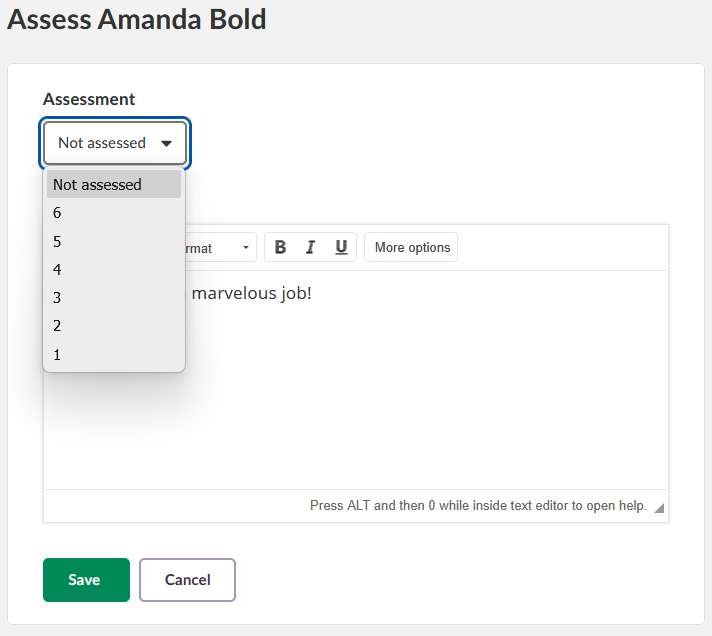
Hvis det er konfigurert en vurderingsskala for oppgaven, klikker du på blyantikonet for å åpne vurderingspanelet. Velg en karakter fra nedtrekksmenyen, skriv eventuelt inn tilbakemelding, og klikk på Lagre.
Tilbakemelding og vurdering i bulk
For å gi den samme tilbakemeldingen eller vurderingen til flere elever samtidig:
- Merk av for elevene du vil vurdere.
- Klikk på Vurder-knappen som vises over elevlisten.
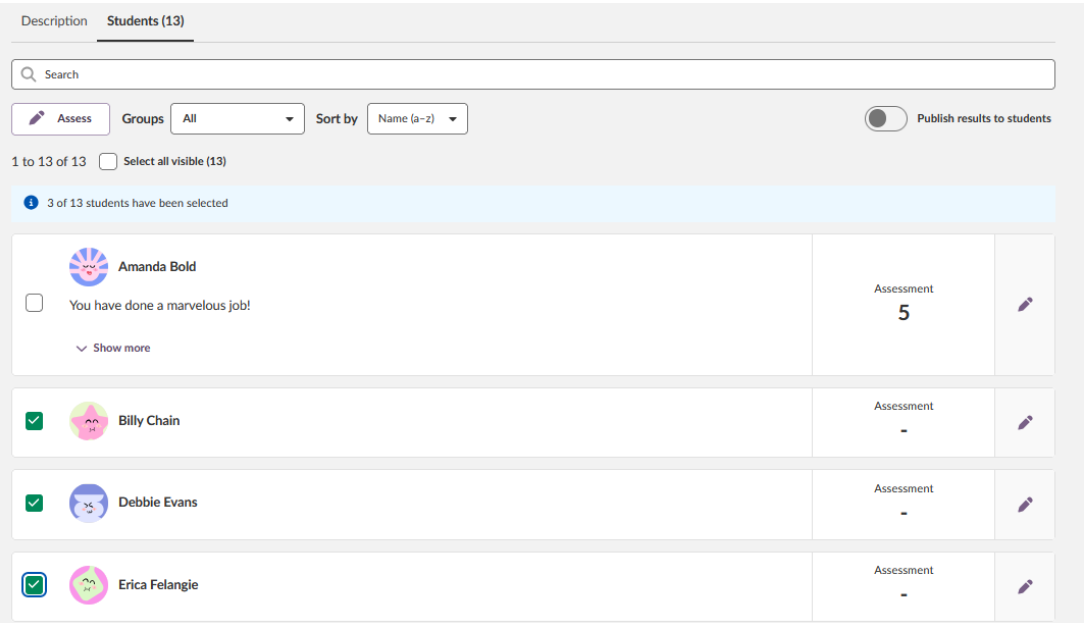
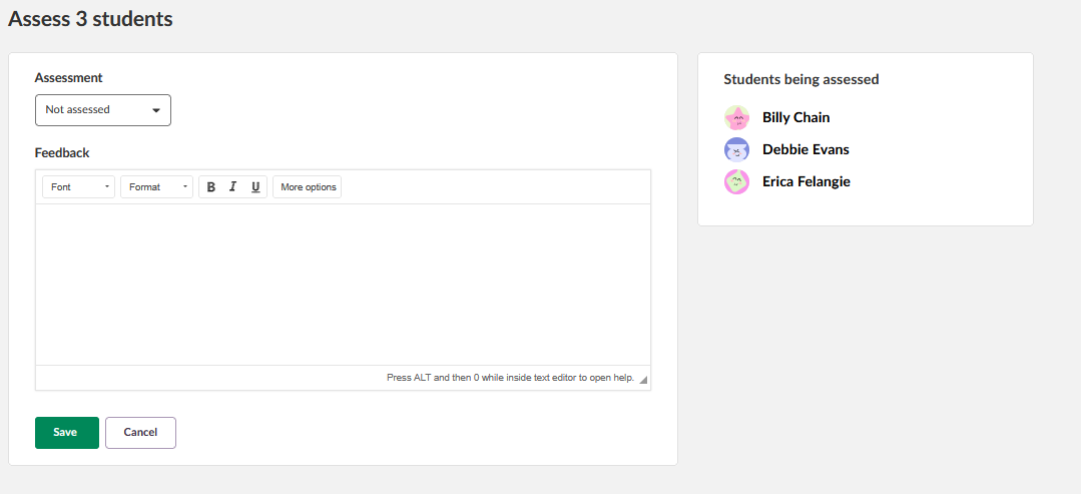
Et vindu for bulkvurdering åpnes, med de valgte elevene til høyre. Velg en karakter fra nedtrekksmenyen (hvis det er konfigurert en vurderingsskala), skriv inn tilbakemelding og klikk på Lagre. Den samme vurderingen og tilbakemeldingen brukes for alle valgte elever.
Flere hjelperessurser
Har du flere spørsmål? Start med å spørre skoleadministratoren din.
Produktversjonsnotater
Hold deg oppdatert på itslearnings siste utgivelser: https://itslearning.com/product-updates
Tjenestestatus
Sjekk gjeldende status for itslearnings tjenester: https://status.itslearning.com/
Idéportalen
Del ideene dine og bidra til å forme fremtiden til itslearning: https://ideas.itslearning.com/
Roadmap
Se vår roadmap: https://itslearning.com/global/roadmap/
Funksjonene som vises, er en del av prosjektet innenfor rammen av German Development Project (GDP), et samarbeid mellom fire tyske delstater og itslearning med mål om å forbedre digital utdanning i Tyskland gjennom skreddersydde produktutviklinger.
Klikk her for å lese mer om GDP-veikartet og hvilke andre funksjoner du kan forvente.
For tyske lesere: Klikk her for mer informasjon om prosjektet innenfor rammen av German Development Project.