Innlogging – Tofaktorautentisering (Systemadministrator)
INNHOLDSFORTEGNELSE
- 1 Oversikt
- 2 Sette opp tofaktorautentisering
- 3 Logge inn med tofaktorautentisering
- 4 Reservetilgang via e-post
- 5 Bytte til en ny telefon
1 Oversikt
Systemadministratorer har tilgang til alle data i systemet. For å beskytte denne tilgangen er tofaktorautentisering (2FA) obligatorisk for alle systemadministratorkontoer i itslearning.
Når du logger inn som systemadministrator for første gang, blir du bedt om å sette opp 2FA. Du kan utsette dette i opptil 5 innlogginger, hvoretter oppsettet blir obligatorisk.
Med 2FA aktivert logger du inn med brukernavnet, passordet ditt og en tidsbasert kode fra en autentiseringsapp på mobilenheten din.
2 Sette opp tofaktorautentisering
Oppsettsveiviseren består av fire trinn. Du trenger bare å gjennomføre denne prosessen én gang.
2.1 Trinn 1 av 4: Installer en autentiseringsapp
Last ned og installer en av følgende autentiseringsapper på mobilenheten din:
- Microsoft Authenticator
- Google Authenticator
- LastPass Authenticator
- Duo Mobile
- Authy
Når appen er installert, klikker du på Neste.
2.2 Trinn 2 av 4: Koble til autentiseringsappen din
En QR-kode vises på skjermen. Åpne autentiseringsappen din og skann QR-koden.
Obs: Hvis du ikke kan skanne QR-koden, kan du i stedet skrive inn nøkkelen som vises på skjermen, manuelt i autentiseringsappen din.
Skriv inn koden som genereres av appen din, i kodefeltet på skjermen, og klikk deretter på Neste.
2.3 Trinn 3 av 4: Bekreft oppsettet
En bekreftelsesskjerm viser at tofaktorautentiseringen er koblet til. Neste gang du logger inn, blir du bedt om å skrive inn en kode fra autentiseringsappen din.
Klikk på Neste for å fortsette til trinn 4.
2.4 Trinn 4 av 4: Bekreft reserve-e-postadressen din
itslearning omdirigerer deg til siden Rediger profil for å bekrefte at e-postadressen din er gyldig. En reserve-e-postadresse brukes til å sende en engangskode hvis du ikke kan generere en kode fra autentiseringsappen din.
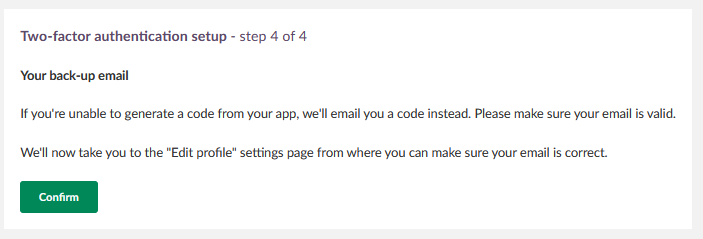
Viktig: Kontroller at e-postadressen i profilen din er gyldig før du klikker på Bekreft. Uten en gyldig e-postadresse vil ikke reservetilgang via e-post være tilgjengelig.
Klikk på Bekreft for å fullføre oppsettet.
3 Logge inn med tofaktorautentisering
Hver gang du logger inn som systemadministrator, blir du bedt om å skrive inn en kode fra autentiseringsappen din etter at du har skrevet inn brukernavn og passord.
Koden i autentiseringsappen din oppdateres hvert 30. sekund. Skriv inn gjeldende kode og klikk på Neste.
4 Reservetilgang via e-post
Hvis du ikke kan generere en kode fra autentiseringsappen din, kan du i stedet be om en engangskode via e-post.
- På 2FA-innloggingssiden klikker du på Problemer med koden.
- En kode sendes til e-postadressen som er registrert i profilen din.
- Skriv inn koden på innloggingssiden. Koden er gyldig i 5 minutter.
Obs: Kontroller at e-postadressen på siden Rediger profil er gyldig. Uten en gyldig e-postadresse er ikke reservetilgang via e-post tilgjengelig.
5 Bytte til en ny telefon
Hvis du har en ny mobilenhet, må du koble 2FA fra den gamle enheten din før du kobler den til den nye enheten din.
Obs: Hvis du ikke lenger har tilgang til den gamle enheten din, bruker du Problemer med koden på innloggingssiden for å motta en reservekode via e-post. Deretter kan du følge trinnene nedenfor.
- Klikk på navnet ditt i hovedmenyen for å åpne de personlige innstillingene dine.
- Velg Dine innstillinger.
- Velg Tofaktorautentisering og klikk på Koble fra.
- Logg ut.
- Logg inn igjen og følg oppsettstrinnene i avsnitt 2 for å koble 2FA til den nye enheten din.
Flere hjelperessurser
Har du flere spørsmål? Start med å spørre skoleadministratoren din.
Produktversjonsnotater
Hold deg oppdatert på itslearnings siste utgivelser: https://itslearning.com/product-updates
Tjenestestatus
Sjekk gjeldende status for itslearnings tjenester: https://status.itslearning.com/
Idéportalen
Del ideene dine og bidra til å forme fremtiden til itslearning: https://ideas.itslearning.com/
Roadmap
Se vår roadmap: https://itslearning.com/global/roadmap/