Inloggning - Tvåfaktorsautentisering (Systemadministratör)
INNEHÅLLSFÖRTECKNING
- 1 Översikt
- 2 Konfigurera tvåfaktorsautentisering
- 3 Logga in med tvåfaktorsautentisering
- 4 Reservåtkomst via e-post
- 5 Byta till en ny telefon
1 Översikt
Systemadministratörer har åtkomst till all data i systemet. För att skydda denna åtkomst är tvåfaktorsautentisering (2FA) obligatoriskt för alla systemadministratörskonton i itslearning.
När du loggar in som systemadministratör för första gången kommer du att uppmanas att konfigurera 2FA. Du kan skjuta upp detta i upp till 5 inloggningar, varefter konfigurationen blir obligatorisk.
Med 2FA aktiverat loggar du in med ditt användarnamn, lösenord och en tidsbaserad kod från en autentiseringsapp på din mobila enhet.
2 Konfigurera tvåfaktorsautentisering
Konfigurationsguiden består av fyra steg. Du behöver bara genomföra denna process en gång.
2.1 Steg 1 av 4: Installera en autentiseringsapp
Ladda ned och installera en av följande autentiseringsappar på din mobila enhet:
- Microsoft Authenticator
- Google Authenticator
- LastPass Authenticator
- Duo Mobile
- Authy
När appen är installerad klickar du på Nästa.
2.2 Steg 2 av 4: Anslut din autentiseringsapp
En QR-kod visas på skärmen. Öppna din autentiseringsapp och skanna QR-koden.
Obs: Om du inte kan skanna QR-koden kan du istället ange nyckeln som visas på skärmen manuellt i din autentiseringsapp.
Ange koden som genereras av din app i kodfältet på skärmen och klicka sedan på Nästa.
2.3 Steg 3 av 4: Bekräfta konfigurationen
En bekräftelseskärm visar att tvåfaktorsautentiseringen har anslutits. Nästa gång du loggar in kommer du att bli ombedd att ange en kod från din autentiseringsapp.
Klicka på Nästa för att fortsätta till steg 4.
2.4 Steg 4 av 4: Verifiera din reserv-e-postadress
itslearning omdirigerar dig till sidan Redigera profil för att bekräfta att din e-postadress är giltig. En reserv-e-postadress används för att skicka en engångskod om du inte kan generera en kod från din autentiseringsapp.
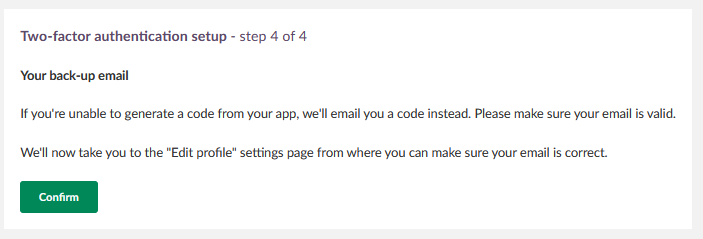
Viktigt: Se till att e-postadressen i din profil är giltig innan du klickar på Bekräfta. Utan en giltig e-postadress kommer reservåtkomst via e-post inte att vara tillgänglig.
Klicka på Bekräfta för att slutföra konfigurationen.
3 Logga in med tvåfaktorsautentisering
Varje gång du loggar in som systemadministratör kommer du att uppmanas att ange en kod från din autentiseringsapp efter att du har angett ditt användarnamn och lösenord.
Koden i din autentiseringsapp uppdateras var 30:e sekund. Ange den aktuella koden och klicka på Nästa.
4 Reservåtkomst via e-post
Om du inte kan generera en kod från din autentiseringsapp kan du istället begära en engångskod via e-post.
- På inloggningssidan för 2FA klickar du på Problem med koden.
- En kod skickas till den e-postadress som är registrerad i din profil.
- Ange koden på inloggningssidan. Koden är giltig i 5 minuter.
Obs: Se till att e-postadressen på sidan Redigera profil är giltig. Utan en giltig e-postadress är reservåtkomst via e-post inte tillgänglig.
5 Byta till en ny telefon
Om du har en ny mobil enhet måste du koppla bort 2FA från din gamla enhet innan du ansluter den till din nya enhet.
Obs: Om du inte längre har åtkomst till din gamla enhet använder du Problem med koden på inloggningssidan för att få en reservkod via e-post. Du kan sedan följa stegen nedan.
- Klicka på ditt namn i huvudmenyn för att öppna dina personliga inställningar.
- Välj Dina inställningar.
- Välj Tvåfaktorsautentisering och klicka på Koppla bort.
- Logga ut.
- Logga in igen och följ konfigurationsstegen i avsnitt 2 för att ansluta 2FA till din nya enhet.
Fler hjälpresurser
Har du fler frågor? Börja med att fråga din skoladministratör.
Versionsinformation för produkten
Håll dig uppdaterad om itslearnings senaste versioner: https://itslearning.com/product-updates
Tjänststatus
Kontrollera aktuell status för itslearnings tjänster: https://status.itslearning.com/
Idéportalen
Dela dina idéer och hjälp till att forma itslearnings framtid: https://ideas.itslearning.com/
Roadmap
Ta del av vår roadmap: https://itslearning.com/global/roadmap/