Twee-staps verificatie instellen voor systeembeheerders
Login – Twee-staps verificatie (Systeembeheerder)
INHOUDSOPGAVE
- 1 Overzicht
- 2 Twee-staps verificatie instellen
- 3 Inloggen met twee-staps verificatie
- 5 Overstappen naar een nieuwe telefoon
1 Overzicht
Systeembeheerders hebben toegang tot alle gegevens in het systeem. Om deze toegang te beschermen, is twee-staps verificatie (2FA) verplicht voor alle systeembeheerdersaccounts in itslearning.
Wanneer je voor het eerst inlogt als systeembeheerder, wordt je gevraagd om 2FA in te stellen. Je kunt dit tot 5 keer inloggen uitstellen, waarna het instellen verplicht wordt.
Met 2FA ingeschakeld log je in met je gebruikersnaam, wachtwoord en een tijdgebonden code uit een authenticator-app op je mobiele apparaat.
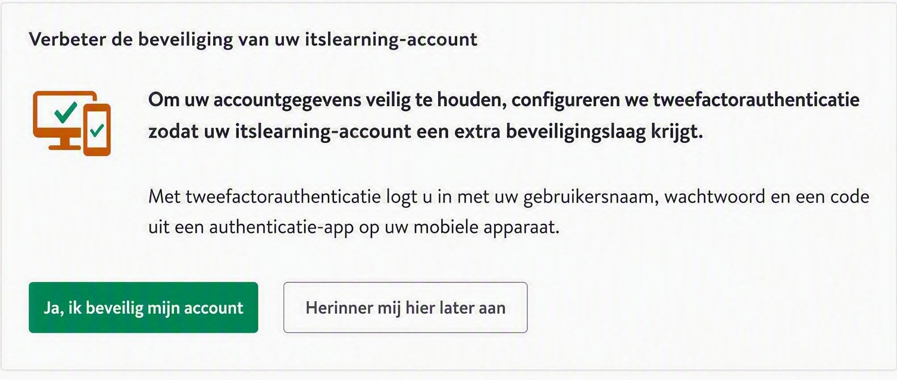 2 Twee-staps verificatie instellen
De installatiewizard bestaat uit vier stappen. Je hoeft dit proces slechts één keer te doorlopen.
2.1 Stap 1 van 4: Installeer een authenticator-app
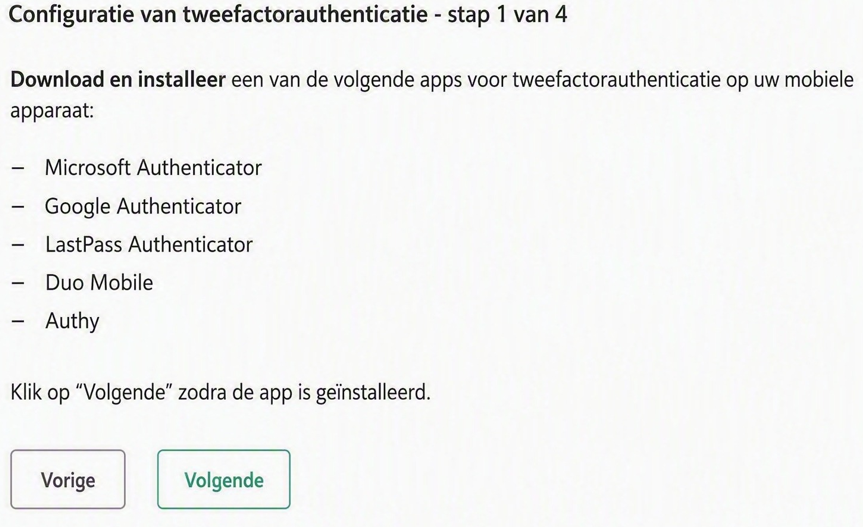
2.2 Stap 2 van 4: Koppel je authenticator-app
Er wordt een QR-code op het scherm weergegeven. Open je authenticator-app en scan de QR-code.
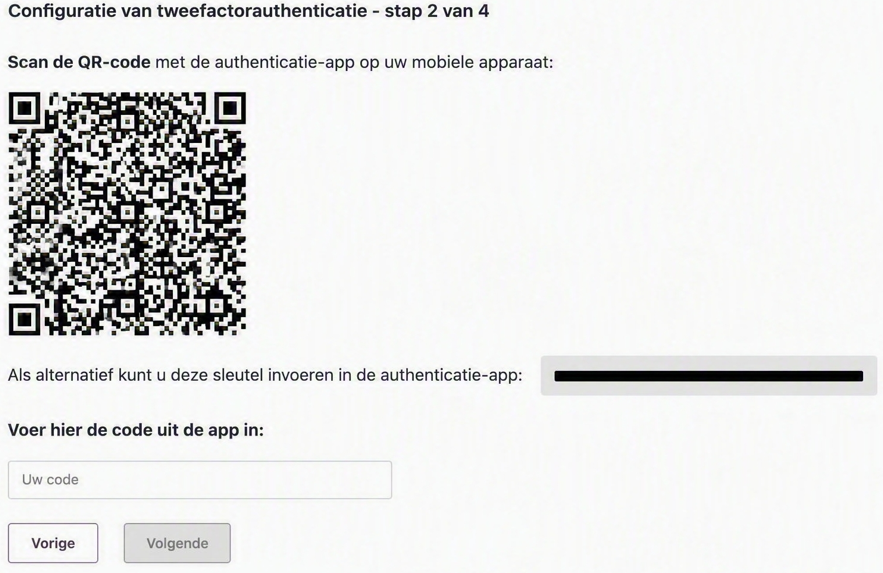
Opmerking: Als je de QR-code niet kunt scannen, kun je in plaats daarvan de sleutel die op het scherm wordt getoond handmatig invoeren in je authenticator-app.
Voer de code die door je app wordt gegenereerd in het codeveld op het scherm in en klik vervolgens op Volgende.
2.3 Stap 3 van 4: Bevestig de installatie
Een bevestigingsscherm geeft aan dat twee-staps verificatie succesvol is gekoppeld.
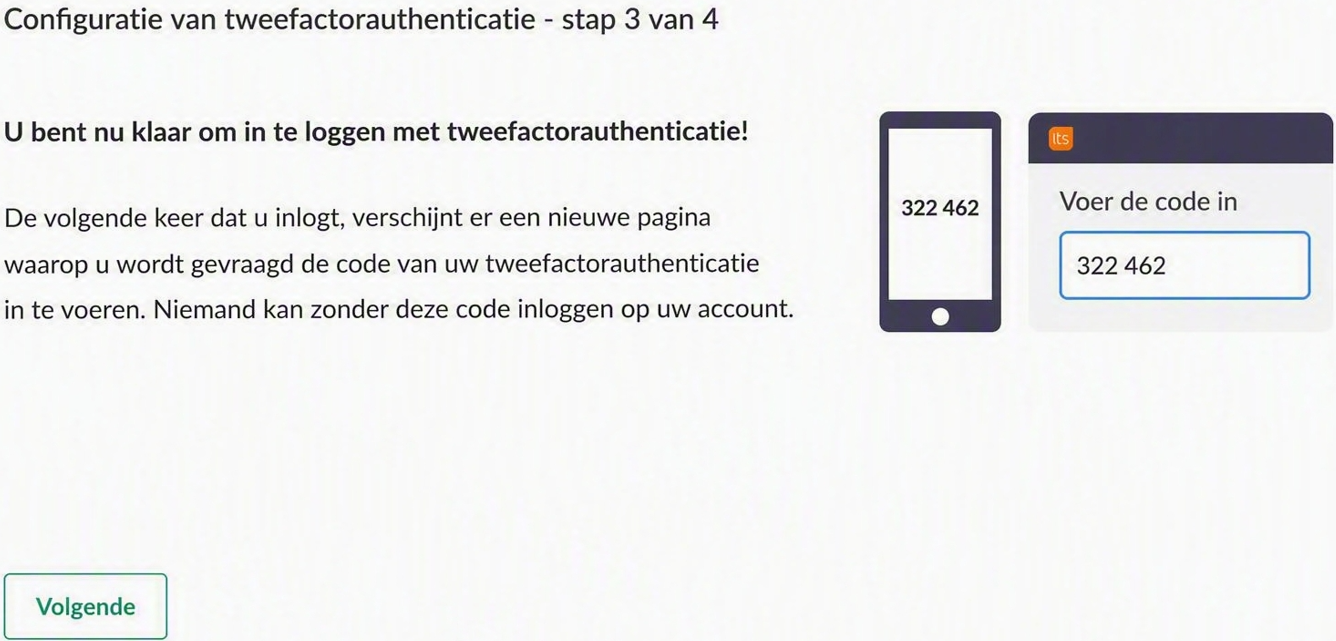
Klik op Volgende om door te gaan naar stap 4.
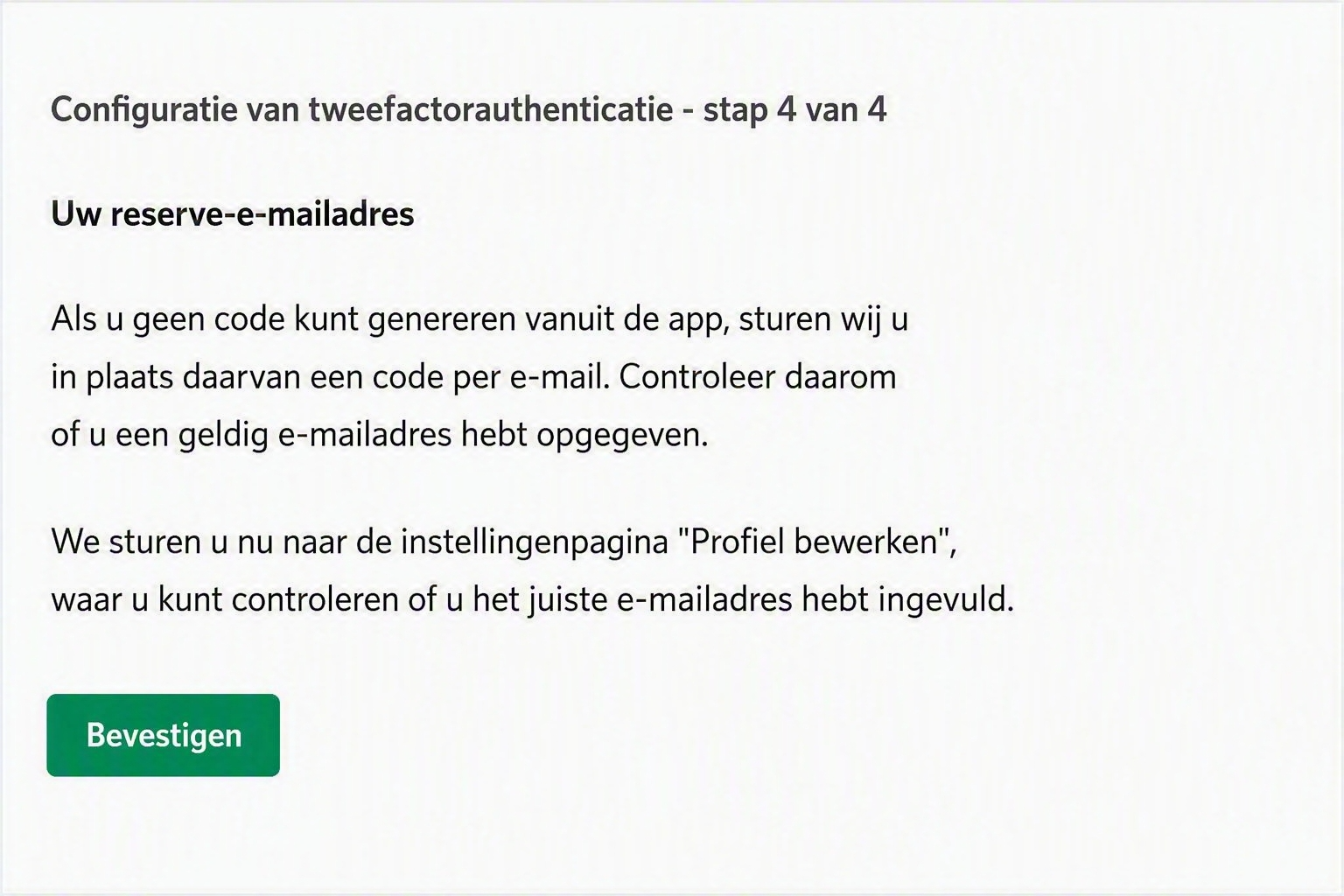
2.4 Stap 4 van 4: Verifieer je back-up e-mailadres
itslearning stuurt je door naar je pagina Profiel bewerken om te bevestigen dat je e-mailadres geldig is.
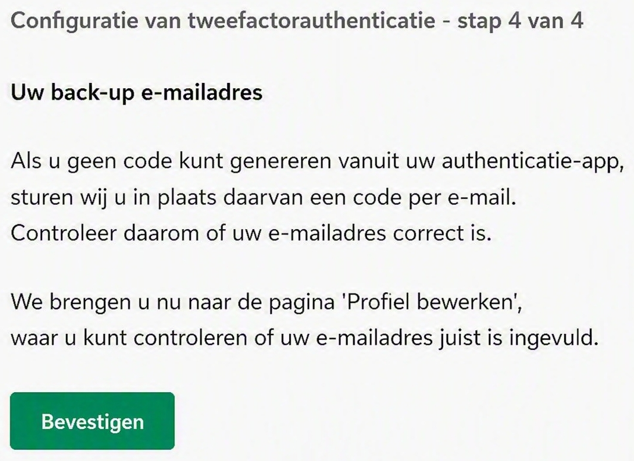
Belangrijk: Zorg ervoor dat het e-mailadres in je profiel geldig is voordat je op Bevestigen klikt. Zonder een geldig e-mailadres is back-up toegang via e-mail niet beschikbaar.
Klik op Bevestigen om de installatie te voltooien.
3 Inloggen met twee-staps verificatie
Elke keer dat je inlogt als systeembeheerder, word je gevraagd een code uit je authenticator-app in te voeren nadat je je gebruikersnaam en wachtwoord hebt ingevoerd.
De code in je authenticator-app wordt elke 30 seconden vernieuwd. Voer de huidige code in en klik op Volgende.
4 Back-up toegang via e-mail
Als je geen code kunt genereren met je authenticator-app, kun je in plaats daarvan per e-mail een eenmalige code aanvragen.
- Klik op de 2FA-inlogpagina op Problemen met de code.
- Er wordt een code verzonden naar het e-mailadres dat in je profiel is geregistreerd.
- Voer de code in op de inlogpagina. De code is 5 minuten geldig.
Opmerking: Zorg ervoor dat het e-mailadres op je pagina Profiel bewerken geldig is. Zonder een geldig e-mailadres is back-up toegang via e-mail niet beschikbaar.
5 Overstappen naar een nieuwe telefoon
Als je een nieuw mobiel apparaat hebt, moet je 2FA loskoppelen van je oude apparaat voordat je het opnieuw koppelt aan je nieuwe apparaat.
Opmerking: Als je geen toegang meer hebt tot je oude apparaat, gebruik dan Problemen met de code op de inlogpagina om een back-up code per e-mail te ontvangen. Je kunt dan de onderstaande stappen volgen.
- Klik op je naam in het bovenmenu om je persoonlijke instellingen te openen.
- Selecteer Jouw instellingen.
- Selecteer Twee-staps verificatie en klik op Loskoppelen.
- Log uit.
- Log opnieuw in en volg de installatiestappen in paragraaf 2 om 2FA te koppelen aan je nieuwe apparaat.
Meer hulpbronnen
Heb je meer vragen? Vraag eerst je schoolbeheerder.
Releasenotes van het product
Blijf op de hoogte van de nieuwste releases van itslearning: https://itslearning.com/product-updates
Servicestatus
Controleer de huidige status van de itslearning-diensten: https://status.itslearning.com/
Ideeënportaal
Deel je ideeën en help de toekomst van itslearning vorm te geven: https://ideas.itslearning.com/
Roadmap
Bekijk onze roadmap: https://itslearning.com/global/roadmap/