Aanmelden – Aan de slag
INHOUDSOPGAVE
Inleiding
In dit artikel lees je hoe je je aanmeldt bij itslearning. Nadat je bent aangemeld, opent je dashboard en zie je je vakken.
1 Overzicht
Om je aan te melden selecteer je de site van je instelling op de itslearning-website en voer je je gebruikersnaam en wachtwoord in. Afhankelijk van hoe de site is ingesteld, moet je de eerste keer mogelijk je wachtwoord wijzigen of twee-staps verificatie instellen.
Veel sites gebruiken SSO en hebben een eigen inlogpagina. Zie hoofdstuk 4 voor details.
2 Vereisten
- Je gebruikersnaam en wachtwoord, die je van je onderwijsinstelling hebt gekregen.
- De naam van de site van je instelling. Dit is vaak de naam van je school of onderwijsinstelling.
- Een internetverbinding en een webbrowser.
Belangrijk: Deel je wachtwoord nooit met anderen.
3 Stapsgewijze instructies
3.1 De inlogpagina openen
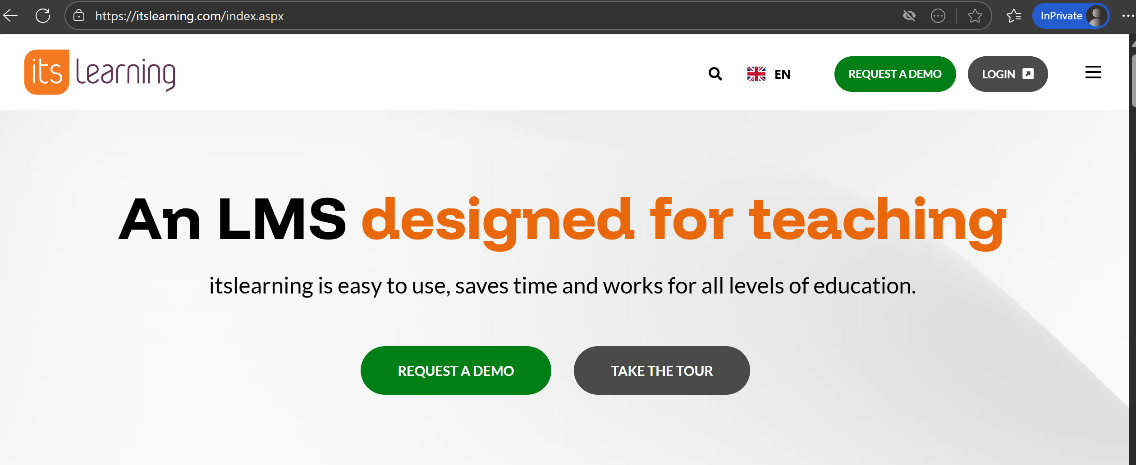
- Ga naar https://www.itslearning.com in je webbrowser.
- Selecteer Aanmelden rechtsboven.
3.2 Je instelling selecteren
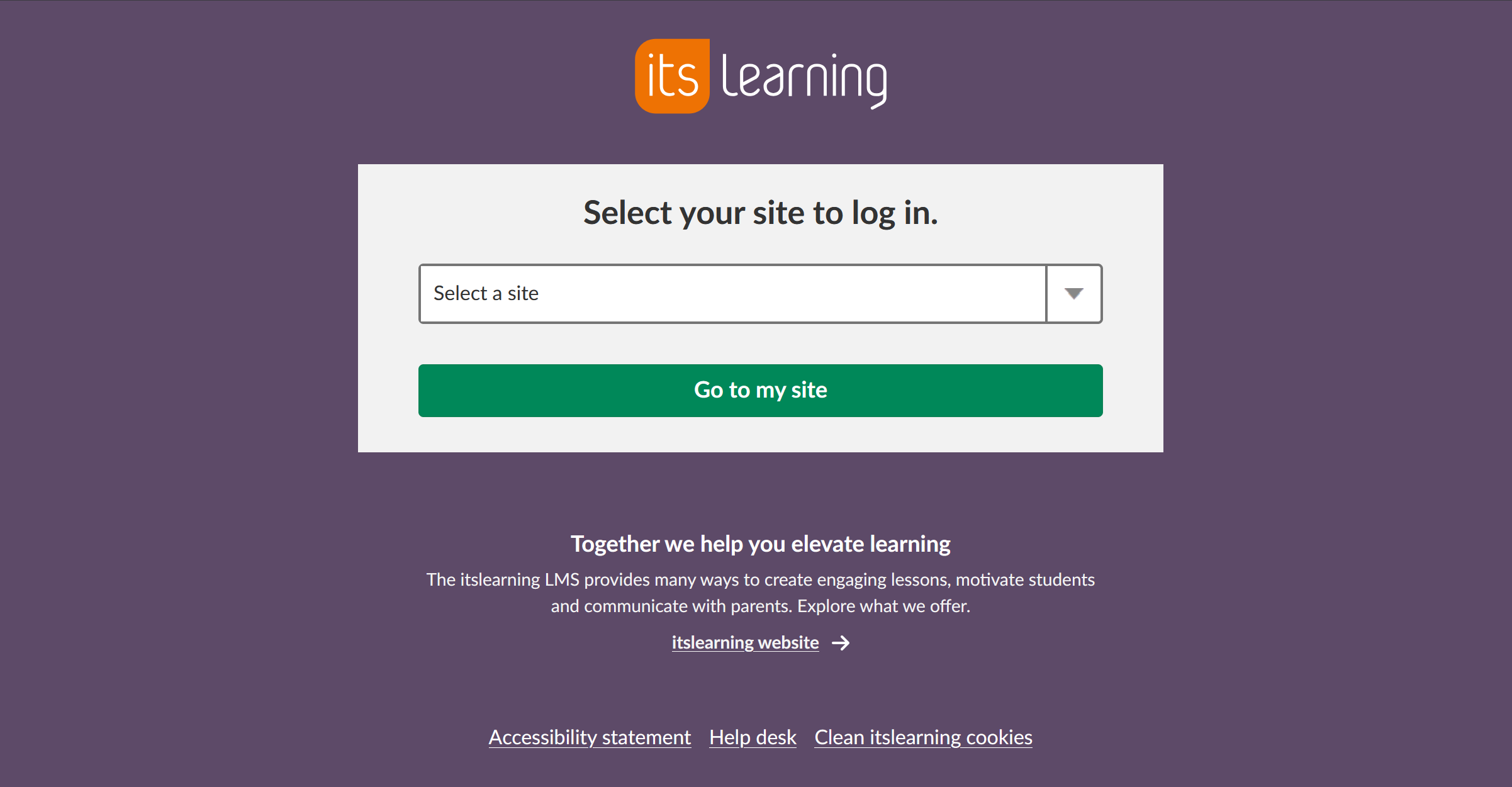
- Selecteer de vervolgkeuzelijst met Selecteer je site.
- Typ de naam van je instelling of scrol om de instelling te zoeken.
- Selecteer Ga naar mijn site.
- De inlogpagina van je instelling wordt geopend.
3.3 Je inloggegevens invoeren
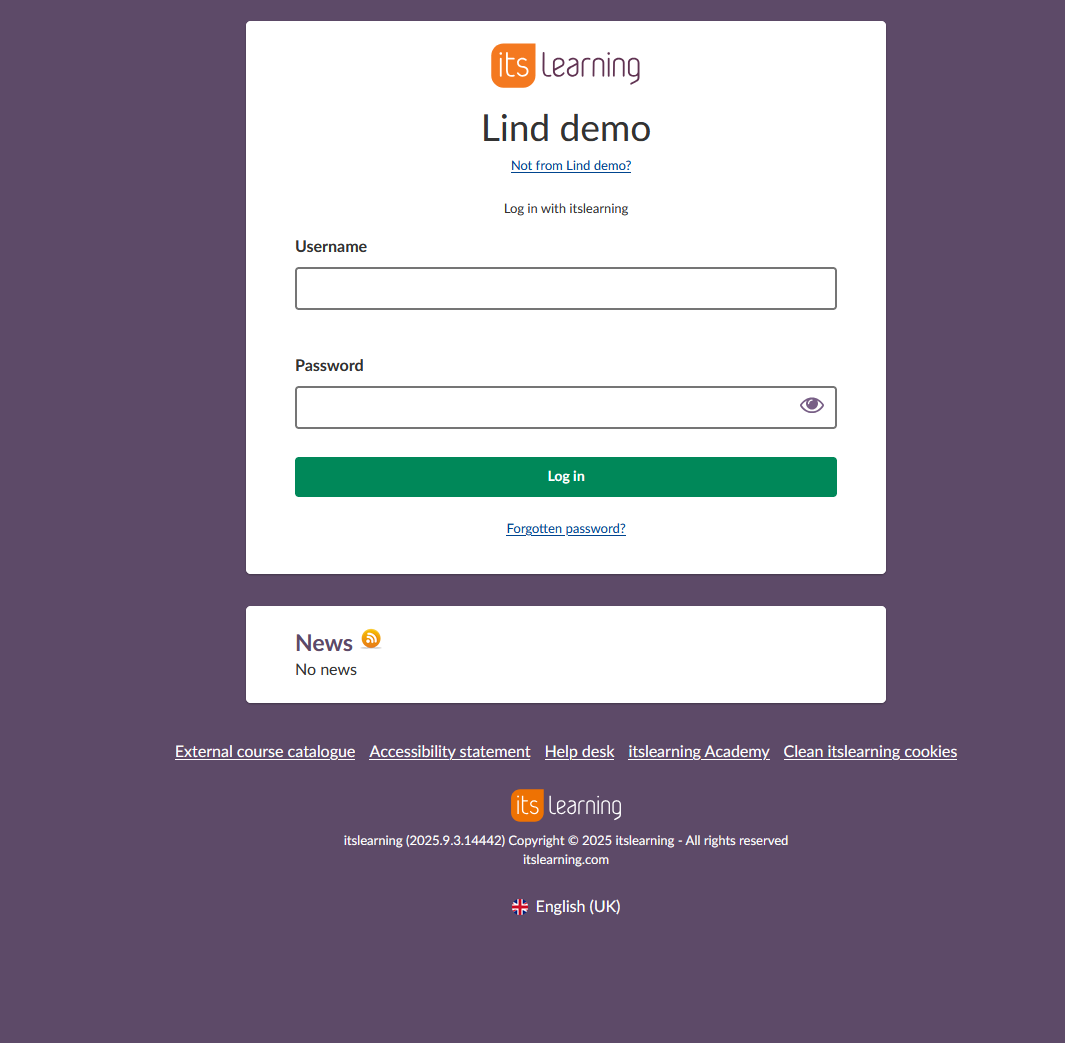
- Voer in het veld Gebruikersnaam je gebruikersnaam in, precies zoals je die hebt gekregen.
- Voer in het veld Wachtwoord je wachtwoord in. De tekens worden als stippen weergegeven.
- Selecteer Aanmelden.
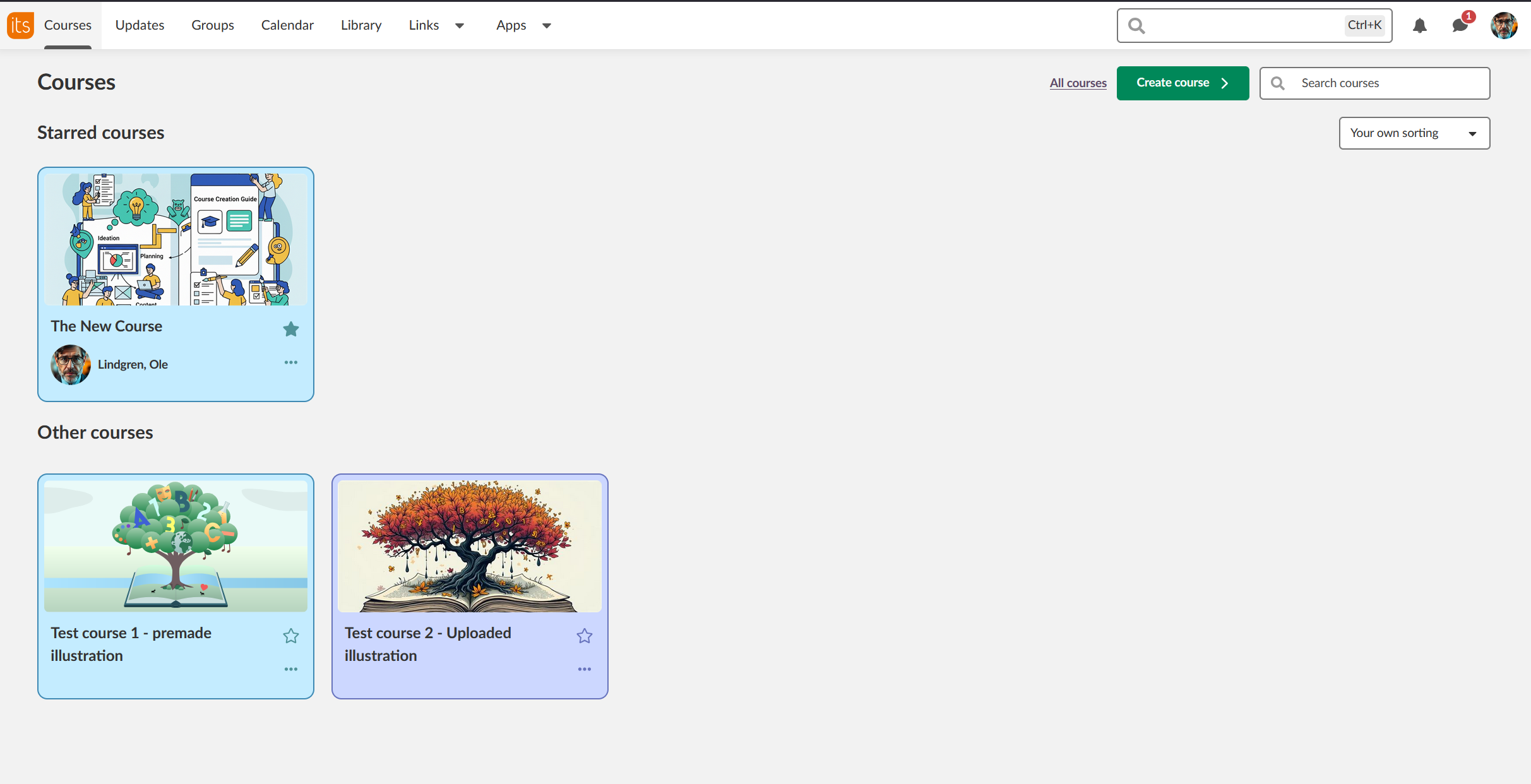
- Je itslearning-dashboard wordt geopend en toont je vakken.
3.4 De eerste keer instellen
Afhankelijk van hoe de site is ingesteld, moet je de eerste keer dat je je aanmeldt mogelijk het volgende doen:
- Je wachtwoord wijzigen.
- Twee-staps verificatie instellen.
3.5 Afmelden
- Selecteer rechtsboven je naam of profielfoto.
- Selecteer Afmelden.
4 Eenmalig aanmelden (SSO)
Eenmalig aanmelden (Single Sign-On, SSO) is een vorm van softwareverificatie. Hiermee kan een gebruiker zich één keer aanmelden en toegang krijgen tot de bronnen van meerdere softwaresystemen.
Veel itslearning-sites hebben SSO-oplossingen. Deze sites hebben hun eigen inlogpagina's. Gebruikers melden zich niet aan via de inlogpagina op itslearning.com.
Sites met SSO hebben meestal inlogvakken op hun homepage.

Meer hulpbronnen
Heb je meer vragen? Vraag eerst je schoolbeheerder.
Releasenotes van het product
Blijf op de hoogte van de nieuwste releases van itslearning: https://itslearning.com/product-updates
Servicestatus
Controleer de huidige status van de itslearning-diensten: https://status.itslearning.com/
Ideeënportaal
Deel je ideeën en help de toekomst van itslearning vorm te geven: https://ideas.itslearning.com/
Roadmap
Bekijk onze roadmap: https://itslearning.com/global/roadmap/