Berichten – Naslag (docent)
INHOUDSOPGAVE
- Inleiding
- 1 Vereisten
- 2 Aan de slag
- 3 Kernfuncties en mogelijkheden
- 4 Stapsgewijze werkwijzen
- 5 Wat leerlingen kunnen doen
- 6 Instellingen voor beheerders
- 7 Technische informatie
- 8 Termen in de interface
- 9 Problemen oplossen
- 10 Gerelateerde artikelen
Inleiding
Met de functie Berichten in itslearning kunnen docenten, leerlingen en beheerders in realtime met elkaar communiceren. In dit artikel lees je hoe docenten en beheerders gesprekken modereren, hoe leerlingen ongepaste berichten en gesprekken melden en welke instellingen beheerders gebruiken om te bepalen wie gesprekken kan starten.
Docenten en beheerders kunnen gesprekken modereren door berichten te verwijderen, deelnemers uit groepsgesprekken te verwijderen en gesprekken te sluiten of te verwijderen. Leerlingen kunnen één bericht of een heel groepsgesprek melden bij een docent. Alle gebruikers met de juiste rechten openen berichten via het icoon met de tekstballon in het hoofdmenu.
Opmerking: Docenten en beheerders kunnen alleen gesprekken modereren waaraan ze zelf deelnemen. Privégesprekken tussen leerlingen zijn niet toegankelijk en kunnen niet worden gemodereerd, tenzij een leerling ze meldt.
Opmerking: In de mobiele itslearning-app kunnen berichten niet worden gemeld, geblokkeerd, verwijderd of gemodereerd. Sommige pagina's in de app openen de webversie van itslearning. Daar zijn dezelfde opties beschikbaar als op een computer.
1 Vereisten
Vereiste: Je hebt een actief itslearning-account nodig. Voor vakspecifieke berichten moet je ingeschreven zijn voor het vak. Voor moderatiefuncties (berichten verwijderen, deelnemers verwijderen, gesprekken sluiten en verwijderen) heb je de rol van docent of beheerder nodig. Voor het verzenden van massaberichten heb je het recht voor massaberichten nodig, dat door een beheerder wordt toegekend.
2 Aan de slag
2.1 Het berichtenpaneel openen
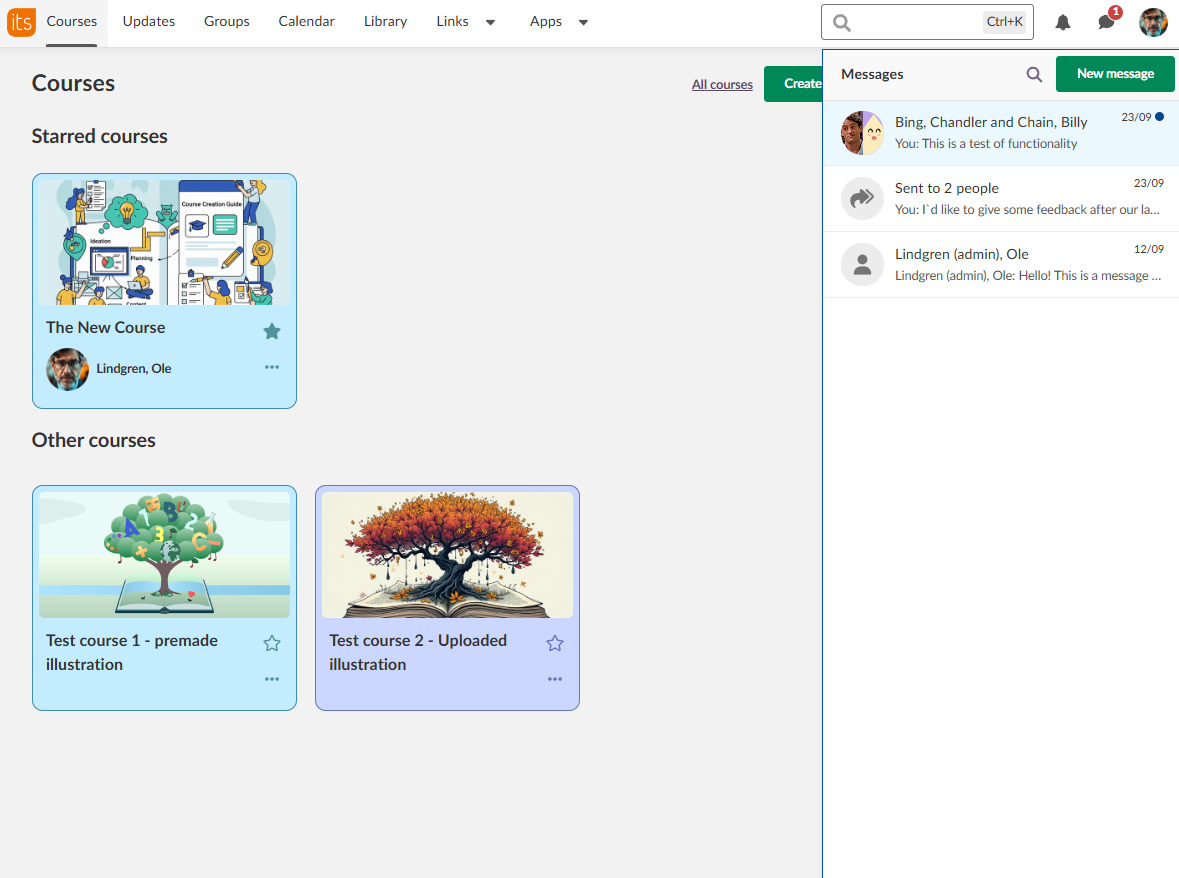
Klik op het icoon met de tekstballon in het hoofdmenu (rechtsboven op je scherm) om je berichten te openen. Een badge op het icoon toont het aantal ongelezen berichten.
Het berichtenpaneel opent als een uitschuifpaneel met je lijst met gesprekken.
2.2 De interface begrijpen
Icoon in het hoofdmenu: Tekstballon met een badge die het aantal ongelezen berichten toont.

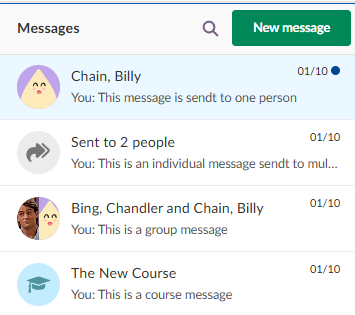
Berichtenpaneel: Toont alle gesprekken met de volgende informatie bij elk item:
- Icoon of avatar die het soort gesprek aangeeft
- Naam van het gesprek of namen van de deelnemers
- Voorbeeld van het laatste bericht (één regel)
- Tijdstip van de laatste activiteit
- Visuele aanduiding voor ongelezen berichten
Knop Nieuw bericht: Groene knop om nieuwe gesprekken te starten.

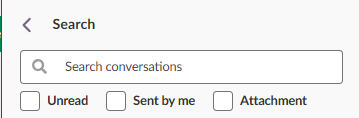
Zoekveld: Zoek in alle gesprekken of binnen één specifiek gesprek.

3 Kernfuncties en mogelijkheden
3.1 Soorten gesprekken
itslearning ondersteunt vijf soorten gesprekken:
| Type | Beschrijving |
|---|---|
| 1-op-1-gesprek | Directe berichten tussen twee personen. |
| Groepsgesprek | Handmatig aangemaakte groepen met meerdere deelnemers. Alle leden kunnen alle berichten zien. |
| Vakgesprek | Bevat automatisch alle huidige deelnemers van het vak. Nieuwe leerlingen die zich bij het vak aansluiten, worden automatisch aan het gesprek toegevoegd. |
| Projectgesprek | Berichten binnen projectgroepen. |
| Afzonderlijke berichten aan meerdere personen | Maakt met elke ontvanger een apart 1-op-1-gesprek. Verschijnt in de gesprekkenlijst als "Verzonden naar X personen". |
3.2 Gespreksinstellingen
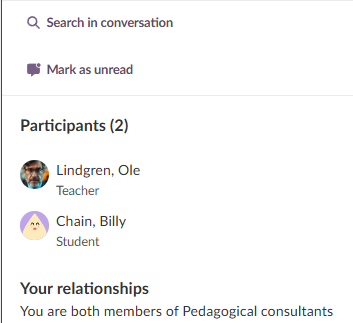
Open de gespreksinstellingen door in een gesprek op het instellingenicoon (tandwiel) te klikken.
Beschikbaar voor alle gesprekken:
- Zoeken in gesprek
- Markeren als ongelezen
- Deelnemers bekijken (avatar, naam, functie, rol)
- Jouw relatie met de deelnemer (bijvoorbeeld vakken waarvan jij de docent bent)
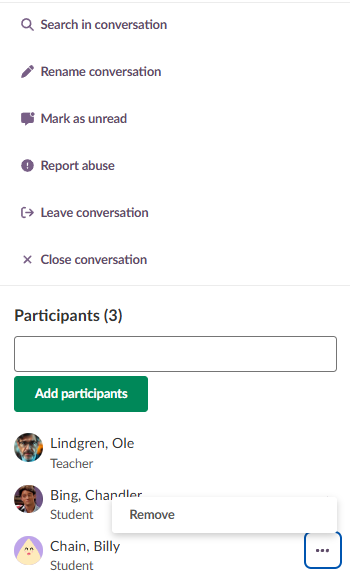
Extra opties voor groepsgesprekken:
- Gesprek hernoemen
- Misbruik melden (meldt het hele gesprek, zie sectie 5.2)
- Gesprek verlaten
- Gesprek afsluiten
- Gesprek verwijderen (docenten en beheerders, alleen als het hele gesprek is gemeld)
- Deelnemers toevoegen
- Deelnemers verwijderen
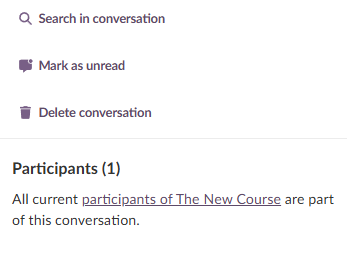
Extra opties voor vakgesprekken:
- Gesprek afsluiten
- Gesprek verwijderen (alleen docenten en beheerders)
- Link naar de deelnemerspagina van het vak
3.3 Berichtopties
Klik op het menu met de drie puntjes (...) bij een bericht om de opties voor dat bericht te openen.
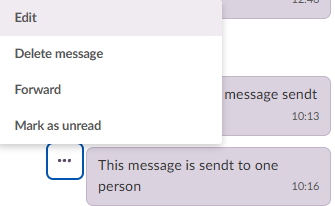
Voor je eigen berichten:
- Bewerken
- Bericht verwijderen
- Doorsturen
- Markeren als ongelezen
Voor berichten van anderen:
- Doorsturen
- Markeren als ongelezen
- Misbruik melden (meldt alleen dit bericht, zie sectie 5.1)
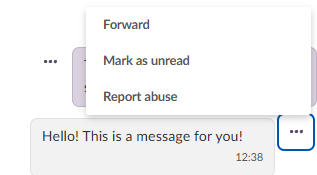
Opmerking: Misbruik melden komt op twee plaatsen voor. In het menu met de drie puntjes van een bericht meld je alleen dat ene bericht. In de instellingen van een groepsgesprek meld je het hele gesprek. Vakgesprekken kunnen niet als geheel worden gemeld, alleen afzonderlijke berichten daarin.
3.4 Gespreksacties in één overzicht
| Actie | Waar | Wie | Effect |
|---|---|---|---|
| Misbruik melden (bericht) | Menu met de drie puntjes bij een bericht | Alle deelnemers, bij berichten van anderen | Stuurt het bericht naar een docent die de melder kiest. Werkt in alle soorten gesprekken. De docent kan het bericht verwijderen. |
| Misbruik melden (gesprek) | Instellingen van een groepsgesprek (niet beschikbaar in vakgesprekken) | Deelnemers | Stuurt het hele gesprek naar een docent die de melder kiest. De docent kan berichten verwijderen, het gesprek sluiten of het verwijderen. |
| Blokkeren | Instellingen naast de naam van de afzender in een 1-op-1-gesprek | Leerlingen | De twee gebruikers kunnen elkaar in dat 1-op-1-gesprek geen berichten meer sturen. |
| Gesprek verlaten | Instellingen van een groepsgesprek | Deelnemers | Verwijdert jou uit het groepsgesprek. |
| Gesprek afsluiten | Instellingen van een groeps- of vakgesprek | Docenten en beheerders | Er kunnen geen nieuwe berichten meer worden verzonden. De geschiedenis blijft zichtbaar. Het gesprek kan weer worden geopend met Gesprek heropenen. |
| Gesprek verwijderen | Instellingen van een vakgesprek, of van een groepsgesprek dat als geheel is gemeld (niet als alleen één bericht is gemeld) | Docenten en beheerders | Verwijdert het gesprek en de geschiedenis ervan. Deelnemers hebben er geen toegang meer toe. Het gesprek kan niet worden hersteld. |
| Verwijderen (deelnemer) | Deelnemerslijst in de instellingen van een groepsgesprek | Docenten en beheerders die deelnemer zijn | De gebruiker kan in dat gesprek geen berichten meer verzenden of ontvangen. |
4 Stapsgewijze werkwijzen
4.1 Een nieuw gesprek starten
- Klik op het icoon met de tekstballon in het hoofdmenu.
- Klik op Nieuw bericht (groene knop).
- Zoek in het veld Ontvangers toevoegen naar een persoon op naam, een vak of een project.
- Selecteer ontvangers uit de zoekresultaten.
- Kies bij meerdere ontvangers Groepsgesprek voor een gedeelde discussie waarin alle ontvangers elkaars berichten kunnen zien, of Individuele berichten voor aparte 1-op-1-gesprekken met elke persoon.
- Typ je bericht in het tekstveld.
- Klik op het paperclipicoon om een bestand toe te voegen (optioneel).
- Klik op de groene pijlknop om te verzenden.
Opmerking: Een beknopte handleiding met screenshots met uitleg vind je in het artikel Berichten – Aan de slag (Docent).
4.2 Berichten en bestanden verzenden
- Open een bestaand gesprek of start een nieuw gesprek.
- Typ je bericht in het veld Schrijf een bericht aan....
- Als je een bestand wilt toevoegen, klik je op het paperclipicoon en selecteer je een bestand op je apparaat. De maximale bestandsgrootte is 20 MB.
- Klik op de groene pijlknop om te verzenden.
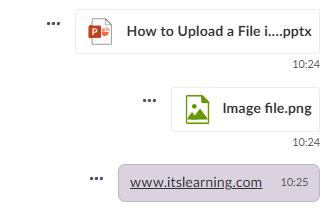
Opmerking: Je kunt bestanden verzenden zonder begeleidende tekst. Weblinks in berichten worden automatisch weergegeven als klikbare links. Als een bestandsindeling niet wordt ondersteund, toont het systeem: "Sorry, je kunt (naam van bestand) niet verzenden".
4.3 Groepsgesprekken beheren
Deelnemers toevoegen:
- Open het groepsgesprek.
- Klik op het instellingenicoon (tandwiel).
- Typ in het onderdeel Deelnemers een naam in het zoekveld.
- Klik op Deelnemers toevoegen (groene knop). De geselecteerde persoon wordt meteen aan het gesprek toegevoegd.
Deelnemers verwijderen (docenten en beheerders): Zie sectie 4.6.
Opmerking: Docenten die via een gemeld bericht in een gesprek komen, zijn geen formele deelnemers en kunnen niet uit de deelnemerslijst worden verwijderd.
4.4 Zoeken naar berichten
Zoeken binnen één gesprek:
- Open het gesprek.
- Klik op het instellingenicoon.
- Kies Zoeken in gesprek.
- Voer een zoekterm in. Je kunt zoeken op tekstinhoud, namen van bijlagen of links.
- Bekijk de zoekresultaten.
Zoeken in alle gesprekken:
- Gebruik in het berichtenpaneel het zoekveld bovenaan.
- Voer een zoekterm in.
- Bekijk de gesprekken die overeenkomen.
Opmerking: Je kunt niet zoeken op: emoji's, wekelijkse vakupdates, massaberichtgesprekken en specifieke personen.
4.5 Berichten verwijderen (docenten en beheerders)
- Zoek het bericht dat je wilt verwijderen.
- Klik op het menu met de drie puntjes (...) bij het bericht.
- Kies Bericht verwijderen.
- Bevestig het verwijderen wanneer erom wordt gevraagd.
Het bericht wordt voor alle deelnemers vervangen door de melding "Dit bericht is verwijderd". De inhoud van het bericht wordt definitief verwijderd.
4.6 Gebruikers uit gesprekken verwijderen
Vereiste: De rol van docent of beheerder is vereist. Je moet deelnemer zijn aan het gesprek. Deze optie is alleen beschikbaar in groepsgesprekken, niet in vakgesprekken.
- Open het groepsgesprek.
- Klik op het instellingenicoon (tandwiel).
- Scrol naar het onderdeel Deelnemers.
- Klik op het menu met de drie puntjes (...) naast de gebruiker.
- Kies Verwijderen. De gebruiker wordt meteen verwijderd en kan in dat gesprek geen berichten meer verzenden of ontvangen.
4.7 Vakgesprekken beheren
Een vakgesprek sluiten:
- Open het vakgesprek.
- Klik op het instellingenicoon.
- Kies Gesprek afsluiten.
- Bevestig de actie.
Het gesprek toont voor alle deelnemers "[Jouw naam] heeft het gesprek gesloten". Er kunnen geen nieuwe berichten meer worden verzonden, maar de geschiedenis van het gesprek blijft zichtbaar. Als je het gesprek weer wilt openen, klik je onderaan het gesprek op Gesprek heropenen.
Een vakgesprek verwijderen (docenten en beheerders):
- Open het vakgesprek.
- Klik op het instellingenicoon.
- Kies Gesprek verwijderen.
- Bevestig het verwijderen.
De bevestigingsmelding luidt: "Het gesprek kan niet worden hersteld en de geschiedenis wordt verwijderd." Na het verwijderen bevestigt een banner dat het gesprek is verwijderd, en het gesprek verdwijnt voor alle deelnemers. Je kunt op elk moment een nieuw vakgesprek starten.
4.8 Meldingen van leerlingen afhandelen
Wanneer een leerling een bericht of een groepsgesprek meldt, wordt de melding gestuurd naar de docent die de leerling kiest. De melding verschijnt in een 1-op-1-gesprek tussen de leerling en die docent. Als er al een 1-op-1-gesprek tussen hen bestaat, wordt de melding daaraan toegevoegd. In het berichtenpaneel wordt een gemeld gesprek weergegeven als "[Naam leerling] heeft een gesprek gemeld".
Een gemeld bericht afhandelen:
In het berichtenpaneel wordt een gemeld bericht weergegeven als "[Naam leerling] heeft gemeld: [berichttekst]".
- Open het 1-op-1-gesprek met de leerling die het bericht heeft gemeld.
- Bekijk het vak Gemeld. Daarin staat wie het bericht heeft geschreven, in welk gesprek het is geschreven en wat de tekst van het bericht is.
- Klik op Bericht verwijderen om het bericht te verwijderen.
- Bevestig door te klikken op Verwijderen. De bevestigingsmelding luidt: "Deelnemers zien het bericht niet meer."
In het oorspronkelijke gesprek wordt het bericht vervangen door "Dit bericht is verwijderd".
Een gemeld groepsgesprek afhandelen:
- Open het 1-op-1-gesprek met de leerling die het gesprek heeft gemeld.
- Klik onder de melding op Gesprek bekijken.
- Bekijk het gesprek.
- Kies een actie:
- Als je afzonderlijke berichten wilt verwijderen, klik je op het menu met de drie puntjes (...) bij het bericht en kies je Bericht verwijderen.
- Als je het gesprek wilt stoppen, klik je op het instellingenicoon (tandwiel) en kies je Gesprek afsluiten of Gesprek verwijderen.
- Bevestig de actie.
| Actie | Bevestigingsmelding | Resultaat |
|---|---|---|
| Gesprek afsluiten | "De geschiedenis van het gesprek blijft beschikbaar. Je kunt het gesprek later weer openen." | Niemand kan nieuwe berichten verzenden. De geschiedenis blijft zichtbaar en het gesprek kan weer worden geopend met Gesprek heropenen. |
| Gesprek verwijderen | "Het gesprek kan niet worden hersteld en de geschiedenis wordt verwijderd." | Het gesprek en de geschiedenis ervan worden voor iedereen verwijderd. In de melding staat dan "Het gesprek is verwijderd. Deelnemers hebben er geen toegang meer toe." |
Belangrijk: Een verwijderd gesprek kan niet worden hersteld. Als je de geschiedenis later misschien nodig hebt, bijvoorbeeld om een incident te documenteren, sluit je het gesprek in plaats daarvan.
Opmerking: De leerling die de melding doet, blijft anoniem voor de andere deelnemers, behalve in 1-op-1-gesprekken. Docenten die via een melding in een gesprek komen, zijn geen formele deelnemers en kunnen niet uit het gesprek worden verwijderd.
5 Wat leerlingen kunnen doen
Leerlingen kunnen ongepaste berichten en gesprekken melden bij een docent, andere gebruikers blokkeren in 1-op-1-gesprekken en groepsgesprekken verlaten. Zorg dat leerlingen deze opties kennen en weten dat melden en blokkeren in de webversie van itslearning gebeurt, niet in de mobiele app.
5.1 Eén bericht melden
- Klik op het menu met de drie puntjes (...) bij het bericht.
- Kies Misbruik melden.
- Kies de docent die de melding moet ontvangen.
Een banner bevestigt dat de melding is verzonden. De andere deelnemers zien het bericht nog gewoon totdat een docent het verwijdert. Leerlingen kunnen hun eigen berichten niet melden.
5.2 Een heel gesprek melden
Groepsgesprekken die zijn gemaakt door afzonderlijke gebruikers toe te voegen, kunnen als geheel worden gemeld. Vakgesprekken kunnen niet als geheel worden gemeld. In een vakgesprek melden leerlingen in plaats daarvan afzonderlijke berichten (zie sectie 5.1).
- Open het groepsgesprek.
- Klik op het instellingenicoon (tandwiel).
- Kies Misbruik melden.
- Kies de docent die de melding moet ontvangen.
De leerling ziet de melding vervolgens in een 1-op-1-gesprek met die docent. De docent kan het groepsgesprek openen en berichten verwijderen, het gesprek sluiten of het verwijderen (zie sectie 4.8).
5.3 Een gebruiker blokkeren
Leerlingen kunnen iedereen blokkeren in een 1-op-1-gesprek, bijvoorbeeld iemand die ongepaste berichten stuurt.
- Open het 1-op-1-gesprek.
- Klik op de instellingen naast de naam van de afzender.
- Blokkeer de gebruiker.
Na het blokkeren kunnen de twee gebruikers elkaar in dat 1-op-1-gesprek geen berichten meer sturen. De geblokkeerde gebruiker ziet het gesprek zoals gewoonlijk, maar krijgt bij het versturen van een bericht een melding dat de andere persoon niet beschikbaar is.
Opmerking: Blokkeren heeft alleen invloed op het 1-op-1-gesprek. Beide gebruikers kunnen elkaar nog steeds berichten sturen in gedeelde groepen, vakken en projecten.
5.4 Een gesprek verlaten
- Open het groepsgesprek.
- Klik op het instellingenicoon (tandwiel).
- Kies Gesprek verlaten.
6 Instellingen voor beheerders
Beheerders bepalen wie berichten kan gebruiken en met wie gebruikers gesprekken kunnen starten. Deze standaardinstellingen worden vastgelegd in de profielinstellingen, die worden beschreven in het artikel Siteprofielen – Volledige handleiding. Deze sectie behandelt beleidsregels, uitgeschakelde berichten en massaberichten.
6.1 Beleidsregels voor berichten
Beheerdersinstelling: Beheer > Beleidsregels
Beleidsregels overschrijven profielinstellingen zonder het profiel zelf te wijzigen. Gebruik ze bijvoorbeeld om berichten voor leerlingen uit te schakelen of om berichten tijdelijk uit te schakelen voor specifieke leerlingen.
- Klik op Beleidsregel toevoegen.
- Voer een Naam en Beschrijving in en selecteer de Organisatie.
- Selecteer onder Functionaliteit de optie Overschrijven voor elke instelling die je wilt wijzigen en stel deze in op Toegestaan of Niet toegestaan.
- Klik op Opslaan.
- Wijs de beleidsregel toe aan profielen of klik op Gebruikers toevoegen om de beleidsregel aan individuele gebruikers toe te wijzen.
Opmerking: Beleidsregels op een hoger niveau hebben voorrang. Een beleidsregel op een lager niveau kan een instelling die door een beleidsregel op een hoger niveau is uitgeschakeld, niet opnieuw inschakelen. Je kunt alleen instellingen overschrijven die voor je eigen profiel zijn ingeschakeld.
6.2 Feedback bij uitgeschakelde berichten
Wanneer berichten zijn uitgeschakeld voor een gebruiker, krijgen anderen die die gebruiker proberen te berichten feedback waarin staat waarom het bericht niet kan worden bezorgd.
| Context | Geboden feedback |
|---|---|
| 1-op-1-berichten | Melding dat het bericht niet kan worden bezorgd |
| Groepsgesprekken | Informatie dat de gebruiker niet kan deelnemen |
| Vakgesprekken | Feedback dat de gebruiker geen berichten kan ontvangen |
6.3 Massaberichten
Met massaberichten kunnen beheerders eenrichtingsberichten sturen naar leden van hun hiërarchieën.
Beheerdersinstelling: Beheer > Massaberichten
Massaberichten zijn ook bereikbaar via Nieuw bericht. Massaberichten verschijnen in het berichtenpaneel met een onderscheidend avatar-icoon.
7 Technische informatie
7.1 Realtime-updates
itslearning gebruikt SignalR-technologie om berichten in realtime te bezorgen. Gesprekken worden automatisch bijgewerkt wanneer er nieuwe berichten worden verzonden, deelnemers worden toegevoegd of verwijderd, berichten worden bewerkt of verwijderd of gespreksinstellingen veranderen. Je hoeft de pagina niet te vernieuwen.
7.2 Beperkingen voor bijlagen
De maximale bestandsgrootte per bijlage is 20 MB. Je kunt meerdere bestanden aan één bericht toevoegen. Alle deelnemers aan het gesprek kunnen bijlagen bekijken en downloaden. Ze worden weergegeven met een bestandsicoon en de bestandsnaam.
7.3 Beperkingen voor grote vakken
Voor individuele berichten geldt een limiet van 300 deelnemers. Als een vak of groep meer dan 300 deelnemers heeft, zijn individuele berichten niet mogelijk en kun je alleen groepsberichten of vakgesprekken gebruiken.
| Situatie | Optie Individueel/Groep beschikbaar | Uitkomst |
|---|---|---|
| 1 individuele deelnemer geselecteerd | Nee | Wordt behandeld als groepsgesprek |
| 2 of meer individuele deelnemers geselecteerd | Ja | Kies groep of individueel |
| Vak of project met 300 deelnemers of minder | Ja | Kies groep of individueel |
| Vak of project met meer dan 300 deelnemers | Nee | Alleen vakgesprek |
| Vak of project met meer dan 300 deelnemers plus extra ontvangers | Nee | Fout: je kunt niet naar meer dan 300 ontvangers verzenden |
| Totaal aantal unieke deelnemers is hoger dan 300 | Ja | Fout na een verzendpoging |
8 Termen in de interface
Meerdere opties in Berichten hebben vergelijkbare namen. In deze tabel zie je wat elke optie doet.
| Term | Betekenis |
|---|---|
| Misbruik melden (bij een bericht) | Meldt één bericht bij een docent. |
| Misbruik melden (in gespreksinstellingen) | Meldt een heel groepsgesprek bij een docent. Niet beschikbaar in vakgesprekken. |
| Gesprek verlaten | Je verlaat een groepsgesprek. Het gesprek gaat door voor de anderen. |
| Gesprek afsluiten | Stopt nieuwe berichten voor iedereen. De geschiedenis blijft beschikbaar en het gesprek kan weer worden geopend. |
| Gesprek verwijderen | Verwijdert het gesprek en de geschiedenis ervan voor iedereen. Kan niet worden hersteld. |
| Blokkeren | Stopt berichten tussen twee gebruikers in hun 1-op-1-gesprek. |
9 Problemen oplossen
9.1 Veelvoorkomende problemen
Je kunt een bepaald gesprek niet vinden
- Gebruik het zoekveld in het berichtenpaneel.
- Controleer of het gesprek is gesloten of verwijderd.
- Controleer of je zoekt in het juiste account of vak.
- Controleer of een deelnemer het gesprek heeft verlaten.
De badge toont een onjuist aantal ongelezen berichten
- Open elk gesprek met een aanduiding voor ongelezen berichten en scrol erdoorheen om berichten als gelezen te markeren.
- Vernieuw je browser als de badge niet wordt bijgewerkt.
- Log uit en weer in als het probleem blijft bestaan.
Je kunt geen bericht sturen naar een bepaalde gebruiker
- Controleer of berichten voor de gebruiker zijn uitgeschakeld. Is dat zo, dan krijg je een melding.
- Controleer of de gebruiker is ingeschreven voor het betreffende vak.
- Controleer of de communicatieregels toestaan dat je deze persoon een bericht stuurt.
- Controleer of je over de juiste rechten beschikt.
9.2 Problemen met het bezorgen van berichten
Het bericht kan niet worden verzonden
| Oorzaak | Oplossing |
|---|---|
| Geen internetverbinding | Controleer je netwerkverbinding en probeer het opnieuw. |
| Bestand is groter dan 20 MB | Verklein het bestand of gebruik een andere manier om het te delen. |
| Niet-ondersteunde bestandsindeling | Converteer het bestand naar een ondersteunde indeling. |
| Berichten zijn uitgeschakeld voor de ontvanger | Gebruik een andere manier om te communiceren. |
| Vak heeft meer dan 300 deelnemers | Gebruik het vakgesprek in plaats van individuele berichten. |
Bestandsbijlage wordt niet geüpload
- Controleer of het bestand kleiner is dan 20 MB.
- Controleer of de bestandsindeling wordt ondersteund.
- Probeer het bestand naar een andere indeling te converteren.
- Gebruik voor grotere bestanden de bronnen van het vak als alternatief.
- Splits grote bestanden indien nodig op in kleinere delen.
9.3 Prestatieproblemen
Berichten worden niet in realtime bijgewerkt
- Vernieuw je browser.
- Controleer of je internetverbinding stabiel is.
- Schakel browserextensies uit die SignalR kunnen blokkeren.
- Wis de cache van je browser.
- Probeer een andere browser.
Gesprek laadt langzaam bij veel berichten
- Gebruik de zoekfunctie om specifieke inhoud te vinden in plaats van te scrollen.
- Sluit het gesprek en open het opnieuw.
- Overweeg een nieuw gesprek te starten voor nieuwe onderwerpen.
- Meld aanhoudende prestatieproblemen bij de itslearning-support.
10 Gerelateerde artikelen
| Artikel | Beschrijving |
|---|---|
| Berichten – Aan de slag (Docent) | Beknopte handleiding voor nieuwe gebruikers van Berichten. |
| Mededelingen | Alternatieve tool voor meldingen aan het hele vak, waarbij ontvangers niet online hoeven te zijn. |
| Beleidsregels – Zo gebruik je ze (systeembeheerder) | Hoe je beleidsregels maakt en toewijst. |
| Siteprofielen – Volledige handleiding | Alle profielrechten, inclusief instellingen voor berichten en communicatie. |
Meer hulpbronnen
Heb je meer vragen? Vraag eerst je schoolbeheerder.
Releasenotes van het product
Blijf op de hoogte van de nieuwste releases van itslearning: https://itslearning.com/product-updates
Servicestatus
Controleer de huidige status van de itslearning-diensten: https://status.itslearning.com/
Ideeënportaal
Deel je ideeën en help de toekomst van itslearning vorm te geven: https://ideas.itslearning.com/
Roadmap
Bekijk onze roadmap: https://itslearning.com/global/roadmap/