Viestit – Viiteopas (Opettaja)
SISÄLLYSLUETTELO
- Johdanto
- 1 Edellytykset
- 2 Aloittaminen
- 3 Keskeiset ominaisuudet ja toiminnot
- 4 Vaiheittaiset työnkulut
- 4.1 Uuden keskustelun aloittaminen
- 4.2 Viestien ja tiedostojen lähettäminen
- 4.3 Ryhmäkeskustelujen hallinta
- 4.4 Viestien hakeminen
- 4.5 Viestien poistaminen (opettajat / kouluttajat ja järjestelmänvalvojat)
- 4.6 Käyttäjien poistaminen keskusteluista
- 4.7 Kurssikeskustelujen hallinta
- 4.8 Oppijoiden tekemien ilmoitusten käsittely
- 5 Mitä oppijat voivat tehdä
- 6 Järjestelmänvalvojan asetukset
- 7 Tekniset tiedot
- 8 Käyttöliittymässä käytetyt termit
- 9 Vianmääritys
- 10 Aiheeseen liittyvät artikkelit
Johdanto
Itslearningin Viestit-toiminto mahdollistaa reaaliaikaisen viestinnän opettajien / kouluttajien, oppijoiden ja järjestelmänvalvojien välillä. Tässä artikkelissa kuvataan, miten opettajat / kouluttajat ja järjestelmänvalvojat valvovat keskusteluja, miten oppijat ilmoittavat sopimattomista viesteistä ja keskusteluista ja millä asetuksilla järjestelmänvalvojat hallitsevat, kuka voi aloittaa keskusteluja.
Opettajat / kouluttajat ja järjestelmänvalvojat voivat valvoa keskusteluja poistamalla viestejä, poistamalla osallistujia ryhmäkeskusteluista sekä sulkemalla tai poistamalla keskusteluja. Oppijat voivat ilmoittaa yksittäisen viestin tai kokonaisen ryhmäkeskustelun opettajalle / kouluttajalle. Kaikki asianmukaiset käyttöoikeudet omaavat käyttäjät avaavat viestit päävalikon chat-kuplakuvakkeesta.
Huomautus: Opettajat / kouluttajat ja järjestelmänvalvojat voivat valvoa vain keskusteluja, joiden osallistujia he ovat. Oppijoiden välisiin yksityisiin keskusteluihin ei ole pääsyä, eikä niitä voi valvoa, ellei oppija ilmoita niistä.
Huomautus: Itslearningin mobiilisovelluksessa viesteistä ei voi ilmoittaa, käyttäjiä ei voi estää eikä viestejä tai osallistujia voi poistaa tai valvoa. Jotkin sovelluksen sivut avaavat itslearningin selainversion, jossa on käytettävissä samat toiminnot kuin tietokoneella.
1 Edellytykset
Edellytys: Käytössä on oltava aktiivinen itslearning-käyttäjätili. Kurssikohtainen viestintä edellyttää ilmoittautumista kurssille. Valvontatoiminnot (viestien poistaminen, osallistujien poistaminen sekä keskustelujen sulkeminen ja poistaminen) edellyttävät Opettaja- tai Järjestelmänvalvoja-roolia. Joukkoviestien lähettäminen edellyttää joukkoviestinnän käyttöoikeutta, jonka järjestelmänvalvoja myöntää.
2 Aloittaminen
2.1 Viestipaneelin avaaminen
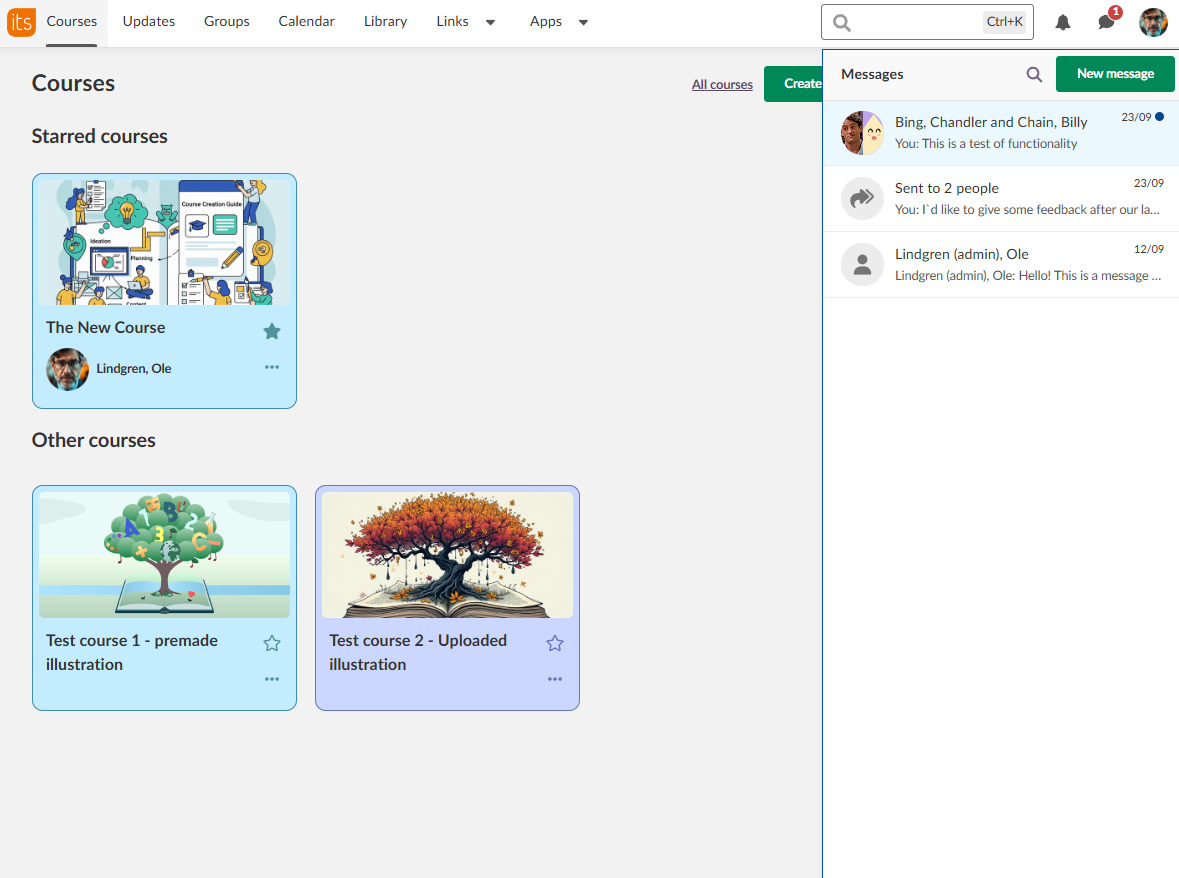
Avaa viestit napsauttamalla päävalikon chat-kuplakuvaketta (näytön oikeassa yläkulmassa). Kuvakkeessa oleva merkki näyttää lukemattomien viestien määrän.
Viestipaneeli avautuu liukuvana paneelina, jossa näkyy keskusteluluettelosi.
2.2 Käyttöliittymän ymmärtäminen
Päävalikon kuvake: Chat-kupla, jossa on lukemattomien viestien määrän näyttävä merkki.

Viestipaneeli: Näyttää kaikki keskustelut ja kustakin keskustelusta seuraavat tiedot:
- Kuvake tai avatar, joka kertoo keskustelun tyypin
- Keskustelun nimi tai osallistujien nimet
- Esikatselu viimeisestä viestistä (yksi rivi)
- Aikaleima viimeisimmästä toiminnasta
- Visuaalinen merkintä lukemattomista viesteistä
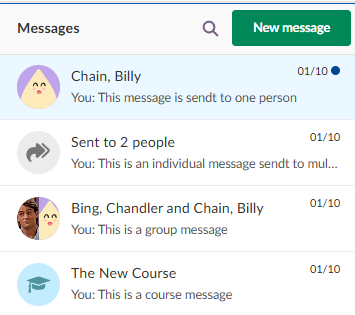
Uusi viesti -painike: Vihreä painike, jolla aloitetaan uusia keskusteluja.

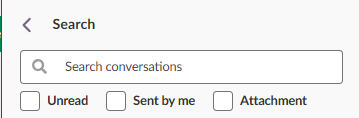
Hakukenttä: Hae kaikista keskusteluista tai tietystä keskustelusta.

3 Keskeiset ominaisuudet ja toiminnot
3.1 Keskustelutyypit
Itslearning tukee viittä keskustelutyyppiä:
| Tyyppi | Kuvaus |
|---|---|
| 1:1-keskustelu | Suorat viestit kahden henkilön välillä. |
| Ryhmäkeskustelu | Manuaalisesti luodut ryhmät, joissa on useita osallistujia. Kaikki jäsenet näkevät kaikki viestit. |
| Kurssikeskustelu | Sisältää automaattisesti kaikki kurssin nykyiset osallistujat. Kurssille liittyvät uudet oppijat lisätään keskusteluun automaattisesti. |
| Projektikeskustelu | Viestit projektiryhmien sisällä. |
| Yksittäiset viestit usealle henkilölle | Luo erillisen 1:1-keskustelun jokaisen vastaanottajan kanssa. Näkyy keskusteluluettelossa tekstinä "Lähetetty X henkilölle". |
3.2 Keskustelun asetukset
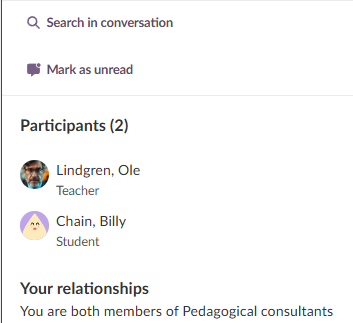
Avaa keskustelun asetukset napsauttamalla asetuskuvaketta (hammasratas) missä tahansa keskustelussa.
Käytettävissä kaikissa keskusteluissa:
- Hae keskustelusta
- Merkitse lukemattomaksi
- Näytä osallistujat (avatar, nimi, titteli, rooli)
- Suhteesi osallistujaan (esimerkiksi kurssit, joilla olet opettaja)
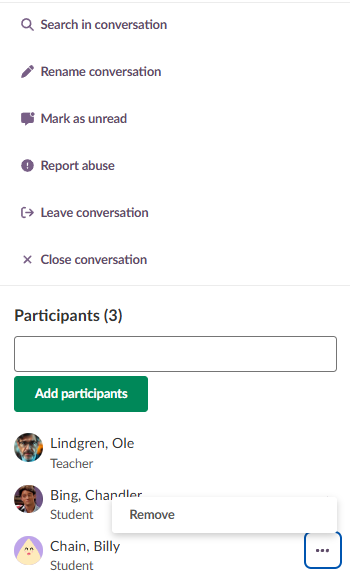
Lisäasetukset ryhmäkeskusteluissa:
- Nimeä keskustelu uudelleen
- Ilmoita väärinkäytöksestä (ilmoittaa koko keskustelun, katso osio 5.2)
- Poistu keskustelusta
- Sulje keskustelu
- Poista keskustelu (opettajat / kouluttajat ja järjestelmänvalvojat, vain kun koko keskustelusta on ilmoitettu)
- Lisää osallistujia
- Poista osallistujia
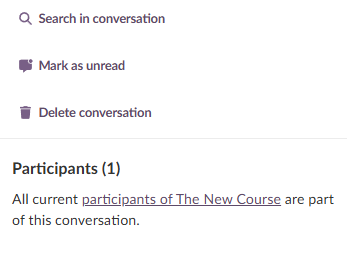
Lisäasetukset kurssikeskusteluissa:
- Sulje keskustelu
- Poista keskustelu (vain opettajat / kouluttajat ja järjestelmänvalvojat)
- Linkki kurssin osallistujasivulle
3.3 Viestin asetukset
Napsauta kolmen pisteen valikkoa (...) missä tahansa viestissä, niin pääset viestikohtaisiin asetuksiin.
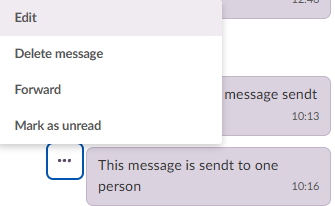
Omissa viesteissäsi:
- Muokkaa
- Poista viesti
- Välitä
- Merkitse lukemattomaksi
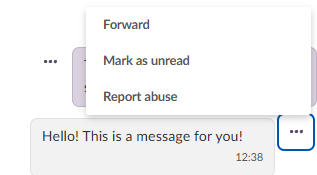
Muiden viesteissä:
- Välitä
- Merkitse lukemattomaksi
- Ilmoita väärinkäytöksestä (ilmoittaa vain tämän viestin, katso osio 5.1)
Huomautus: Ilmoita väärinkäytöksestä näkyy kahdessa paikassa. Viestin kolmen pisteen valikossa se ilmoittaa kyseisen yksittäisen viestin. Ryhmäkeskustelun asetuksissa se ilmoittaa koko keskustelun. Kurssikeskusteluja ei voi ilmoittaa kokonaisuutena, vaan ainoastaan niiden yksittäisiä viestejä.
3.4 Keskustelutoiminnot yhdellä silmäyksellä
| Toiminto | Missä | Kuka | Vaikutus |
|---|---|---|---|
| Ilmoita väärinkäytöksestä (viesti) | Viestin kolmen pisteen valikko | Kaikki osallistujat, muiden viesteistä | Lähettää viestin ilmoittajan valitsemalle opettajalle / kouluttajalle. Toimii kaikissa keskustelutyypeissä. Opettaja / kouluttaja voi poistaa viestin. |
| Ilmoita väärinkäytöksestä (keskustelu) | Ryhmäkeskustelun asetukset (ei käytettävissä kurssikeskusteluissa) | Osallistujat | Lähettää koko keskustelun ilmoittajan valitsemalle opettajalle / kouluttajalle. Opettaja / kouluttaja voi poistaa viestejä, sulkea keskustelun tai poistaa sen. |
| Estä | Asetukset lähettäjän nimen vieressä 1:1-keskustelussa | Oppijat | Nämä kaksi käyttäjää eivät voi enää lähettää toisilleen viestejä kyseisessä 1:1-keskustelussa. |
| Poistu keskustelusta | Ryhmäkeskustelun asetukset | Osallistujat | Poistaa sinut ryhmäkeskustelusta. |
| Sulje keskustelu | Ryhmä- tai kurssikeskustelun asetukset | Opettajat / kouluttajat ja järjestelmänvalvojat | Uusia viestejä ei voi lähettää. Historia pysyy näkyvissä. Keskustelun voi avata uudelleen valitsemalla Avaa keskustelu uudelleen. |
| Poista keskustelu | Kurssikeskustelun asetukset tai sellaisen ryhmäkeskustelun asetukset, josta on ilmoitettu kokonaisuutena (ei silloin, kun on ilmoitettu vain yksittäisestä viestistä) | Opettajat / kouluttajat ja järjestelmänvalvojat | Poistaa keskustelun ja sen historian. Osallistujat eivät enää pääse siihen. Keskustelua ei voi palauttaa. |
| Poista (osallistuja) | Osallistujaluettelo ryhmäkeskustelun asetuksissa | Opettajat / kouluttajat ja järjestelmänvalvojat, jotka ovat keskustelun osallistujia | Käyttäjä ei voi enää lähettää tai vastaanottaa viestejä kyseisessä keskustelussa. |
4 Vaiheittaiset työnkulut
4.1 Uuden keskustelun aloittaminen
- Napsauta päävalikon chat-kuplakuvaketta.
- Napsauta Uusi viesti (vihreä painike).
- Hae kenttään Lisää vastaanottajia yksittäisen henkilön nimellä, kurssin nimellä tai projektin nimellä.
- Valitse vastaanottajat hakutuloksista.
- Jos vastaanottajia on useita, valitse Ryhmäkeskustelu, jos haluat yhteisen keskustelun, jossa kaikki vastaanottajat näkevät toistensa viestit, tai Yksittäiset viestit, jos haluat erilliset 1:1-keskustelut jokaisen henkilön kanssa.
- Kirjoita viestisi tekstikenttään.
- Voit liittää tiedoston napsauttamalla paperiliitinkuvaketta (valinnainen).
- Lähetä viesti napsauttamalla vihreää nuolipainiketta.
Huomautus: Pikaopas, jossa on kuvakaappauksia ja selitteitä, löytyy artikkelista Viestit – Aloitusopas (Opettaja).
4.2 Viestien ja tiedostojen lähettäminen
- Avaa olemassa oleva keskustelu tai aloita uusi.
- Kirjoita viestisi kenttään Kirjoita viesti....
- Voit liittää tiedoston napsauttamalla paperiliitinkuvaketta ja valitsemalla tiedoston laitteeltasi. Tiedoston enimmäiskoko on 20 Mt.
- Lähetä viesti napsauttamalla vihreää nuolipainiketta.
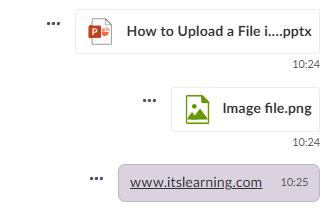
Huomautus: Tiedostoja voi lähettää ilman saatetekstiä. Viestien verkkolinkit näytetään automaattisesti napsautettavina linkkeinä. Jos tiedostomuotoa ei tueta, järjestelmä näyttää viestin: "Valitettavasti et voi lähettää (tiedoston nimi)".
4.3 Ryhmäkeskustelujen hallinta
Osallistujien lisääminen:
- Avaa ryhmäkeskustelu.
- Napsauta asetuskuvaketta (hammasratas).
- Kirjoita kohdassa Osallistujat olevaan hakukenttään nimi.
- Napsauta Lisää osallistujia (vihreä painike). Valittu henkilö liittyy keskusteluun heti.
Osallistujien poistaminen (opettajat / kouluttajat ja järjestelmänvalvojat): Katso osio 4.6.
Huomautus: Opettajat / kouluttajat, jotka liittyvät keskusteluun ilmoitetun viestin kautta, eivät ole varsinaisia osallistujia, eikä heitä voi poistaa osallistujaluettelosta.
4.4 Viestien hakeminen
Yksittäisestä keskustelusta hakeminen:
- Avaa keskustelu.
- Napsauta asetuskuvaketta.
- Valitse Hae keskustelusta.
- Kirjoita hakusana. Voit hakea tekstisisältöä, liitteiden nimiä tai linkkejä.
- Tarkista hakutulokset.
Kaikista keskusteluista hakeminen:
- Käytä viestipaneelin yläreunassa olevaa hakukenttää.
- Kirjoita hakusana.
- Tarkista hakua vastaavat keskustelut.
Huomautus: Seuraavia ei voi hakea: emojit, viikoittaiset kurssipäivitykset, joukkoviestikeskustelut ja yksittäiset henkilöt.
4.5 Viestien poistaminen (opettajat / kouluttajat ja järjestelmänvalvojat)
- Etsi poistettava viesti.
- Napsauta viestin kolmen pisteen valikkoa (...).
- Valitse Poista viesti.
- Vahvista poisto, kun sitä pyydetään.
Viesti korvataan kaikille osallistujille ilmoituksella "Tämä viesti on poistettu". Viestin sisältö poistetaan pysyvästi.
4.6 Käyttäjien poistaminen keskusteluista
Edellytys: Edellyttää Opettaja- tai Järjestelmänvalvoja-roolia. Sinun on oltava keskustelun osallistuja. Tämä toiminto on käytettävissä vain ryhmäkeskusteluissa, ei kurssikeskusteluissa.
- Avaa ryhmäkeskustelu.
- Napsauta asetuskuvaketta (hammasratas).
- Selaa kohtaan Osallistujat.
- Napsauta käyttäjän vieressä olevaa kolmen pisteen valikkoa (...).
- Valitse Poista. Käyttäjä poistetaan heti, eikä hän voi enää lähettää tai vastaanottaa viestejä kyseisessä keskustelussa.
4.7 Kurssikeskustelujen hallinta
Kurssikeskustelun sulkeminen:
- Avaa kurssikeskustelu.
- Napsauta asetuskuvaketta.
- Valitse Sulje keskustelu.
- Vahvista toiminto.
Keskustelussa näkyy kaikille osallistujille teksti "[Nimesi] on sulkenut keskustelun". Uusia viestejä ei voi lähettää, mutta keskusteluhistoria pysyy näkyvissä. Voit avata keskustelun uudelleen napsauttamalla keskustelun alareunassa olevaa kohtaa Avaa keskustelu uudelleen.
Kurssikeskustelun poistaminen (opettajat / kouluttajat ja järjestelmänvalvojat):
- Avaa kurssikeskustelu.
- Napsauta asetuskuvaketta.
- Valitse Poista keskustelu.
- Vahvista poisto.
Vahvistusviesti kuuluu: "Keskustelua ei voi palauttaa, ja sen historia poistetaan." Poiston jälkeen banneri vahvistaa, että keskustelu on poistettu, ja keskustelu katoaa kaikilta osallistujilta. Uuden kurssikeskustelun voi aloittaa milloin tahansa.
4.8 Oppijoiden tekemien ilmoitusten käsittely
Kun oppija ilmoittaa viestin tai ryhmäkeskustelun, ilmoitus lähetetään oppijan valitsemalle opettajalle / kouluttajalle. Ilmoitus näkyy oppijan ja kyseisen opettajan / kouluttajan välisessä 1:1-keskustelussa. Jos heidän välillään on jo 1:1-keskustelu, ilmoitus lisätään siihen. Viestipaneelissa ilmoitettu keskustelu näkyy tekstinä "[Oppijan nimi] ilmoitti keskustelusta".
Ilmoitetun viestin käsittely:
Viestipaneelissa ilmoitettu viesti näkyy tekstinä "[Oppijan nimi] ilmoitti: [viestin teksti]".
- Avaa 1:1-keskustelu sen oppijan kanssa, joka ilmoitti viestistä.
- Tarkista Ilmoitettu -ruutu. Se näyttää, kuka viestin kirjoitti, missä keskustelussa se kirjoitettiin ja viestin tekstin.
- Voit poistaa viestin napsauttamalla Poista viesti.
- Vahvista napsauttamalla Poista. Vahvistusviesti kuuluu: "Osallistujat eivät enää näe viestiä."
Alkuperäisessä keskustelussa viesti korvataan tekstillä "Tämä viesti on poistettu".
Ilmoitetun ryhmäkeskustelun käsittely:
- Avaa 1:1-keskustelu sen oppijan kanssa, joka ilmoitti keskustelusta.
- Napsauta ilmoituksen alla olevaa kohtaa Näytä keskustelu.
- Tarkista keskustelu.
- Valitse toimenpide:
- Voit poistaa yksittäisiä viestejä napsauttamalla viestin kolmen pisteen valikkoa (...) ja valitsemalla Poista viesti.
- Voit lopettaa keskustelun napsauttamalla asetuskuvaketta (hammasratas) ja valitsemalla Sulje keskustelu tai Poista keskustelu.
- Vahvista toiminto.
| Toiminto | Vahvistusviesti | Tulos |
|---|---|---|
| Sulje keskustelu | "Keskusteluhistoria on edelleen käytettävissä. Voit avata keskustelun uudelleen myöhemmin." | Kukaan ei voi lähettää uusia viestejä. Historia pysyy näkyvissä, ja keskustelun voi avata uudelleen valitsemalla Avaa keskustelu uudelleen. |
| Poista keskustelu | "Keskustelua ei voi palauttaa, ja sen historia poistetaan." | Keskustelu ja sen historia poistetaan kaikilta. Ilmoituksessa näkyy tämän jälkeen teksti "Keskustelu on poistettu. Osallistujat eivät enää pääse siihen." |
Tärkeää: Poistettua keskustelua ei voi palauttaa. Jos tarvitset historiaa myöhemmin, esimerkiksi tapauksen dokumentoimiseksi, sulje keskustelu poistamisen sijaan.
Huomautus: Ilmoituksen tehnyt oppija pysyy muille osallistujille anonyymina, paitsi 1:1-keskusteluissa. Opettajat / kouluttajat, jotka tulevat keskusteluun ilmoituksen kautta, eivät ole varsinaisia osallistujia, eikä heitä voi poistaa keskustelusta.
5 Mitä oppijat voivat tehdä
Oppijat voivat ilmoittaa sopimattomista viesteistä ja keskusteluista opettajalle / kouluttajalle, estää muita käyttäjiä 1:1-keskusteluissa ja poistua ryhmäkeskusteluista. Varmista, että oppijat tietävät nämä mahdollisuudet ja että ilmoittaminen ja estäminen tehdään itslearningin selainversiossa, ei mobiilisovelluksessa.
5.1 Yksittäisestä viestistä ilmoittaminen
- Napsauta viestin kolmen pisteen valikkoa (...).
- Valitse Ilmoita väärinkäytöksestä.
- Valitse opettaja / kouluttaja, jonka haluat saavan ilmoituksen.
Banneri vahvistaa, että ilmoitus on lähetetty. Muut osallistujat näkevät viestin edelleen normaalisti, kunnes opettaja / kouluttaja poistaa sen. Oppijat eivät voi ilmoittaa omista viesteistään.
5.2 Koko keskustelusta ilmoittaminen
Yksittäisiä käyttäjiä lisäämällä luoduista ryhmäkeskusteluista voi ilmoittaa kokonaisuutena. Kurssikeskusteluista ei voi ilmoittaa kokonaisuutena. Kurssikeskustelussa oppijat ilmoittavat sen sijaan yksittäisistä viesteistä (katso osio 5.1).
- Avaa ryhmäkeskustelu.
- Napsauta asetuskuvaketta (hammasratas).
- Valitse Ilmoita väärinkäytöksestä.
- Valitse opettaja / kouluttaja, jonka haluat saavan ilmoituksen.
Oppija näkee sitten ilmoituksen 1:1-keskustelussa kyseisen opettajan / kouluttajan kanssa. Opettaja / kouluttaja voi siirtyä ryhmäkeskusteluun ja poistaa viestejä, sulkea keskustelun tai poistaa sen (katso osio 4.8).
5.3 Käyttäjän estäminen
Oppijat voivat estää kenet tahansa 1:1-keskustelussa, esimerkiksi henkilön, joka lähettää sopimattomia viestejä.
- Avaa 1:1-keskustelu.
- Napsauta lähettäjän nimen vieressä olevia asetuksia.
- Estä käyttäjä.
Eston jälkeen nämä kaksi käyttäjää eivät voi enää lähettää toisilleen viestejä kyseisessä 1:1-keskustelussa. Estetty käyttäjä näkee keskustelun normaalisti, mutta saa ilmoituksen, että toinen henkilö ei ole tavoitettavissa, kun hän yrittää lähettää viestin.
Huomautus: Estäminen vaikuttaa vain 1:1-keskusteluun. Molemmat käyttäjät voivat edelleen lähettää toisilleen viestejä yhteisissä ryhmissä, kursseilla ja projekteissa.
5.4 Keskustelusta poistuminen
- Avaa ryhmäkeskustelu.
- Napsauta asetuskuvaketta (hammasratas).
- Valitse Poistu keskustelusta.
6 Järjestelmänvalvojan asetukset
Järjestelmänvalvojat hallitsevat, kuka voi käyttää viestejä ja kenen kanssa käyttäjät voivat aloittaa keskusteluja. Nämä oletusasetukset määritetään profiiliasetuksissa, jotka on kuvattu artikkelissa Toimipaikan profiilit – Täydellinen opas. Tässä osiossa käsitellään käytäntöjä, käytöstä poistettua viestintää ja joukkoviestintää.
6.1 Viestejä koskevat käytännöt
Hallinta-asetus: Järjestelmänvalvonta > Käytännöt
Käytännöt ohittavat profiiliasetukset muuttamatta itse profiilia. Käytä niitä esimerkiksi viestien poistamiseen käytöstä oppijoilta tai viestien tilapäiseen poistamiseen käytöstä tietyiltä oppijoilta.
- Napsauta Lisää käytäntö.
- Kirjoita kenttään Nimi ja Kuvaus, ja valitse Organisaatio.
- Valitse kohdassa Toiminnallisuus vaihtoehto Ohita jokaiselle asetukselle, jota haluat muuttaa, ja määritä se arvoon Sallittu tai Ei sallittu.
- Napsauta Tallenna.
- Liitä käytäntö profiileihin tai napsauta Lisää käyttäjiä, jos haluat liittää sen yksittäisiin käyttäjiin.
Huomautus: Ylemmän tason käytännöt ovat etusijalla. Alemman tason käytäntö ei voi ottaa uudelleen käyttöön asetusta, jonka ylemmän tason käytäntö on poistanut käytöstä. Voit ohittaa vain asetuksia, jotka ovat käytössä omassa profiilissasi.
6.2 Palaute käytöstä poistetusta viestinnästä
Kun viestit on poistettu käytöstä jollakin käyttäjällä, muut, jotka yrittävät lähettää hänelle viestin, saavat palautteen, joka kertoo, miksi viestiä ei voi toimittaa.
| Yhteys | Annettava palaute |
|---|---|
| 1:1-viestit | Ilmoitus siitä, että viestiä ei voi toimittaa |
| Ryhmäkeskustelut | Tieto siitä, että käyttäjä ei voi osallistua |
| Kurssikeskustelut | Palaute siitä, että käyttäjä ei voi vastaanottaa viestejä |
6.3 Joukkoviestintä
Joukkoviestinnän avulla järjestelmänvalvojat voivat lähettää yksisuuntaisia viestejä hierarkioidensa jäsenille.
Hallinta-asetus: Järjestelmänvalvonta > Joukkoviestintä
Joukkoviestintään pääsee myös kohdan Uusi viesti kautta. Joukkoviestit näkyvät viestipaneelissa erottuvalla avatar-kuvakkeella.
7 Tekniset tiedot
7.1 Reaaliaikaiset päivitykset
Itslearning käyttää SignalR-tekniikkaa viestien toimittamiseen reaaliajassa. Keskustelut päivittyvät automaattisesti, kun uusia viestejä lähetetään, osallistujia lisätään tai poistetaan, viestejä muokataan tai poistetaan tai keskustelun asetukset muuttuvat. Sivua ei tarvitse päivittää.
7.2 Liitetiedostojen rajoitukset
Liitteen enimmäiskoko on 20 Mt. Yhteen viestiin voi liittää useita tiedostoja. Kaikki keskustelun osallistujat voivat tarkastella ja ladata liitteitä, jotka näytetään tiedostokuvakkeen ja tiedostonimen kanssa.
7.3 Suurten kurssien rajoitukset
Yksittäisviestinnässä on 300 osallistujan raja. Kun kurssilla tai ryhmässä on yli 300 osallistujaa, yksittäisiä viestejä ei voi lähettää, vaan käytettävissä ovat vain ryhmäviestit tai kurssikeskustelut.
| Tilanne | Yksittäinen/ryhmä-vaihtoehto käytettävissä | Lopputulos |
|---|---|---|
| 1 yksittäinen osallistuja valittu | Ei | Käsitellään ryhmäkeskusteluna |
| 2 tai useampi yksittäinen osallistuja valittu | Kyllä | Valitse ryhmä tai yksittäiset viestit |
| Kurssi tai projekti, jossa on enintään 300 osallistujaa | Kyllä | Valitse ryhmä tai yksittäiset viestit |
| Kurssi tai projekti, jossa on yli 300 osallistujaa | Ei | Vain kurssikeskustelu |
| Kurssi tai projekti, jossa on yli 300 osallistujaa, sekä muita vastaanottajia | Ei | Virhe: viestiä ei voi lähettää yli 300 vastaanottajalle |
| Yhteenlaskettu yksilöllisten osallistujien määrä ylittää 300 | Kyllä | Virhe näytetään lähetysyrityksen jälkeen |
8 Käyttöliittymässä käytetyt termit
Viestit-toiminnossa on useita vaihtoehtoja, joiden nimet muistuttavat toisiaan. Tässä taulukossa kerrotaan, mitä kukin niistä tekee.
| Termi | Merkitys |
|---|---|
| Ilmoita väärinkäytöksestä (viestissä) | Ilmoittaa yhden viestin opettajalle / kouluttajalle. |
| Ilmoita väärinkäytöksestä (keskustelun asetuksissa) | Ilmoittaa koko ryhmäkeskustelun opettajalle / kouluttajalle. Ei käytettävissä kurssikeskusteluissa. |
| Poistu keskustelusta | Poistut ryhmäkeskustelusta. Keskustelu jatkuu muiden osallistujien osalta. |
| Sulje keskustelu | Estää uudet viestit kaikilta. Historia pysyy saatavilla, ja keskustelun voi avata uudelleen. |
| Poista keskustelu | Poistaa keskustelun ja sen historian kaikilta. Ei voi palauttaa. |
| Estä | Estää viestit kahden käyttäjän välillä heidän 1:1-keskustelussaan. |
9 Vianmääritys
9.1 Yleisiä ongelmia
Tiettyä keskustelua ei löydy
- Käytä viestipaneelin hakukenttää.
- Tarkista, onko keskustelu suljettu tai poistettu.
- Varmista, että haet oikealla tilillä tai kurssilla.
- Tarkista, onko jokin osallistuja poistunut keskustelusta.
Merkki näyttää lukemattomien viestien määrän väärin
- Avaa jokainen keskustelu, jossa on lukemattoman viestin merkintä, ja selaa se läpi, jotta viestit merkitään luetuiksi.
- Päivitä selain, jos merkki ei päivity.
- Kirjaudu ulos ja takaisin sisään, jos ongelma jatkuu.
Tietylle käyttäjälle ei voi lähettää viestiä
- Tarkista, onko käyttäjällä viestit poistettu käytöstä. Jos on, saat siitä ilmoituksen.
- Varmista, että käyttäjä on ilmoittautunut kyseiselle kurssille.
- Varmista, että viestintäsäännöt sallivat viestien lähettämisen tälle henkilölle.
- Tarkista, onko sinulla tarvittavat käyttöoikeudet.
9.2 Viestien toimitusongelmat
Viestin lähettäminen epäonnistui
| Syy | Ratkaisu |
|---|---|
| Ei internetyhteyttä | Tarkista verkkoyhteytesi ja yritä uudelleen. |
| Tiedosto on yli 20 Mt | Pienennä tiedostokokoa tai käytä vaihtoehtoista jakotapaa. |
| Tiedostomuotoa ei tueta | Muunna tiedosto tuettuun muotoon. |
| Vastaanottajalla on viestit poistettu käytöstä | Käytä vaihtoehtoista viestintätapaa. |
| Kurssilla on yli 300 osallistujaa | Käytä yksittäisten viestien sijaan kurssikeskustelua. |
Tiedoston liitteen lataus ei onnistu
- Varmista, että tiedoston koko on alle 20 Mt.
- Tarkista, että tiedostomuotoa tuetaan.
- Kokeile muuntaa tiedosto toiseen muotoon.
- Suuremmille tiedostoille voit käyttää vaihtoehtona kurssin resursseja.
- Jaa suuret tiedostot tarvittaessa pienempiin osiin.
9.3 Suorituskykyongelmat
Viestit eivät päivity reaaliajassa
- Päivitä selain.
- Tarkista internetyhteytesi vakaus.
- Poista käytöstä selainlaajennukset, jotka saattavat estää SignalRin.
- Tyhjennä selaimen välimuisti.
- Kokeile toista selainta.
Keskustelu latautuu hitaasti, kun viestejä on paljon
- Käytä hakutoimintoa tietyn sisällön löytämiseen vierittämisen sijaan.
- Sulje keskustelu ja avaa se uudelleen.
- Harkitse uuden keskustelun aloittamista uusia aiheita varten.
- Ilmoita jatkuvista suorituskykyongelmista itslearningin tukeen.
10 Aiheeseen liittyvät artikkelit
| Artikkeli | Kuvaus |
|---|---|
| Viestit – Aloitusopas (Opettaja) | Pikaopas Viestit-toiminnon ensikertalaisille käyttäjille. |
| Ilmoitukset | Vaihtoehtoinen työkalu koko kurssin ilmoituksille, joka ei edellytä vastaanottajien olevan verkossa. |
| Käytännöt – Käyttöopas (Järjestelmänvalvoja) | Miten käytännöt luodaan ja liitetään. |
| Toimipaikan profiilit – Täydellinen opas | Kaikki profiilien käyttöoikeudet, mukaan lukien viestintä- ja yhteydenpitoasetukset. |
Lisää ohjeresursseja
Onko sinulla lisää kysymyksiä? Aloita kysymällä koulusi / organisaatiosi järjestelmänvalvojalta.
Tuotepäivitykset
Pysy ajan tasalla itslearningin uusimmista julkaisuista: https://itslearning.com/product-updates
Palvelun tila
Tarkista itslearning-palveluiden nykyinen tila: https://status.itslearning.com/
Ideaportaali
Jaa ideasi ja auta muovaamaan itslearningin tulevaisuutta: https://ideas.itslearning.com/
Roadmap
Tutustu roadmapiimme: https://itslearning.com/global/roadmap/