Kurssimallit – opas (opettaja)
SISÄLLYSLUETTELO
- Johdanto
- 1 Kurssimallien tyypit
- 2 Kurssin luominen kurssimallin pohjalta
- 3 Kurssimallin käyttäminen olemassa olevassa kurssissa
- 4 Kurssin jakaminen kurssimallina
- 5 Kurssimallin vieminen muille kursseille
- 6 Mitä kopioidaan
- 7 Valinnaiset asetukset kurssimalleja käytettäessä
- 8 Integrointi Kirjastoon
- 9 Erot käytettäessä toisen toimipaikan kurssimallia
- 10 Vianmääritys
Johdanto
Kurssimallien avulla voit luoda uusia kursseja olemassa olevien kurssien rakenteen ja sisällön pohjalta. Tämä säästää aikaa ja yhtenäistää kursseja, oppiaineita ja lukuvuosia / toimintakausia.
Kurssimallien avulla voit luoda uuden kurssin, jossa on valmiina kurssimallin suunnitelmat, aiheet, kansiorakenne, oppimistavoitteet ja resurssit. Voit myös käyttää kurssimallia olemassa olevassa kurssissa tai viedä kurssisi mallina muille kursseille.
Huomautus: Kurssimallien ominaisuuksien saatavuus riippuu hallinnoijatasoisen käyttäjän määrittämistä oikeuksista. Jos et näe tässä oppaassa kuvattuja vaihtoehtoja, ota yhteyttä hallinnoijatasoiseen käyttäjään.
1 Kurssimallien tyypit
Kun selaat kurssimalleja, saatat nähdä enintään neljä välilehteä oikeuksistasi ja maastasi riippuen.
| Välilehti | Kuvaus |
|---|---|
| Omat kurssit | Kurssit, joilla olet opettajana / kouluttajana. Voit käyttää aiempaa kurssia uuden pohjana, esimerkiksi viime vuoden kurssirakenteen uudelleenkäyttämiseksi. |
| Kurssimallit | Kurssit, jotka joku organisaatiossasi on nimenomaisesti jakanut kurssimalleina. |
| Kustantajilta | Oppimateriaalikustantajien tarjoamat kurssimallit. Välilehti on käytettävissä vain maissa, joissa on kustantajaintegraatioita, ja jos asiaankuuluvat lisenssit on tuotu. |
| Muut toimipaikat | Muiden maasi itslearning-toimipaikkojen käyttäjien jakamat kurssimallit. Järjestelmänvalvoja päättää, onko välilehti käytettävissä. |
Huomautus: Jos et näe välilehteä Muut toimipaikat selatessasi kurssimalleja, syynä on, ettei järjestelmänvalvoja ole ottanut toimipaikkojen välisiä kurssimalleja käyttöön toimipaikassasi. Pyydä lisätietoja hallinnoijatasoiselta käyttäjältä.
Tärkeää: Toimipaikat, jotka käyttävät jaettavien suunnitelmien beetaominaisuutta, eivät enää näe suunnitelmasisältöä välilehdellä Muut toimipaikat. Jos haluat jatkaa suunnitelmasisältöä sisältävien kurssien jakamista toimipaikkojen välillä, kurssi on jaettava toimipaikkojen välisenä kurssimallina.
Toisen toimipaikan kurssimallia käytetään samalla tavalla kuin mitä tahansa muuta kurssimallia. Osa sisällöstä voi kuitenkin jäädä pois tai toimia eri tavalla, koska toimipaikkojen määritykset ja käytettävissä olevat moduulit eroavat toisistaan. Nämä erot kuvataan osiossa 9.
2 Kurssin luominen kurssimallin pohjalta
Edellytys: Tarvitset käyttöoikeuden Luo kursseja mallin pohjalta tai käytä mallia olemassa oleviin kursseihin.
Näin luot kurssin kurssimallin pohjalta:
- Aloita uuden kurssin luominen.
- Napsauta Malli -kohdassa linkkiä Selaa malleja.
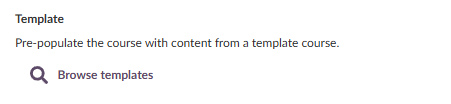
- Selaa käytettävissä olevia välilehtiä (Omat kurssit, Kurssimallit, Kustantajilta, Muut toimipaikat) löytääksesi kurssimallin, jota haluat käyttää.
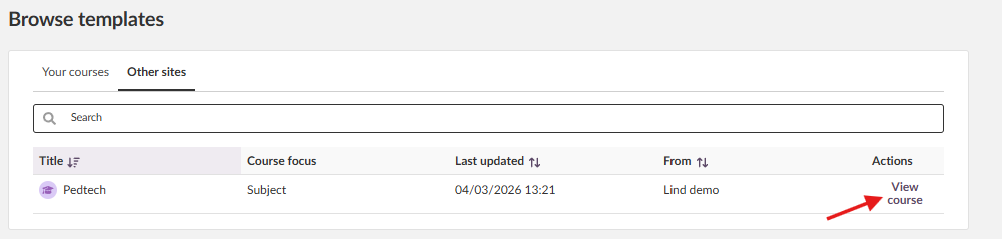
- Napsauta Näytä kurssitarkasteltavan kurssimallin kohdalla.

- Tarkista kurssimallin sisältö ja päätä mahdollisista valinnaisista asetuksista (katso osio 7).
- Napsauta Käytä mallina.
- Kun palaat sivulle Luo kurssi, tee loput muutokset ja napsauta Luo kurssi.
- Uusi kurssi avautuu automaattisesti.
Kurssimallin rakenne ja sisältö kopioidaan uuteen kurssiin. Sivun yläreunassa näkyy ilmoitus Kurssia määritetään. Odota hetki., kun kurssia määritetään.

Saat sähköposti-ilmoituksen, kun kurssi on luotu, jos olet valinnut tämän vaihtoehdon.
Huomautus: Jos valitset kurssimallin välilehdeltä Muut toimipaikat, osa sisällöstä voi jäädä pois tai toimia eri tavalla. Lisätietoja on osiossa 9.
3 Kurssimallin käyttäminen olemassa olevassa kurssissa
Edellytys: Tarvitset käyttöoikeuden Luo kursseja mallin pohjalta tai käytä mallia olemassa oleviin kursseihin.
Kurssimallin käyttäminen olemassa olevassa kurssissa on hyödyllistä esimerkiksi silloin, kun kurssit luodaan käyttäjätietojärjestelmä-integraation kautta ja niihin tarvitaan sisältöä.
Näin käytät kurssimallia olemassa olevassa kurssissa:
- Siirry kurssiin, jossa haluat käyttää kurssimallia.
- Valitse Asetukset > Kurssin ominaisuudet ja toiminnot.
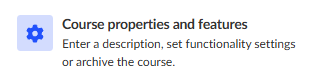
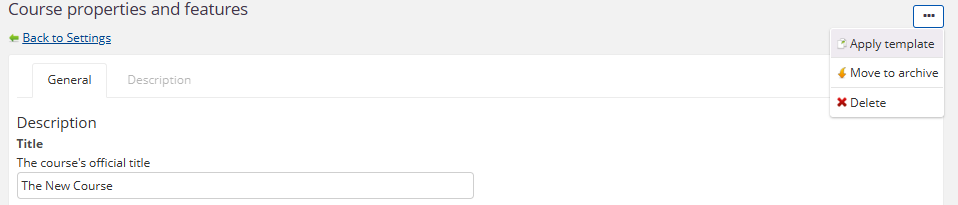
- Valitse kurssivalikosta kolmen pisteen valikko (…).
- Valitse Käytä mallia.
- Napsauta Selaa malleja.

- Napsauta Näytä kurssi.
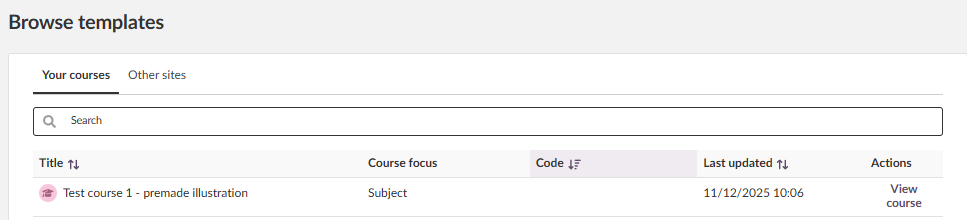
- Tarkista sisältö ja napsauta Käytä mallina.

- Tarkista näkyviin tulevat valinnaiset asetukset (katso osio 7).
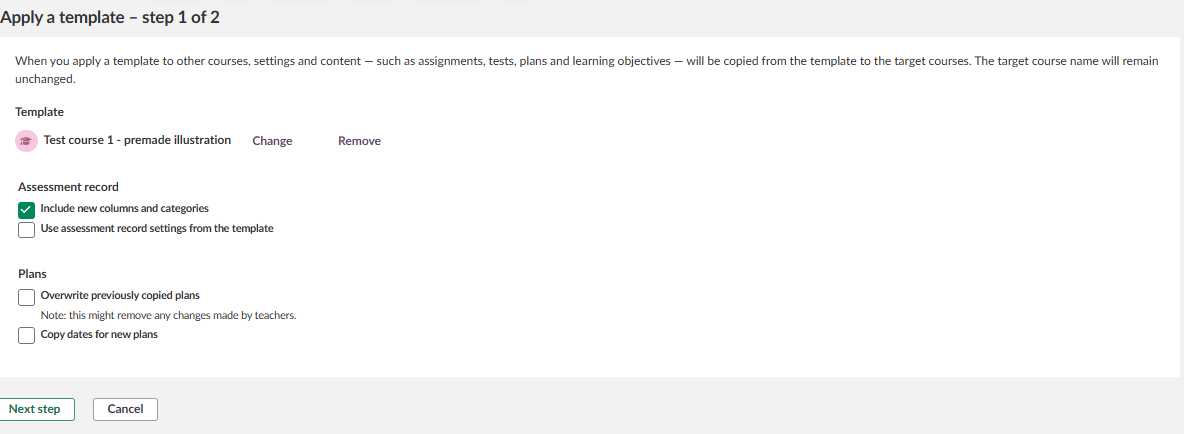
- Napsauta Seuraava vaihe.
- Tarkista yhteenveto kopioitavasta sisällöstä.
- Voit halutessasi valita Lähetä minulle viesti, kun kopiointi on valmis.
- Napsauta Käytä mallia.
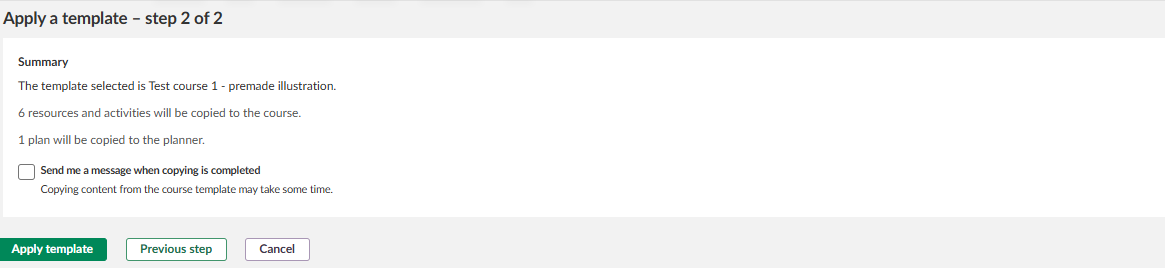
Kurssimallin sisältö kopioidaan kurssiin. Kohdekurssin nimi ei muutu.
Huomautus: Jos käytät kurssimallia välilehdeltä Muut toimipaikat, osa sisällöstä voi jäädä pois tai toimia eri tavalla. Lisätietoja on osiossa 9.
4 Kurssin jakaminen kurssimallina
Edellytys: Tarvitset käyttöoikeuden Saa jakaa kurssin mallina.
Näin jaat kurssin kurssimallina:
- Siirry kurssiin, jonka haluat jakaa.
- Valitse kurssivalikosta kolmen pisteen valikko (…) ja valitse Asetukset.
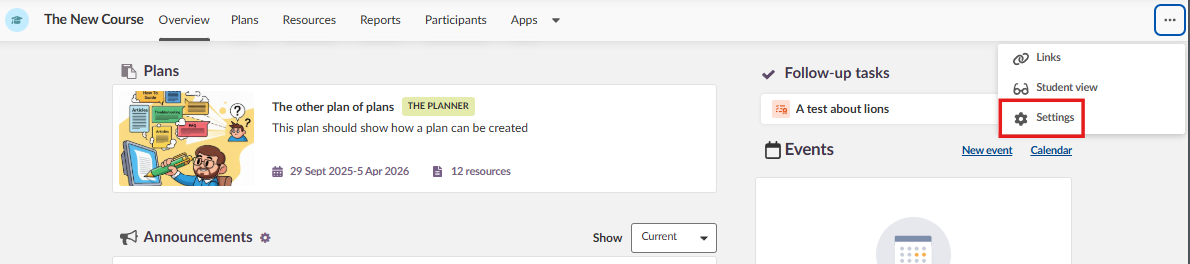
- Valitse Jaa mallina.
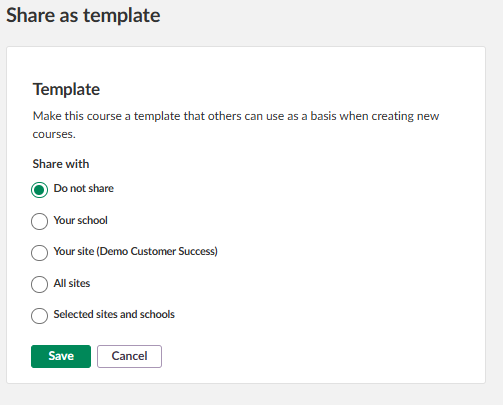
- Valitse kohdassa Jaa, kenelle kurssimalli jaetaan.
- Valitse halutessasi Kirjaston vaihtoehdot (katso osio 8).
- Napsauta Tallenna.
4.1 Jakamisvaihtoehdot
Käytettävissä olevat jakamisvaihtoehdot riippuvat käyttöoikeutesi laajuudesta. Seuraavat vaihtoehdot voivat olla käytettävissä.
| Vaihtoehto | Käytettävissä, kun |
|---|---|
| Älä jaa | Aina käytettävissä. Lopettaa kurssin jakamisen kurssimallina. |
| Oma oppilaitos | Aina käytettävissä, kun sinulla on oikeus jakaa kurssi mallina. |
| Oma toimipaikka | Kun käyttöoikeuden arvo on ”Toimipaikka” tai ”Kaikki toimipaikat”. |
| Oma osavaltio | Kun käyttöoikeuden arvo on ”Kaikki toimipaikat” ja toimipaikkasi on liitetty Saksaan. |
| Kaikki toimipaikat | Kun käyttöoikeuden arvo on ”Kaikki toimipaikat”. Rajoittuu saman maan itslearning-toimipaikkoihin. |
| Valitut toimipaikat ja oppilaitokset | Kun käyttöoikeuden arvo on ”Kaikki toimipaikat”. Löydät vain saman maan toimipaikkoja. Koulut / organisaatiot on määritettävä näkymään mobiilihaussa. |
5 Kurssimallin vieminen muille kursseille
Edellytys: Tarvitset käyttöoikeuden Saa käyttää mallia muihin kursseihin.
Kun viet kurssimallin, voit käyttää yhden kurssin rakennetta ja sisältöä useaan muuhun kurssiin kerralla.
Näin viet kurssimallin muille kursseille:
- Siirry kurssiin, jota haluat käyttää kurssimallina.
- Valitse Asetukset > Kurssin ominaisuudet ja toiminnot.
- Valitse kurssivalikosta kolmen pisteen valikko (…).
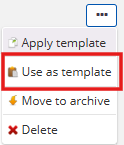
- Valitse Käytä mallina.
- Käytä tätä mallia – vaihe 1/2-sivulla napsauta kohtaa Lisää kursseja.
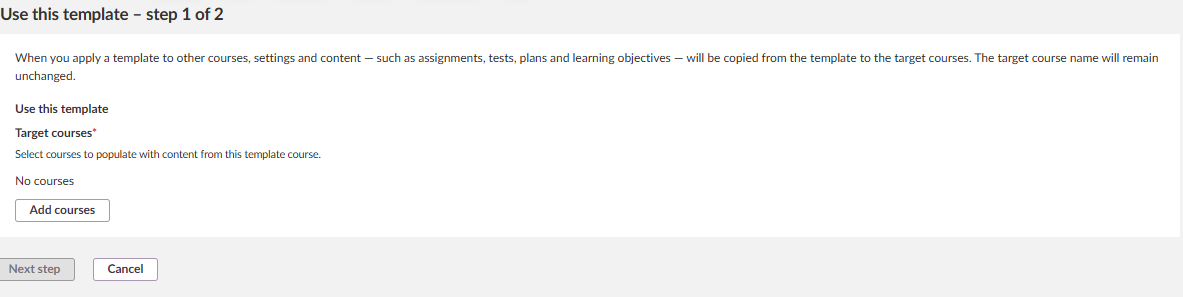
- Valitse kohdekurssit. Voit valita omia kurssejasi tai organisaatiosi kursseja, joilla olet opettajana / kouluttajana tai hallinnoijatasoisena käyttäjänä. Jos kurssimalli on aiemmin viety muille kursseille, nämä kurssit ovat valmiiksi valittuina. Napsauta Lisää [määrä] kurssia.
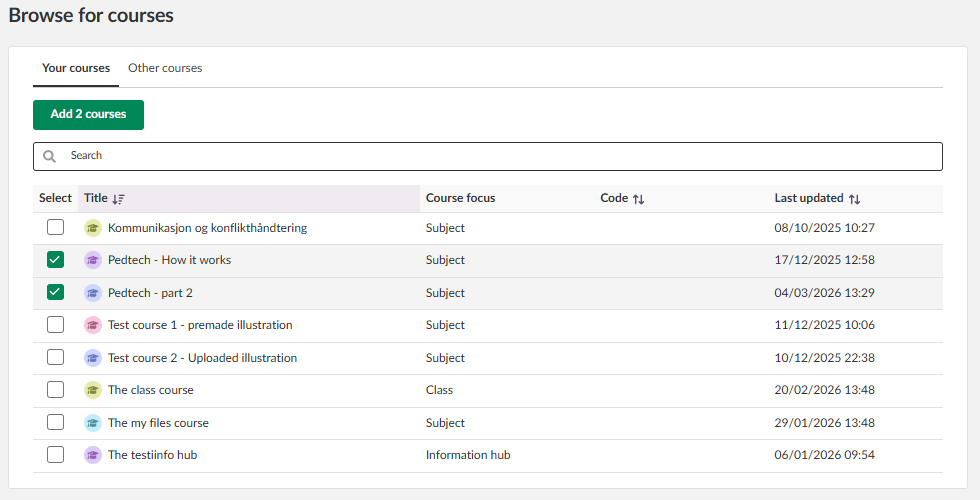
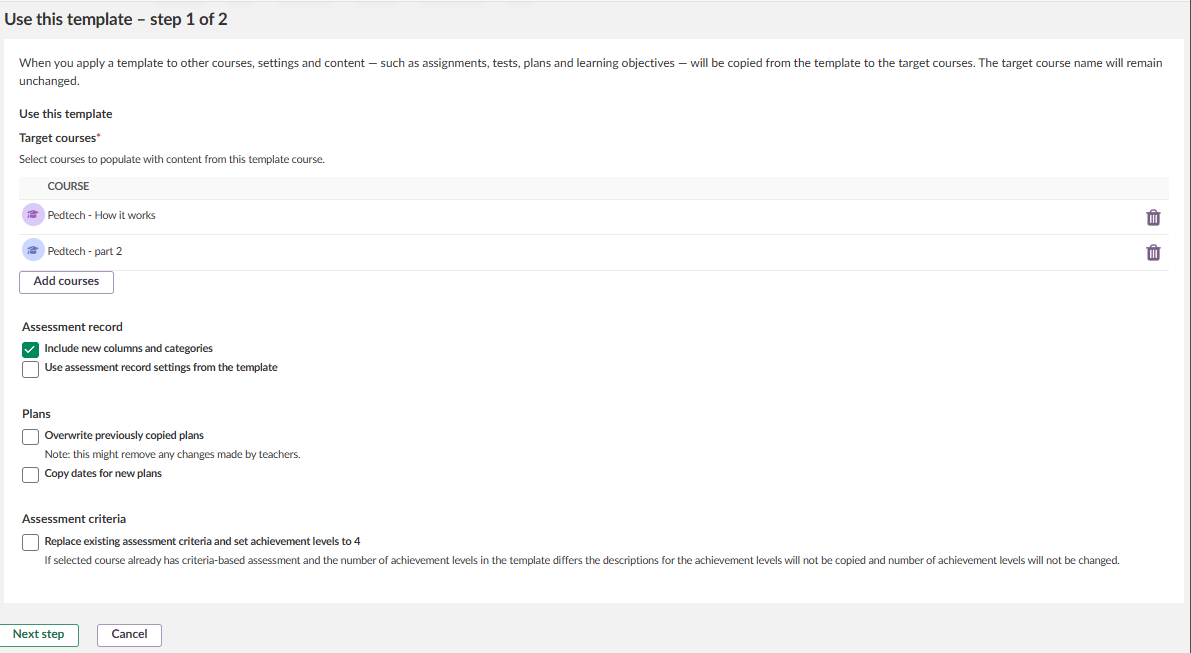
- Tarkista tuonnin asetukset (katso osio 7) ja napsauta Seuraava vaihe.
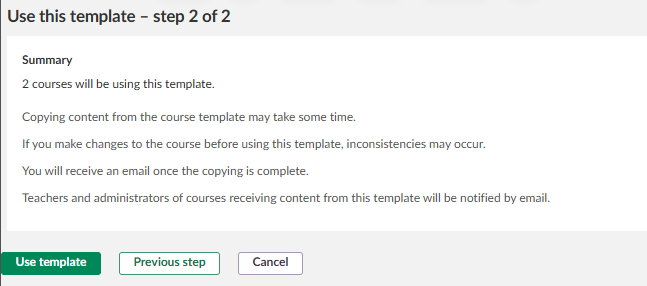
- Tarkista yhteenveto.
- Napsauta Käytä mallia aloittaaksesi kurssimallin viemisen valituille kursseille.
- Palaat sivulle Kurssin ominaisuudet ja toiminnot, josta aloitit. Sinun ei tarvitse tallentaa, jotta kurssimallin vienti tulee voimaan.
- Saat sähköpostin, kun kopiointi on valmis. Myös kohdekurssien opettajat / kouluttajat ja hallinnoijatasoiset käyttäjät saavat ilmoituksen sähköpostitse.
Huomautus: Kurssimallia ei voi viedä kurssille, joka on itse kurssimalli. Jos muutat mallikurssia ennen kuin vienti on valmis, seurauksena voi olla epäjohdonmukaisuuksia.
6 Mitä kopioidaan
Kun luot kurssin kurssimallista, käytät kurssimallia tai viet kurssimallin, kurssimallista kopioidaan kohdekurssiin asetuksia ja sisältöä, kuten tehtävänantoja, testejä, suunnitelmia ja oppimistavoitteita. Kohdekurssin nimi ei muutu.
Oppijakohtaisia tietoja, kuten tuloksia, palautuksia tai läsnäoloja, ei kopioida.
7 Valinnaiset asetukset kurssimalleja käytettäessä
Valitusta kurssimallista ja toimipaikan määrityksistä riippuen valinnaisia asetuksia voi tulla näkyviin prosessin eri vaiheissa.
7.1 Käyttäminen olemassa olevassa kurssissa
Kun käytät kurssimallia olemassa olevassa kurssissa (katso osio 3), seuraavat valinnaiset asetukset voivat tulla näkyviin.
| Osio | Asetus | Kuvaus |
|---|---|---|
| Lukukausi | Vaihda lukukausi | Näkyy, jos kurssimalli käyttää lukukausia. Oletuksena käytetään samoja lukukausia kuin kurssimallissa, mutta voit vaihtaa ne nykyisiin. |
| Arviointikirja | Sisällytä uudet sarakkeet ja luokat | Jos tätä ei ole valittu, kurssimallin manuaalisia arviointikirjan sarakkeita ei lisätä kurssiin. Kurssimallin luokat kopioidaan vain, jos tämä asetus on valittu. |
| Arviointikirja | Käytä kurssimallin arviointikirjan asetuksia | Jos tämä on valittu, kurssin arviointikirjan asetukset korvataan kurssimallin asetuksilla. |
| Suunnitelmat | Korvaa aiemmin kopioidut suunnitelmat | Näkyy vain, kun hallinnoijatasoinen käyttäjä on poistanut käytöstä asetuksen ”Estä aiheiden ja suunnitelmien kopioiminen uudelleen”. Jos tämä on valittu, aiemmin kopioidut aiheet ja suunnitelmat korvataan kurssimallin versiolla. Opettajan / kouluttajan kurssiin tekemät muutokset menetetään. |
| Suunnitelmat | Kopioi päivämäärät uusille suunnitelmille | Jos tämä on valittu, uudet suunnitelmat (joita ei ole aiemmin kopioitu) saavat samat päivämäärät kuin kurssimallissa. |
| Arviointiehdot | Korvaa nykyiset arviointiehdot ja aseta saavutustasojen määräksi 4 | Jos tämä on valittu, samannimisen oppimistavoitteen arviointiehdot saavat kurssimallin saavutustasojen kuvaukset. Jos kurssilla on jo ehtoperusteinen arviointi ja kurssimallin saavutustasojen määrä on eri, saavutustasojen kuvauksia ei kopioida. |
7.2 Uuden kurssin luominen kurssimallista
Kun luot uuden kurssin kurssimallista (katso osio 2), seuraavat valinnaiset asetukset voivat tulla näkyviin.
| Asetus | Kuvaus |
|---|---|
| Lukukaudet | Jos kurssimalliin on liitetty lukukausia, voit vaihtaa ne ennen kurssin luomista. |
| Suunnitelmien päivämäärät | Jos kurssimallin suunnitelmissa on päivämääriä, voit valita, otetaanko ne mukaan uuteen kurssiin. |
| Viesti, kun kurssi on luotu | Voit valita, saatko sähköposti-ilmoituksen itslearning-tilisi sähköpostiosoitteeseen, kun kurssi on luotu. |
7.3 Kurssimallin vieminen muille kursseille
Kun viet kurssimallin muille kursseille (katso osio 5), seuraavat lisäasetukset voivat tulla näkyviin.
| Asetus | Kuvaus |
|---|---|
| Käytä aiemmin kurssimallia käyttäneisiin tai valittuihin kursseihin | Voit käyttää kurssimallia kursseihin, joihin tätä mallia on jo käytetty (ne päivitetään uudella sisällöllä ilman, että aiemmin lisätty sisältö monistuu), tai manuaalisesti valittuihin kursseihin. |
| Säilytä tai korvaa aloitusnäkymät | Voit valita, säilytetäänkö kohdekurssien nykyiset aloitusnäkymät vai korvataanko ne kurssimallin aloitusnäkymällä. |
| Lukukaudet | Voit valita, mitä kohdekurssien lukukausille tehdään. |
| Muuta tavalliseksi kurssiksi | Jos kohdekurssit ovat nuorimmille oppijoille tarkoitettua tyyppiä, voit muuttaa ne tavallisiksi kursseiksi. |
| Arviointikirja | Voit valita, lisätäänkö valituille kursseille uusia arviointeja ja luokkia vai käytetäänkö kurssimallin arviointikirjan asetuksia. |
| Kopioi päivämäärät uusille suunnitelmille | Voit kopioida uusien suunnitelmien päivämäärät kurssimallista, kun viet sen. |
8 Integrointi Kirjastoon
Kun jaat kurssin kurssimallina, voit lisätä resursseja Kirjastoon. Näin sisältöä voi päivittää keskitetysti, ja muutokset näkyvät kaikilla kursseilla, jotka käyttävät sitä.
- Lisää sisältö Kirjastoon: Kun tämä on valittu, mallikurssin resurssit lisätään Kirjastoon. Näihin Kirjaston resursseihin tehdyt muutokset päivittyvät automaattisesti kaikille kursseille, jotka käyttävät niitä.
- Lisää kurssin opettajat muokkaajiksi: Kun tämä on valittu, kurssin nykyiset opettajat / kouluttajat lisätään Kirjaston resurssien muokkaajiksi. Ilman tätä asetusta vain kurssin mallina jakanut opettaja / kouluttaja voi muuttaa Kirjaston resursseja.
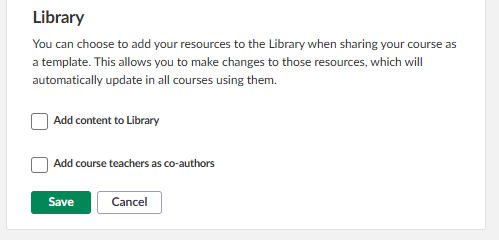
Huomautus: Sisältötyyppejä Keskustelu ja Oppimispolku ei voi lisätä Kirjastoon, kun kurssi jaetaan kurssimallina.
9 Erot käytettäessä toisen toimipaikan kurssimallia
Saman toimipaikan kurssimalliin verrattuna seuraavat poikkeukset ovat voimassa, kun käyttäjä luo kurssin toisen itslearning-toimipaikan kurssimallista tai käyttää sellaista.
9.1 Suunnitelmat-työkalu
Joissakin itslearning-toimipaikoissa Suunnitelmat-työkalun aiheeseen voi lisätä arviointikehyksen. Koska tämä on poistettu käytöstä useimmissa toimipaikoissa, aiheen arviointikehys ei siirry kurssimalliin.
9.2 Resurssit
Kurssimalliin siirtyy vain sisältö. Työkalukohtaiset asetukset jätetään pois. Tämä tarkoittaa esimerkiksi sitä, että ryhmätehtävänanto lisätään tavallisena tehtävänantona.
Toimipaikkojen välisiin kurssimalleihin sovelletaan seuraavia resurssirajoituksia:
| Resurssityyppi | Toiminta |
|---|---|
| Tehtävä-resurssin liitetiedostot | Jätetään pois. Huomaa: Tehtävä yhdistetään Tehtävänanto-työkaluun. Tehtävänannoissa liitetiedostot ovat tuettuja. |
| SCORM-sisältö | Jätetään pois, koska SCORM on maksullinen lisämoduuli. |
| Vanhojen työkalujen sisältö (esim. Testi 2.0) | Jätetään pois. |
| LTI 1.3 -sisältö | Lisätään, mutta LTI-työkalua ei ehkä ole määritetty vastaanottavassa toimipaikassa. Sisältö voidaan poistaa, tai hallinnoijatasoisen käyttäjän on otettava LTI-työkalu käyttöön. |
| Kirjaston resurssit (kun Kirjasto on poistettu käytöstä käyttäjältä) | Jokaisesta Kirjastossa olleesta resurssista tehdään kopio. Jos resurssin tekijä on määrittänyt, ettei sitä saa kopioida, sitä ei lisätä kurssiin. |
| Resurssien oikeudet (kansiot mukaan lukien) | Ohitetaan. |
9.3 Oppimistavoitteet
Jos mallikurssiin on lisätty oppimistavoitteita koulun / organisaation tai toimipaikan tavoitepankista, ne lisätään kurssiin kopioina (ikään kuin ne olisi luotu kurssissa). Myös suoraan mallikurssissa luodut oppimistavoitteet lisätään kopioina.
Vain kansalliseen tai alueelliseen tavoitepankkiin lisätyt arviointiehdot (joita käytetään arviointikehyksissä) säilyvät.
9.4 Asetukset
Kurssimallin toimipaikassa luodut arviointiasteikot ohitetaan.
10 Vianmääritys
10.1 Selaa malleja ei näy
Oireet: Kurssimallin valintamahdollisuus ei näy kurssia luotaessa.
Syy: Sinulla ei ole tarvittavaa käyttöoikeutta.
Ratkaisu: Pyydä hallinnoijatasoista käyttäjää ottamaan profiilillesi tai käytännöllesi käyttöön käyttöoikeus Luo kursseja mallin pohjalta tai käytä mallia olemassa oleviin kursseihin.
10.2 Käytä mallina ei näy
Oireet: Vaihtoehto Käytä mallina ei näy kolmen pisteen valikossa sivulla Kurssin ominaisuudet ja toiminnot.
Syy: Sinulla ei ole käyttöoikeutta Saa käyttää mallia muihin kursseihin.
Ratkaisu: Pyydä hallinnoijatasoista käyttäjää ottamaan tämä käyttöoikeus käyttöön profiilillesi tai käytännöllesi.
10.3 Päällekkäiset suunnitelmat kurssimallin uudelleenkäytön jälkeen
Oireet: Kurssilla on päällekkäisiä aiheita ja suunnitelmia, kun samaa kurssimallia on käytetty useammin kuin kerran.
Syy: Hallinnoijatasoinen käyttäjä ei ehkä ole ottanut käyttöön järjestelmäasetusta ”Estä aiheiden ja suunnitelmien kopioiminen uudelleen”.
Ratkaisu: Pyydä hallinnoijatasoista käyttäjää tarkistamaan suunnitelmien kopioitumista koskeva asetus. Voit poistaa päällekkäisen sisällön kurssilta käsin.
10.4 Sisältöä puuttuu kurssimallin käyttämisen jälkeen
Oireet: Osa resursseista, SCORM-sisällöstä tai työkalukohtaisista asetuksista puuttuu kurssimallin käyttämisen jälkeen.
Syy: Joillakin sisältötyypeillä on rajoituksia, kun kurssimalleja käytetään eri toimipaikkojen välillä tai kun tiettyjä moduuleja ei ole otettu käyttöön toimipaikassasi. Välilehden Muut toimipaikat kurssimallien erot on lueteltu kokonaisuudessaan osiossa 9.
Ratkaisu:
- Jos kurssimalli on välilehdeltä Muut toimipaikat, tarkista osio 9 nähdäksesi, mitkä sisältötyypit jätetään pois.
- Jos LTI 1.3 -sisältö ei toimi, pyydä hallinnoijatasoista käyttäjää ottamaan tarvittava LTI-työkalu käyttöön.
- Muu pois jätetty sisältö on lisättävä kurssiin käsin.
Lisää ohjeresursseja
Onko sinulla lisää kysymyksiä? Aloita kysymällä koulusi / organisaatiosi järjestelmänvalvojalta.
Tuotepäivitykset
Pysy ajan tasalla itslearningin uusimmista julkaisuista: https://itslearning.com/product-updates
Palvelun tila
Tarkista itslearning-palveluiden nykyinen tila: https://status.itslearning.com/
Ideaportaali
Jaa ideasi ja auta muovaamaan itslearningin tulevaisuutta: https://ideas.itslearning.com/
Roadmap
Tutustu roadmapiimme: https://itslearning.com/global/roadmap/
Esitetyt ominaisuudet ovat osa Saksan kehityshankkeen (GDP) puitteissa toteutettavaa projektia, joka on neljän Saksan osavaltion ja itslearningin yhteistyöhanke. Hankkeen tavoitteena on parantaa digitaalista koulutusta Saksassa räätälöityjen tuotekehitysten avulla.
Napsauta tästä saadaksesi lisätietoja GDP-suunnitelmasta ja muista odotettavissa olevista ominaisuuksista.
Saksankielisille lukijoille: Napsauta tästä saadaksesi lisätietoja hankkeesta Saksan kehityshankkeen (GDP) puitteissa.