Kurssiluettelon käyttäminen (opettaja)
SISÄLLYSLUETTELO
- Johdanto
- 1 Milloin kurssiluetteloa kannattaa käyttää
- 2 Edellytykset
- 3 Kurssin lisääminen kurssiluetteloon
- 4 Kurssiluettelon määrittäminen
- 5 Ilmoittautumistapa
- 6 Kurssin tiedot luetteloa varten
- 7 Ulkoisen kurssiluettelon asetukset
- 8 Kurssihakemusten käsittely
- 9 Kurssilta eroamisen salliminen
- 10 Vianmääritys
Johdanto
Kurssiluettelon avulla voit tuoda kurssisi löydettäviksi myös muille kuin kurssin tavallisille osallistujille, jotka haluavat ilmoittautua. Voit lisätä kursseja sisäiseen luetteloon (oman organisaatiosi käyttäjille) tai ulkoiseen luetteloon (organisaation ulkopuolisille käyttäjille, jotka voivat luoda tilin). Oikeuksistasi riippuen saatat nähdä vain toisen näistä vaihtoehdoista.
Huomautus: Tähän ominaisuuteen ei ole maksumoduulia, joten ulkoisten kurssien maksut on hoidettava kolmansien osapuolten kautta.
Jos haluat itse ilmoittautua kurssille luettelosta, katso Kurssiluettelon käyttäminen (oppijat ja ulkoiset käyttäjät).
1 Milloin kurssiluetteloa kannattaa käyttää
Sisäinen kurssiluettelo:
- Kollegoille suunnatut täydennyskoulutuskurssit
- Valinnaiset kurssit eri luokkien / ryhmien oppijoille
- Erikoistuneet oppiainekurssit, joilla on rajattu paikkamäärä
- Kurssien jakaminen eri organisaatioiden kesken toimipaikassasi
Ulkoinen kurssiluettelo:
- Paikallisyhteisön koulutusohjelmat
- Aikuiskoulutuskurssit
- Ulkoisille osallistujille avoimet ammatilliset koulutukset
- Yhteistyökurssit kumppaniorganisaatioiden kanssa
2 Edellytykset
2.1 Tarvittavat oikeudet
Edellytys: Ennen kuin voit lisätä kursseja luetteloon, järjestelmänvalvojan on annettava sinulle tarvittavat oikeudet.
Tarvittavat oikeudet:
- Oikeus lisätä kursseja sisäiseen kurssiluetteloon (jos käytät sisäistä luetteloa)
- Oikeus lisätä kursseja ulkoiseen kurssiluetteloon (jos käytät ulkoista luetteloa)
- Profiili, jolla on oikeat oikeudet (yleensä opettaja- ja hallinnoijarooleilla on nämä oikeudet)
Näin tarkistat: Jos sinulla on tarvittavat oikeudet, Kurssiluettelo-ruutu näkyy kurssisi Asetukset-sivulla.
Jos kurssiluettelon vaihtoehdot eivät ole käytettävissä: Pyydä järjestelmänvalvojaa tarkistamaan, että profiilillasi on tarvittavat oikeudet.
2.2 Kurssin valmistelu
Varmista, että kurssi on valmis näytettäväksi luettelossa:
- Kurssin nimi kuvaa sisältöä selkeästi.
- Kurssikuva on ladattu (suositellaan paremman näkyvyyden vuoksi).
- Tiedät suunnilleen, kuinka monta osallistujaa kurssille haluat ottaa.
3 Kurssin lisääminen kurssiluetteloon
- Avaa kurssisi.
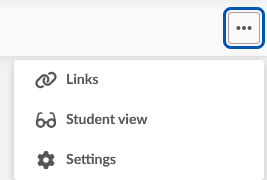
- Valitse kurssivalikosta kolmen pisteen valikko (…) ja valitse Asetukset.

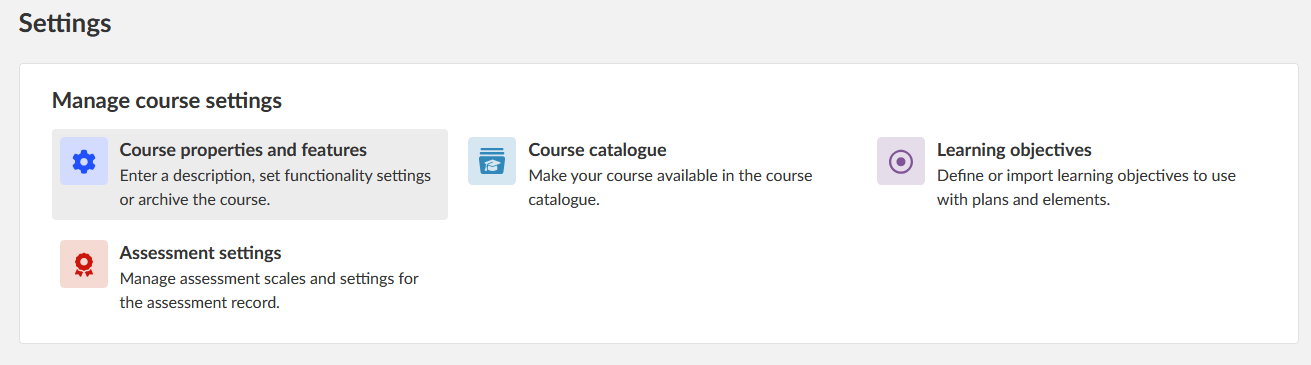
- Etsi Asetukset-sivulta Kurssiluettelo-ruutu osiosta Hallitse kurssin asetuksia.
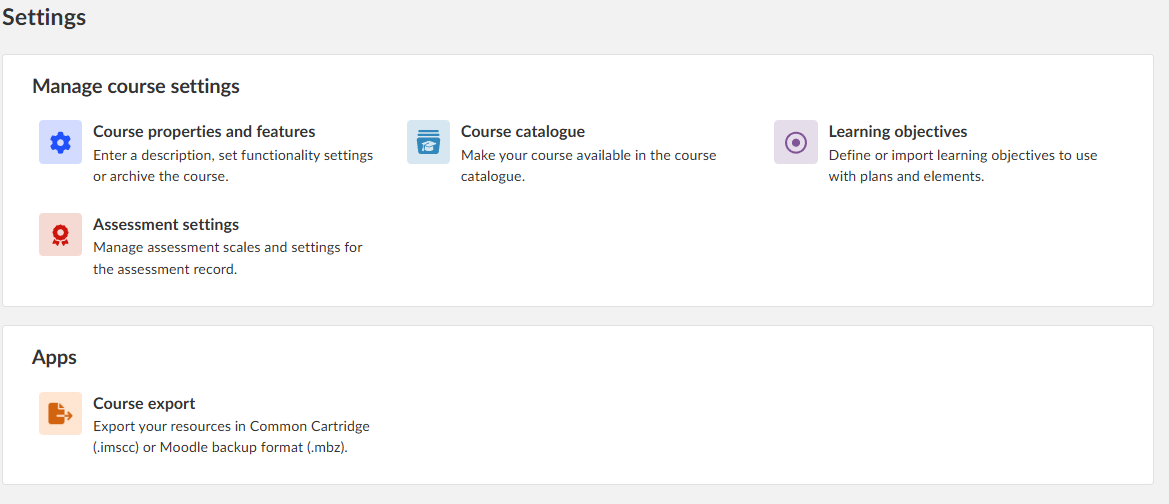
- Napsauta Kurssiluettelo-ruutua (Tuo kurssisi saataville kurssiluetteloon).
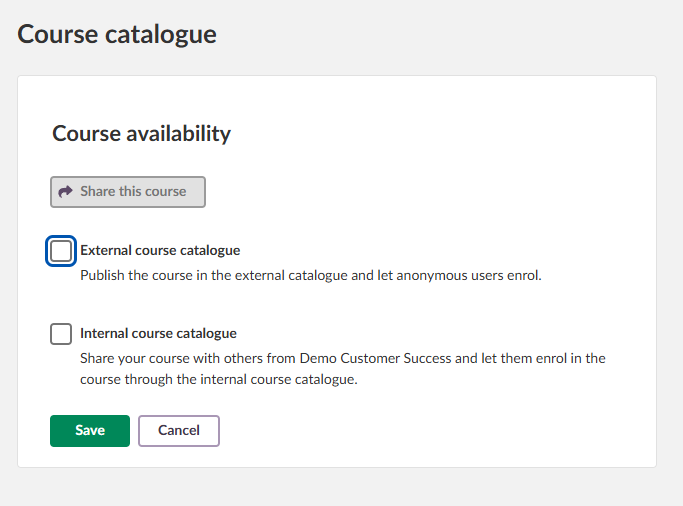
Huomautus: Jos Kurssiluettelo-ruutu ei näy, ominaisuutta ei ole otettu käyttöön toimipaikassasi tai sinulla ei ole tarvittavia oikeuksia.
4 Kurssiluettelon määrittäminen
4.1 Luettelotyypin valinta
Valitse, missä kurssisi on saatavilla, valitsemalla sopivat valintaruudut:
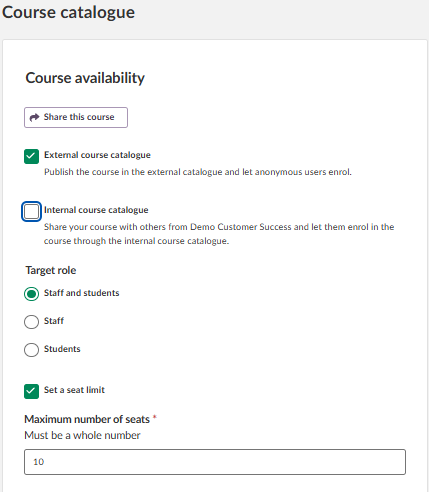
- Ulkoinen kurssiluettelo: Julkaise kurssi ulkoisessa luettelossa ja anna anonyymien käyttäjien ilmoittautua.
- Sisäinen kurssiluettelo: Jaa kurssi organisaatiosi muiden käyttäjien kanssa ja anna heidän ilmoittautua sisäisen kurssiluettelon kautta.
Voit valita molemmat vaihtoehdot, jotta kurssi näkyy mahdollisimman laajasti.
4.2 Näkyvyys sisäisessä kurssiluettelossa
Kun valitset Sisäinen kurssiluettelo, näkyviin tulee osio Saatavuus sisäisessä kurssiluettelossa. Siinä valitset, mikä organisaatiotaso näkee kurssisi:
- Toimipaikka: Kurssi näkyy kaikille itslearning-toimipaikan käyttäjille.
- Organisaatio tai oppilaitos: Kurssi näkyy vain oman organisaatiosi tai koulusi / organisaatiosi käyttäjille.
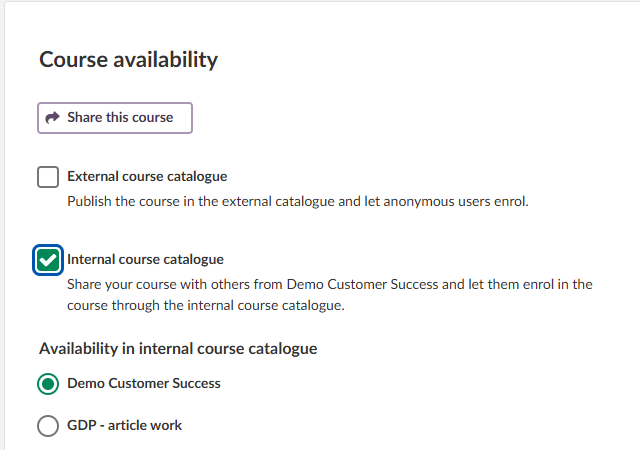
Huomautus: Näkyvät vaihtoehdot riippuvat siitä, mihin kurssi on liitetty organisaatiohierarkiassa, ja oikeuksistasi. Jos kurssi on liitetty toimipaikkaan (kohdassa Kurssin ominaisuudet ja toiminnot), et näe vaihtoehtoa jakaa kurssi koululle / organisaatiolle.
4.3 Kohderooli
Määritä kohdassa Kohderooli, ketkä käyttäjät voivat ilmoittautua kurssillesi:
- Henkilöstö ja oppijat: Sekä opettajat / kouluttajat ja hallinnoijatasoiset käyttäjät että oppijat voivat ilmoittautua.
- Henkilöstö: Vain opettajat / kouluttajat ja hallinnoijatasoiset käyttäjät voivat ilmoittautua. ”Henkilöstö” viittaa rooliin hierarkiassa.
- Oppijat: Vain oppijat voivat ilmoittautua.
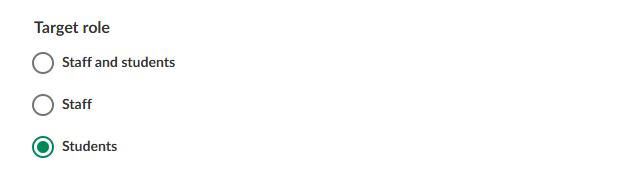
Tärkeää: Opettajat / kouluttajat näkevät oppijoille suunnatut kurssit, mutta eivät voi ilmoittautua niille.
5 Ilmoittautumistapa
Valitse, miten käyttäjät ilmoittautuvat kurssillesi. Osio Ilmoittautumistapa sisäiseen kurssiluetteloon tulee näkyviin, kun valitset sisäisen kurssiluettelon. Käytettävissä olevat vaihtoehdot riippuvat siitä, mitä järjestelmänvalvoja on ottanut käyttöön.
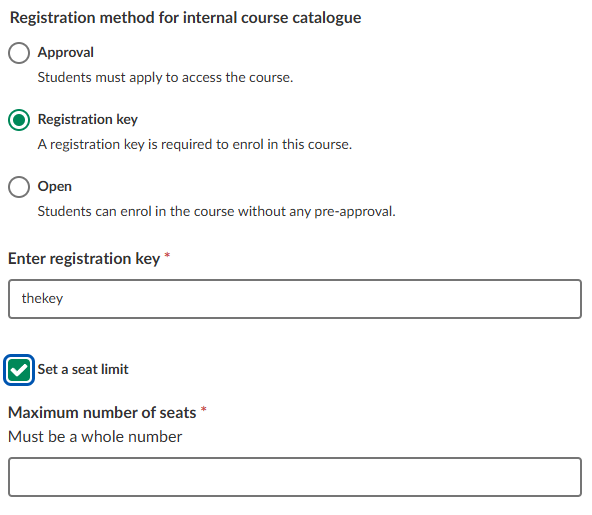
5.1 Hyväksyntä
Kuvaus: Oppijoiden on haettava pääsyä kurssille.
Tehtäväsi:
- Tarkista hakemukset Osallistujat-sivun välilehdellä Hakijat.
- Hyväksy tai hylkää jokainen hakemus erikseen.
- Saat päivittäiset ilmoitukset odottavista hakemuksista.
Käyttäjän näkökulma: Käyttäjät lähettävät ilmoittautumispyynnön ja odottavat hyväksyntääsi.
5.2 Ilmoittautumisavain
Kuvaus: Kurssille ilmoittautuminen edellyttää ilmoittautumisavainta.
Tehtäväsi:
- Luo ilmoittautumisavain ja jaa se aiotuille käyttäjille.
- Jaa avain sopivia kanavia pitkin (sähköposti, ilmoitukset jne.).
- Saat päivittäiset ilmoitukset onnistuneista ilmoittautumisista.
Käyttäjän näkökulma: Käyttäjät syöttävät oikean ilmoittautumisavaimen ja ovat heti ilmoittautuneita.
5.3 Avoin
Kuvaus: Oppijat voivat ilmoittautua kurssille ilman ennakkohyväksyntää.
Tehtäväsi:
- Seuraa ilmoittautuneiden määrää.
- Saat päivittäiset ilmoitukset uusista ilmoittautumisista.
Käyttäjän näkökulma: Käyttäjät voivat ilmoittautua heti ilman rajoituksia.
5.4 Valinnainen: paikkarajoitus
Valitse Aseta paikkarajoitus määrittääksesi, kuinka monta käyttäjää enintään voi ilmoittautua kurssille kurssiluettelon kautta.
Oppijoita, jotka lisätään manuaalisesti kurssin osallistujiksi Osallistujat-sivulla, ei lasketa mukaan tähän enimmäismäärään.
6 Kurssin tiedot luetteloa varten
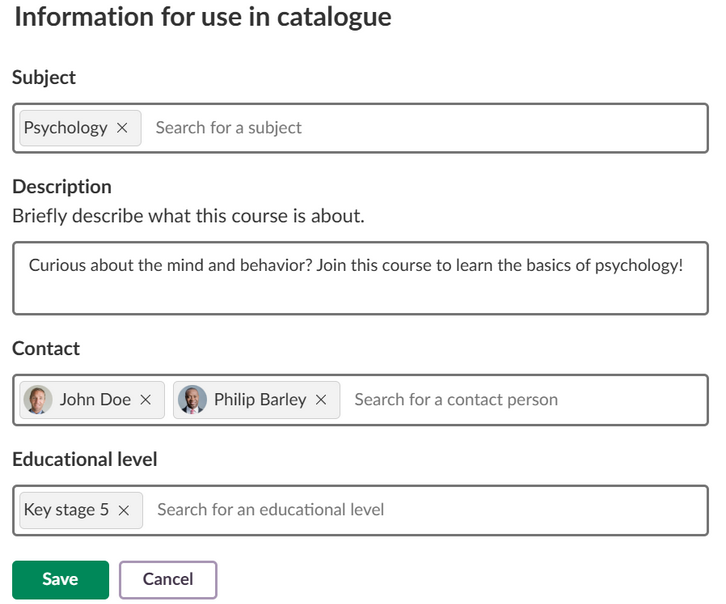
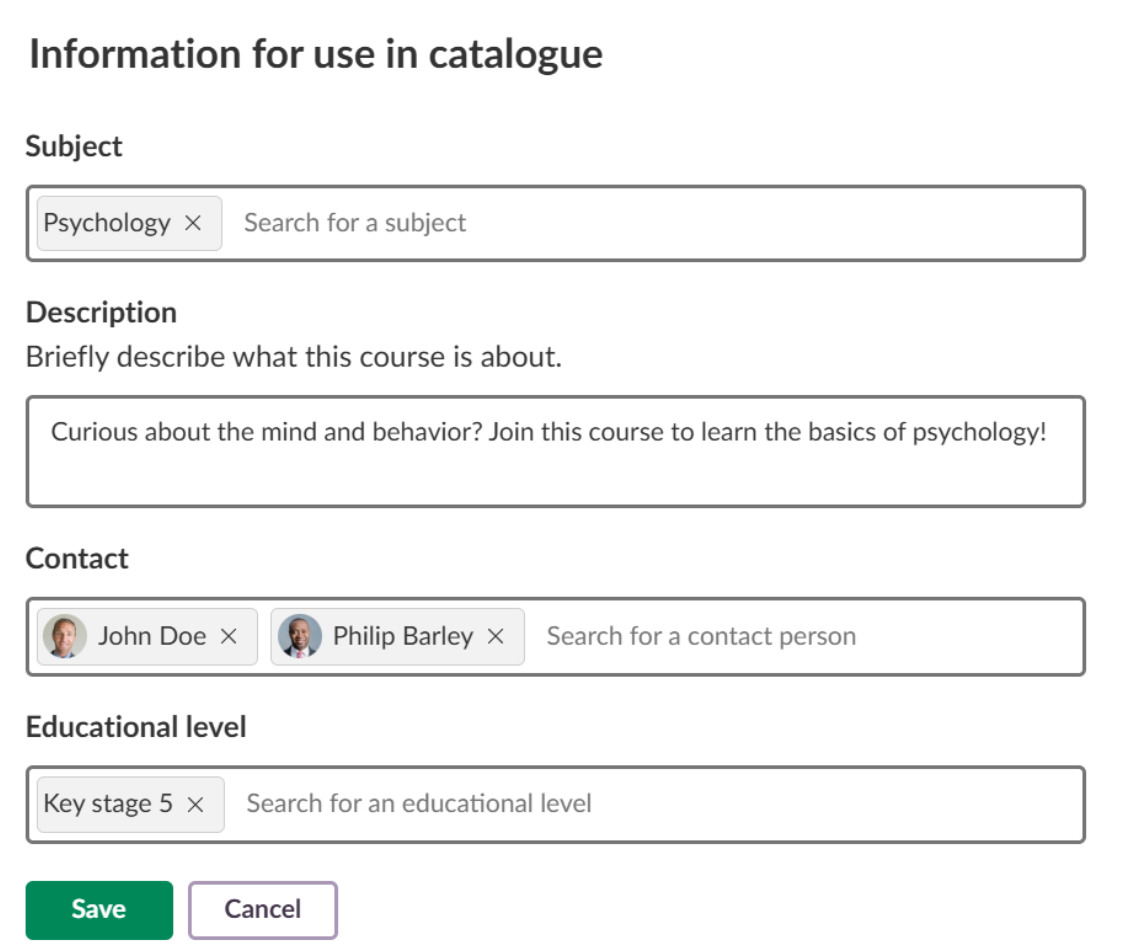
Kohdassa Tiedot luettelossa käytettäväksi voit kuvata kurssiasi, jotta on selvää, mistä siinä on kyse. Kaikki kentät eivät ole pakollisia, mutta tyhjät kentät voivat vaikeuttaa kurssin löytämistä.
6.1 Tietokentät
6.1.1 Oppiaine
Tarkoitus: Mahdollistaa suodattamisen ja luokittelun luettelossa.
Vaihtoehdot:
- Valitse olemassa oleva oppiaine kirjoittamalla hakukenttään.
- Luo uusi oppiaine kirjoittamalla sen nimi. Näkyviin tulee vaihtoehto + Luo uusi oppiaine.
- Valitut oppiaineet näkyvät tunnisteina, jotka voi poistaa X:llä.
Näin luot oppiaineen:
- Kirjoita oppiaineen nimi kenttään Oppiaine.
- Napsauta + Luo uusi oppiaine, kun se tulee näkyviin.
- Oppiaine on heti käytettävissä ja näkyy tunnisteena.
Järjestelmänvalvojat voivat myöhemmin hallita luomiasi oppiaineita.
6.1.2 Kuvaus
Tarkoitus: Kertoo mahdollisille osallistujille kurssin sisällöstä ja tavoitteista.
Suositukset:
- Kuvaa kurssin sisältö ja odotukset selkeästi.
- Mainitse mahdolliset erityisvaatimukset tai esitiedot.
6.1.3 Yhteyshenkilö
Tarkoitus: Kertoo, keneen voi ottaa yhteyttä kurssiin liittyvissä kysymyksissä.
Oletus: Kaikki kurssin opettajat / kouluttajat ja hallinnoijatasoiset käyttäjät lisätään automaattisesti.
Mukauttaminen: Poista tai lisää yhteyshenkilöiksi tiettyjä kurssin henkilöstön jäseniä.
6.1.4 Koulutusaste
Tarkoitus: Auttaa käyttäjiä löytämään sopivan tason.
Saatavuus: Näytetään vain, jos koulutusasteet on määritetty maallesi. Kenttää hallinnoi itslearning kansallisella tasolla, joten se ei välttämättä ole käytettävissä.
6.1.5 Lisätiedot
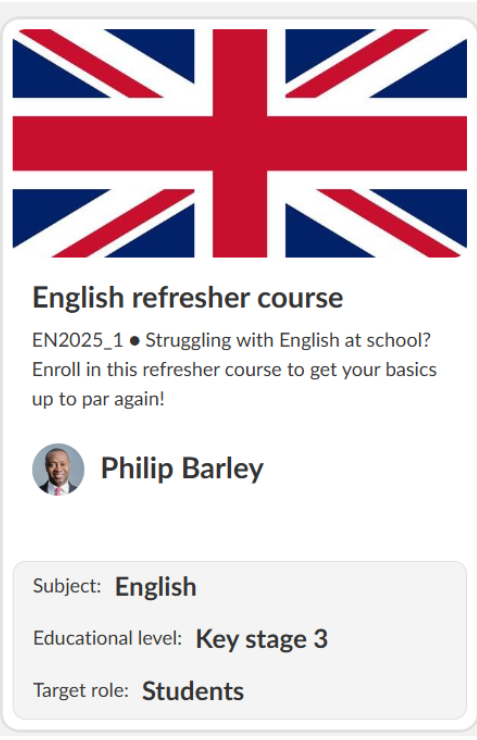
Kurssiluettelossa näytetään myös tietoja kurssin ominaisuuksista:
- Kurssin nimi: Tärkein tunniste luettelon listauksissa.
- Kurssikuva: Näkyy kurssikortissa.
- Kurssikoodi: Näkyy kuvauksen edessä, jos se on otettu käyttöön.
6.2 Miltä kurssi näyttää kurssiluettelossa
Kortti, jossa on kaikki tiedot:
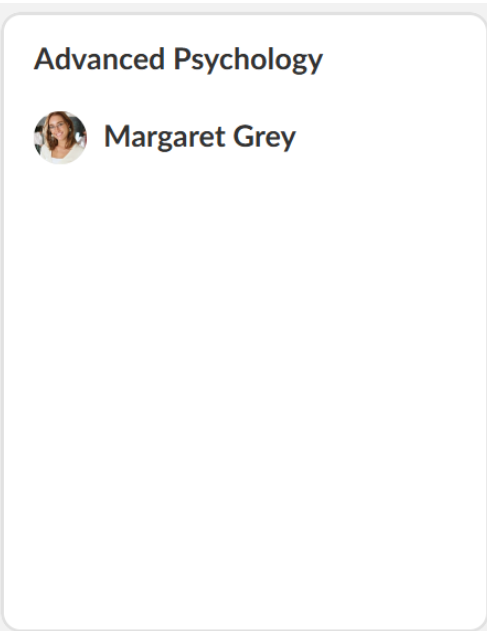
Kortti, jossa on vähimmäistiedot:
7 Ulkoisen kurssiluettelon asetukset
Ulkoisen kurssiluettelon asetukset ovat samat kuin sisäisen, mutta vaihtoehtoja on vähemmän. Et voi määrittää saatavuutta kuten sisäisessä kurssiluettelossa, etkä voi valita ilmoittautumistapaa, koska järjestelmänvalvoja on määrittänyt ne valmiiksi koko toimipaikalle. Ulkoiset kurssit ovat kenen tahansa organisaation ulkopuolisen löydettävissä, kunhan ulkoinen kurssiluettelo on käytössä ja sillä on linkki.
Tärkeää: Kaikki ulkoisen kurssiluettelon kautta tulevat osallistujat kurssille pitää hyväksyä manuaalisesti.
7.1 Huomioitavaa ulkoisessa luettelossa
Kun lisäät kursseja ulkoiseen luetteloon, huomioi, mitä tulee näkyviin:
- Tietosuojailmoitus: Kurssin osallistujat näkevät ilmoituksen siitä, että ulkoisia käyttäjiä voi liittyä kurssille.
- Sisällön näkyvyys: Kurssimateriaalit ja keskustelut voivat näkyä organisaatiosi ulkopuolisille käyttäjille.
- Vuorovaikutus: Ulkoiset käyttäjät ovat vuorovaikutuksessa kurssin tavallisten osallistujien kanssa.
7.2 Kurssin jakaminen linkeillä ja QR-koodeilla
Kun kurssisi on julkaistu luettelossa, voit jakaa sen Jaa tämä kurssi -painikkeella:
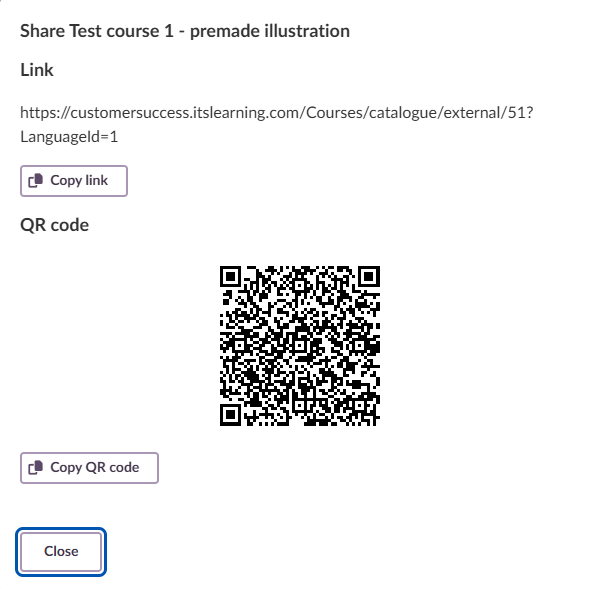
Vaihtoehto 1: Kopioi linkki
- Toiminto: Kopioi suoran URL-osoitteen kurssin tietosivulle.
- Käyttö: Jaa sähköpostilla tai viesteillä tai lisää verkkosivuille.
- Vastaanottajalle: Suora pääsy kurssin tietoihin ja ilmoittautumiseen.
Vaihtoehto 2: Kopioi QR-koodi
- Toiminto: Kopioi QR-koodin kuvan.
- Tiedostomuoto: Tulostukseen sopiva tarkka kuva.
- Käyttö: Painetut markkinointimateriaalit.
Vinkkejä QR-koodien käyttöön:
Täydennyskoulutus:
- Tulosta ja kiinnitä henkilöstöhuoneeseen.
- Lisää painettuihin koulutuskalentereihin.
- Liitä konferenssimateriaaleihin tai monisteisiin.
Kurssien markkinointi oppijoille:
- Kiinnitä ilmoitustauluille.
- Lisää painettuihin kurssiluetteloihin.
- Lisää luokan / ryhmän julisteisiin tai ilmoituksiin.
8 Kurssihakemusten käsittely
8.1 Päivittäiset ilmoitukset
Kurssin yhteyshenkilöiksi merkityt käyttäjät saavat kellokuvakkeen ilmoituksiin päivittäisen koosteen:
- Uusista hyväksyntää vaativista ilmoittautumishakemuksista (Hyväksyntä-tapa)
- Uusista onnistuneista ilmoittautumisista (Ilmoittautumisavain- ja Avoin-tapa)
Ajankohta: Ilmoitukset lähetetään kerran päivässä järjestelmänvalvojan määrittämään aikaan (katso järjestelmänvalvojan artikkeli).
Sisältö: Kooste kaikesta ilmoittautumistoiminnasta edellisen ilmoituksen jälkeen.
Suora pääsy: Kellokuvakkeen ilmoitusta napsauttamalla siirryt suoraan Hakijat-välilehdelle Osallistujat-sivulla.
8.2 Hakemusten tarkistaminen
Hyväksyntä-tapaa käyttävillä kursseilla ja ulkoisille osallistujille:
- Siirry kurssin Osallistujat-sivulle.
- Valitse välilehti Hakijat. Välilehdellä näkyy odottavien hakemusten määrä, esimerkiksi Hakijat (1).
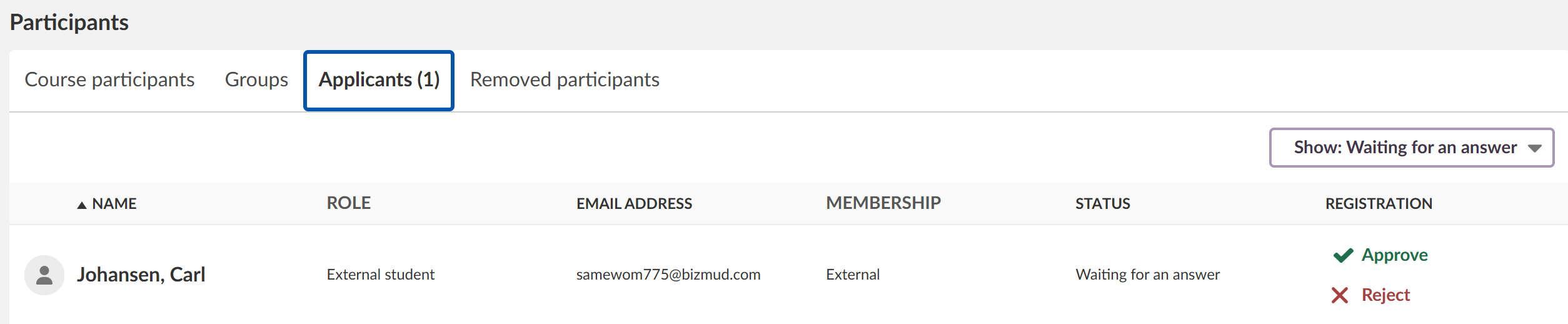
- Tarkista jokainen hakemus. Siinä näkyvät:
- Nimi
- Rooli (esimerkiksi Huoltaja, Oppija)
- Sähköpostiosoite
- Jäsenyystyyppi (esimerkiksi Ulkoinen)
- Tila (esimerkiksi Odottaa vastausta)
- Käytä kunkin hakijan toimintopainikkeita:
- Hyväksy (vihreä valintamerkki): Antaa pääsyn kurssille.
- Hylkää (punainen X): Estää pääsyn kurssille.
Tilasuodattimella voit näyttää hakemukset Kaikki, Hyväksytty, Odottaa vastausta tai Hylätty.
8.3 Hakemusten hyväksyminen
- Napsauta Hyväksy (vihreä valintamerkki) hakijan nimen vieressä.
- Vahvista valitsemalla vahvistusikkunassa Hyväksy.
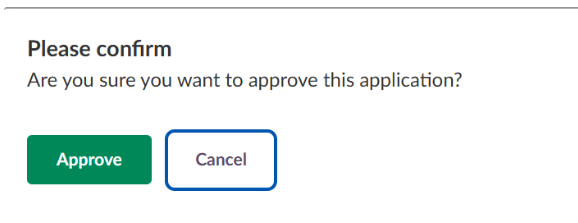
Tulos: Hakija saa heti pääsyn kurssille ja kellokuvakkeen ilmoituksen hakemuksen hyväksymisestä.
8.4 Hakemusten hylkääminen
Kun hylkäät hakemuksen, sinulla on kaksi vaihtoehtoa:
Vaihtoehto 1: Hylkää tämä hakemus
- Napsauta Hylkää (punainen X) hakijan nimen vieressä.
- Valitse vahvistusikkunassa Hylkää tämä hakemus.
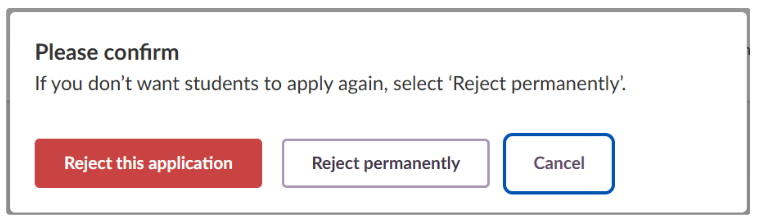
Tulos: Hakija voi hakea kurssille uudelleen milloin tahansa ja saa kellokuvakkeen ilmoituksen hakemuksen hylkäämisestä.
Vaihtoehto 2: Hylkää pysyvästi
- Napsauta Hylkää (punainen X) hakijan nimen vieressä.
- Valitse vahvistusikkunassa Hylkää pysyvästi.
Tulos: Hakijaa estetään hakemasta tälle kurssille uudelleen, ja hän saa kellokuvakkeen ilmoituksen hakemuksen hylkäämisestä.
8.5 Perutut hakemukset
Käyttäjät voivat perua hakemuksensa ennen kuin teet päätöksen:
- Tämä on mahdollista vain Hyväksyntä-tapaa käyttävillä kursseilla.
- Käyttäjät voivat perua hakemuksensa milloin tahansa ennen kuin hyväksyt tai hylkäät sen.
- Et saa ilmoituksia perutuista hakemuksista.
9 Kurssilta eroamisen salliminen
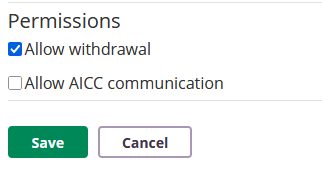
Jos haluat käyttäjien voivan erota kurssiltasi, sinun on otettava tämä käyttöön kurssikohtaisesti.
- Avaa kurssi.
- Valitse oikeasta yläkulmasta kolmen pisteen valikko (…) ja valitse Asetukset.
- Valitse Kurssin ominaisuudet ja toiminnot.
- Vieritä aivan alas ja valitse Salli eroaminen otsikon Oikeudet alta.
- Napsauta Tallenna.
10 Vianmääritys
| Ongelma | Mahdollinen syy | Ratkaisu |
|---|---|---|
| Kurssiluettelon vaihtoehdot eivät näy kurssin asetuksissa | Järjestelmänvalvoja ei ole ottanut kurssiluetteloa käyttöön, sinulta puuttuu oikeus lisätä kursseja luetteloon tai roolillasi ei ole tarvittavia oikeuksia. | Tarkista järjestelmänvalvojalta, että kurssiluettelo on käytössä toimipaikassa ja että sinulla on oikeudet. Varmista, että sinulla on kurssilla opettajan / kouluttajan tai hallinnoijan rooli. |
| Ilmoittautumistapa ei ole valittavissa | Järjestelmänvalvoja on rajoittanut käytettävissä olevia ilmoittautumistapoja. | Pyydä järjestelmänvalvojaa ottamaan käyttöön lisää ilmoittautumistapoja. |
| Sopivaa oppiainetta ei ole luettelossa | Oppiainetta ei ole vielä luotu. | Luo uusi oppiaine kirjoittamalla kenttään Oppiaine, pyydä järjestelmänvalvojaa lisäämään se tai valitse toistaiseksi lähin olemassa oleva oppiaine. |
| Kurssi ei näy luettelossa | Saatavuusasetukset ovat liian rajoittavat, kohderooli rajaa aiotut käyttäjät pois tai paikkarajoitus on täynnä. | Tarkista saatavuuden, kohderoolin ja paikkarajoituksen asetukset ja varmista, että luettelon asetukset on tallennettu. |
| Käyttäjät näkevät kurssin mutta eivät voi ilmoittautua | Paikkarajoitus on täynnä, ilmoittautumisavain puuttuu tai on väärä, tai kurssi on suunnattu eri roolille. | Tarkista paikkarajoitus, varmista, että oikea ilmoittautumisavain on jaettu, ja tarkista kohderooli. |
Jos tarvitset lisää apua, ota yhteyttä itslearning-hallinnoijatasoiseen käyttäjään.
Lisää ohjeresursseja
Onko sinulla lisää kysymyksiä? Aloita kysymällä koulusi / organisaatiosi järjestelmänvalvojalta.
Tuotepäivitykset
Pysy ajan tasalla itslearningin uusimmista julkaisuista: https://itslearning.com/product-updates
Palvelun tila
Tarkista itslearning-palveluiden nykyinen tila: https://status.itslearning.com/
Ideaportaali
Jaa ideasi ja auta muovaamaan itslearningin tulevaisuutta: https://ideas.itslearning.com/
Roadmap
Tutustu roadmapiimme: https://itslearning.com/global/roadmap/
Esitetyt ominaisuudet ovat osa Saksan kehityshankkeen (GDP) puitteissa toteutettavaa projektia, joka on neljän Saksan osavaltion ja itslearningin yhteistyöhanke. Hankkeen tavoitteena on parantaa digitaalista koulutusta Saksassa räätälöityjen tuotekehitysten avulla.
Napsauta tästä saadaksesi lisätietoja GDP-suunnitelmasta ja muista odotettavissa olevista ominaisuuksista.
Saksankielisille lukijoille: Napsauta tästä saadaksesi lisätietoja hankkeesta Saksan kehityshankkeen (GDP) puitteissa.