Kurssikortin kuva
SISÄLLYSLUETTELO
- Johdanto
- 1 Kurssikortit
- 2 Kurssikorttien kuvat
- 3 Kuvan rajaaminen
- 4 Tekniset tiedot
- 5 Usein kysytyt kysymykset
Johdanto
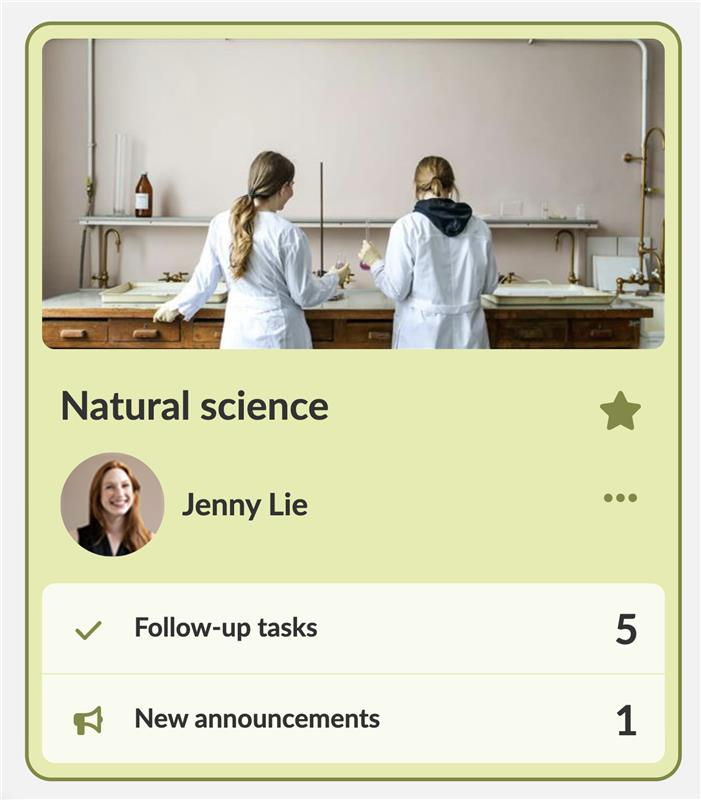
Kurssit-sivu tarjoaa oppijoille ja opettajille / kouluttajille selkeän käyttöliittymän. Jokaisesta kurssikortista pääsee nopeasti päivityksiin, ilmoituksiin ja viikon tehtäviin.
Opettajat / kouluttajat voivat muokata kortteja lisäämällä kuvan, värin, otsikon ja esiteltävän opettajan / kouluttajan. Kaikki käyttäjät voivat järjestää kurssikortteja, hakea tiettyjä kursseja ja piilottaa kursseja, joilla he eivät ole enää aktiivisia. Näkymä auttaa oppijoita ja opettajia / kouluttajia liikkumaan kursseilla, hallitsemaan tehtäviä ja pysymään ajan tasalla.
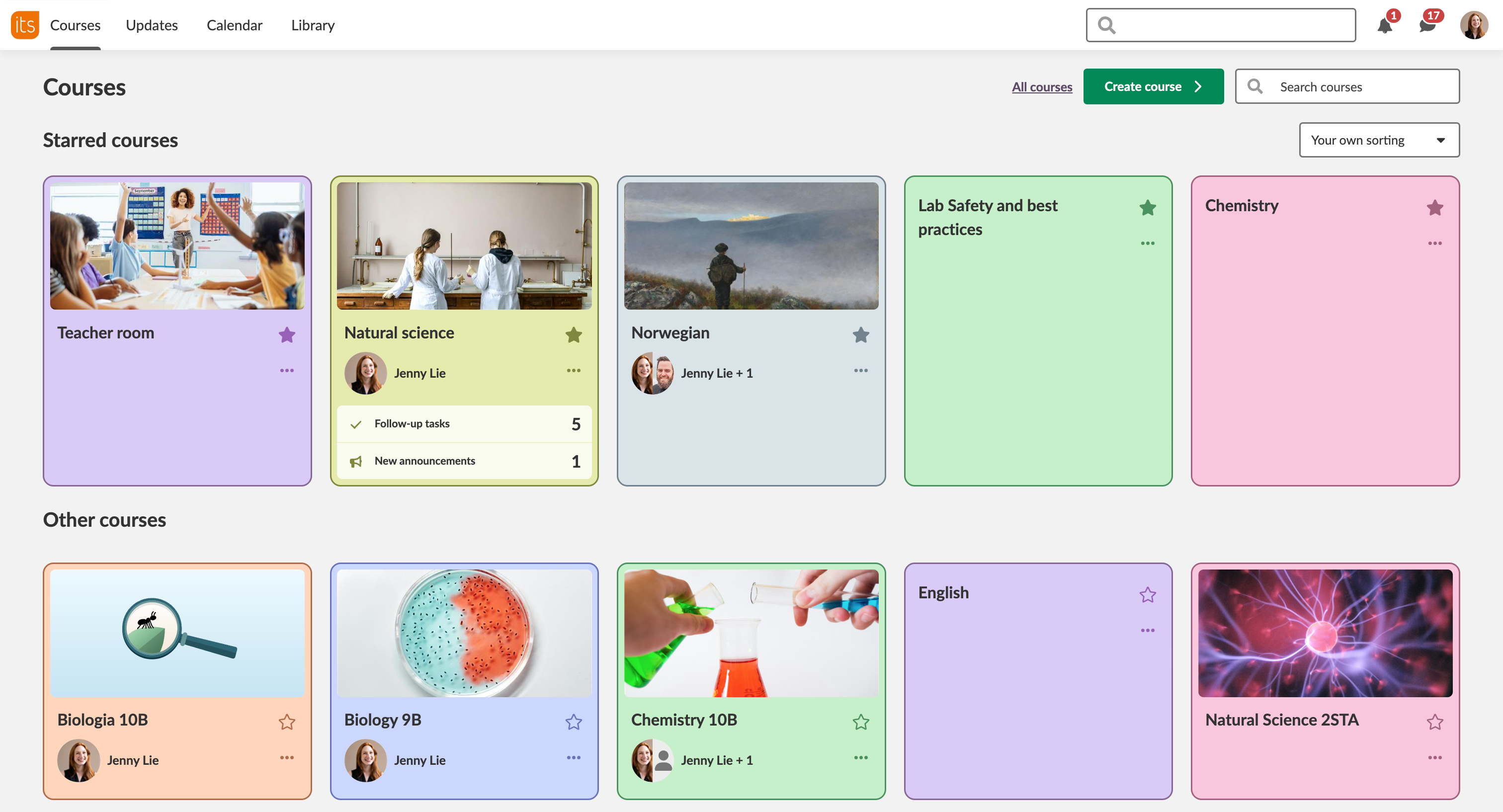
Kurssikortissa näkyvät kurssin otsikko, kuva, väri, opettajan / kouluttajan kuva sekä yhteenveto seurattavista tehtävistä ja uusista ilmoituksista.
1 Kurssikortit
1.1 Kaikkien käyttäjien käytettävissä olevat toiminnot
- Kurssien järjestäminen: Vedä ja pudota kortteja luodaksesi oman järjestyksen.
- Kurssin hakeminen: Löydä tietyt kurssit Hae kursseja -kentän avulla.
- Kurssien lajittelu: Lajittele luettelo aakkosjärjestykseen, viimeksi vierailtujen tai viimeksi päivitettyjen mukaan tai omaan järjestykseesi.
- Suosikkimerkinnän poistaminen: Piilota kurssit, joilla et ole enää aktiivinen. Kurssit, joilta suosikkimerkintä on poistettu, siirtyvät sivun alaosaan ja poistuvat kalenterista ja ilmoituskellosta.
1.2 Opettajien / kouluttajien käytettävissä olevat toiminnot
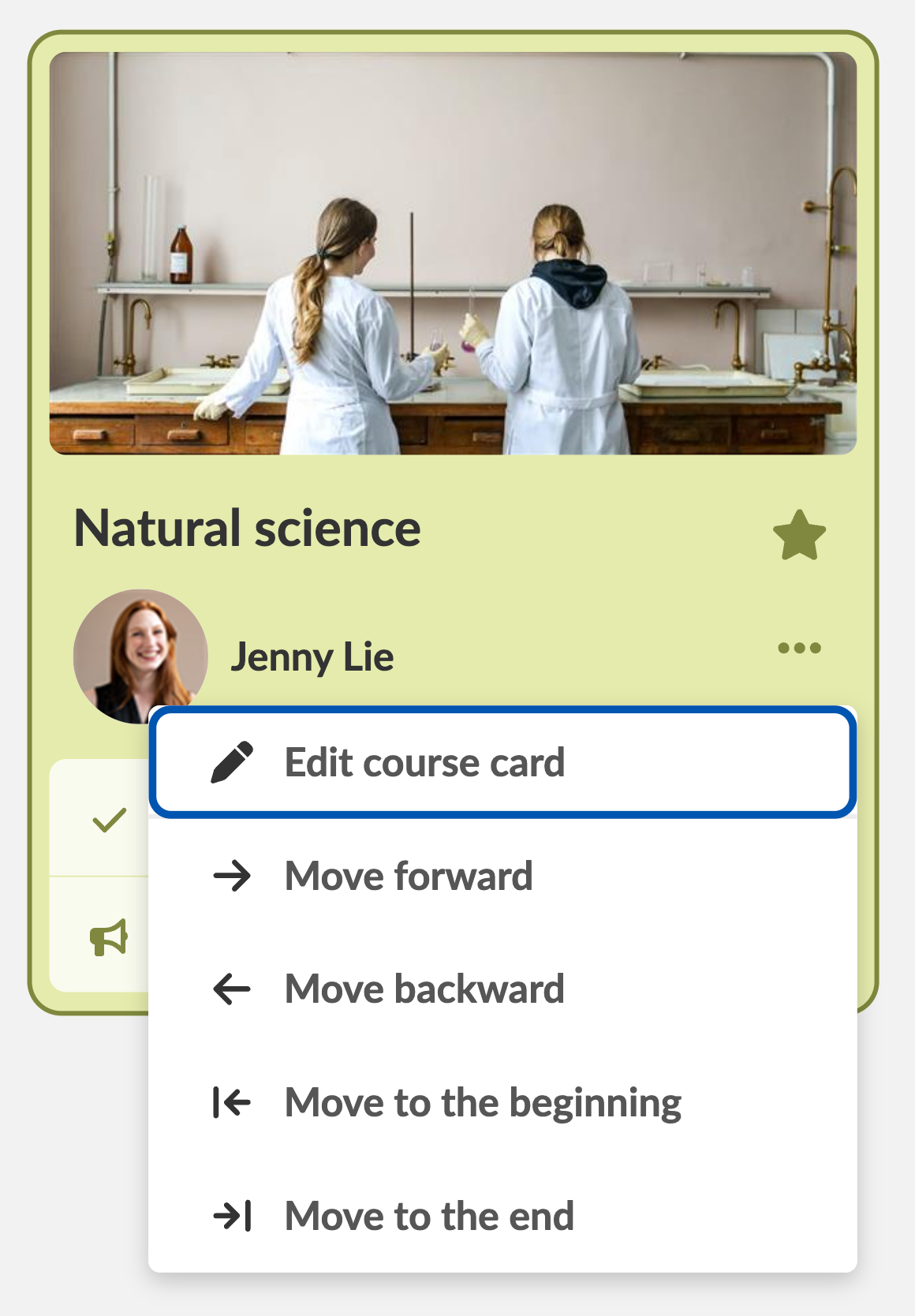
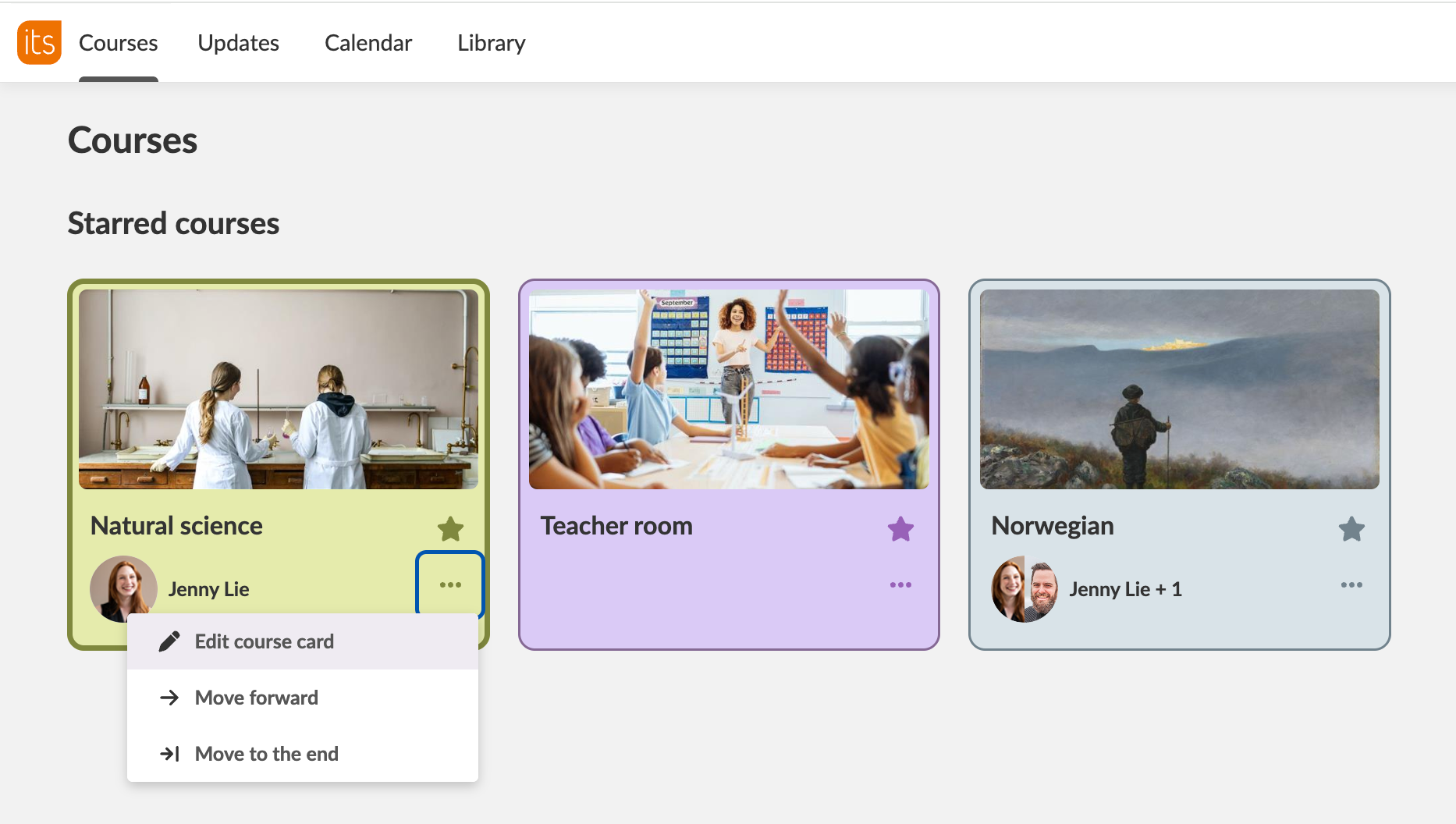
Edellä mainittujen toimintojen lisäksi opettajat / kouluttajat voivat muokata kurssikorttien ulkoasua. Toiminnot ovat käytettävissä jokaisen kurssikortin kolmen pisteen valikossa (⋯):
- Kutsumanimi: Anna kurssille helppolukuinen nimi, jos sen nimi koostuu koodeista. Esimerkiksi ‘MAT9380-b’ voidaan nimetä selkeämmin, kuten ‘Matematiikka’.
- Lisää tai vaihda kuva: Havainnollista kurssia kuvalla, joka helpottaa navigointia, kertoo sisällöstä ja lisää oppijoiden sitoutumista.
- Kortin väri: Anna kurssille värimerkintä. Väri näkyy kurssikortissa, kurssin sisällä ja kalenterissa. Väri auttaa oppijoita tunnistamaan kurssinsa.
- Valitse esiteltävä opettaja: Valitse, minkä opettajan / kouluttajan nimi ja profiilikuva näkyvät kortissa.
2 Kurssikorttien kuvat
Opettajat / kouluttajat voivat lisätä kuvia, jotta kurssikortit ovat visuaalisesti houkuttelevampia ja niiden välillä on helpompi liikkua.
Kurssikortin kuvasuhde on 2:1 (vaakasuunta). Korkearesoluutioiset kuvat skaalataan 600 px leveiksi, mikä riittää säilyttämään laadun Retina-näytöllisellä iPadilla.
Kurssikuvan voi ladata kolmella tavalla:
- Kurssia luotaessa.
- Muokkaamalla kurssikorttia.
- Kurssin ominaisuudet ja toiminnot -sivulta.
Jos kurssimallissa on kuva, kaikki kurssimallin perusteella luodut uudet kurssit perivät saman kuvan, ellei käyttäjä lataa toista kuvaa kurssia luodessaan.
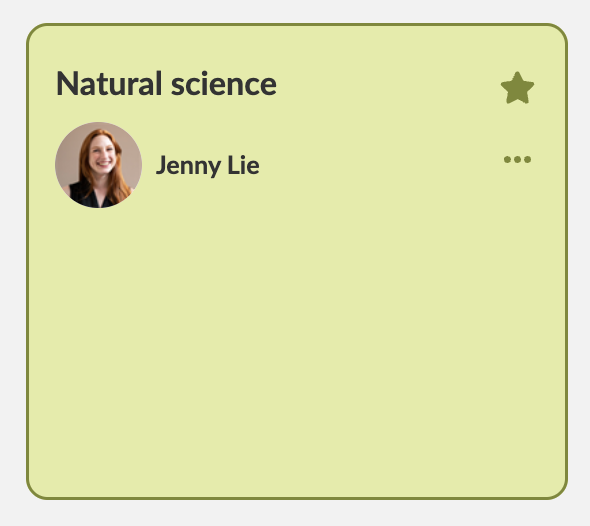
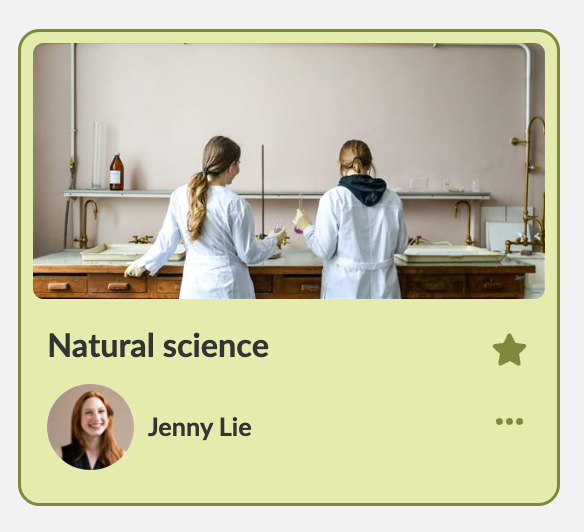
2.1 Kuvan lisääminen uutta kurssia luotaessa
- Kurssit-sivulla Luo uusi kurssi -sivulle pääsee Luo kurssi -painikkeella.
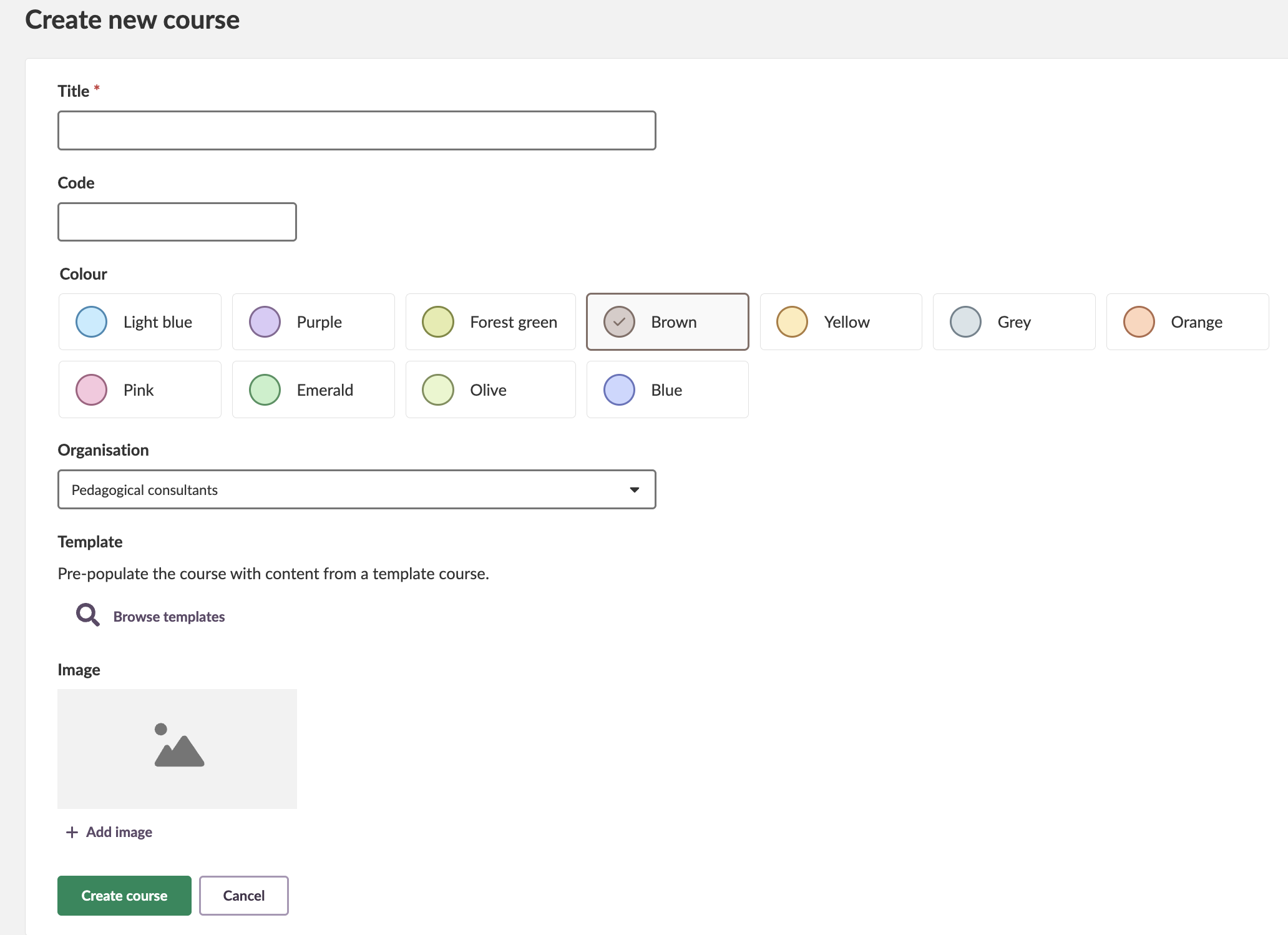
- Avaa kuvaikkuna napsauttamalla sivun alaosassa olevaa Lisää kuva -painiketta.
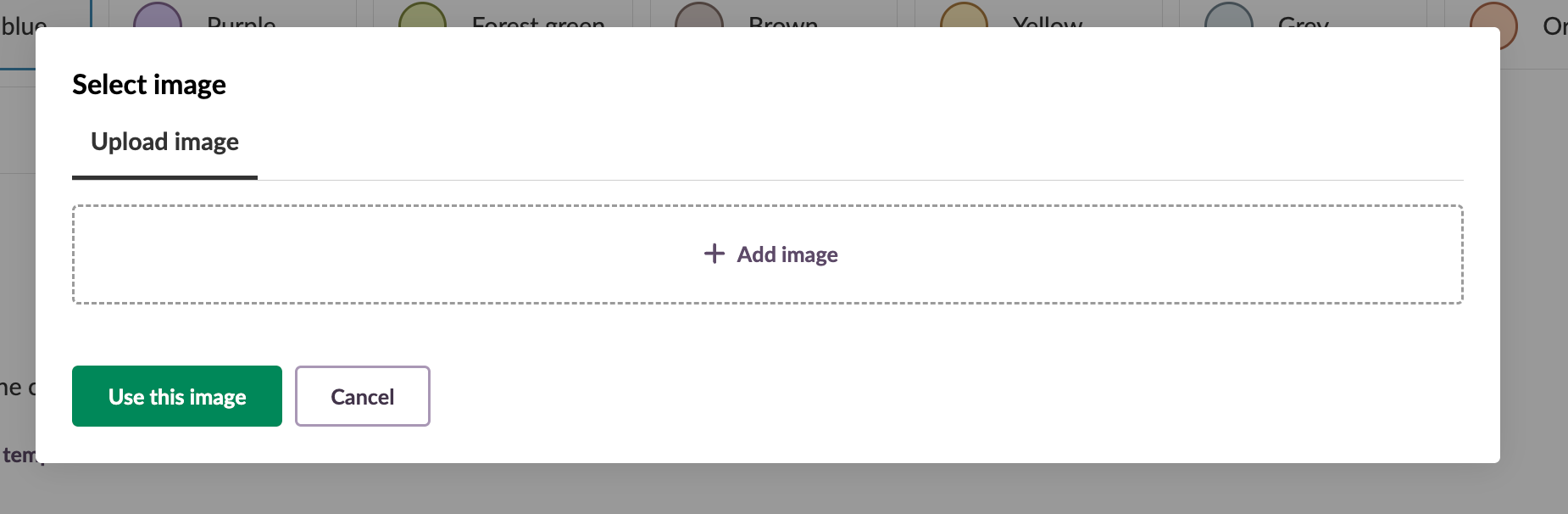
- Ikkunassa voit ladata kuvan joko avaamalla järjestelmän tiedostonhallinnan napsauttamalla Lisää kuva -aluetta tai vetämällä ja pudottamalla kuvatiedoston Lisää kuva -alueelle.
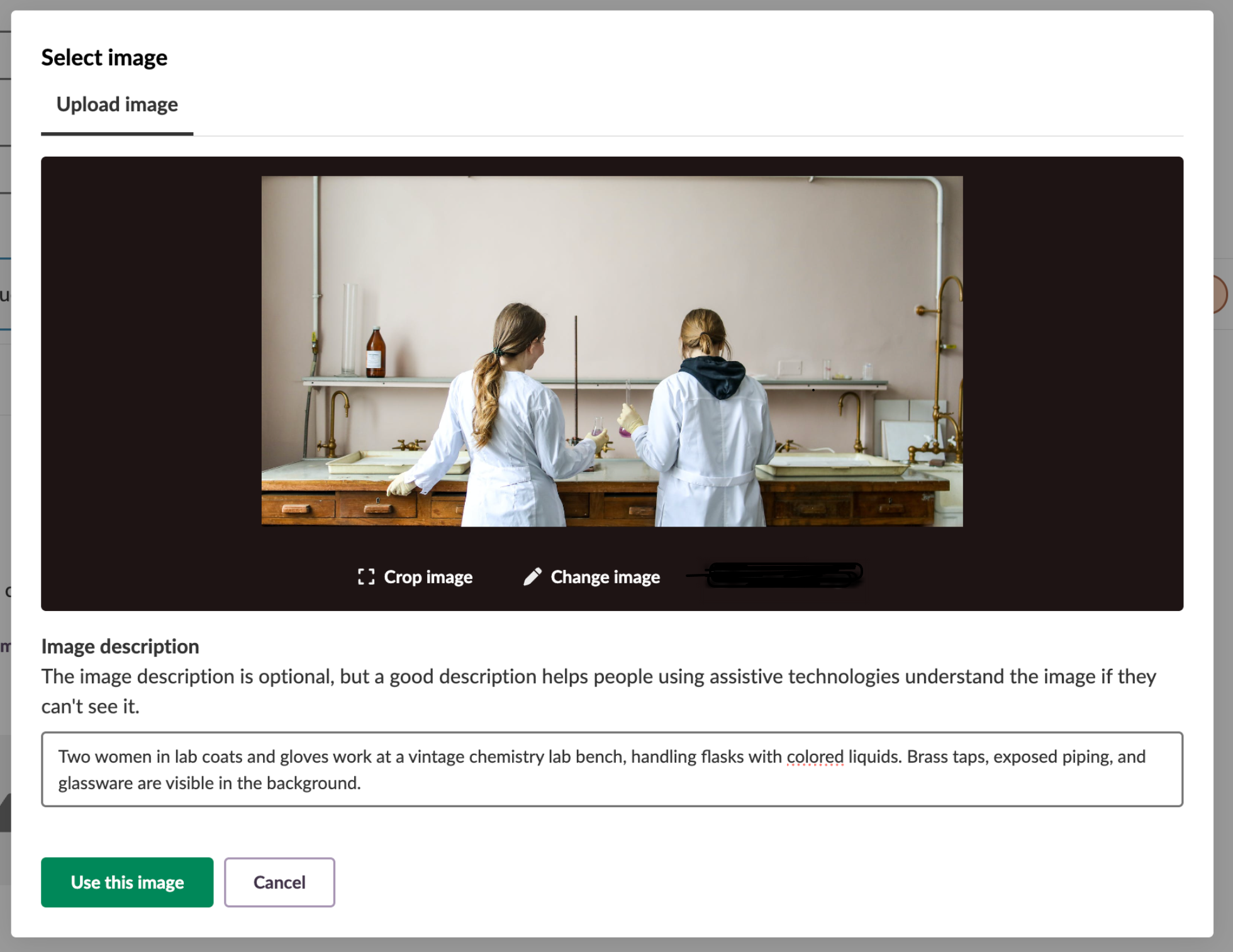
Ladatulle kuvalle ovat käytettävissä seuraavat toiminnot:
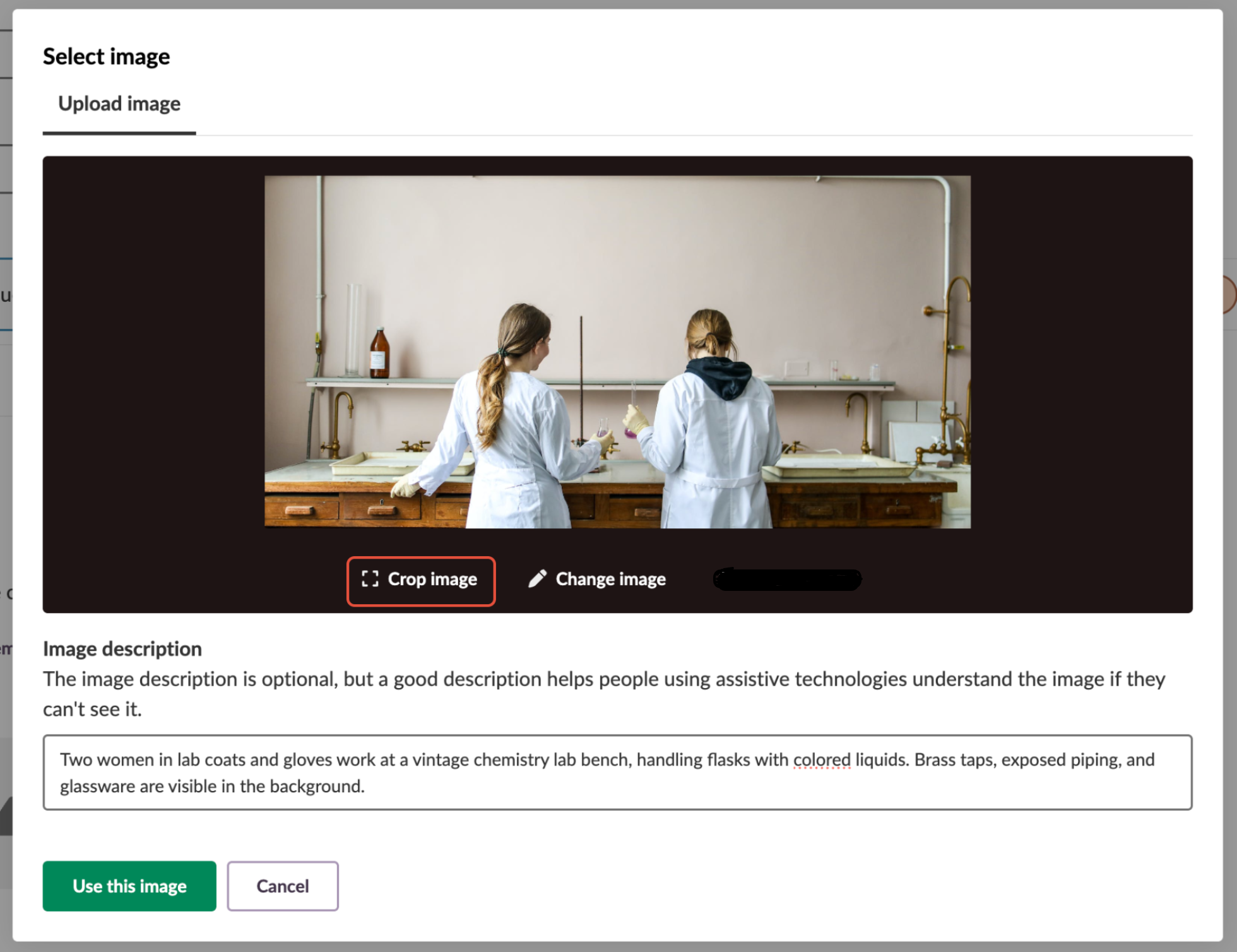
- Rajaa kuva: Säädä rajausta Rajaa kuva -painikkeella. Rajaus noudattaa aina kuvasuhdetta 2:1.
- Vaihda kuva: Lataa uusi kuva nykyisen tilalle Vaihda kuva -painikkeella.
- Poista kuva: Poista nykyinen kuva Poista kuva -painikkeella.
- Kuvan kuvaus: Voit lisätä kuvan kuvauksen avustavia teknologioita käyttäville.
2.1.1 Kurssimallit ja kuvat
Kurssimalleissa voi olla valmiiksi määritettyjä kuvia, joita käytetään automaattisesti kurssimalleista luoduissa uusissa kursseissa. Ohjeet kurssimallin käyttämiseen löydät täältä: Artikkeli kurssimalleista.
Tähän artikkeliin on koottu lyhyt kuvaus toimintatavasta:
Kurssien luominen kuvia sisältävistä kurssimalleista:
- Napsauta itslearningin aloitussivulla Luo kurssi.
- Kirjoita kurssin otsikko ja valitse kurssille väri.
- Napsauta Selaa kurssimalleja.
- Valitse haluamasi kurssimalli käytettävissä olevista vaihtoehdoista.
- Kurssimallin kuva näkyy automaattisesti esikatselussa.
- Jos haluat käyttää kurssimallissa olevaa kuvaa, jatka valitsemalla Luo kurssi.
- Jos haluat korvata kurssimallissa olevan kuvan, napsauta Lisää kuva ja lataa toinen tiedosto.
- Viimeistele kurssi valitsemallasi kuvalla napsauttamalla Luo kurssi.
Kurssimallin kuvan periytyminen: Kurssimallista luodut uudet kurssit perivät automaattisesti kurssimallissa olevan kuvan, ellei kurssia luotaessa ladata toista kuvaa.
2.2 Kurssikuvan lisääminen Kurssit-sivulta
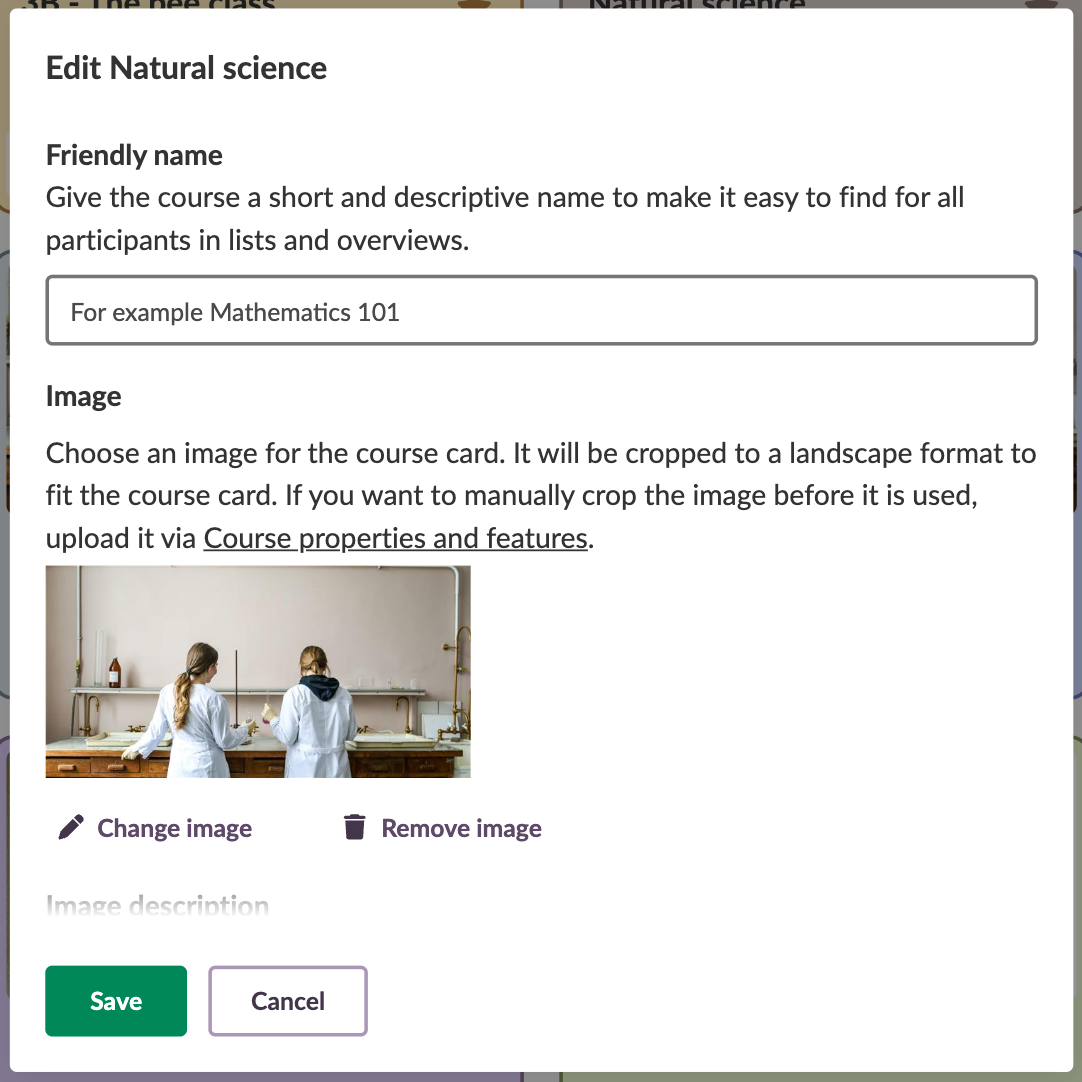
Kuvia voi lisätä kurssikortin muokkausikkunassa, joka avataan valikosta (⋯).
- Opettajat / kouluttajat voivat ladata, vaihtaa tai poistaa kuvan.
- Kuvalle voi lisätä kuvauksen avustavia teknologioita käyttäville.
- Kuvan rajaaminen ei ole käytettävissä tässä ikkunassa.
- Ikkunassa on linkki Kurssin ominaisuudet ja toiminnot -sivulle, jossa kuvan rajaaminen on mahdollista.
2.3 Kurssikuvan lisääminen Kurssin ominaisuudet ja toiminnot -sivulta
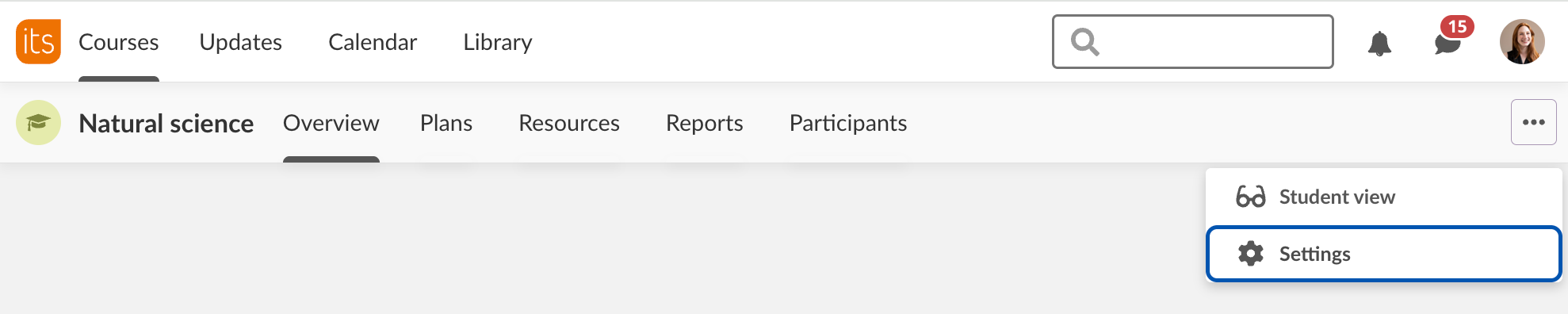
Kurssin ominaisuudet ja toiminnot -sivulle pääsee joko kurssikortin muokkausikkunasta tai siirtymällä kurssille, avaamalla Valinnat-valikon (⋯) ja painamalla Asetukset.
Etsi Kurssin ominaisuudet ja toiminnot -sivulta Kuva-alue ja avaa kuvaikkuna napsauttamalla Lisää kuva -painiketta.
- Kuvaikkuna on sama kuin edellä kuvatulla Luo uusi kurssi -sivulla.
- Rajaaminen on käytettävissä vain uutta kuvaa ladattaessa.
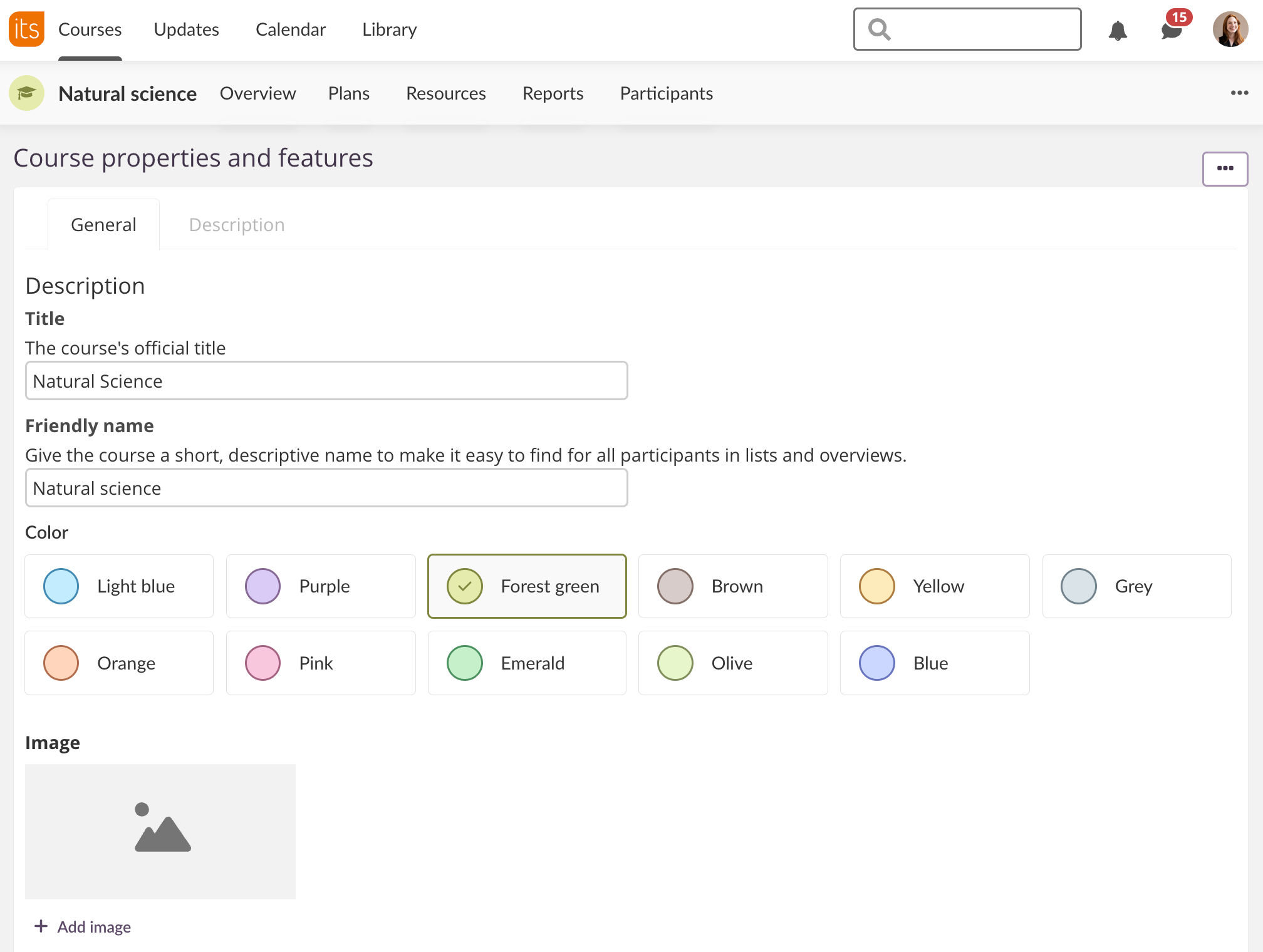
Huomautus: Kurssin ominaisuudet ja toiminnot -sivulla on lisäasetuksia kurssin määrityksiin, arviointivaihtoehtoihin, oppimistavoitteisiin ja käyttöoikeuksiin. Kaikkien asetusten täydellinen dokumentaatio on artikkelissa Kurssin ominaisuudet ja asetukset.
3 Kuvan rajaaminen
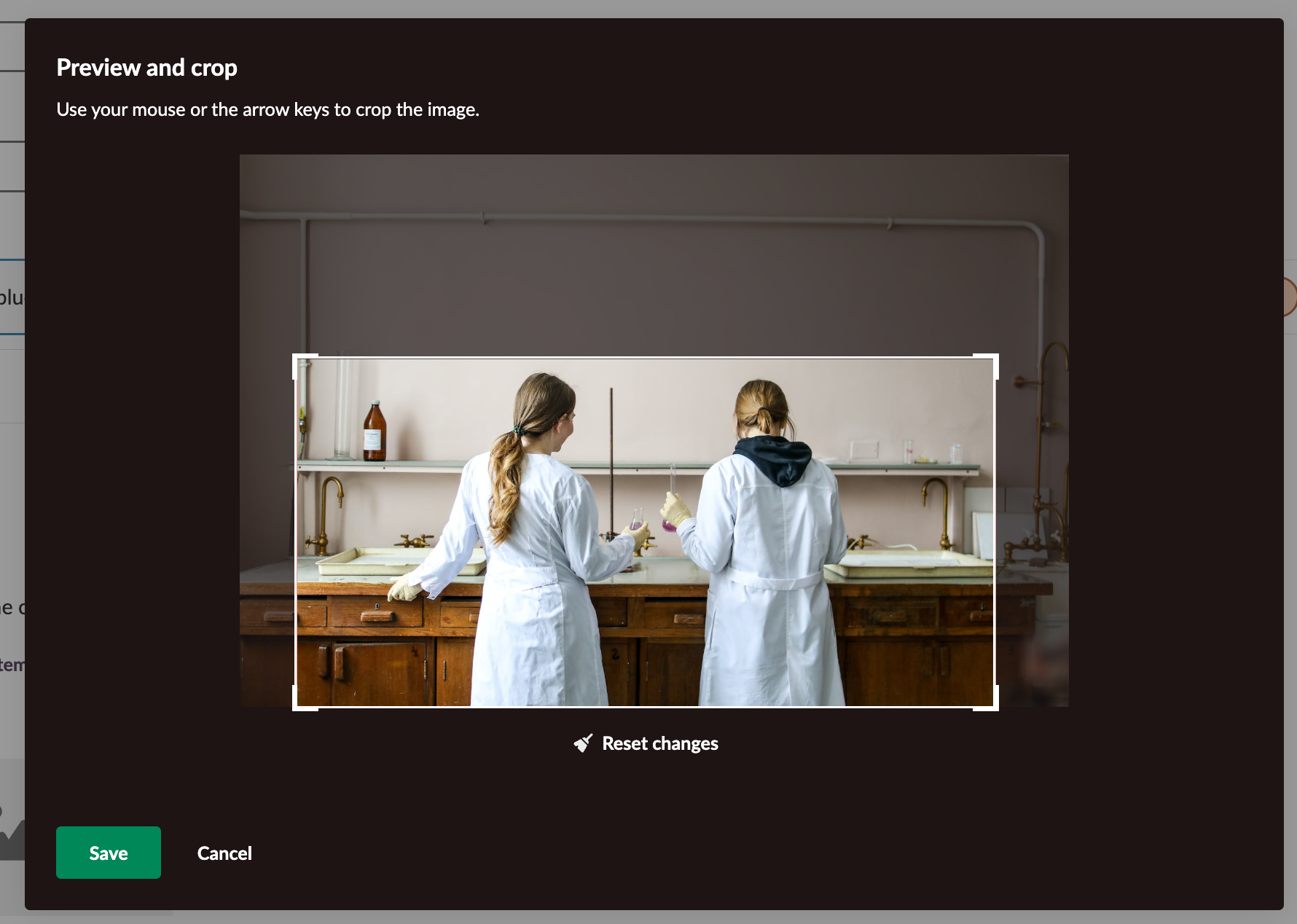
Käyttäjät voivat rajata kuvia sisäänrakennetulla rajaustoiminnolla.
Avaa rajaustyökalu napsauttamalla Rajaa kuva.
3.1 Rajaaminen osoitinlaitteella
Rajauskehystä voi säätää millä tahansa osoitinlaitteella, kuten hiirellä, kosketuslevyllä tai älypuhelimen ja tabletin kosketusnäytöllä.
- Siirrä kehystä säätääksesi rajausta ja muuta sen kokoa vetämällä kulmista.
- Kehyksen kokoa voi säätää kulmista rajauksen koon muuttamiseksi.
- Rajaus noudattaa aina kuvasuhdetta 2:1.
- Vahvista rajaus napsauttamalla Tallenna.
3.2 Rajaaminen näppäimistöllä
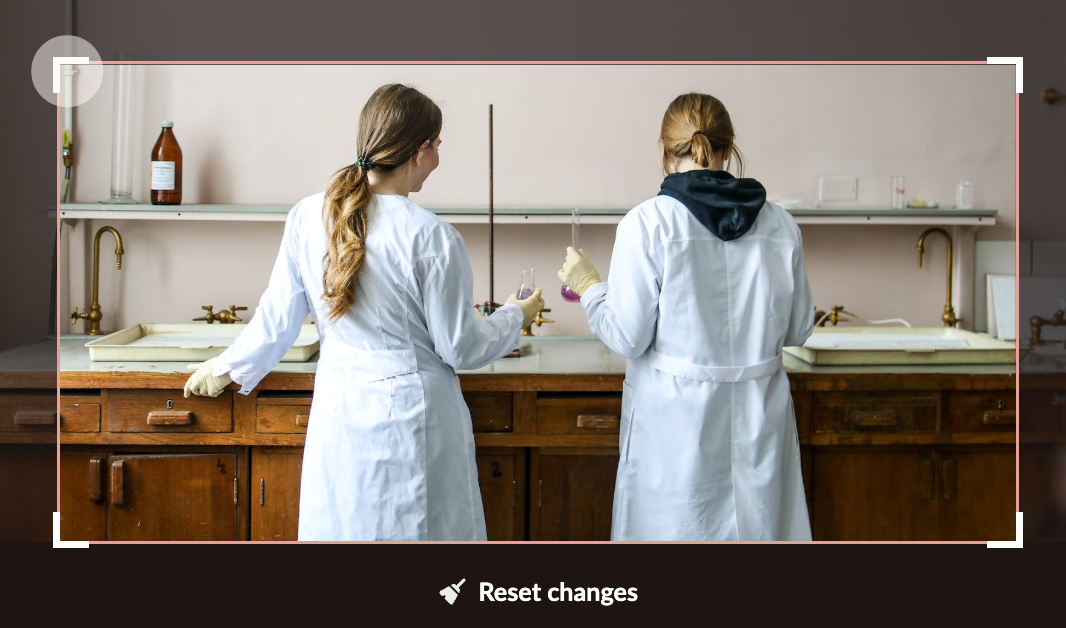
Rajaustyökalu on näppäimistön käyttäjien käytettävissä ja tukee ruudunlukuohjelmia.
- Siirrä rajauskehystä siirtymällä siihen sarkainnäppäimellä ja käyttämällä nuolinäppäimiä.
- Muuta kehyksen kokoa siirtymällä sarkainnäppäimellä kuhunkin kulmaan ja säätämällä tarpeen mukaan.
- Siirry sarkainnäppäimellä Tallenna-painikkeeseen ja vahvista rajaus painamalla Enter.
4 Tekniset tiedot
- Tuetut tiedostomuodot: Vain JPEG- ja PNG-tiedostot.
- Kuvan mitat: Kurssikorteissa käytetään kuvasuhdetta 2:1 (vaakasuunta).
- Kuvankäsittely: Korkearesoluutioiset kuvat skaalataan automaattisesti 600 px leveiksi parhaan näyttölaadun saavuttamiseksi.
- Tiedostokoon raja: Suurin sallittu tiedostokoko on 5 Mt.
- Virheiden käsittely: Jos kuva ylittää kokorajan, järjestelmä näyttää ilmoituksen: "Tiedosto on liian suuri. Suurin sallittu tiedostokoko on 5,00 Mt."
5 Usein kysytyt kysymykset
Miksi en näe kurssia?
Käyttäjät eivät välttämättä näe kursseja useista syistä.
Mahdollisia syitä:
- Aloitusnäkymän valikossa Viimeisimmät on asetettu suodatin.
- Aloitusnäkymän valikko Viimeisimmät näyttää enintään 24 aktiivista suosikiksi merkittyä kurssia. Näet lisää kursseja napsauttamalla Näytä lisää. Valikossa Kurssit näkyvät kaikki suosikiksi merkityt kurssit.
- Kurssia ei ole merkitty suosikiksi. Silloin se ei enää näy valikossa Kurssit eikä itslearningin mobiilisovelluksessa. Kurssit (myös arkistoidut), joiden jäsen käyttäjä on, löytyvät, näkyvät ja ovat suodatettavissa kohdassa Kurssit > Kaikki kurssit.
- Kurssi on arkistoitu.
- Kurssi on poistettu.
- Huoltajat: Käyttäjät näkevät yleensä vain kurssit, joihin heillä itsellään on pääsy (esimerkiksi huoltajien kurssit). Oppijoiden kurssisisältöä ei yleensä näytetä, ellei koulu / organisaatio ole antanut tätä oikeutta huoltajille.
- Opettajat / kouluttajat ja hallinnoijatasoiset käyttäjät: Jos käyttäjät liitetään kurssiin hierarkiasynkronoinnin kautta, tarkista koulun / organisaation hallinnolta, onko henkilö liitetty oikeaan hierarkiaan.
- Opettajat / kouluttajat ja hallinnoijatasoiset käyttäjät: Jos käyttäjät ottavat sinuun yhteyttä puuttuvasta kurssista, tarkista edellä mainitut syyt ja lisäksi seuraava: liitetäänkö henkilöitä puuttuvaan kurssiin hierarkiasynkronoinnin kautta, ja onko henkilö kyseisen hierarkian jäsen? Jos näin on, eikä kurssi edelleenkään näy, tarkista oikeus käyttäjäprofiilista kohdasta Hallinnoija > Profiili > Kurssi > Oletusprofiilit.
Epäselvissä tapauksissa oppijoiden, opettajien / kouluttajien ja huoltajien kannattaa ottaa yhteyttä koulun hallinnoijaan. Hallinnoijatasoinen käyttäjä voi yleensä hallita kursseja sekä mahdollistaa tai päättää osallistumisen.
Esitetyt ominaisuudet ovat osa Saksan kehityshankkeen (GDP) puitteissa toteutettavaa projektia, joka on neljän Saksan osavaltion ja itslearningin yhteistyöhanke. Hankkeen tavoitteena on parantaa digitaalista koulutusta Saksassa räätälöityjen tuotekehitysten avulla.
Napsauta tästä saadaksesi lisätietoja GDP-suunnitelmasta ja muista odotettavissa olevista ominaisuuksista.
Saksankielisille lukijoille: Napsauta tästä saadaksesi lisätietoja hankkeesta Saksan kehityshankkeen (GDP) puitteissa.