Ilmoittautumiset – Käyttöohje (Opettaja)
SISÄLLYSLUETTELO
Johdanto
Ilmoittautumistyökalun avulla opettajat / kouluttajat voivat luoda joukon vaihtoehtoja, joihin oppijat voivat ilmoittautua. Se sopii esimerkiksi aikavälien varaamiseen, aiheiden valitsemiseen, ryhmien valitsemiseen tai tapahtumiin ilmoittautumiseen.
Opettajat / kouluttajat määrittävät käytettävissä olevat vaihtoehdot sekä valinnaiset rajoitukset (kuten paikkamäärät ja määräajat). Kun oppijat ovat ilmoittautuneet, opettajat / kouluttajat voivat tarkastella tuloksia, viedä ne Exceliin tai käyttää niitä kurssiryhmien luomiseen.
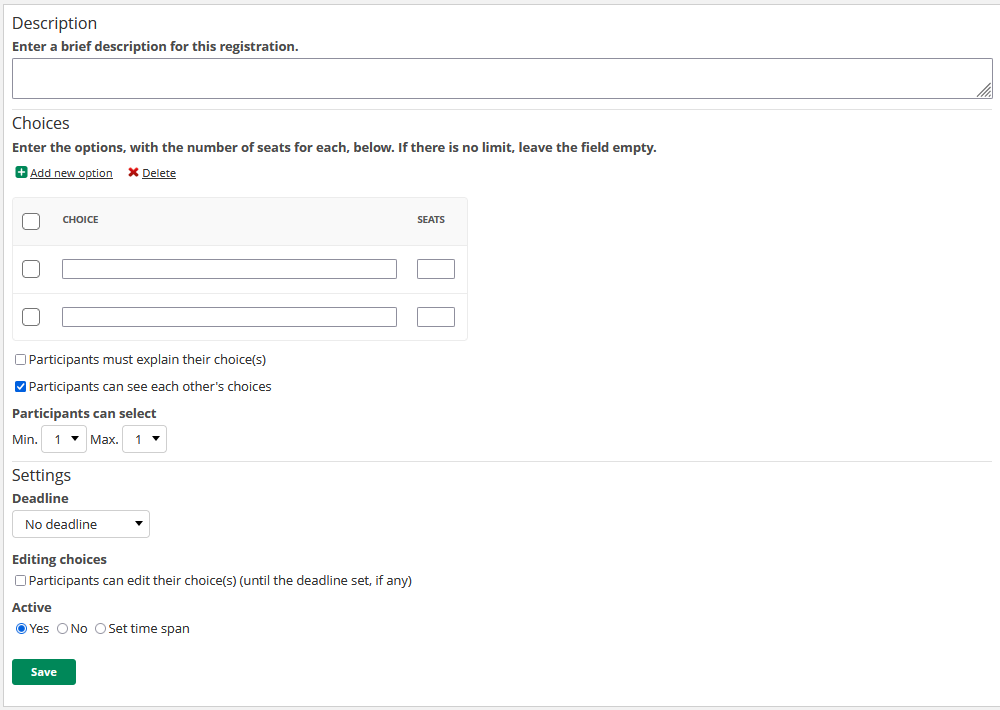
1 Ilmoittautumisen luominen
Ilmoittautumisen luominen:
- Siirry kurssilla kohtaan Resurssit > Lisää resurssi > Aktiviteetit > Ilmoittautuminen.

- Kirjoita kenttään Kuvaus ilmoittautumisen tarkoitus.
- Lisää vaihtoehdot ja määritä asetukset (katso alla).
- Napsauta Tallenna.
1.1 Vaihtoehdot
Jokainen vaihtoehto edustaa valintaa, jonka oppijat voivat tehdä (esimerkiksi aikaväli, aihe tai ryhmä). Voit lisätä enintään 200 vaihtoehtoa.
Kullekin vaihtoehdolle voit halutessasi määrittää käytettävissä olevien paikkojen määrän. Se rajoittaa, kuinka moni oppija voi valita kyseisen vaihtoehdon. Jos paikkarajoitusta ei tarvita, jätä kenttä tyhjäksi.
Napsauta Lisää uusi vaihtoehto lisätäksesi lisää vaihtoehtoja.
1.2 Asetukset
Ilmoittautumista luotaessa käytettävissä ovat seuraavat asetukset:
| Asetus | Kuvaus |
|---|---|
| Osallistujien on perusteltava valintansa | Kun asetus on käytössä, oppijoiden on kirjoitettava kommentti tai perustelu valintansa jälkeen. Ilmoittautumiset-välilehdellä näkyy Syy-sarake, jossa näkyy kunkin oppijan perustelu. |
| Osallistujat näkevät toistensa valinnat | Kun asetus on käytössä, oppijat näkevät, miten muut ovat ilmoittautuneet. Tällöin myös Ilmoittautumiset-välilehti näkyy oppijoille. |
| Osallistujat voivat valita | Määritä vaihtoehtojen vähimmäis- ja enimmäismäärä, jonka oppija voi valita. Oletus: vähintään 1, enintään 1. |
| Määräaika | Määritä päivämäärä ja kellonaika, johon mennessä oppijoiden on ilmoittauduttava. |
| Valintojen muokkaaminen | Kun asetus on käytössä, oppijat voivat palata muuttamaan valintaansa (ottaen huomioon muut rajoitukset, kuten määräajat tai paikkarajoitukset). |
| Aktiivinen (näkyvyys) | Vain aktiivinen ilmoittautuminen näkyy oppijoille. Vaihtoehdot: Kyllä, Ei tai Aseta aikaväli. Oletus: Kyllä (paitsi jos ilmoittautuminen on luotu suunnittelutyökalun kautta, jolloin oletusarvon määräävät suunnitelman asetukset). |
Huomautus: Kun ilmoittautuminen on aktiivinen tai vähintään yksi osallistuja on ilmoittautunut, kaikkia kenttiä ei voi muokata. Näytetään varoitus: "Kaikkia kenttiä ei voi muokata, koska ilmoittautuminen on aktiivinen tai vähintään yksi osallistuja on jo ilmoittautunut."
2 Ilmoittautumisten tarkastelu
Tallennuksen jälkeen Tiedot-välilehdellä näkyy yhteenveto ilmoittautumisesta, mukaan lukien kuvaus, julkaisupäivämäärä, määräaika, valintavaatimukset ja se, voivatko osallistujat nähdä toistensa ilmoittautumiset.
Napsauta Ilmoittautumiset-välilehteä nähdäksesi tulokset. Välilehdellä näkyy jokainen vaihtoehto ilmoittautuneiden ja vapaiden paikkojen määrineen, kunkin vaihtoehdon alla ilmoittautuneet oppijat sekä alaosassa luettelo oppijoista, jotka eivät ole vielä ilmoittautuneet.
Ilmoittautumiset-välilehden työkalurivillä ovat seuraavat toiminnot: Ilmoittaudu, Muokkaa, Poista, Näytä Excelissä ja Luo kurssiryhmät.
2.1 Oppijan ilmoittaminen hänen puolestaan
Opettajat / kouluttajat voivat ilmoittaa oppijan hänen puolestaan:
- Etsi Ilmoittautumiset-välilehdeltä oppija alaosan Ei ilmoittautunut -luettelosta.
- Valitse oppija valintaruudulla.
- Napsauta työkalurivillä Ilmoittaudu ja valitse sopiva vaihtoehto.
2.2 Oppijan ilmoittautumisen muokkaaminen tai poistaminen
Opettajat / kouluttajat voivat muokata tai poistaa oppijan ilmoittautumisen:
- Etsi Ilmoittautumiset-välilehdeltä oppija hänen valitsemansa vaihtoehdon alta.
- Valitse oppija valintaruudulla.
- Napsauta Muokkaa muuttaaksesi valintaa tai Poista poistaaksesi ilmoittautumisen.
Huomautus: Kun toimintoja tehdään usean oppijan puolesta samanaikaisesti, kaikkien valittujen oppijoiden on täytettävä samat vaatimukset. Jos esimerkiksi vaihtoehdossa on vain kaksi vapaata paikkaa, kolmea oppijaa ei voi ilmoittaa siihen kerralla. Jos oppijat ovat valinneet eri vaihtoehdot, heitä ei voi muokata samanaikaisesti. Jos toimintoa ei voi suorittaa, näytetään virheilmoitus.
2.3 Vieminen Exceliin
Napsauta työkalurivillä Näytä Excelissä viedäksesi ilmoittautumisen tulokset Excel-tiedostoon jatkoanalyysia varten.
2.4 Kurssiryhmien luominen ilmoittautumisista
Napsauta työkalurivillä Luo kurssiryhmät luodaksesi kurssiryhmät ilmoittautumisten tulosten perusteella. Jokaisesta vaihtoehdosta tulee kurssiryhmä, ja ilmoittautuneet oppijat lisätään ryhmän jäseniksi. Kurssiryhmiä ei luoda automaattisesti – sinun on napsautettava painiketta toiminnon käynnistämiseksi.
3 Oppijanäkymä
Kun oppija avaa ilmoittautumisen, Tiedot-välilehdellä näkyvät kuvaus, ilmoittautumistiedot (julkaisija, määräaika, valintavaatimukset) ja Ilmoittaudu-painike.
Kun oppija on napsauttanut Ilmoittaudu, hän näkee käytettävissä olevat vaihtoehdot ja jäljellä olevien paikkojen määrän. Oppija valitsee yhden tai useamman vaihtoehdon (vähimmäis- ja enimmäisasetusten mukaan) ja napsauttaa Vahvista ilmoittautuminen.
Ilmoittautumisen jälkeen oppija näkee valitsemansa vaihtoehdot kohdassa Valintasi, ja hänellä on mahdollisuus Muokkaa valintaa tai Poista kaikki valinnat (jos opettaja / kouluttaja on sallinut muokkaamisen).
Oppijat näkevät Ilmoittautumiset-välilehden vain, jos opettaja / kouluttaja on ottanut käyttöön asetuksen Osallistujat näkevät toistensa valinnat. Kun välilehti on näkyvissä, oppijat näkevät, kuka on ilmoittautunut mihinkin vaihtoehtoon.
Lisää ohjeresursseja
Onko sinulla lisää kysymyksiä? Aloita kysymällä koulusi / organisaatiosi järjestelmänvalvojalta.
Tuotepäivitykset
Pysy ajan tasalla itslearningin uusimmista julkaisuista: https://itslearning.com/product-updates
Palvelun tila
Tarkista itslearning-palveluiden nykyinen tila: https://status.itslearning.com/
Ideaportaali
Jaa ideasi ja auta muovaamaan itslearningin tulevaisuutta: https://ideas.itslearning.com/
Roadmap
Tutustu roadmapiimme: https://itslearning.com/global/roadmap/