Uusi Resurssit-näkymä
SISÄLLYSLUETTELO
- 1 Yleiskatsaus & Johdanto
- 2 Vaatimukset ja edellytykset
- 3 Aloittaminen
- 4 Core Features & Functions
- 5 Vaiheittaiset työnkulut
- 6 Asetukset ja mukauttaminen
- 7. Vianmääritys
- 8. Lisäresurssit
Huom! Tämä on GDP-toiminto ja se julkaistaan kaikille markkinoille helmikuun puolivälissä.
1 Yleiskatsaus & Johdanto
Resurssit-näkymässä itslearningissä hallitaan kurssimateriaaleja, aktiviteetteja ja sisältöä. Päivitetty Resurssit-näkymä parantaa saavutettavuutta, navigointia ja yleistä suunnittelua tarjoten siistimmän ja käyttäjäystävällisemmän kokemuksen sekä opettajille/kouluttajille että oppijoille.
Käytä Resurssit-näkymää kurssimateriaalien järjestämiseen, tehtävien ja testien luomiseen, tiedostojen latausten hallintaan, näkyvyysasetusten säätämiseen. Päivitetty käyttöliittymä tukee kaikkia käyttäjiä, mukaan lukien ne, jotka käyttävät ruudunlukuohjelmia tai näppäimistönavigointia. Opettajilla/kouluttajilla on täydet oikeudet hallita resursseja, kun taas oppijat voivat katsoa näkyviä resursseja ja ladata sallittuja materiaaleja.
1.1 Videon yleiskatsaus
2 Vaatimukset ja edellytykset
Käyttäjäoikeudet:
- Opettajan/kouluttajan rooli kaikkien resurssien hallintaan
- Oppijan rooli nähdäksesi näkyvät resurssit ja ladataksesi materiaaleja
Vaadittu asennus:
- Aktiivinen kurssi, johon on määritetty asianmukainen käyttäjärooli
3 Aloittaminen
3.1. Resurssit-näkymän käyttö
Resurssit-näkymään pääsemiseksi:
- Siirry kurssillesi
- Valitse Kurssin valikosta Resurssit
- Resurssit-näkymä näyttää kaikki kurssimateriaalit taulukkomuodossa
3.2 Uuden käyttöliittymän ymmärtäminen
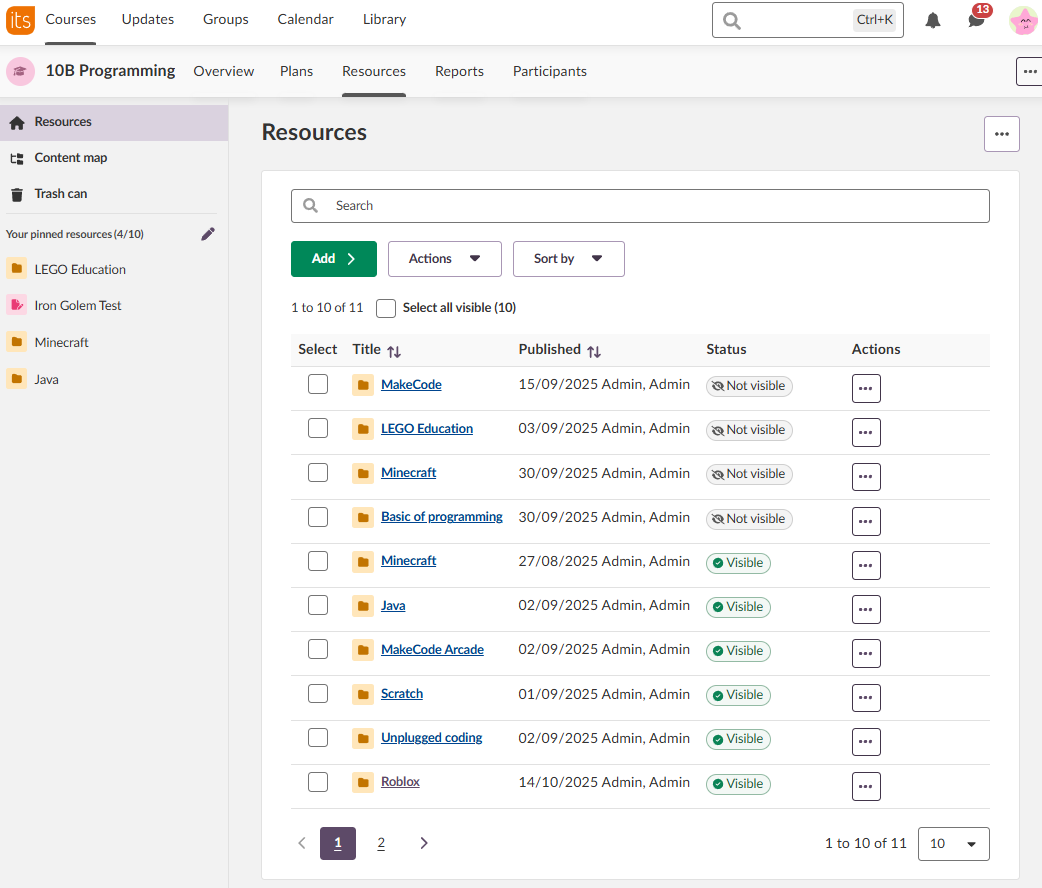
Uusi Resurssit-näkymä sisältää useita keskeisiä osia:
Pääominaisuudet:
- Hakukenttä: Löytää resursseja koko kurssin ajan (etsii sekä näkyviä että piilotettuja kohtia opettajista)
- Lisää-painike: Luo uusia resursseja, aktiviteetteja tai käyttövalmiita sisältöjä
- Toimintovalikko: Hallinnoi yksittäisiä resursseja
- Massatoiminnot: Hallinnoi useita resursseja samanaikaisesti
- Lajitteluvaihtoehdot: Järjestää sisällön rakenteen, otsikon tai julkaisupäivän mukaan
- Sivutus: Säätelee, kuinka monta resurssia näytetään sivulla
- Kiinnitetyt resurssit: Tarjoaa nopean pääsyn usein käytettyihin kohteisiin
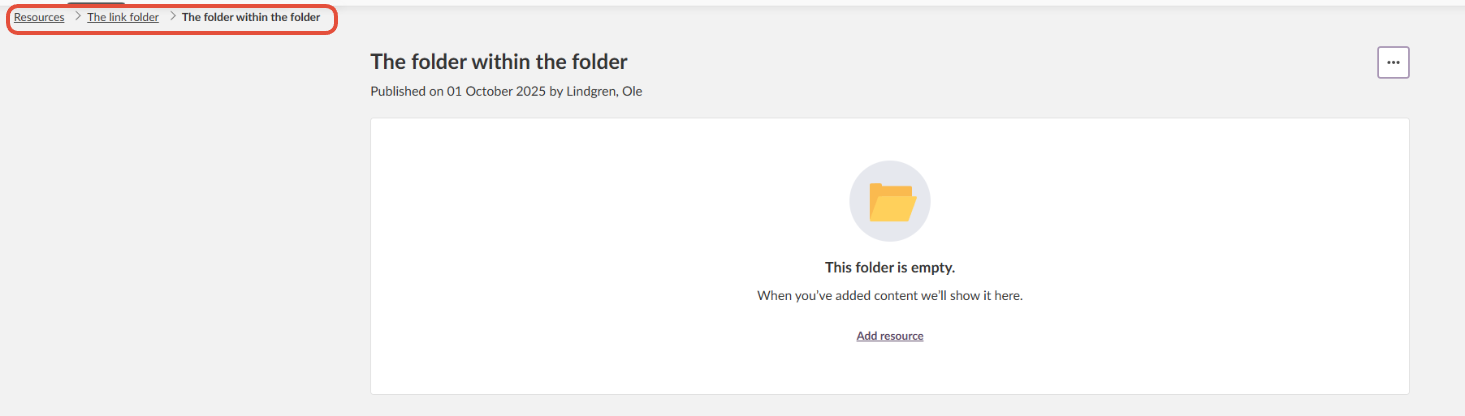
- Murupolku: Näyttää nykyisen sijaintisi ja mahdollistaa nopean navigoinnin kansioiden välillä, kun olet alikansiossa
Sivupalkin navigointi:
- Resurssit: Näyttää kaikki kurssimateriaalit taulukkomuodossa
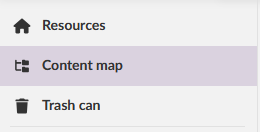
- Sisältökartta: Tarjoaa visuaalisen navigoinnin rakenteesta (vaihtoehto Uudelleenjärjestelylle)
- Roskakori: Sisältää poistetut kohteet (palautettavissa ylläpitäjän asettaman päivien määrällä)
4 Keskeiset ominaisuudet ja toiminnot
4.1 Haku ja navigointi
Hakukenttä:
Hakukenttä löytää kaikki kurssisi resurssit:
- Kirjoita avainsanoja tai resurssien nimiä hakukenttään
- Tulokset näkyvät heti kirjoittaessasi
- Tuloksissa näkyvät sekä näkyvät että näkymättömät resurssit

Murupolut:
Murupolut näyttävät nykyisen sijaintisi resurssien rakenteessa. Napsauta mitä tahansa murupolun osaa siirtyäksesi suoraan takaisin kyseiselle kansiotasolle.
4.2 Resurssien lisääminen
Klikkaa vihreää Lisää-painiketta luodaksesi uutta sisältöä.

Tämä avaa uuden sivun, jossa on vaihtoehtoja kaikille:
- Resursseille (tiedostot, linkit, kansiot jne.)
- Aktiviteeteille (tehtävät, kokeet, keskustelut jne.)
- Valmiille sisällölle, esimerkiksi kirjastosta tai SCORM-paketista, riippuen sinulle on käytettävissä
4.3 Toimintovalikko
4.3.1 Toimet-pudotusvalikon toiminnot
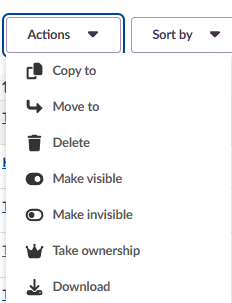
Pudotusvalikko tarjoaa vaihtoehtoja yksittäisten ja useiden elementtien hallintaan:
- Kopioi kohteeseen: Luo elementista kopion säilyttäen alkuperäisen
- Siirrä kohteeseen: Siirtää elementin toiseen kansioon tai kurssiin
- Poista: Siirtää elementin roskakoriin (palautettavissa 100 päivän ajan)
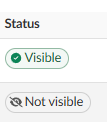
- Tee näkyväksi: Tekee elementin oppijoiden nähtäväksi (näyttää vihreän tilan)
- Tee näkymättömäksi: Piilottaa elementin oppijoilta (näyttää harmaan tilan)
- Ota omistajuus: Tämä toiminto sallii sinun muuttaa kurssirelementin näytettävää tekijää omaksi. Se on ensisijaisesti hyödyllinen järjestelytarkoituksiin; esimerkiksi, kun kollega on poistunut koulusta ja haluat päivittää tekijyyden niin, ettei heidän nimeään enää näy kurssimateriaaleissa. Huomaa, että "Ota omistajuus" muuttaa vain näytettävää nimeä. Se ei vaikuta muokkausoikeuksiin (joita hallinnoidaan käyttöoikeusjärjestelmän kautta) eikä liity kirjaston jakamiseen.
- Lataa: Lataa kansiot ja tiedostot tietokoneellesi
Toimiaksesi toimintovalikossa:
- Valitse valintaruutu resurssin vierestä
- Napsauta taulukon yläreunassa olevaa Toimet-pudotusvalikkoa
- Valitse haluamasi toiminto
4.3.2 Yksilöllisen toiminnon valikko (...)
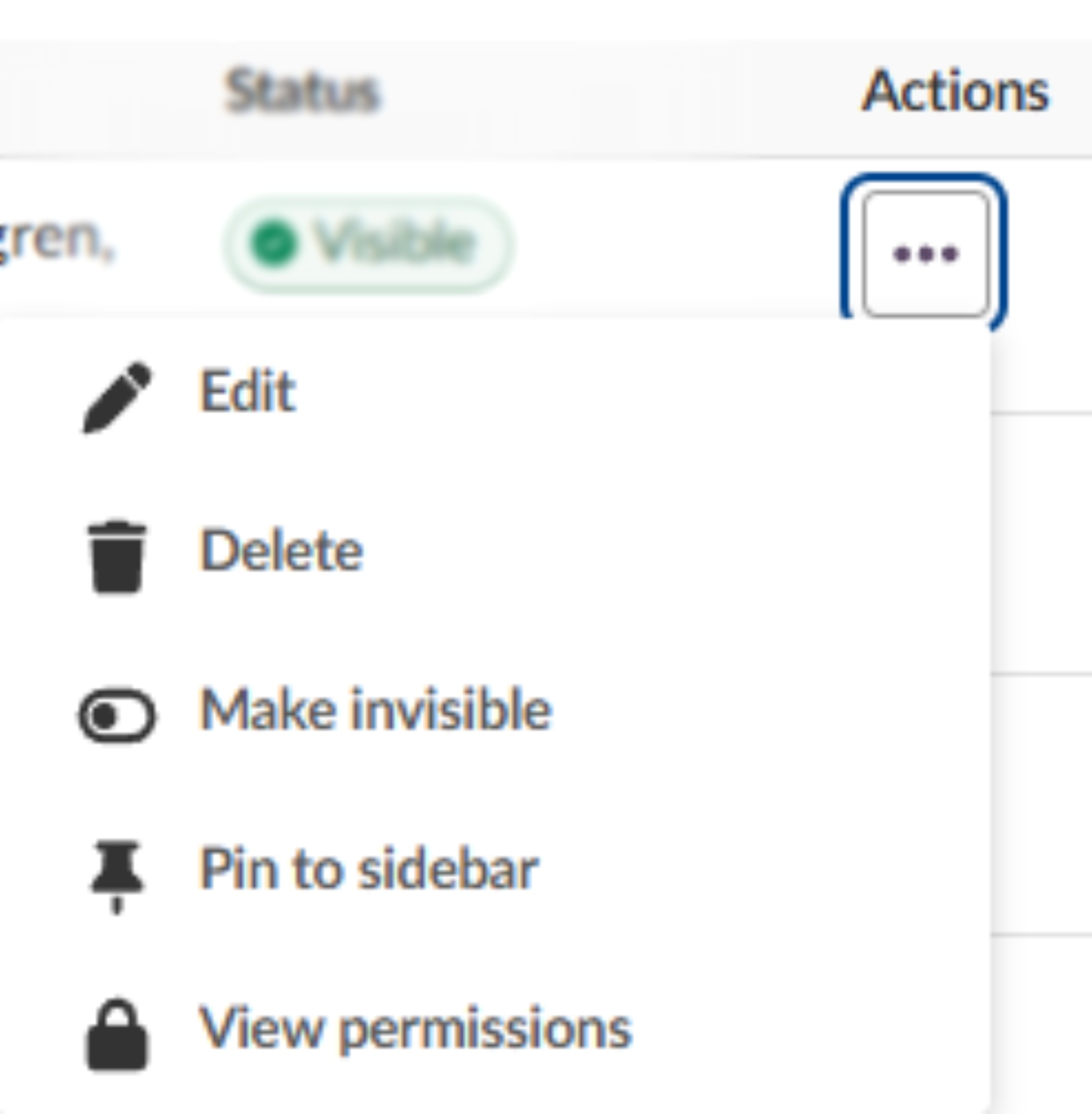
(...) -toiminnon valikko tarjoaa vaihtoehtoja tietylle resurssille:
Muokkaa: Avaa elementin ja sallii sen sisällön muokkaamisen
Poista: Poistaa elementin
Tee näkymättömäksi/näkyväksi: Vaihtaa näkymättömyyden päälle/pois oppijan näkymässä
Kiinnitä sivupalkkiin: Mahdollistaa elementtien kiinnittämisen sivupalkkiin
Näytä oikeudet: Avaa elementin käyttöoikeussivun
4.3.2.1 Kiinnitetyt elementit
Kiinnitetyt elementit tarjoavat nopean pääsyn enintään 10 usein käytettyyn kohteeseen. Kiinnitykset ovat henkilökohtaisia yksittäisille käyttäjille, joten opettajat/kouluttajat eivät voi kiinnittää elementteja oppijoille.
Elementin kiinnittäminen:
- Etsi elementti
- Napsauta elementin nimen vieressä olevia kolmea pistettä
- Valitse Kiinnitä
Elementti näkyy Kiinnitetyt elementit -osiossa sivupalkissa.
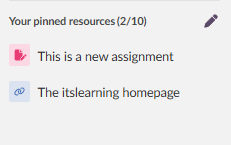
Elementtien irrottaminen kiinnityksestä:
Siirry omiin kiinnitettyihin elementteihisi
- Klikkaa Muokkaa (kynäkuvake)

- Klikkaa X niiden resurssien vieressä, jotka haluat poistaa, ja se tapahtuu heti
- Klikkaa Valmis, kun olet lopettanut muokkaamisen
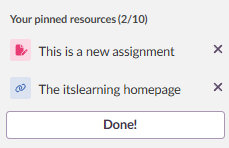
Laskuri näyttää, kuinka monta kiinnitettä olet käyttänyt (esim. "5/10").
Opettajille/kouluttajille: Kun käytetään oppijanäkymää, kiinnitetyt resurssit eivät näy. Viesti selventää: "Näkymä ei sisällä kiinnitettyjä resursseja, koska ne ovat yksilöllisiä."
4.4 Näkymän valikkovaihtoehdot
Kolmen pisteen valikko, joka sijaitsee "Resurssit"-otsikon vieressä, tarjoaa sivukohtaisia vaihtoehtoja resurssiosion hallintaan.
Näkymän valikkovaihtoehtoihin pääseminen:
- Etsi kolmen pisteen kuvake (ellipsi) "Resurssit"-otsikon vierestä näkymän yläosasta
- Klikkaa kuvaketta nähdäksesi saatavilla olevat vaihtoehdot
Saatavilla olevat vaihtoehdot:
- Luo oppimispolku: Luo oppimispolku kurssin resursseista.
- Oikeudet: Siirry elementtien oikeussivulle.
- Järjestele uudelleen: Muuta elementtien järjestystä vetämällä ja pudottamalla (vaihtoehto Sisältökartalle)

Huomautus: Tämä (...)-kolmenpisteen valikko on erillinen yksittäisen elementtitoimintojen valikosta (taulukon Toimet-sarakkeen kolmen pisteen takaa) ja Kurssivalikosta (sivun oikeassa yläkulmassa) löytyvästä kolmenpisteen valikosta (...). Jokaisella valikolla on eri tarkoitus:
- Näkymän asetukset -valikko (lähellä "Resurssit"-otsikkoa): Hallitsee sivukohtaisia asetuksia
- Yksittäisen elementin valikko (Toimet-sarake): Hallitsee tiettyjä resursseja
- Kurssivalikko (oikeassa yläkulmassa): Pääsy koko kurssia koskeviin ominaisuuksiin
4.4.1 Kansion asetukset -valikko
Kun olet kansion sisällä, kansion otsikon vieressä oleva kolmen pisteen valikko tarjoaa lisäasetuksia kyseisen kansion hallintaan.
Kansion asetukset -valikkoon pääsy:
- Siirry kansioon
- Etsi kolmen pisteen kuvake (...) kansion nimen vierestä sivun yläosasta
- Klikkaa paljastaaksesi käytettävissä olevat vaihtoehdot
Saatavilla olevat vaihtoehdot:
Luo oppimispolku: Luo oppimispolku tämän kansion elementeistä
Oikeudet: Siirry tämän kansion oikeussivulle
Kopioi: Luo kopio tästä kansiosta
Muokkaa: Muokkaa kansion nimeä ja asetuksia
Järjestä uudelleen: Järjestä kansiossa olevat resurssit manuaalisesti vetämällä ja pudottamalla
Valitse sallittavat elementit: Valitse, mitä elementtityyppejä tähän kansioon voidaan lisätä (esim. vain Tehtävät ja Testit tai kaikki tyypit)
Poista: Poista tämä kansio ja sen sisältö (siirretään roskakoriin)
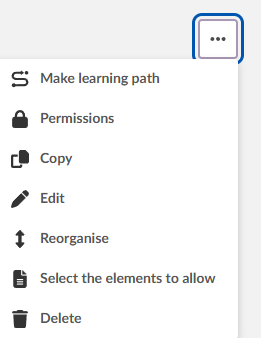
Huomautus: Tämä valikko eroaa Ylävalikon Sivuvalikoista (kohta 4.4), joka näyttää vain Luo oppimispolku, Oikeudet ja Järjestä uudelleen. Kansioasetusten valikko sisältää lisävaihtoehtoja, jotka liittyvät itse kansion hallintaan.
4.4.1.1 Valitse sallitut elementit
Tämän vaihtoehdon avulla voit rajoittaa, millaisia resursseja kansioon voidaan lisätä. Tämä voi olla hyödyllistä kansioiden järjestämisessä; esimerkiksi "Testit"-kansio voisi sallia vain Testi-resurssit.
Sallittujen elementtien määrittäminen:
- Avaa Kansioasetusten (...) valikko
- Valitse "Valitse sallittavat elementit"
- Ruksaa tai poista ruksit niistä resurssityypeistä, joita haluat sallia
- Klikkaa Tallenna
Oletuksena kaikki elementtityypit ovat sallittuja.
5 Vaiheittaiset työnkulut
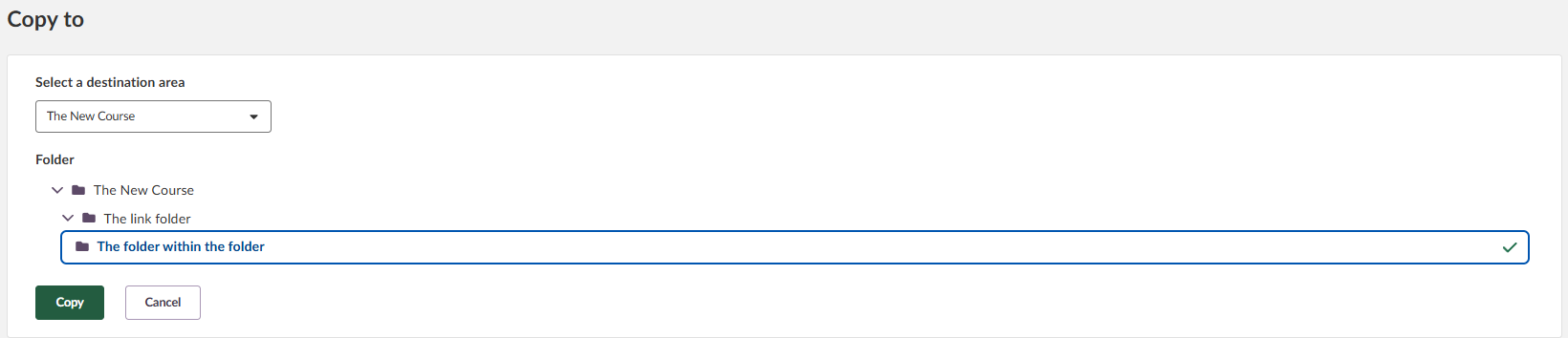
5.1 Elementin kopioiminen
Tavoite: Luo elementistä kaksoiskappale ja säilytä alkuperäinen.
Vaiheet:
- Valitse elementin vieressä oleva valintaruutu.
- Avaa Toimet-pudotusvalikko.
- Valitse Kopioi kohteeseen.
- Valitse kohdekansio.
- Päätä, haluatko ”Sisällyttää lähetetyt työt ja tulokset” (jos sovellettavissa).
- Napsauta vihreää Kopioi-painiketta.
Tulos: Resurssi kopioidaan valittuun kansioon. Alkuperäinen resurssi säilyy paikallaan.
Kopiointi toiseen kurssiin:
Napsauta avattavaa valikkoa nähdäksesi kaikki kurssisi ja valitse sitten kohdekurssi ja -kansio.
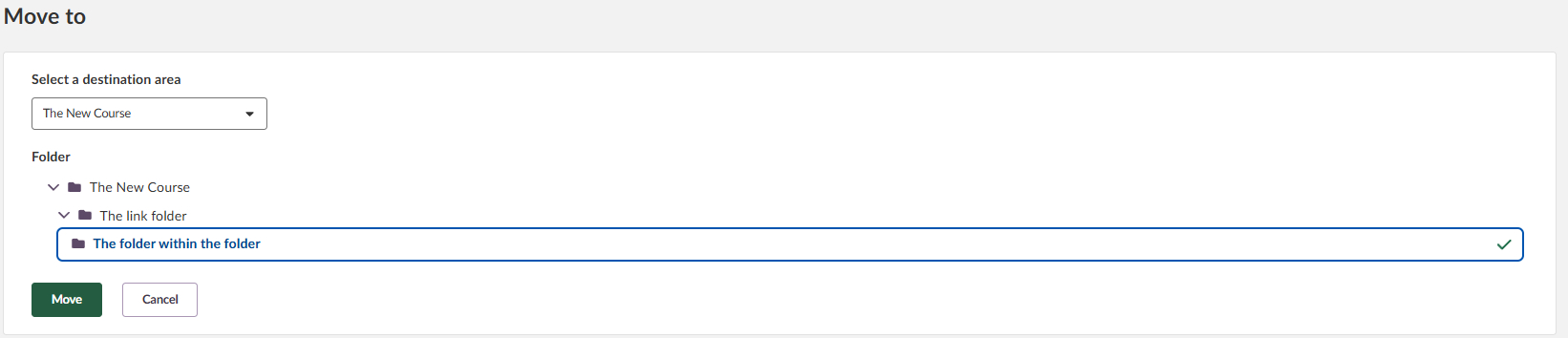
5.2 Elementin siirtäminen
Tavoite: Siirrä elementti toiseen kansioon tai kurssiin.
Vaiheet:
- Valitse elementin vieressä oleva valintaruutu.
- Avaa Toimet-pudotusvalikko.
- Valitse Siirrä kohteeseen.
- Choose the destination folder
- Napsauta vihreää Siirrä-painiketta.
Tulos: Elementti siirretään uuteen sijaintiin. Et enää pääse siihen käsiksi alkuperäisessä sijainnissa.
5.3 Elementin poistaminen
Tavoite: Poista kurssista tarpeettomat elementit.
Vaiheet:
- Valitse elementin vieressä oleva valintaruutu.
- Avaa Toimet-pudotusvalikko.
- Valitse Poista.
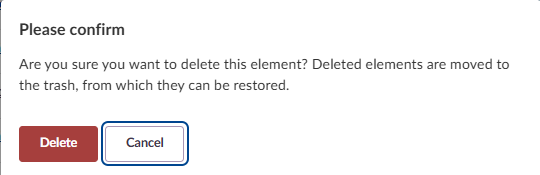
- Vahvista poisto varoitusviestissä.
Tulos: Resurssi siirretään roskakoriin, josta se voidaan palauttaa tietyn ajan kuluessa, jonka sivuston järjestelmänvalvoja on määrittänyt.
5.4 Näkyvyyden hallinta
Elementin näkyväksi tekeminen:
- Valitse elementin vieressä oleva [...] -kolmen pisteenvalikko
- Tämä avaa Toimet-pudotusvalikon.
- Valitse Tee näkyväksi.
- Vahvista toiminto.
Elemntti näkyy vihreällä tilatunnisteella ja tulee näkyviin oppijoille.
Elementin piilottaminen:
- Valitse elementin vieressä oleva [...] -kolmen pisteenvalikko
- Tämä avaa Toimet-pudotusvalikon.
- Valitse Tee näkymättömäksi.
- Vahvista toiminto.
Elementti näkyy harmaalla tilatunnisteella ja piilotetaan oppijoilta.
5.5 Elementin lataaminen
Tavoite: Lataa kansiot ja tiedostot tietokoneellesi.
Vaiheet:
- Valitse elementin vieressä oleva valintaruutu.
- Avaa Toimet-pudotusvalikko.
- Valitse Lataa.
- Seuraa latauksen etenemistä.
- Napsauta Lataa (tiedostonimi), kun olet valmis.
Result: The file downloads to your computer.
Huomaa: Vain kansiot ja tiedostot voidaan ladata. Testejä ja muita aktiviteettityyppejä ei voi ladata, ja niiden lataamisesta tulee virheilmoitus.

5.6 Massatoimien käyttö
Tavoite: Hallita useita resursseja samanaikaisesti.
Vaiheet:
- Valitse niiden elementtien vieressä oleva valintaruutu, joihin haluat vaikuttaa.
- Käytä joukkotoimintoja jommankumman menetelmän avulla:
- Toiminnot-pudotusvalikko: Sijaitsee taulukon yläosassa Lisää- ja Lajittele-painikkeiden välissä.
- Joukko-toiminnot-työkalurivi: Ilmestyy automaattisesti sivun alaosaan ja näyttää yksittäiset toimintopainikkeet, kun valitset yhden tai useamman resurssin.
Toimintojen avattavan valikon käyttö:
- Valitse elementit valintaruutujen avulla.
- Napsauta Toimet-avaavaa valikkoa.
- Valitse käytettävissä olevista toiminnoista.
Massatoimintojen työkalurivin käyttö:
Kun elementit ovat valittu, alareunaan ilmestyy työkalurivi, jossa on seuraavat painikkeet:

- Kopioi: Kopioi valitut elementit
- Siirrä kohteeseen: Siirtää valitut elementit
- Poista: Poistaa valitut elementit
- Tee näkyväksi: Näyttäa valitut elementit oppijoille
- Tee näkymättömäksi: Piilotaa valitut elementit oppijoille
- Ota omistajuus: Vaihtaa omistusoikeuden valittuihin elementteihin
- Lataa: Lataa valitut tiedostot ja kansiot
- Tyhjennä valinta: Poistaa kaikkien kohteiden valinnan
Valitse kaikki näkyvät:
Napsauta taulukon yläpuolella olevaa ”Valitse kaikki näkyvät (lukumäärä)” -painiketta valitaksesi kaikki tällä hetkellä näkyvät kohteet sivutusasetusten perusteella.
Tulos: Toiminnot koskevat kaikkia valittuja elementtejä kerralla. Laskuri näyttää ”X/Y valittu” osoittaakseen edistymisesi.

6 Asetukset ja mukauttaminen
6.1 Lajitteluvaihtoehdot
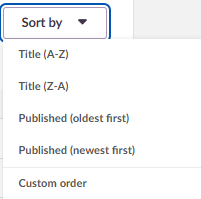
Käytä Lajitteluperuste-pudotusvalikkoa elementtien järjestyksen muuttamiseen:
Otsikko:
- Elementit lajitellaan aakkosjärjestykseen.
- Käytä taulukon suodatinta järjestyksen kääntämiseen (A-Z tai Z-A).
Julkaistu:
- Elementit lajitellaan julkaisupäivän mukaan (uusimmasta vanhimpaan).
- Käytä taulukon suodatinta järjestyksen kääntämiseen (vanhimmasta uusimpaan)
Mukautettu järjestys:
- Mukautettu järjestys näyttää elementit samassa järjestyksessä kuin ne on järjestetty kansiorakenteessa. Kun tämä lajitteluvaihtoehto on valittuna, järjestelmä ei käytä aakkosellista tai päivämäärään perustuvaa lajittelua. Sen sijaan kohteet näkyvät tarkalleen resurssipuussa (kansiot ja kohteet) määritetyssä manuaalisessa järjestyksessä, joka heijastaa käyttäjän asettamaa rakennetta..

6.2. Sivutusasetukset
Hallitse, kuinka monta elementtiä näytetään sivulla:
- 10 kohdetta sivulla
- 25 kohdetta sivulla
- 50 kohdetta sivulla
- 100 kohdetta sivulla
Sivutusnumerot näkyvät taulukon alaosassa, jotta voit siirtyä sivulta toiselle.

6.3 Elementtien uudelleenjärjestely
Kurssin elementtejä voi järjestellä uudelleen kahdella tavalla. Kumpikin tapa palvelee eri tarkoitusta:
6.3.1 Sisältökartta (suositellaan monitasoiseen uudelleenjärjestelyyn)
Sisältökartan avulla voit järjestellä elemnttejä uudelleen millä tahansa tasolla, mukaan lukien kansioiden sisällä olevat kohteet.
Uudelleenjärjestely sisältökartan avulla:
- Siirry sisältökarttaan sivupalkista.
2. Napsauta oikeassa yläkulmassa olevaa Järjestä sisältö uudelleen -painiketta.
3. Laajenna kansiot napsauttamalla niiden vieressä olevaa nuolta, jotta pääset käsiksi sisältöön.
4. Tartu minkä tahansa elementin vieressä olevaan vetokahvaan (kuusi pistettä).
5. Vedä ja pudota elementti haluttuun kohtaan.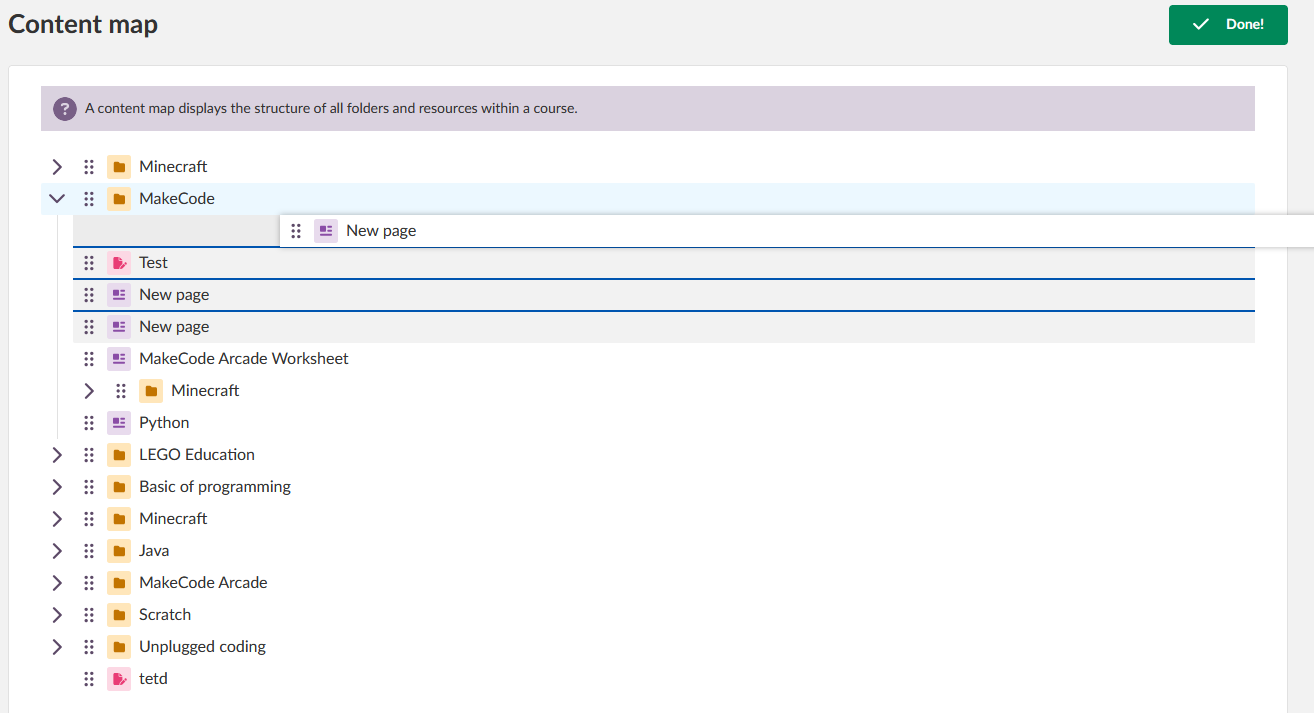
6. Napsauta vihreää Valmis! -painiketta poistuaksesi uudelleenjärjestelytoiminnosta.
Edut: Voit käyttää ja järjestää resursseja kurssirakenteen kaikilla tasoilla, mukaan lukien kansioihin sijoitetut kohteet.
6.3.2 Sivun asetukset -valikko (vain ylätaso)
Sivun asetukset valikon Järjestä uudelleen -vaihtoehdolla voit järjestää nopeasti vain ylätason elementit.
Uudelleenjärjestely sivun asetusvalikosta:
- Napsauta kolmea pistettä (...) Resurssit-otsikon vieressä.
- Valitse Järjestä uudelleen.

- Uusi sivu avautuu, jossa näkyvät vain ylätason elementit.
- Tartu minkä tahansa elementin vieressä olevaan vetokahvaan (kuusi pistettä).
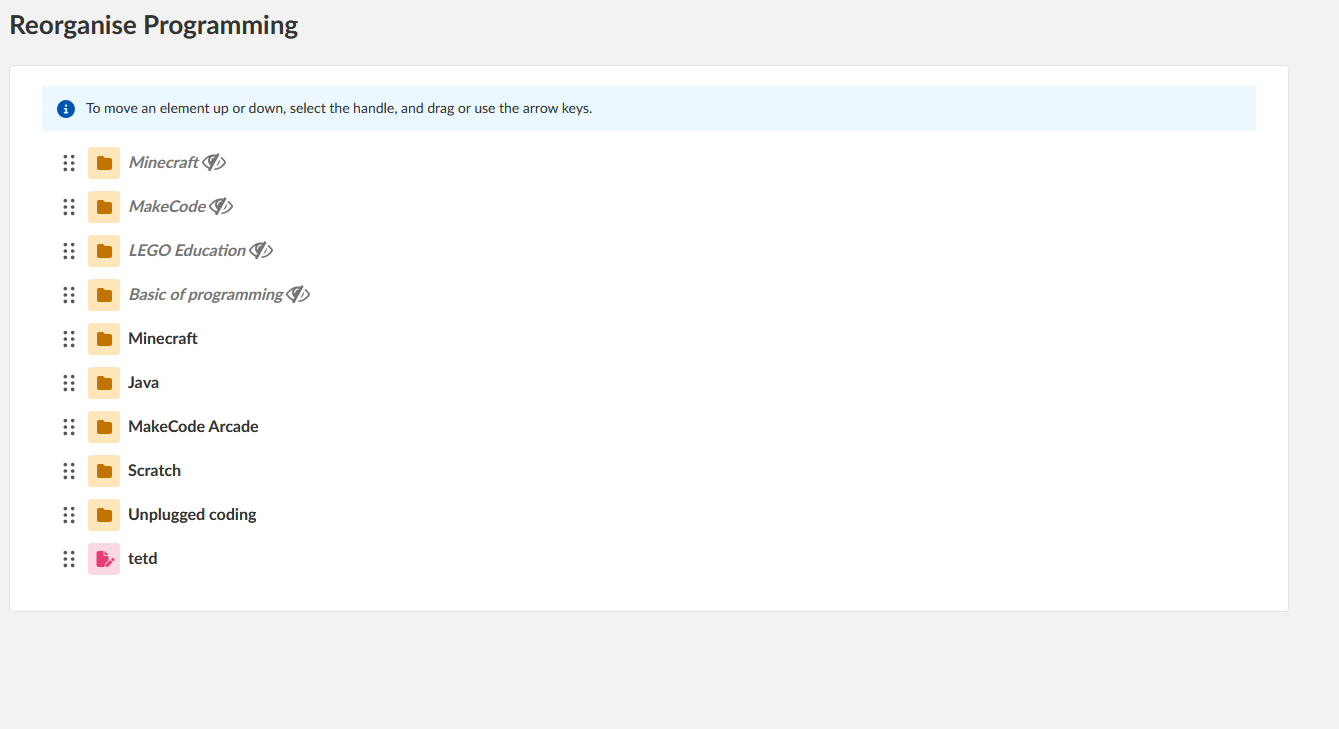
- Vedä ja pudota elementti haluttuun kohtaan.
- Muutokset tallennetaan automaattisesti.
Rajoitus: Tämä menetelmä näyttää vain ylätason kansiot ja elementit. Tällä menetelmällä ei voi käyttää tai järjestää kansioiden sisältämiä kohteita.
Tulos: Molemmat menetelmät ohittavat nykyisen Lajittele-asetuksen. Valitse Sisältökartta, jos haluat järjestää kaikki tasot kattavasti, tai käytä näkymän asetuksista löytyviä menetelmää, jos haluat tehdä nopeita muutoksia ylätasolla.
7. Vianmääritys
7.1. Yleisiä ongelmia
Ongelma: Tiettyä elementtiä ei löydy
Ratkaisu:
- Käytä hakukenttää nimen mukaan hakuun.
- Selaa kansioita leipätekstin avulla.
- Tarkista roskakori, jos resurssi on mahdollisesti poistettu.
- Varmista, että sinulla on tarvittavat käyttöoikeudet.
Ongelma: Resurssia ei voi ladata
Ratkaisu:
- Tarkista resurssin tyyppi – vain kansiot ja tiedostot voidaan ladata.
- Testejä ja muita aktiviteettityyppejä ei voi ladata.
- Tarkista, onko virheilmoituksia, jotka viittaavat tuettuihin resurssityyppeihin.
Ongelma: Kiinnitetyt elementit eivät näy oppijan näkymässä.
Ratkaisu::
- Tämä on odotettua käyttäytymistä – kiinnitykset ovat yksilöllisiä jokaiselle käyttäjälle.
- Opettajat/kouluttajat eivät voi luoda kiinnityksiä oppijoille.
- Jokaisen oppijan on luotava omat kiinnityksensä.
Ongelma: Lisäresursseja ei voi kiinnittää.
Ratkaisu :
- Tarkista, että et ole saavuttanut 10 kiinnityksen rajaa.
- Siirry Kiinnitetyt resurssit -kohtaan ja napsauta Muokkaa.
- Poista tarpeettomat kiinnitykset napsauttamalla X-painiketta.
- Napsauta Valmis ja yritä kiinnittää uudelleen.
Ongelma: Joukko-toiminnot eivät toimi.
Ratkaisu :
- Varmista, että elementit ovat valittu oikein (valintaruudut on valittu).
- Varmista, että massatoimintojen paneeli näkyy alareunassa.
- Tarkista, että sinulla on tarvittavat käyttöoikeudet.
- Kokeile toimintoa ensin yhdellä kohteella, jotta voit tunnistaa mahdolliset ongelmat.
7.2. Virheilmoitukset
Virhe: ”Testiä ei voi ladata”
Selitys: Lataustoiminto tukee vain kansioita ja tiedostoja. Testejä ja tiettyjä muita aktiviteettityyppejä ei voi ladata.
Ratkaisu: Käytä kyseiselle aktiviteettityypille tarkoitettuja vaihtoehtoisia vienti- tai varmuuskopiointimenetelmiä. Nämä voivat vaihdella elementtien välillä, mutta yleensä itslearningissä on ”kopioi kohteeseen” -vaihtoehto, ja kokonaiset kurssit voidaan viedä useissa eri muodoissa. Useimmat elementit ovat myös mahdollista jakaa itslearning-kirjaston kautta, jos sinulla on siihen pääsy.
8. Lisäresurssit
Ota yhteyttä tukeen: Jos tarvitset lisäapua, ota yhteyttä itslearning-järjestelmänvalvojaan tai käy itslearning-tukisivuilla.
System Administrators: For unresolved issues, contact your itslearning Key Account Manager or support team with error messages and screenshots.
---------------------------------------
Esitetyt ominaisuudet ovat osa Saksan kehityshanketta (GDP), joka on neljän Saksan osavaltion ja itslearningin yhteistyöhanke. Hankkeen tavoitteena on parantaa digitaalista koulutusta Saksassa räätälöityjen tuotekehitysten avulla.
Klikkaa tästä saadaksesi lisätietoja GDP-suunnitelmasta ja muista odotettavissa olevista ominaisuuksista.
Saksankielisille lukijoille:: Klikkaa tästäsaadaksesi lisätietoja Saksan kehityshankkeesta.