Ressourcen – Übersicht (Lehrkräfte)
INHALTSVERZEICHNIS
- Einführung
- 1 Video-Überblick
- 2 Voraussetzungen und Anforderungen
- 3 Erste Schritte
- 4 Zentrale Funktionen und Features
- 5 Schritt-für-Schritt-Abläufe
- 6 Einstellungen und Anpassung
- 7 Fehlerbehebung
- 8 Zusätzliche Ressourcen
Einführung
Die Ressourcenseite ist ein zentraler Knotenpunkt von itslearning für die Verwaltung von Kursmaterialien, Aktivitäten und Inhalten. Die aktualisierte Ressourcenseite verbessert Barrierefreiheit, Navigation und das Gesamtdesign, um eine klarere und benutzerfreundlichere Erfahrung für Lehrkräfte und Lernende zu bieten.
Verwenden Sie die Ressourcenseite, um Kursmaterialien zu organisieren, Aufträge und Tests zu erstellen, Datei-Uploads zu verwalten, Sichtbarkeitseinstellungen zu steuern und Ihre Kursinhalte zu strukturieren. Die aktualisierte Oberfläche unterstützt alle Nutzenden, einschließlich derjenigen, die Screenreader oder Tastaturnavigation verwenden. Lehrkräfte haben vollen Zugriff zur Verwaltung von Ressourcen, während Lernende sichtbare Ressourcen ansehen und zugelassene Materialien herunterladen können.
1 Video-Überblick
2 Voraussetzungen und Anforderungen
Nutzerberechtigungen:
- Lehrkraft-Rolle für die vollständige Verwaltung von Ressourcen
- Lernenden-Rolle zum Anzeigen sichtbarer Ressourcen und zum Herunterladen von Materialien
Erforderliche Einrichtung:
- Aktiver Kurs mit zugewiesener, passender Rolle
3 Erste Schritte
3.1 Zugriff auf die Ressourcenseite
So greifen Sie auf die Ressourcenseite zu:
- Navigieren Sie zu Ihrem Kurs
- Wählen Sie im Kursmenü „Ressourcen“ aus
- Die Ressourcenseite zeigt alle Kursmaterialien in Tabellenform an
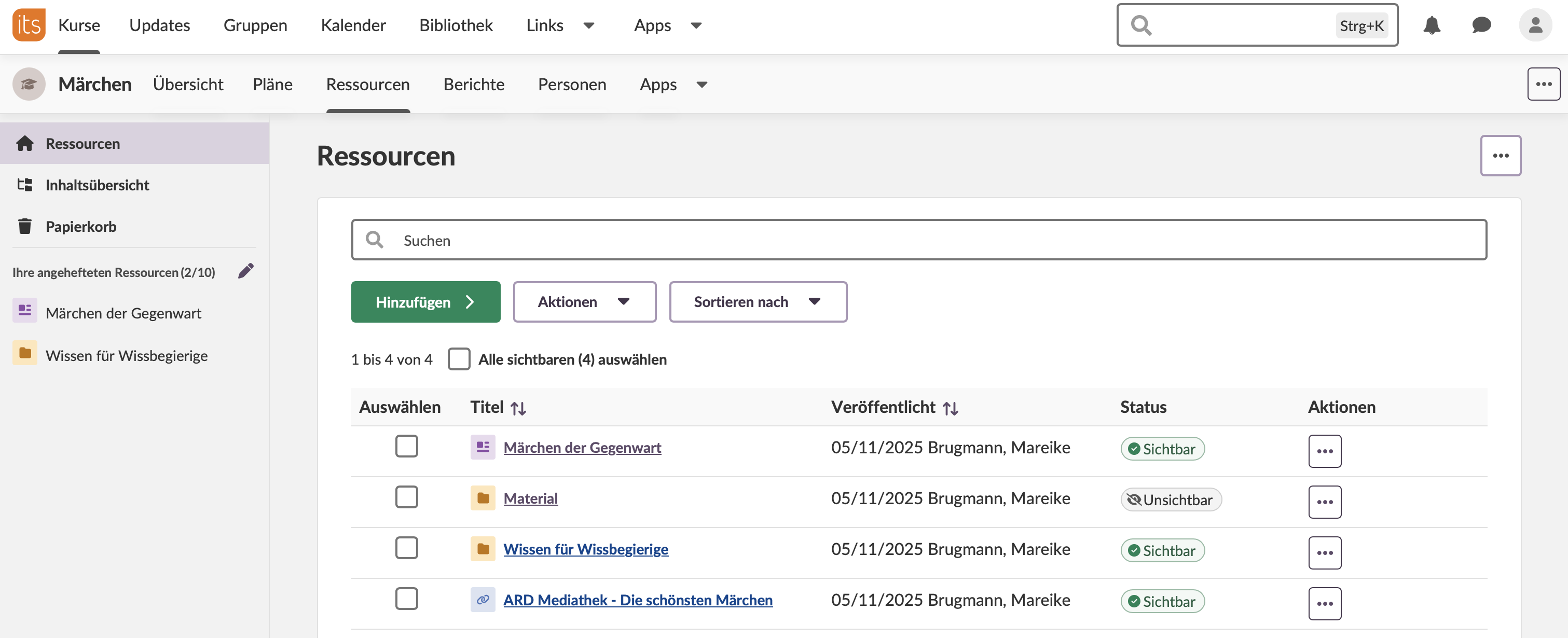
3.2 Die neue Oberfläche verstehen
Die neue Ressourcenseite enthält mehrere zentrale Komponenten:
Hauptfunktionen:
| Element | Beschreibung |
|---|---|
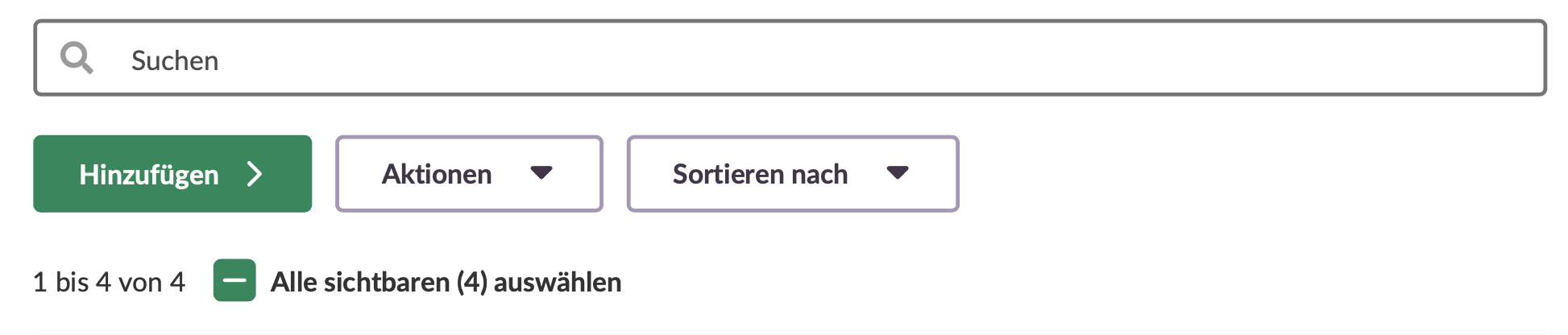
| Suchfeld | Findet Ressourcen im gesamten Kurs (durchsucht für Lehrkräfte sowohl sichtbare als auch unsichtbare Elemente) |
| Schaltfläche „Hinzufügen“ | Erstellt neue Ressourcen, Aktivitäten oder fertige Inhalte |
| Aktionsmenü | Verwaltet einzelne Ressourcen |
| Sammelaktionen | Verwaltet mehrere Ressourcen gleichzeitig |
| Sortieroptionen | Ordnet Inhalte nach Struktur, Titel oder Veröffentlichungsdatum |
| Seitengröße | Steuert, wie viele Ressourcen pro Seite angezeigt werden |
| Angeheftete Ressourcen | Ermöglicht schnellen Zugriff auf häufig verwendete Elemente |
| Breadcrumbs (Navigationspfad) | Zeigt Ihre aktuelle Position an und ermöglicht in einem Unterordner die schnelle Navigation zwischen Ordnern |
Seitennavigation (Sidebar):
| Registerkarte | Beschreibung |
|---|---|
| Ressourcen | Zeigt alle Kursmaterialien in Tabellenform an |
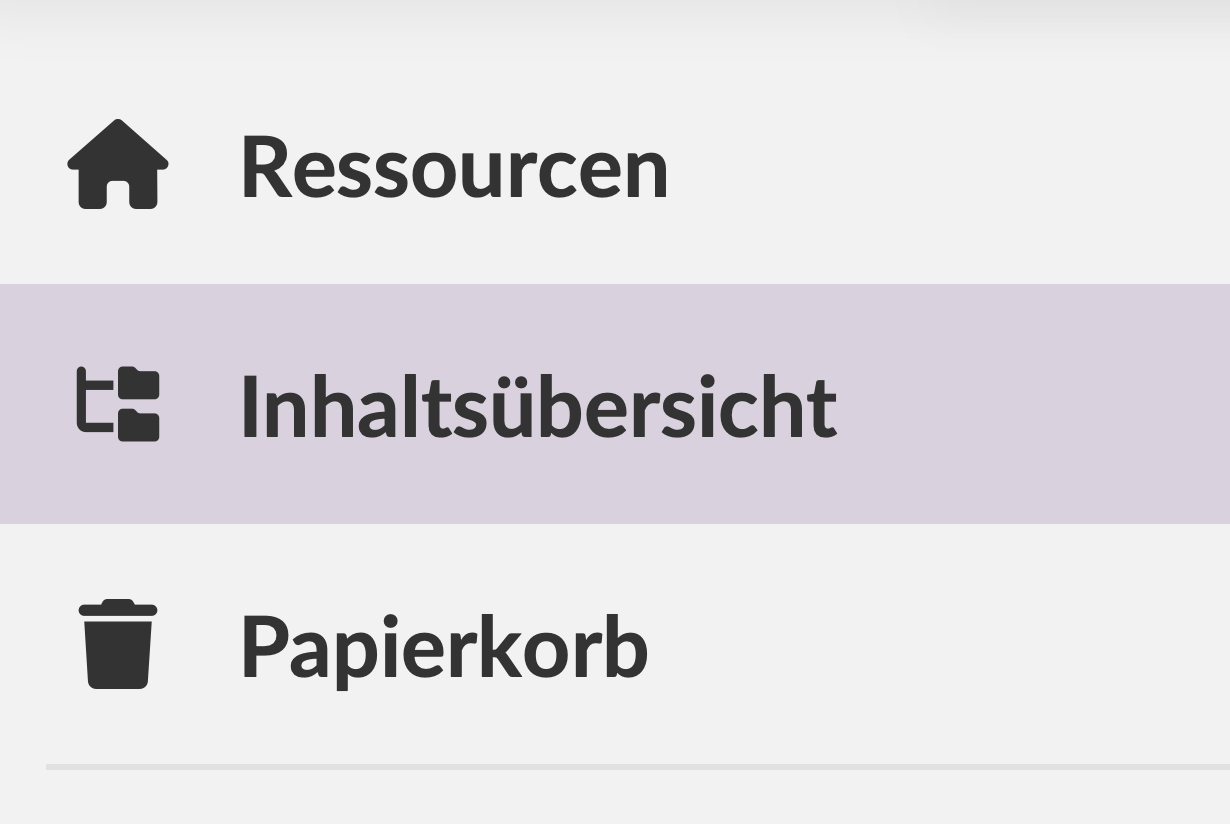
| Inhaltsübersicht | Bietet eine visuelle Navigation der Kursstruktur (Alternative zu „Neu organisieren“) |
| Papierkorb | Enthält gelöschte Elemente (wiederherstellbar für eine von der Administration festgelegte Anzahl an Tagen) |
4 Zentrale Funktionen und Features
4.1 Suche und Navigation
Suchfeld:
Das Suchfeld findet jede Ressource in Ihrem Kurs:
- Geben Sie Stichwörter oder Ressourcennamen in das Suchfeld ein
- Ergebnisse werden während der Eingabe sofort angezeigt
- Sowohl sichtbare als auch unsichtbare Ressourcen erscheinen in den Ergebnissen

Navigationspfad:
Navigationspfad zeigen Ihre aktuelle Position innerhalb der Ressourcenstruktur. Klicken Sie auf ein Segment des Navigationspfads, um direkt zu dieser Ordnerebene zu navigieren.
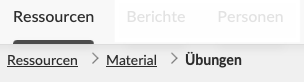
Hinweis: Die Zurück-Schaltfläche des Browsers und der Navigationspfad dienen unterschiedlichen Zwecken. Der Navigationspfad ermöglicht die Navigation innerhalb der Ordnerhierarchie auf der aktuellen Seite. Die Zurück-Schaltfläche des Browsers führt Sie zur zuletzt besuchten Seite zurück – das ist nicht unbedingt der Ordner, von dem aus Sie navigiert haben. Um zwischen Ordnerebenen innerhalb der Ressourcenseite zu wechseln, verwenden Sie bitte den Navigationspfad.
4.2 Ressourcen hinzufügen
Klicken Sie auf die grüne Schaltfläche Hinzufügen, um neue Inhalte zu erstellen.

Dies öffnet eine neue Seite mit Optionen für alle:
- Ressourcen (Dateien, Links, Ordner usw.)
- Aktivitäten (Aufträge, Tests, Diskussionen usw.)
- Fertiger Inhalt, zum Beispiel aus der Bibliothek oder einem SCORM-Paket, je nachdem, was in Ihrem Schulbezirk zur Verfügung gestellt wird.
4.3 Aktionsmenü
4.3.1 Dropdown-Aktionsmenü
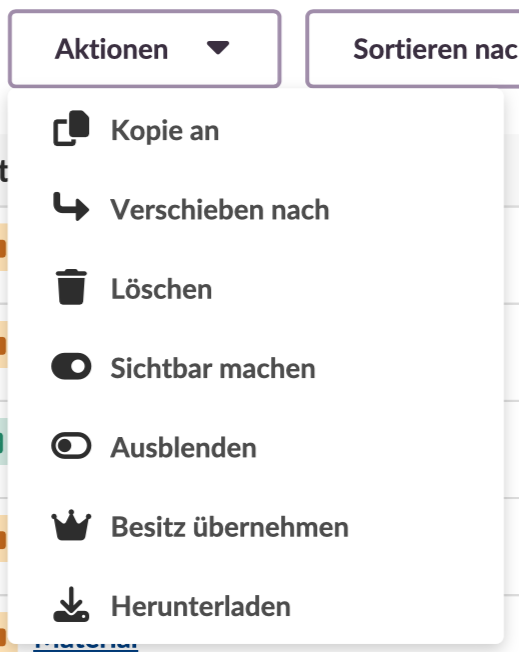
Das Dropdown-Aktionsmenü bietet Optionen zur Verwaltung einzelner und mehrerer Ressourcen:
| Aktion | Beschreibung |
|---|---|
| Kopie an | Dupliziert eine Ressource, wobei das Original erhalten bleibt |
| Verschieben nach | Verschiebt eine Ressource in einen anderen Ordner oder Kurs |
| Löschen | Verschiebt eine Ressource in den Papierkorb (100 Tage lang wiederherstellbar) |
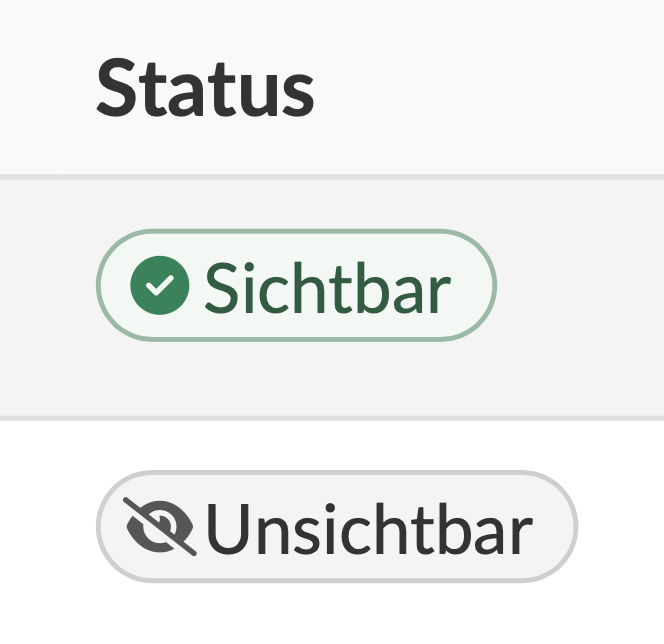
| Sichtbar machen | Macht eine Ressource für Lernende sichtbar (zeigt den grünen Status an) |
| Ausblenden | Blendet eine Ressource vor Lernenden aus (zeigt den grauen Status an) |
| Besitz übernehmen | Mit dieser Funktion können Sie sich selbst als angezeigte Autorin bzw. angezeigten Autor einer Kursressource festlegen. Sie ist vor allem für Aufräumarbeiten nützlich, zum Beispiel wenn eine Kollegin oder ein Kollege die Schule verlassen hat und Sie die Zuordnung aktualisieren möchten, damit der Name nicht mehr in den Kursmaterialien erscheint. Beachten Sie, dass „Besitz übernehmen“ nur den angezeigten Namen ändert. Die Bearbeitungsrechte (die über das Berechtigungssystem gesteuert werden) bleiben unberührt, und es besteht kein Zusammenhang mit dem Teilen in der Bibliothek. |
| Herunterladen | Lädt Ordner und Dateien auf Ihren Computer herunter |
So verwenden Sie das Aktionsmenü:
- Aktivieren Sie das Kontrollkästchen neben einer Ressource
- Klicken Sie auf den Aktions-Dropdown oben in der Tabelle
- Wählen Sie die gewünschte Aktion
4.3.2 Individuelles Aktionsmenü für einzelne Ressourcen (...)
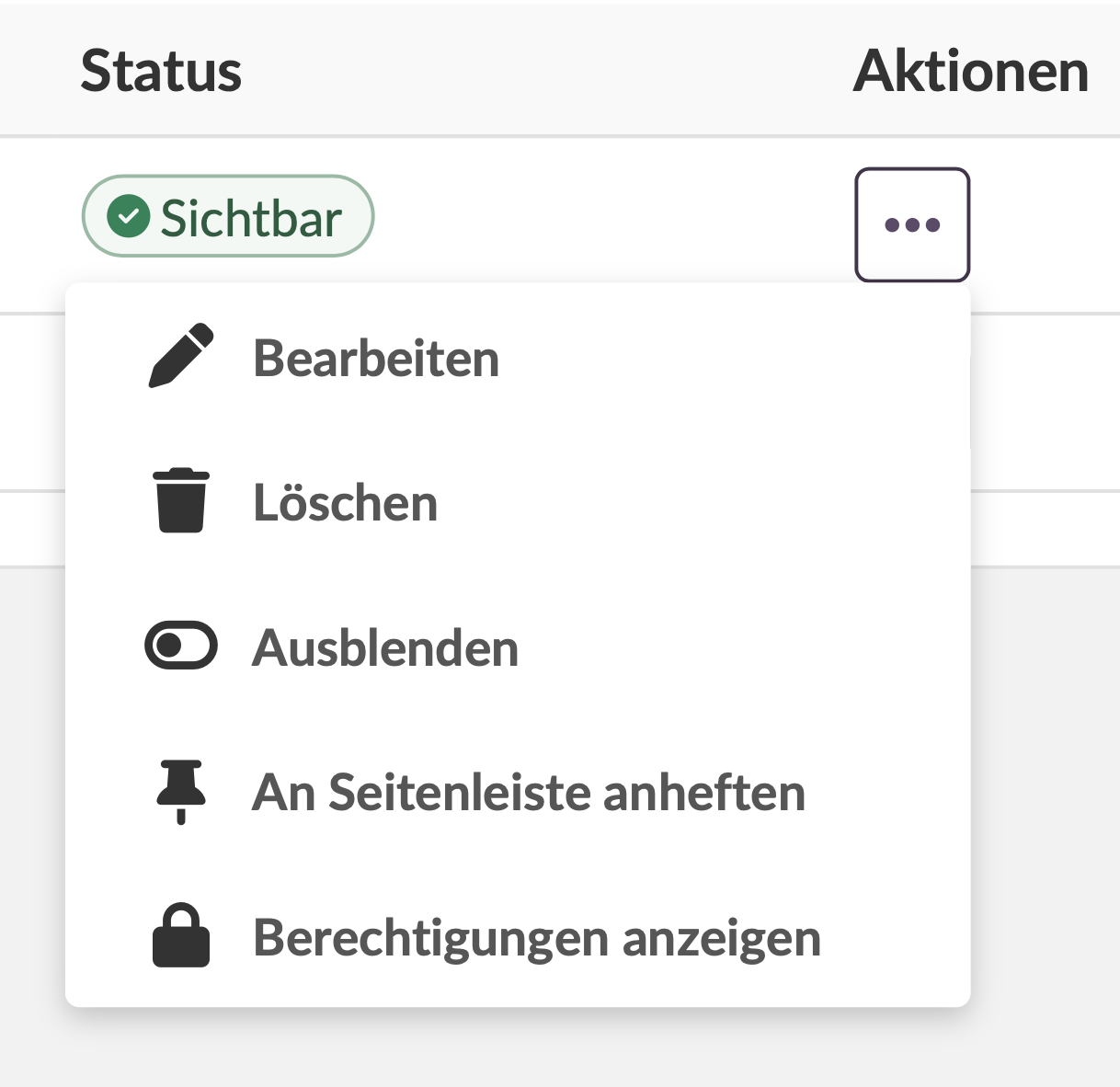
Das Drei-Punkte-Aktionsmenü (...) bietet Optionen für die jeweilige Ressource:
Bearbeiten: Öffnet die Ressource und ermöglicht das Bearbeiten der Inhalte
Löschen: Löscht die Ressource
Ausblenden/Sichtbar machen: Schaltet die Unsichtbarkeit für die Schüleransicht ein/aus
An Seitenleiste anheften: Ermöglicht das Anheften von Ressourcen an die Seitenleiste
Berechtigungen anzeigen: Öffnet die Berechtigungsseite der Ressource
4.3.3 Angeheftete Ressourcen
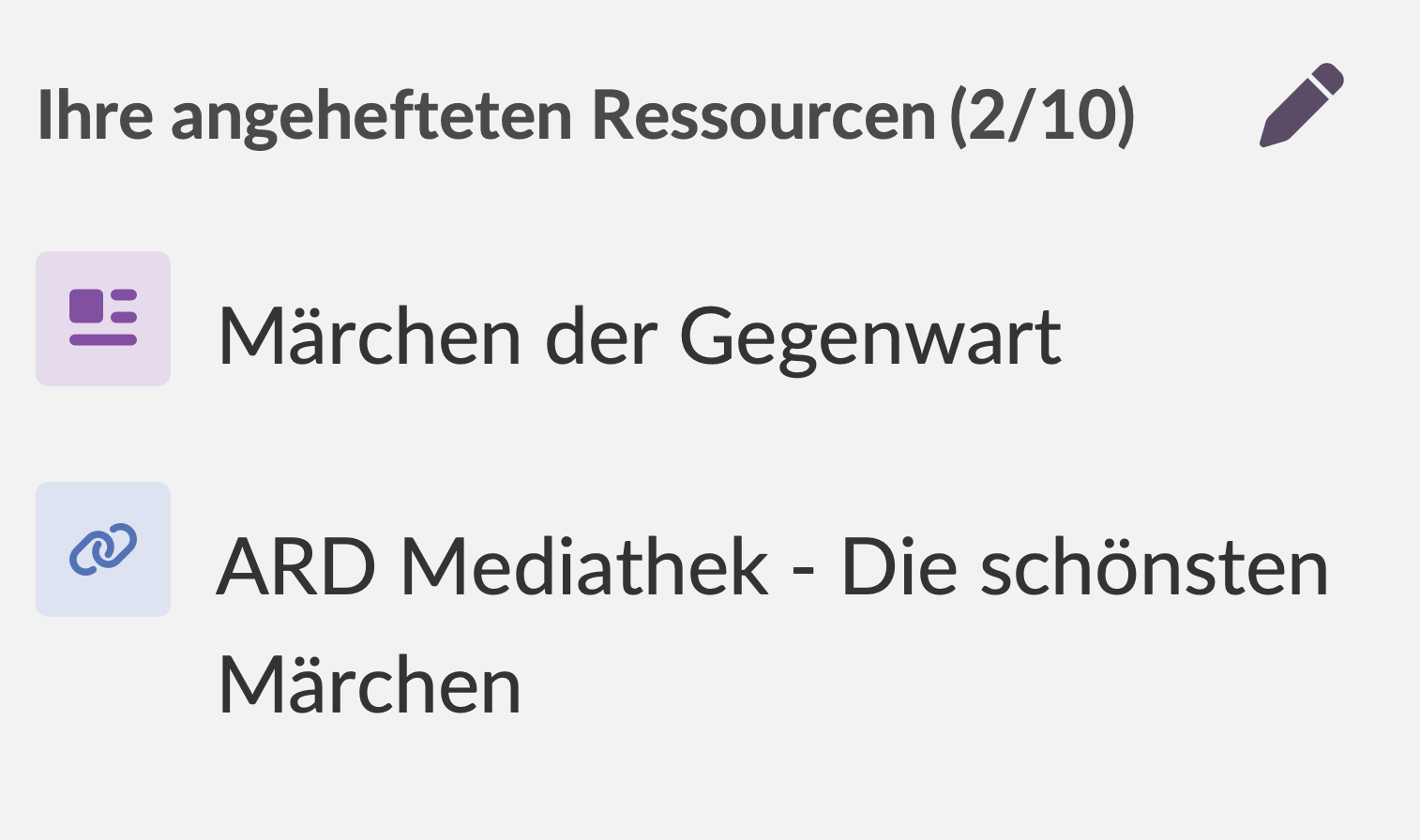
Angeheftete Ressourcen bieten schnellen Zugriff auf bis zu 10 häufig verwendete Elemente. Angeheftete Elemente sind persönlich und gelten jeweils nur für die Person, die sie anheftet; Lehrkräfte können nichts für Lernende anheften.
So heften Sie eine Ressource an:
- Suchen Sie die Ressource
- Klicken Sie auf die drei Punkte neben dem Ressourcennamen
- Wählen Sie „An Seitenleiste anheften“
Die Ressource erscheint im Bereich Ihre angehefteten Ressourcen in der Seitenleiste.
So lösen Sie Ressourcen von der Seitenleiste:
Navigieren Sie zu „Ihre angehefteten Ressourcen“
- Klicken Sie auf Bearbeiten (Stift)

- Klicken Sie auf das X neben den Ressourcen, die Sie entfernen möchten – die Änderung erfolgt sofort
- Klicken Sie auf Speichern!, wenn Sie das Bearbeiten abgeschlossen haben
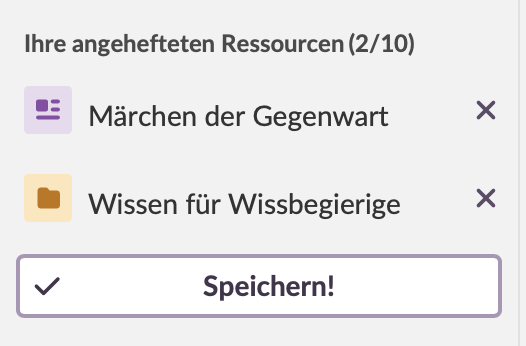
Der Zähler zeigt, wie viele angeheftete Ressourcen Sie verwendet haben (z. B. „5/10“).
Hinweis: In der Schüleransicht werden angeheftete Ressourcen nicht angezeigt. Eine Meldung erläutert: „Diese Ansicht enthält keine angehefteten Ressourcen, da sie individuell sind.“
4.4 Seitenoptionen-Menü
Das Drei-Punkte-Menü neben der Überschrift „Ressourcen“ bietet seitenweite Optionen zur Verwaltung des Ressourcenbereichs.
So öffnen Sie das Seitenoptionen-Menü:
- Suchen Sie das Drei-Punkte-Symbol (...) neben der Überschrift „Ressourcen“ oben auf der Seite
- Klicken Sie darauf, um die verfügbaren Optionen anzuzeigen
Verfügbare Optionen:
Lernpfad erstellen: Erstellen Sie aus Kursressourcen einen Lernpfad.
Berechtigungen: Öffnet die Berechtigungsseite für den Ressourcenbereich.
Neu organisieren: Ordnen Sie Ressourcen manuell per Drag-and-Drop neu an (Alternative zur Inhaltsübersicht)
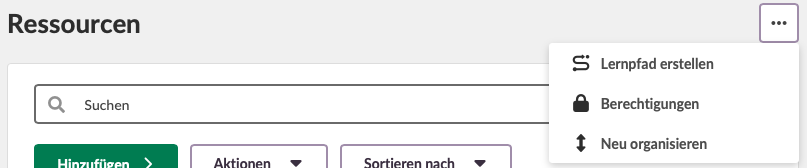
Hinweis: Dieses Menü unterscheidet sich vom individuellen Aktionsmenü für Ressourcen (drei Punkte in der Spalte „Aktionen“ der Tabelle) und dem Kursmenü (oben rechts auf der Seite). Jedes Menü hat einen anderen Zweck:
| Option | Beschreibung |
|---|---|
| Seitenoptionen-Menü (neben der Überschrift „Ressourcen“) | Steuert Einstellungen auf Seitenebene |
| Individuelles Ressourcenmenü (Spalte „Aktionen“) | Verwaltet bestimmte Ressourcen |
| Kursmenü (oben rechts) | Ermöglicht den Zugriff auf kursweite Funktionen |
4.5 Ordneroptionen-Menü
Wenn Sie sich innerhalb eines Ordners befinden, bietet das Drei-Punkte-Menü neben der Ordnerüberschrift zusätzliche Optionen zur Verwaltung dieses spezifischen Ordners.
So greifen Sie auf das Ordneroptionen-Menü zu:
- Navigieren Sie in einen Ordner
- Suchen Sie das Drei-Punkte-Symbol (...) neben dem Ordnernamen oben auf der Seite
- Klicken Sie darauf, um die verfügbaren Optionen anzuzeigen
Verfügbare Optionen:
Lernpfad erstellen: Erstellen Sie aus den Ressourcen in diesem Ordner einen Lernpfad
Berechtigungen: Greifen Sie auf die Berechtigungsseite dieses Ordners zu
Kopieren: Erstellen Sie eine Kopie dieses Ordners
Bearbeiten: Bearbeiten Sie den Namen und die Einstellungen des Ordners
Neu organisieren: Ordnen Sie Ressourcen innerhalb dieses Ordners manuell per Drag-and-Drop neu an
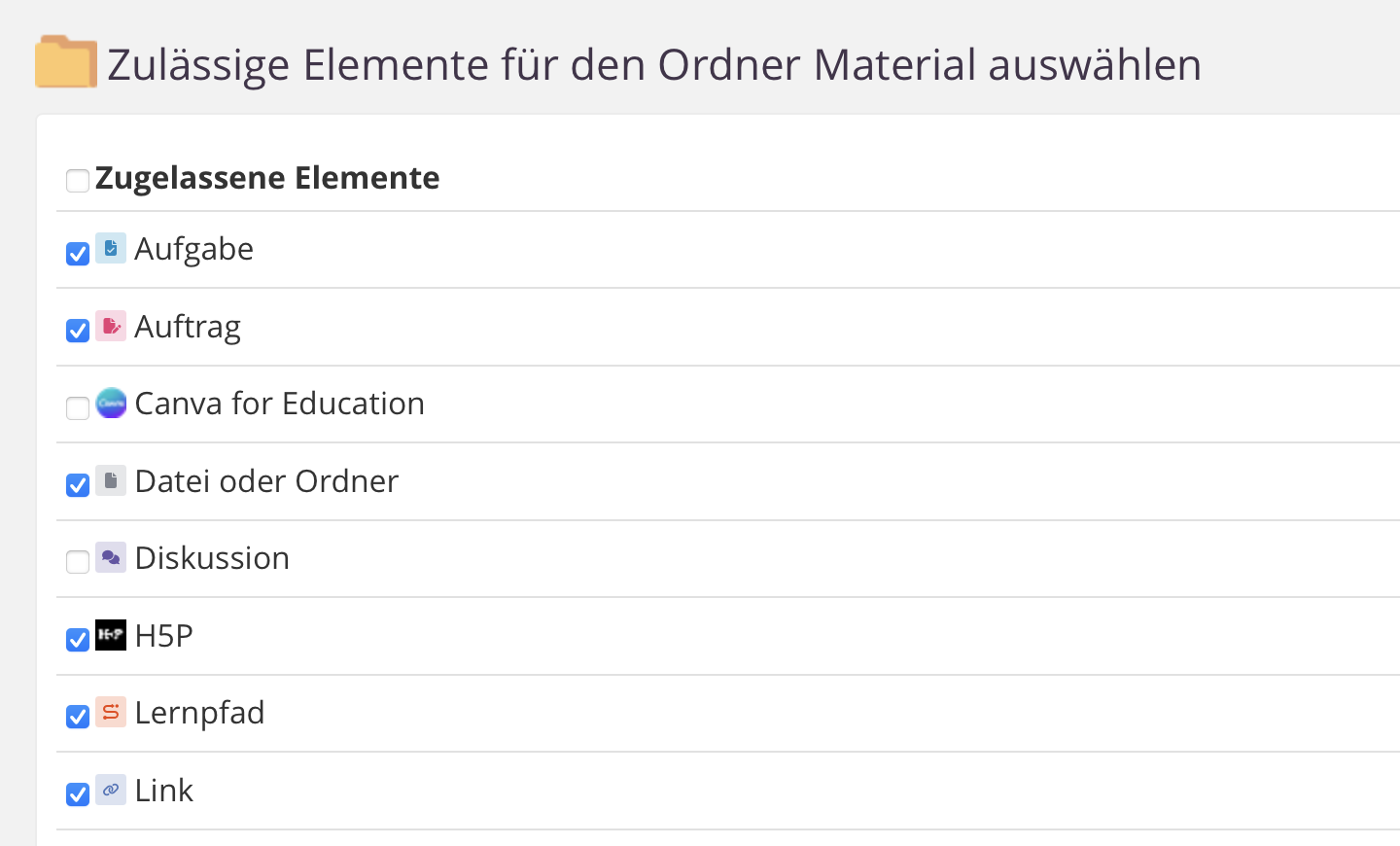
Zuzulassende Elemente wählen: Wählen Sie aus, welche Ressourcentypen diesem Ordner hinzugefügt werden dürfen (z. B. nur Aufträge und Tests oder alle Ressourcentypen)
Löschen: Löschen Sie diesen Ordner und dessen Inhalte (werden in den Papierkorb verschoben)
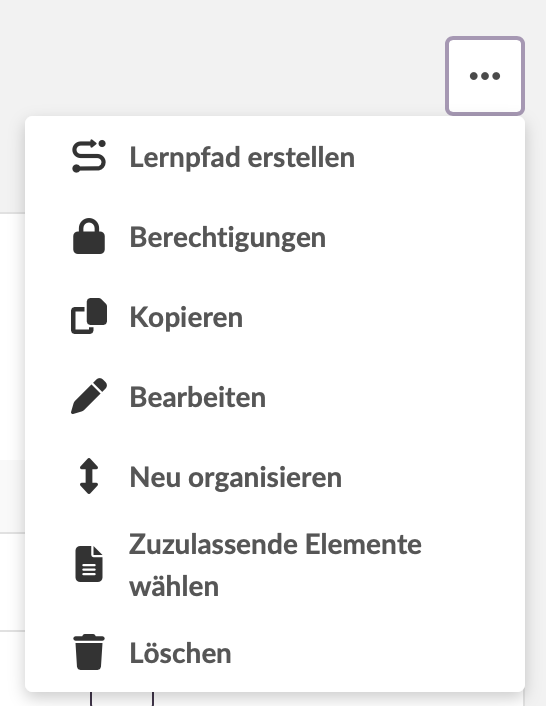
Hinweis: Dieses Menü unterscheidet sich vom Seitenoptionen-Menü auf oberster Ebene (Abschnitt 4.4), das nur „Lernpfad erstellen“, „Berechtigungen“ und „Neu organisieren“ anzeigt. Das Ordneroptionen-Menü enthält zusätzliche Optionen, die speziell für die Verwaltung des Ordners selbst gedacht sind.
4.5.1 Zuzulassende Elemente wählen
Mit dieser Option legen Sie fest, welche Arten von Ressourcen einem Ordner hinzugefügt werden dürfen. Dies ist hilfreich, um Ordner übersichtlich zu halten; beispielsweise kann ein Ordner „Tests“ so eingeschränkt werden, dass nur Tests zugelassen sind.
So konfigurieren Sie die zugelassenen Elemente:
- Öffnen Sie das Ordneroptionen-Menü
- Wählen Sie „Zuzulassende Elemente wählen“
- Aktivieren oder deaktivieren Sie die Ressourcentypen, die Sie zulassen möchten
- Klicken Sie auf Speichern
Standardmäßig sind alle verfügbaren Elementtypen zugelassen.
5 Schritt-für-Schritt-Abläufe
5.1 Ressourcen kopieren
Ziel: Eine Ressource duplizieren und das Original beibehalten.
Schritte:
- Aktivieren Sie das Kontrollkästchen neben der Ressource
- Öffnen Sie den Aktionen-Dropdown
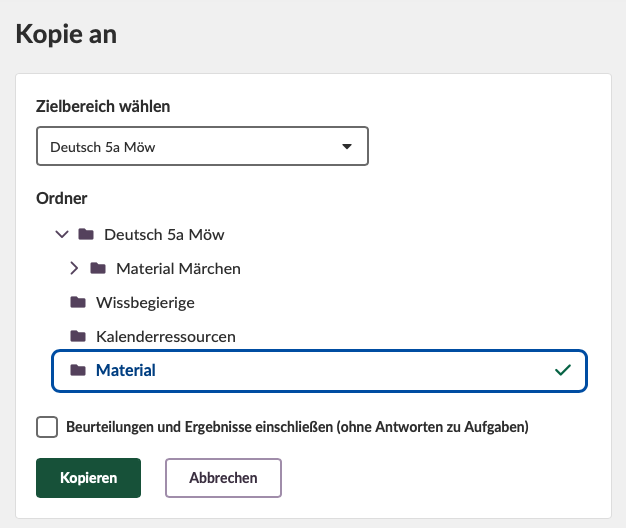
- Wählen Sie Kopie an
- Wählen Sie den Zielordner
- Legen Sie fest, ob „Abgaben und Ergebnisse“ einbezogen werden sollen (falls zutreffend)
- Klicken Sie auf die grüne Schaltfläche Kopieren.
Ergebnis: Die Ressource wird in den ausgewählten Ordner kopiert. Das Original bleibt bestehen.
In einen anderen Kurs kopieren:
Klicken Sie auf das Dropdown, um alle Ihre Kurse anzuzeigen, und wählen Sie dann den Zielkurs und den Zielordner.
5.2 Ressourcen verschieben
Ziel: Eine Ressource in einen anderen Ordner oder Kurs verlagern.
Schritte:
- Aktivieren Sie das Kontrollkästchen neben der Ressource
- Öffnen Sie den Aktionen-Dropdown
- Wählen Sie Verschieben nach
- Wählen Sie den Zielordner
- Klicken Sie auf die grüne Schaltfläche Verschieben.
Ergebnis: Die Ressource wird an den neuen Ort verschoben. Am ursprünglichen Ort haben Sie keinen Zugriff mehr darauf.
5.3 Ressourcen löschen
Ziel: Unerwünschte Ressourcen aus dem Kurs entfernen.
Schritte:
- Aktivieren Sie das Kontrollkästchen neben der Ressource
- Öffnen Sie den Aktionen-Dropdown
- Wählen Sie Löschen
- Bestätigen Sie das Löschen in der Warnmeldung
Ergebnis: Die Ressource wird in den Papierkorb verschoben, wo sie für eine von der Systemadministration Ihrer Website festgelegte Anzahl von Tagen wiederhergestellt werden kann.
5.4 Sichtbarkeit verwalten
Ressourcen sichtbar machen:
- Wählen Sie die [...] neben der Ressource
- Dadurch öffnet sich der Aktionen-Dropdown
- Wählen Sie Sichtbar machen
- Bestätigen Sie die Aktion
Die Ressource wird mit einem grünen Statustag angezeigt und ist für Lernende sichtbar.
Ressourcen unsichtbar machen:
- Wählen Sie die [...] neben der Ressource
- Dadurch öffnet sich der Aktionen-Dropdown
- Wählen Sie Ausblenden
- Bestätigen Sie die Aktion
Die Ressource wird mit einem grauen Statustag angezeigt und ist für Lernende verborgen.
5.5 Ressourcen herunterladen
Ordner und Dateien aus Ressourcen können auf Ihr Endgerät heruntergeladen werden. Die ausgewählten Inhalte werden dabei als ZIP-Archiv verpackt.
Wichtig: Für alle Downloads aus Ressourcen gelten folgende Einschränkungen:
- Maximale ZIP-Dateigröße: ca. 2 GB
- Maximale Anzahl von Dateien und Ordnern pro ZIP: 65.535
Wird eine dieser Grenzen überschritten, wird der Download möglicherweise nicht erfolgreich abgeschlossen. Laden Sie den Inhalt in diesem Fall in kleineren Teilmengen herunter.
Hinweis: Nur Ordner und Dateien können heruntergeladen werden. Tests und andere Aktivitätstypen können nicht heruntergeladen werden und zeigen eine Fehlermeldung an.
- Aktivieren Sie das Kontrollkästchen neben der Ressource.
- Öffnen Sie den Aktionen-Dropdown.
- Wählen Sie Herunterladen.
- Beobachten Sie den Download-Fortschritt.
- Klicken Sie auf Herunterladen (Dateiname), sobald verfügbar.
5.6 Sammelaktionen verwenden
Ziel: Mehrere Ressourcen gleichzeitig verwalten.
Schritte:
- Aktivieren Sie die Kontrollkästchen neben den zu bearbeitenden Ressourcen
- Greifen Sie auf Sammelaktionen auf eine der folgenden Arten zu:
- Aktionen-Dropdown: Befindet sich oben in der Tabelle zwischen den Schaltflächen „Hinzufügen“ und „Sortieren nach“
- Sammelaktions-Toolbar: Erscheint automatisch am unteren Seitenrand und zeigt einzelne Aktionsschaltflächen an, sobald Sie eine oder mehrere Ressourcen auswählen.
Verwenden des Aktionen-Dropdowns:
- Wählen Sie Ressourcen per Kontrollkästchen aus
- Klicken Sie auf das Aktionen-Dropdown
- Wählen Sie aus den verfügbaren Aktionen
Verwenden der Sammelaktions-Toolbar:
Wenn Ressourcen ausgewählt sind, erscheint am unteren Rand eine Toolbar mit diesen Schaltflächen:

| Aktion | Beschreibung |
|---|---|
| Kopie an | Ausgewählte Ressourcen duplizieren |
| Verschieben nach | Ausgewählte Ressourcen verschieben |
| Löschen | Ausgewählte Ressourcen entfernen |
| Sichtbar machen | Ausgewählte Ressourcen für Lernende anzeigen |
| Ausblenden | Ausgewählte Ressourcen vor Lernenden verbergen |
| Besitz übernehmen | Eigentümerschaft geteilter Ressourcen übernehmen |
| Herunterladen | Ausgewählte Dateien und Ordner herunterladen |
| Auswahl löschen | Alle Elemente abwählen |
Alle sichtbaren auswählen:
Klicken Sie oberhalb der Tabelle auf „Alle sichtbaren auswählen (Anzahl)“, um alle aktuell angezeigten Elemente basierend auf Ihren Seitengrößen-Einstellungen zu markieren.
Ergebnis: Aktionen gelten für alle ausgewählten Ressourcen gleichzeitig. Der Zähler zeigt „X von Y ausgewählt“ an, um Ihren Fortschritt zu verdeutlichen.
6 Einstellungen und Anpassung
6.1 Sortieroptionen
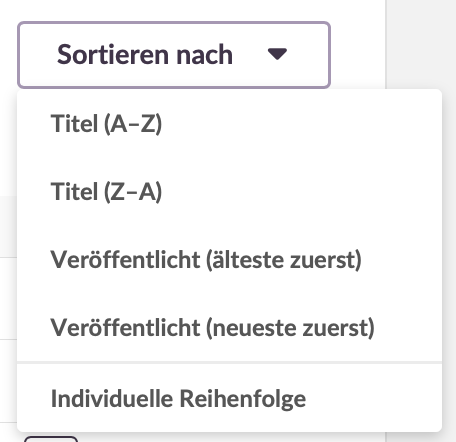
Verwenden Sie das Dropdown Sortieren nach, um die Reihenfolge der Ressourcen zu ändern:
Titel:
- Ressourcen werden alphabetisch sortiert
- Verwenden Sie den Tabellenfilter, um die Reihenfolge umzudrehen (A–Z oder Z–A)
Veröffentlicht:
- Ressourcen werden nach Veröffentlichungsdatum sortiert (neueste zuerst)
- Verwenden Sie den Tabellenfilter, um die Reihenfolge umzudrehen (älteste zuerst)
Individuelle Reihenfolge:
- Die individuelle Reihenfolge zeigt Ressourcen in derselben Abfolge an, in der sie in der Ordnerstruktur angeordnet sind. Wenn diese Sortieroption ausgewählt ist, wendet das System keine alphabetische oder datumsbasierte Sortierung an. Stattdessen erscheinen die Elemente genau in der manuellen Reihenfolge, die im Ressourcenbaum (Ordner und Elemente) festgelegt wurde und die von den Nutzenden festgelegte Struktur widerspiegelt.

6.2 Einstellungen zur Seitengröße
Steuern Sie, wie viele Ressourcen pro Seite angezeigt werden:
- 10 Elemente pro Seite
- 25 Elemente pro Seite
- 50 Elemente pro Seite
- 100 Elemente pro Seite
Seitennummern erscheinen am unteren Tabellenrand zur Navigation zwischen den Seiten.

6.3 Ressourcen neu organisieren
Es gibt zwei Methoden, Ressourcen in Ihrem Kurs neu zu organisieren. Jede dient einem anderen Zweck:
6.3.1 Inhaltsübersicht (empfohlen für mehrstufiges Neuorganisieren)
Die Inhaltsübersicht ermöglicht das Neuorganisieren auf jeder Ebene, einschließlich von Elementen innerhalb von Ordnern.
So organisieren Sie mit der Inhaltsübersicht neu:
- Navigieren Sie über die Seitenleiste zur Inhaltsübersicht
- Klicken Sie auf die Schaltfläche Inhalt neu strukturierenoben rechts
- Klappen Sie Ordner durch Klick auf den Pfeil daneben auf, um auf ihre Inhalte zuzugreifen
- Greifen Sie den „Ziehgriff“ (sechs Punkte) neben einer Ressource
- Ziehen Sie die Ressource per Drag-and-Drop an die gewünschte Position
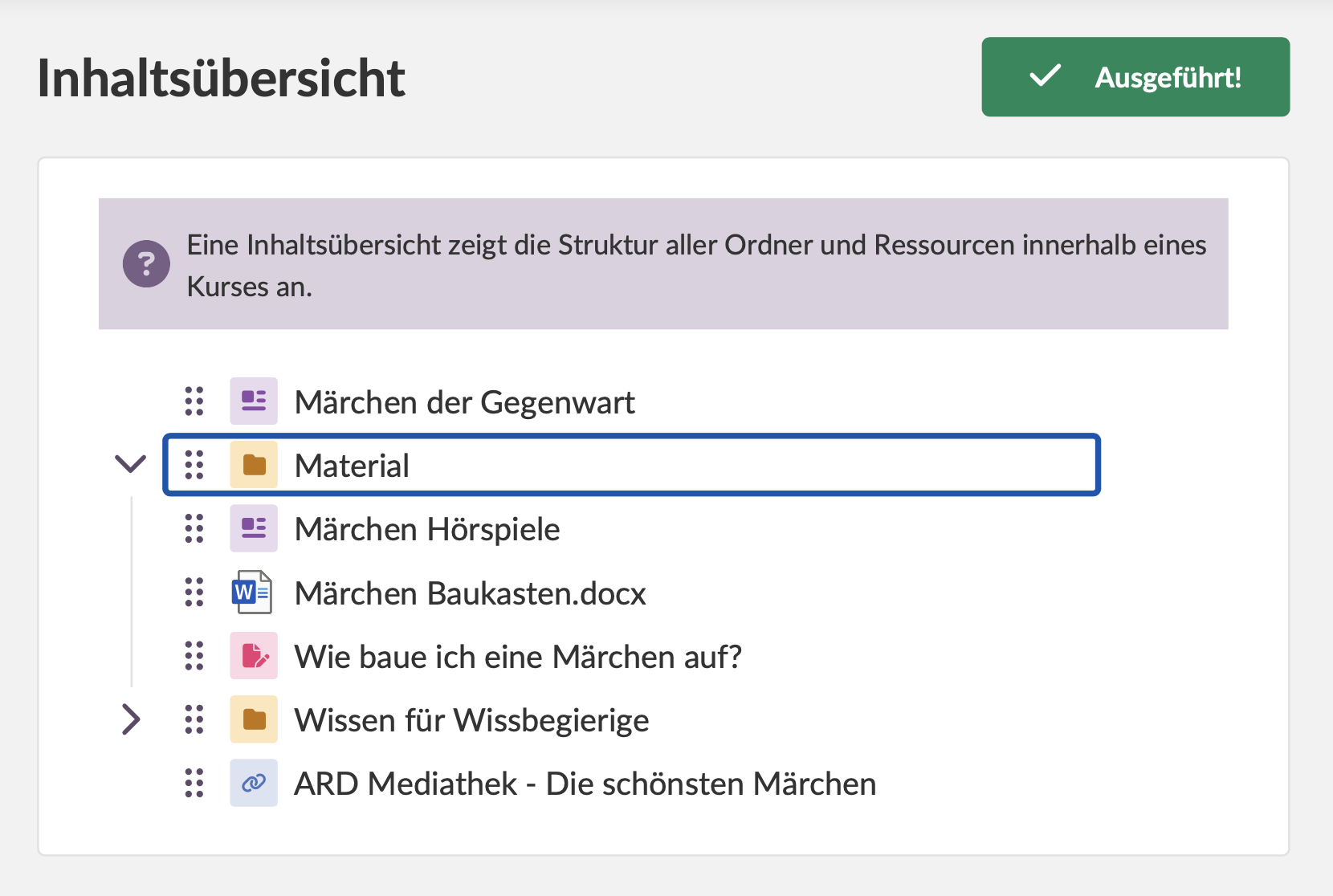
- Klicken Sie auf die grüne Schaltfläche Ausgeführt!, um die Neuorganisation zu beenden.
Vorteile: Zugriff auf und Neuorganisation von Ressourcen auf allen Ebenen Ihrer Kursstruktur, einschließlich verschachtelter Elemente in Ordnern.
6.3.2 Seitenoptionen-Menü (nur oberste Ebene)
Die Option „Neu organisieren“ im Seitenoptionen-Menü ermöglicht ein schnelles Neuordnen nur der Ressourcen auf oberster Ebene.
So organisieren Sie über das Seitenoptionen-Menü neu:
- Klicken Sie auf die drei Punkte (...) neben der Überschrift „Ressourcen“
- Wählen Sie „Neu organisieren“
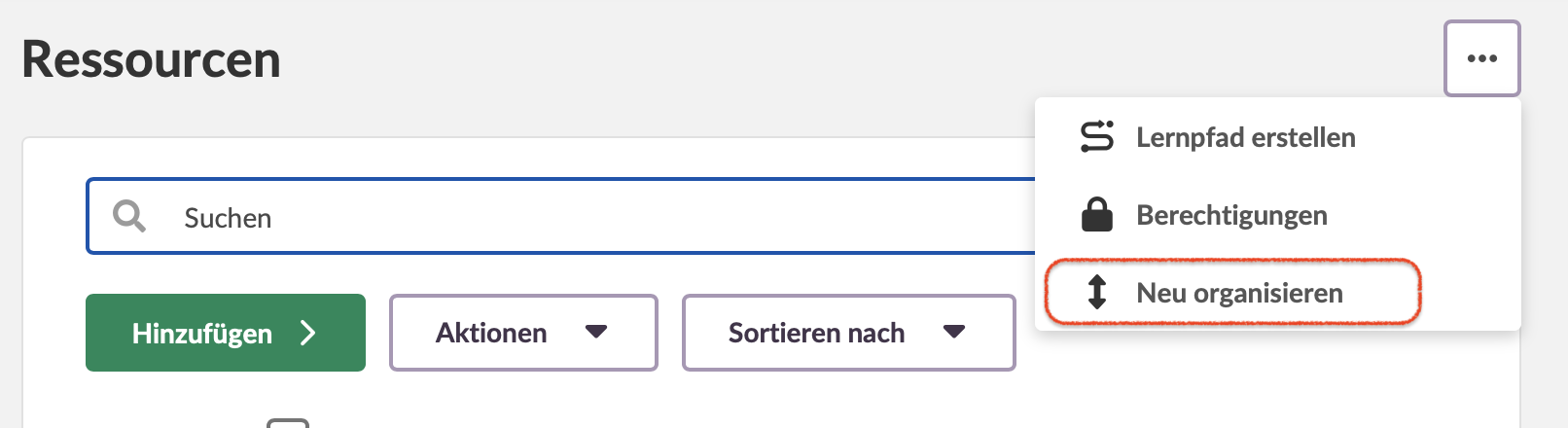
- Es öffnet sich eine neue Seite, die nur Ressourcen auf oberster Ebene zeigt
- Greifen Sie den „Ziehgriff“ (sechs Punkte) links neben einer Ressource
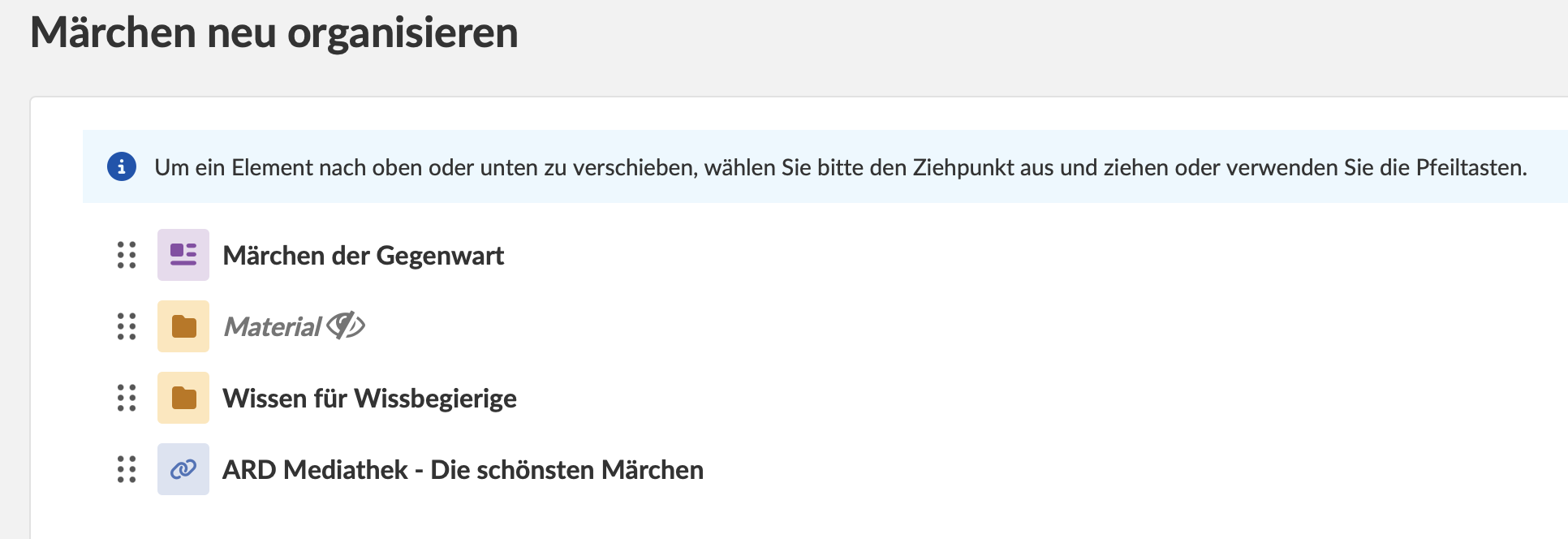
- Ziehen Sie die Ressource per Drag-and-Drop an die gewünschte Position
- Änderungen werden automatisch gespeichert
Einschränkung: Diese Methode zeigt nur Ordner und Ressourcen auf oberster Ebene. Elemente innerhalb von Ordnern können damit nicht angezeigt oder neu organisiert werden.
Ergebnis: Beide Methoden setzen die aktuelle Einstellung „Sortieren nach“ außer Kraft. Wählen Sie die Inhaltsübersicht für umfassendes Neuorganisieren über alle Ebenen oder die Methode über das Seitenoptionen-Menü für schnelle Anpassungen auf oberster Ebene.
7 Fehlerbehebung
7.1 Häufige Probleme
Problem: Eine bestimmte Ressource kann nicht gefunden werden
Lösung:
- Verwenden Sie das Suchfeld und suchen Sie nach dem Namen
- Navigieren Sie mit dem Navigationspfad (Breadcrumbs) durch die Ordner
- Prüfen Sie den Papierkorb, falls die Ressource gelöscht wurde
- Vergewissern Sie sich, dass Sie über die passenden Berechtigungen verfügen
Problem: Eine Ressource kann nicht heruntergeladen werden
Lösung:
- Prüfen Sie den Ressourcentyp – nur Ordner und Dateien können heruntergeladen werden
- Tests und andere Aktivitätstypen können nicht heruntergeladen werden
- Achten Sie auf Fehlermeldungen zu nicht unterstützten Ressourcentypen
Problem: Angeheftete Ressourcen erscheinen nicht in der Schüleransicht
Lösung:
- Das ist erwartetes Verhalten – angeheftete Elemente sind für jede Person individuell
- Lehrkräfte können keine Anheftungen für Lernende erstellen
- Jede lernende Person muss ihre eigenen Anheftungen erstellen
Problem: Es können keine weiteren Ressourcen angeheftet werden
Lösung:
- Prüfen Sie, ob Sie das Limit von 10 angehefteten Ressourcen erreicht haben
- Navigieren Sie zu „Ihre angehefteten Ressourcen“ und klicken Sie auf Bearbeiten
- Entfernen Sie nicht benötigte Anheftungen über das X
- Klicken Sie auf Speichern! und versuchen Sie erneut, Ressourcen anzuheften
Problem: Sammelaktionen funktionieren nicht
Lösung:
- Stellen Sie sicher, dass Ressourcen korrekt ausgewählt sind (Kontrollkästchen aktiviert)
- Vergewissern Sie sich, dass am unteren Rand die Sammelaktions-Leiste erscheint
- Prüfen Sie Ihre Berechtigungen
- Testen Sie die Aktion zunächst mit einem einzelnen Element, um spezifische Probleme zu identifizieren
7.2 Fehlermeldungen
Fehler: „Es ist nicht möglich, einen Test herunterzuladen“
Erklärung: Die Download-Funktion unterstützt nur Ordner und Dateien. Tests und bestimmte andere Aktivitätstypen können nicht heruntergeladen werden.
Abhilfe: Verwenden Sie alternative Export- oder Sicherungsmethoden, die für diesen Aktivitätstyp vorgesehen sind. Diese können je nach Ressource variieren, aber in itslearning gibt es in der Regel die Option „Kopie an“, und ganze Kurse können in verschiedenen Formaten exportiert werden. Die meisten Ressourcen lassen sich außerdem über die itslearning-Bibliothek teilen, sofern Sie Zugriff darauf haben.
8 Zusätzliche Ressourcen
Support kontaktieren: Wenden Sie sich für weitere Unterstützung an Ihre itslearning-Administration oder besuchen Sie die itslearning-Supportseiten
Hinweis: Systemadministration: Bei ungelösten Problemen wenden Sie sich mit Fehlermeldungen und Screenshots an Ihre itslearning Key Account Managerin bzw. Ihren Key Account Manager oder an das Support-Team.
Weitere Hilferessourcen
Haben Sie weitere Fragen? Wenden Sie sich zunächst an Ihre Schuladministration.
Hinweise zu Produktveröffentlichungen
Bleiben Sie über die neuesten Veröffentlichungen von itslearning informiert: https://itslearning.com/product-updates
Servicestatus
Prüfen Sie den aktuellen Status der itslearning-Dienste: https://status.itslearning.com/
Ideenportal
Teilen Sie Ihre Ideen und gestalten Sie die Zukunft von itslearning mit: https://ideas.itslearning.com/
Roadmap
Werfen Sie einen Blick auf unsere Roadmap: https://itslearning.com/global/roadmap/
Die aufgezeigten Features sind Teil des Projekts im Rahmen des Länderübergreifenden Vorhabens (LüV), einer Zusammenarbeit zwischen vier deutschen Bundesländern und itslearning mit dem Ziel, die digitale Bildung in Deutschland durch maßgeschneiderte Produktentwicklungen zu verbessern.
Klicken Sie hier, um mehr über die LüV-Roadmap zu erfahren und welche weiteren Funktionen Sie erwarten können.
Für deutsche Leser:innen: Klicken Sie hier, um weitere Informationen über das Projekt im Rahmen des Länderübergreifenden Vorhabens zu erhalten.