Benutzerverwaltung – Nutzende per CSV importieren (Systemadministration)
INHALT
- 1 Überblick
- 2 Voraussetzungen
- 3 Vorbereitung der Importdatei
- 4 Der Importvorgang
- 5 Import von Erziehungsberechtigten
Dieser Artikel erklärt, wie Sie eine CSV-Datei erstellen und damit Lehrkräfte, Lernende sowie Erziehungsberechtigte in itslearning importieren oder aktualisieren.
1 Überblick
Die CSV-Importfunktion ermöglicht das Erstellen oder Aktualisieren mehrerer Nutzender in itslearning in einem Arbeitsschritt.
Hinweis: Einige der hier aufgeführten Funktionen können je nach länderspezifischen oder kundenspezifischen Anforderungen deaktiviert sein. In solchen Fällen erfolgt die Benutzer:innenverwaltung auf einem anderen Weg. Bitte wenden Sie sich an Ihre Systemadministration.
Hinweis: Für Schulen mit einer großen Anzahl an Nutzenden (über 500) wird empfohlen, eine Integration mit dem Schulverwaltungs- bzw. Benutzermanagementsystem zu nutzen, um die Erstellung von Benutzerkonten zu automatisieren. Bitte wenden Sie sich für weitere Informationen zu Integrationen an Ihre Systemadministration.
2 Voraussetzungen
Voraussetzung: Bevor Nutzende in itslearning importiert werden, sollte festgelegt werden, welche Hierarchiestruktur verwendet werden soll und welche Personen importiert werden sollen. Weitere Informationen zum Erstellen einer Hierarchiestruktur für Ihre Plattform finden Sie im Artikel zu Hierarchien.
Voraussetzung: Die Ausgangshierarchie („Starthierarchie“), in die Nutzende importiert werden sollen, muss bereits angelegt sein. Untergeordnete Hierarchieebenen werden beim Import automatisch erstellt, falls sie noch nicht existieren.
3 Vorbereitung der Importdatei
Diese Anleitung enthält ein Beispiel zur Vorbereitung der Importdatei und zeigt, wie eine CSV-Datei verwendet werden kann. Im Folgenden wird das Verfahren zum Import von Lehrkräften und Lernenden beschrieben. Einige Einrichtungen möchten möglicherweise auch Erziehungsberechtigte in itslearning hinzufügen. Bitte beachten Sie dazu den Abschnitt „Import von Erziehungsberechtigten“ am Ende dieses Artikels, in dem besondere Hinweise dazu erläutert werden.
3.1 CSV-Datei erstellen
Was ist eine CSV-Datei und wie erstelle ich sie?
Eine CSV-Datei (Comma-Separated Values) ist eine reine Textdatei, die tabellarische Daten enthält. Jede Zeile entspricht einer Datenreihe, und die einzelnen Werte sind durch Kommas getrennt. Sie kann in einem Tabellenkalkulationsprogramm wie Excel oder Google Sheets, oder auch in einem einfachen Texteditor erstellt und bearbeitet werden.
So erstellen Sie die Importdatei:
- Fügen Sie in der ersten Zeile eine Spaltenüberschrift pro Feld hinzu, zum Beispiel Synchronisierungsschlüssel, Vorname, Nachname, Benutzername.
- Geben Sie pro Zeile eine Person ein, mit den Werten in derselben Spaltenreihenfolge wie in den Überschriften.
- Speichern Sie die Datei mit der Dateiendung .csv, kodiert in UTF-8. Wählen Sie in Excel Datei > Speichern unter und wählen Sie als Dateityp CSV UTF-8 (durch Trennzeichen getrennt) (*.csv).
Hinweis: Die Standardoption „CSV (durch Trennzeichen getrennt)“ in Excel speichert nicht immer mit UTF-8-Kodierung. Dies kann dazu führen, dass Umlaute oder Sonderzeichen (z. B. ü, é oder ß) nach dem Import falsch dargestellt werden. Wählen Sie daher immer gezielt die Option CSV UTF-8.
Hinweis: Wenn ein Wert selbst ein Komma enthält, zum Beispiel ein Name in der Form „Schmidt, Johann“, setzen Sie den Wert in doppelte Anführungszeichen, damit er nicht als zwei separate Spalten gelesen wird.
Es empfiehlt sich, die Datei vor dem Hochladen in einem einfachen Texteditor, z. B. Notepad, zu öffnen, um zu prüfen, dass die Werte durch Kommas getrennt sind und keine unerwarteten Zeichen enthalten sind.
3.2 Daten in Excel vorbereiten
Zur Vorbereitung der Daten in Excel sollte für jede Nutzergruppe ein separates Tabellenblatt oder eine eigene Datei erstellt werden:
Wichtig: Speichern Sie jede Tabelle als separate CSV-Datei (UTF-8, kommagetrennt). Wenn die Dateigröße 550 MB überschreitet, muss die Datei in kleinere Dateien aufgeteilt werden.
3.3 Importdatei für Lehrkräfte
Für einen erfolgreichen Datenimport sind die folgenden Informationen erforderlich. Die Reihenfolge der Spalten und deren Überschriften kann variieren, da sie vor dem Importvorgang den entsprechenden Feldern in itslearning zugeordnet werden.
- Synchronisierungsschlüssel (ID): Dieser Schlüssel ist entscheidend, um Datensätze beim erneuten Verwenden der Importdatei – beispielsweise zu Beginn eines neuen Schuljahres – korrekt abzugleichen. Jede ID muss eindeutig sein, darf also nicht doppelt vorkommen, und jede Lehrkraft sollte eine eigene, eindeutige ID besitzen. Wenn Sie ein Benutzermanagementsystem verwenden, wird empfohlen, die ID von dort zu übernehmen. Falls nicht, können Sie einen eindeutigen Synchronisierungsschlüssel nach folgendem Format erstellen:
- L_20200611_001
- L = Lehrkraft
- 20200611 = aktuelles Datum in umgekehrter Reihenfolge (JJJJMMTT)
- 001 = fortlaufende Nummer, die täglich wieder bei 001 beginnen kann.
- In Excel können Sie die erste Zelle markieren und nach unten ziehen, um alle IDs automatisch zu erstellen.
- Wenn itslearning über mehrere Schulen auf einer gemeinsamen Plattform (z. B. einer Schulträgerplattform) genutzt wird, empfiehlt es sich, eine Schulkennung in die ID aufzunehmen. Das Format würde dann wie folgt aussehen: 7389201_L_20200611_001
- Vorname: Der Vorname der Lehrkraft (oder eine Abkürzung, falls gewünscht).
- Nachname: Der Nachname der Lehrkraft.
- Benutzername: Der Benutzername muss eindeutig sein. Gängige Formate sind z. B. „Vorname.Nachname“ oder die Abkürzung der Lehrkraft. Umlaute sind erlaubt und werden sowohl mit als auch ohne Punkte beim Login erkannt (z. B. Müller = Muller). Achten Sie darauf, eine Regel für Doppelnamen festzulegen.
Hinweis: Um doppelte Benutzernamen zu vermeiden, kann itslearning diese auch automatisch generieren. Dies ist besonders hilfreich, wenn itslearning von mehreren Schulen auf einer gemeinsamen Plattform genutzt wird oder wenn Nutzendendaten in verschiedenen Tabellen gepflegt werden. Auf diese Weise lassen sich Importfehler vermeiden, die sonst manuelle Korrekturen erfordern würden, falls ein Benutzername bereits existiert. Sie können diese Spalte daher leer lassen, um eine automatische Generierung der Benutzernamen zu ermöglichen, oder festlegen, dass automatische Namen nur bei Dubletten erstellt werden. Weitere Informationen dazu finden Sie unter 4.2 Datenfelder zuordnen.
Automatisch generierte Benutzernamen bestehen in der Regel aus den Anfangsbuchstaben des Vor- und Nachnamens, zum Beispiel „MaSc“ oder „MarSch“ für Maria Schneider.
Optional können Sie zusätzliche Spalten hinzufügen, etwa für eine (dienstliche) E-Mail-Adresse.
3.4 Importdateien für Lernende
- Synchronisierungsschlüssel:Wenn bereits eine Schülernummer, z. B. aus einer Schulverwaltungssoftware, vorhanden ist, kann und sollte diese hier ebenfalls verwendet werden. Andernfalls kann eine ID nach demselben Muster wie bei den Lehrkräften erstellt werden.
- S_20200611_001
- S = Schüler:in
- anschließend wie bei Lehrkräften fortfahren
- Vorname + Nachname: wie bei Lehrkräften
- Benutzername: wie bei Lehrkräften. Wenn Lernende bereits mit einer Schülernummer vertraut sind, kann diese auch als Benutzername genutzt werden.
- Jahrgang + Klasse: Diese Bezeichnungen können je nach Bildungseinrichtung variieren – z. B. Ausbildungsgang und Abschlussjahr in beruflichen Schulen. Es können mehr oder weniger als zwei Spalten vorhanden sein. Ziel ist es, die Lernenden in der gewohnten Struktur abzubilden, damit Lehrkräfte sie beispielsweise als Gruppe abrufen können. Diese Spalten erscheinen nach dem Import als Unterhierarchien der Ebene „Schüler:innen“.
4 Der Importvorgang

4.1 Importdatei hochladen
Admin-Einstellung: Admin > Benutzer- und Zugriffsverwaltung > Benutzer aus Datei importieren
Folgen Sie den Anweisungen, um Ihre vorbereitete CSV-Importdatei hochzuladen. Sie können die Datei entweder auf Ihrem Computer suchen oder per Drag-and-drop in das dafür vorgesehene Upload-Feld ziehen. Wenn Sie einen Fehler korrigieren und die Datei austauschen müssen, klicken Sie einfach erneut in das Upload-Feld und wählen Sie eine neue Datei aus.
Sobald alles vorbereitet ist, klicken Sie auf Weiter, um mit der Zuordnung Ihrer Daten zu den itslearning-Feldern fortzufahren.

4.2 Datenfelder zuordnen
Beginnen Sie damit, das passende Nutzendenprofil auszuwählen, und verknüpfen Sie anschließend die Felder in itslearning mit den entsprechenden Spaltenüberschriften Ihrer CSV-Datei. Felder, die nicht erforderlich sind und in Ihrer Datei nicht vorkommen (z. B. Geburtsdatum), können einfach leer gelassen werden.
Hinweis: itslearning ordnet die Spalten automatisch zu, wenn die Überschriften den Standardbezeichnungen in itslearning ähneln. Es ist jedoch sehr wichtig, alle Zuordnungen sorgfältig zu überprüfen, um sicherzustellen, dass die Daten korrekt importiert werden.

4.2.1 Hinweis zu Benutzernamen
itslearning kann Benutzernamen automatisch generieren, wenn in Ihrer Datei kein Benutzername vorhanden ist oder doppelte Einträge vorkommen.
| Ziel | Vorgehen |
|---|---|
| Alle Benutzernamen automatisch erstellen lassen | Belassen Sie die Standardeinstellung auf „Generieren (wurde während der Synchronisierung nicht geändert)“ und aktivieren Sie das Kontrollkästchen Benutzernamenerstellung zulassen (wenn leer oder bereits verwendet). |
| Vorhandene Benutzernamen aus der Datei verwenden und nur bei Duplikaten neue generieren | Wählen Sie in Ihrer Tabelle die entsprechende Spalte aus und aktivieren Sie das Kontrollkästchen Benutzernamenerstellung zulassen (wenn leer oder bereits verwendet). |


Weiter unten geben Sie die ID als Synchronisierungsschlüssel ein und aktivieren rechts das Feld „Synchronisierungsfeld“.

Wenn Sie sich für die automatische Generierung von Benutzernamen entscheiden, können Sie den Benutzernamen als Synchronisierungsfeld auswählen, da itslearning sicherstellt, dass alle Benutzernamen eindeutig sind. Bei manuell erstellten Benutzernamen dient eine zusätzliche ID als Schutzmechanismus, um das versehentliche Überschreiben bestehender Konten mit neuen Daten zu verhindern.
Weisen Sie anschließend die entsprechende Hierarchierolle und Hierarchie zu.

Die Ausgangshierarchie („Starthierarchie:“) muss bereits angelegt sein. Untergeordnete Hierarchieebenen werden beim Import automatisch erstellt, falls sie noch nicht existieren. In diesem Fall werden die Lernenden beim Import den entsprechenden Hierarchien zugeordnet. Lehrkräfte werden in der Regel keinen weiteren Unterhierarchien zugeordnet; beim Import von Lehrkräften können diese Felder daher leer bleiben.
Wenn Ihre Zuordnung abgeschlossen ist, klicken Sie auf „Weiter“.
4.3 Den Import starten
Im nächsten Schritt wird eine Vorschau Ihrer Hierarchien angezeigt. Ebenen, die während des Imports neu erstellt werden, sind mit „neu“ gekennzeichnet.

Klicken Sie erneut auf „Weiter“, und es erscheint ein vorläufiger Bericht über den geplanten Import. Dieser bietet Ihnen eine einfache Übersicht nach einer kurzen Prüfung der Datei auf Fehler. Wenn die Anzahl der Fehler in der ersten Überprüfung hoch ist, sollten Sie sicherstellen, dass die Datei korrekt formatiert ist. Treten nur wenige Fehler auf, können Sie den Import fortsetzen. Nach Abschluss erhalten Sie eine detaillierte Zusammenfassung, in der die Zeilennummern mit Fehlern aufgeführt sind.

Hinweis: In der ersten Zeile wird manchmal eine „1“ ( = ein Fehler) angezeigt. Dies tritt in der Regel auf, wenn die erste leere Zeile der Importdatei ein unsichtbares Steuerzeichen enthält. Diesen Fehler können Sie ignorieren.
Starten Sie den Importvorgang, indem Sie auf „Fertigstellen“ klicken.
4.4 Importübersicht anzeigen
Sobald der Importvorgang gestartet wurde, gelangen Sie zur Seite CSV-Importübersicht, auf der Sie den Status des aktuell laufenden Imports sowie die Importzusammenfassungen der letzten 14 Tage einsehen können. Wenn Ihr Import sehr umfangreich ist, können Sie die Seite bedenkenlos verlassen und später zurückkehren, um zu prüfen, ob der Vorgang abgeschlossen ist und um die detaillierte Importübersicht anzuzeigen.

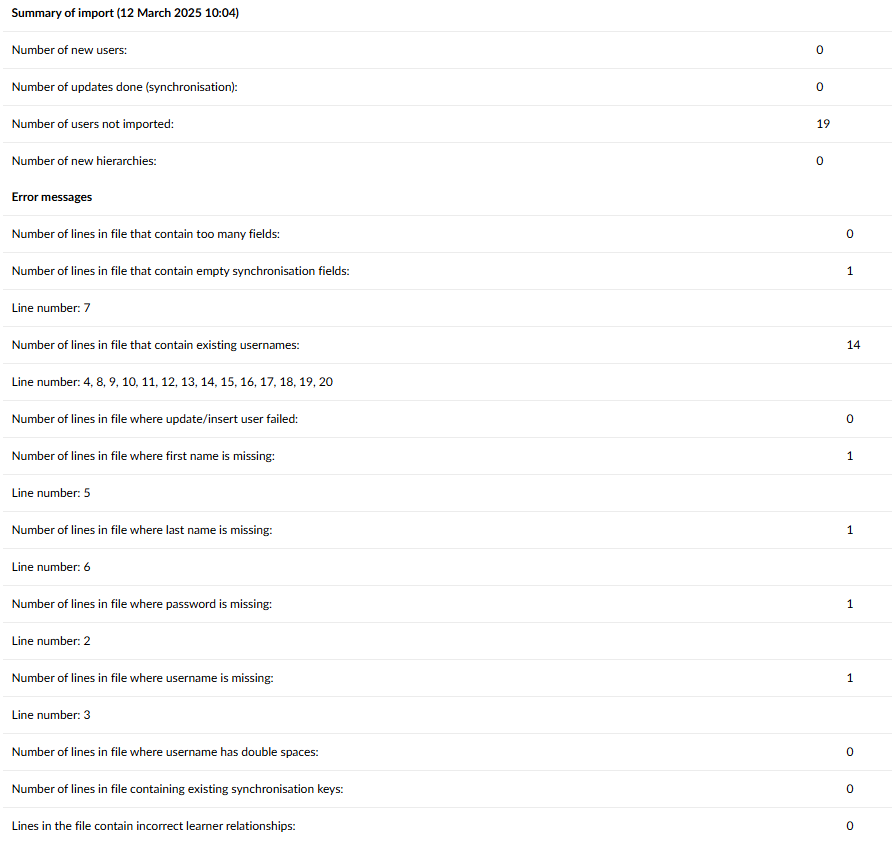
Nach Abschluss des Imports können Sie eine detaillierte Zusammenfassung einsehen. Falls Fehler aufgetreten sind, enthält der Bericht Hinweise zum Fehlertyp sowie zur Zeilennummer in der Importdatei, an der sie aufgetreten sind. Auf diese Weise können Sie die erforderlichen Korrekturen leicht vornehmen und den Import erneut ausführen.
Wichtig: Bitte beachten Sie, dass mit einem CSV-Import nur Nutzende hinzugefügt, jedoch nicht gelöscht werden können. Das Löschen erfolgt ausschließlich in der Benutzer- und Zugriffsverwaltung unter „Benutzende und Zugriffsrechte“.
5 Import von Erziehungsberechtigten
Voraussetzung: Lernende müssen vor den Erziehungsberechtigten importiert werden.
Die Importdatei für Erziehungsberechtigte folgt grundsätzlich derselben Logik wie die für Lehrkräfte – mit der wichtigen Ausnahme, dass sie zusätzlich eine eindeutige Kennung des zugehörigen Kindes enthalten muss. Ohne diese Kennung ist es nicht möglich, Erziehungsberechtigte und Kinder automatisch miteinander zu verknüpfen.
Am unteren Ende des Formulars zur Feldzuordnung befinden sich zwei Felder, die für die Verknüpfung von Erziehungsberechtigten mit den entsprechenden Kindern verwendet werden.

5.1 Synchronisierungsfeld in der Importdatei
Hier legen Sie fest, welches Feld itslearning verwenden soll, um Erziehungsberechtigte mit ihren Kindern zu verknüpfen. Die Auswahlmöglichkeiten im Drop-down-Menü werden aus der CSV-Datei übernommen, aus der Sie importieren. Im obigen Beispiel wäre das Synchronisierungsfeld studentSyncKey.
5.2 Abgleichendes Synchronisierungsfeld für Kind
Dieses Feld muss der Auswahl entsprechen, die Sie oben unter Synchronisierungsfeld in der Importdatei getroffen haben, und gibt an, welche Art von Feld das Synchronisierungsfeld in der Importdatei darstellt. Sie können zwischen drei Optionen wählen: Interne Personen-ID, Synchronisierungsschlüssel und Benutzername.
- Wenn das Synchronisierungsfeld in der Importdatei Benutzernamen enthält, wählen Sie Benutzername als abgleichendes Synchronisierungsfeld.
- Wenn Ihre CSV-Datei ein SyncID-Feld enthält, wählen Sie Synchronisierungsschlüssel.
Weitere Hilferessourcen
Haben Sie weitere Fragen? Wenden Sie sich zunächst an Ihre Schuladministration.
Hinweise zu Produktveröffentlichungen
Bleiben Sie über die neuesten Veröffentlichungen von itslearning informiert: https://itslearning.com/product-updates
Servicestatus
Prüfen Sie den aktuellen Status der itslearning-Dienste: https://status.itslearning.com/
Ideenportal
Teilen Sie Ihre Ideen und gestalten Sie die Zukunft von itslearning mit: https://ideas.itslearning.com/
Roadmap
Werfen Sie einen Blick auf unsere Roadmap: https://itslearning.com/global/roadmap/