Standortübergreifende Vorlagen (Lehrkräfte)
INHALTSVERZEICHNIS
- 1 Übersicht
- 2 Einen Kurs aus einer standortübergreifenden Vorlage erstellen
- 3 Eine standortübergreifende Vorlage auf einen bestehenden Kurs anwenden
- 4 Unterschiede bei der Verwendung einer Vorlage von einem anderen Standort
- 5 Fehlerbehebung
- 6 Verwandte Artikel
1 Übersicht
Beim Durchsuchen von Kursvorlagen sehen Nutzende möglicherweise einen Navigationspunkt „Andere Sites“. Dieser Navigationspunkt zeigt Kursvorlagen an, die von Nutzenden anderer itslearning-Standorte im selben Land geteilt wurden. Die Verfügbarkeit dieses Navigationspunkts wird von der Systemadministration gesteuert.
Die Verwendung einer Vorlage von einer anderen Site folgt demselben Ablauf wie die Verwendung jeder anderen Vorlage. Einige Inhalte werden jedoch möglicherweise nicht übernommen oder verhalten sich anders, da Unterschiede in der Standortkonfiguration und den verfügbaren Modulen bestehen. Diese Unterschiede werden in Abschnitt 4 beschrieben.
Hinweis: Wenn Sie den Navigationspunkt „Andere Sites“ beim Durchsuchen von Vorlagen nicht sehen, hat Ihre Systemadministration standortübergreifende Vorlagen für Ihren Standort nicht aktiviert. Kontaktieren Sie Ihre Systemadministration für weitere Informationen.
Wichtig: Standorte, die die Beta-Funktion für teilbare Planer nutzen, werden Planerinhalte nicht mehr im Navigationspunkt Andere Sites angezeigt bekommen. Wenn Sie Kurse mit Planerinhalten weiterhin standortübergreifend teilen möchten, muss der Kurs als standortübergreifende Vorlage geteilt werden.
Allgemeine Informationen zu allen Vorlagenfunktionen finden Sie im Leitfaden für Lehrkräfte zu Kursvorlagen. Informationen zur Verwaltung der Sichtbarkeit und Berechtigungen standortübergreifender Vorlagen finden Sie im Administrationsleitfaden für Kursvorlagen.
2 Einen Kurs aus einer standortübergreifenden Vorlage erstellen
Voraussetzung: Sie benötigen das Nutzendenrecht „Kurse basierend auf einer Vorlage erstellen oder Vorlage auf bestehende Kurse anwenden“.
So erstellen Sie einen neuen Kurs mit einer Vorlage von einer anderen Site:
- Beginnen Sie mit der Erstellung eines neuen Kurses.
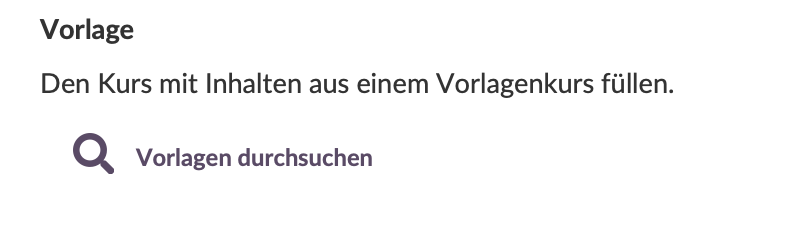
- Klicken Sie im Abschnitt Vorlage auf „Vorlagen durchsuchen“.
- Wählen Sie den Navigationspunkt „Andere Sites“, um Vorlagen anderer itslearning-Standorte zu durchsuchen.
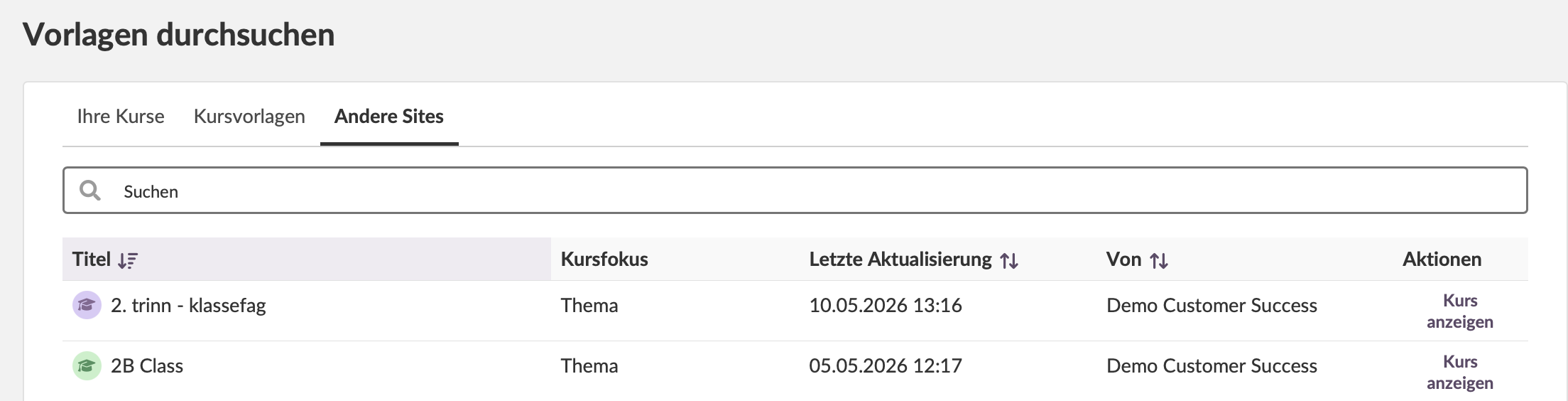
- Klicken Sie bei der Vorlage, die Sie prüfen möchten, auf „Kurs anzeigen“.
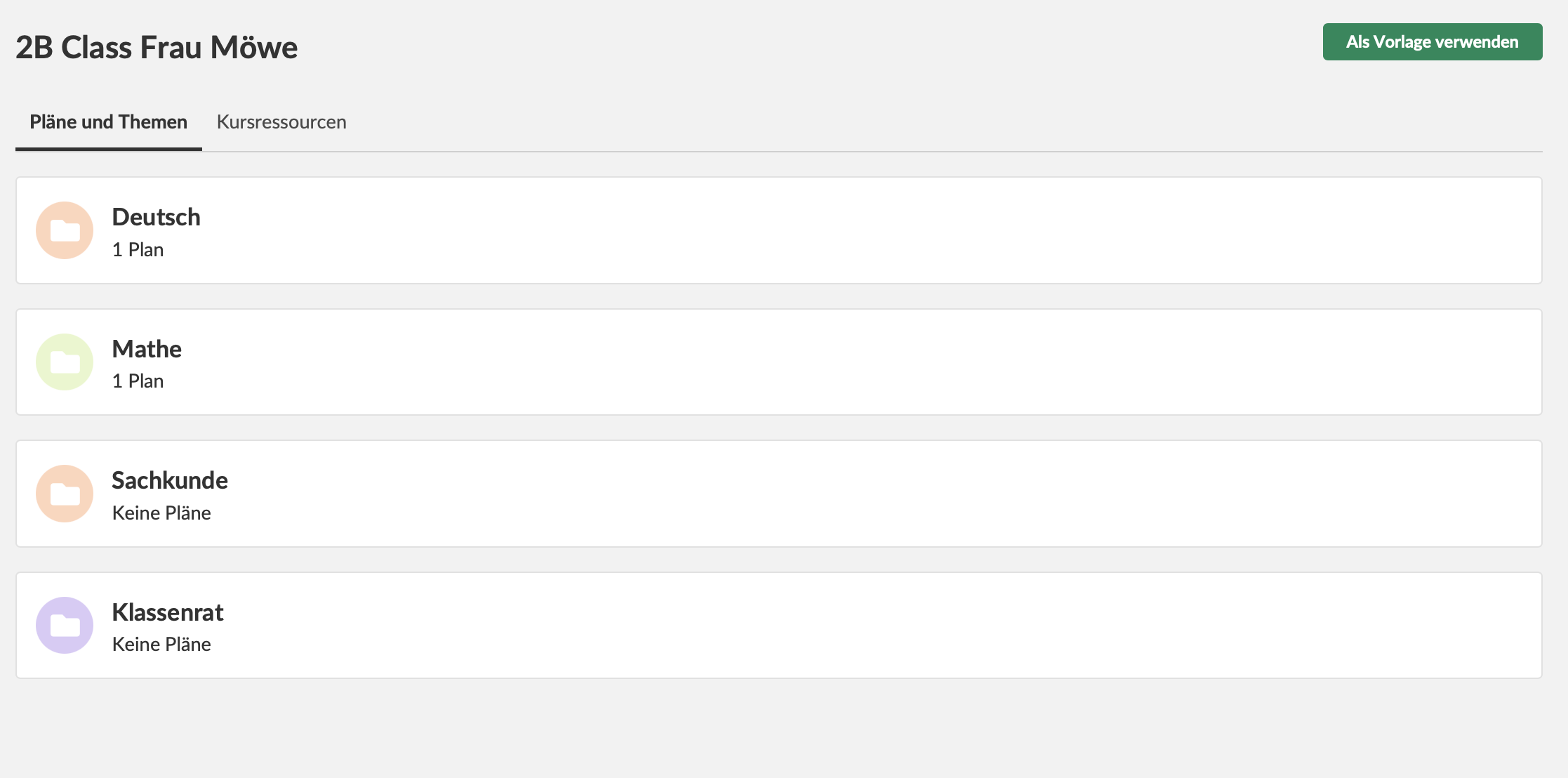
- Prüfen Sie den Inhalt. Beachten Sie, dass einige Inhalte bei der Verwendung einer Vorlage von einem anderen Standort möglicherweise nicht übernommen werden (siehe Abschnitt 4).
- Klicken Sie auf „Als Vorlage verwenden“.
- Wenn Sie zur Seite „Kurs erstellen“ zurückkehren, nehmen Sie die restlichen Änderungen vor und klicken Sie auf „Kurs erstellen“.
- Der neue Kurs wird automatisch geöffnet.
Oben auf der Seite erscheint ein gelbes Banner mit dem Hinweis, dass der Kurs eingerichtet wird.

Sie erhalten eine E-Mail-Benachrichtigung, sobald die Kurserstellung abgeschlossen ist, sofern Sie diese Option ausgewählt haben.
3 Eine standortübergreifende Vorlage auf einen bestehenden Kurs anwenden
Voraussetzung: Sie benötigen das Nutzendenrecht „Kurse basierend auf einer Vorlage erstellen oder Vorlage auf bestehende Kurse anwenden“.
So wenden Sie eine Vorlage von einem anderen Standort auf einen bestehenden Kurs an:
- Öffnen Sie den Kurs, auf den Sie eine Vorlage anwenden möchten.
- Wählen Sie Einstellungen > Kurseigenschaften und Funktionen und Eigenschaften.
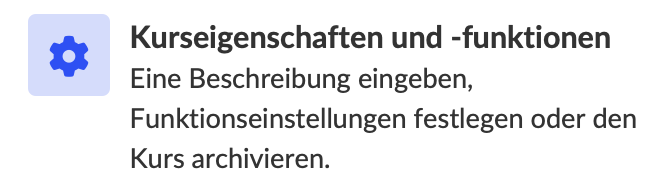
- Klicken Sie auf das Drei-Punkte-Menü „…“.
- Wählen Sie „Vorlage anwenden“.
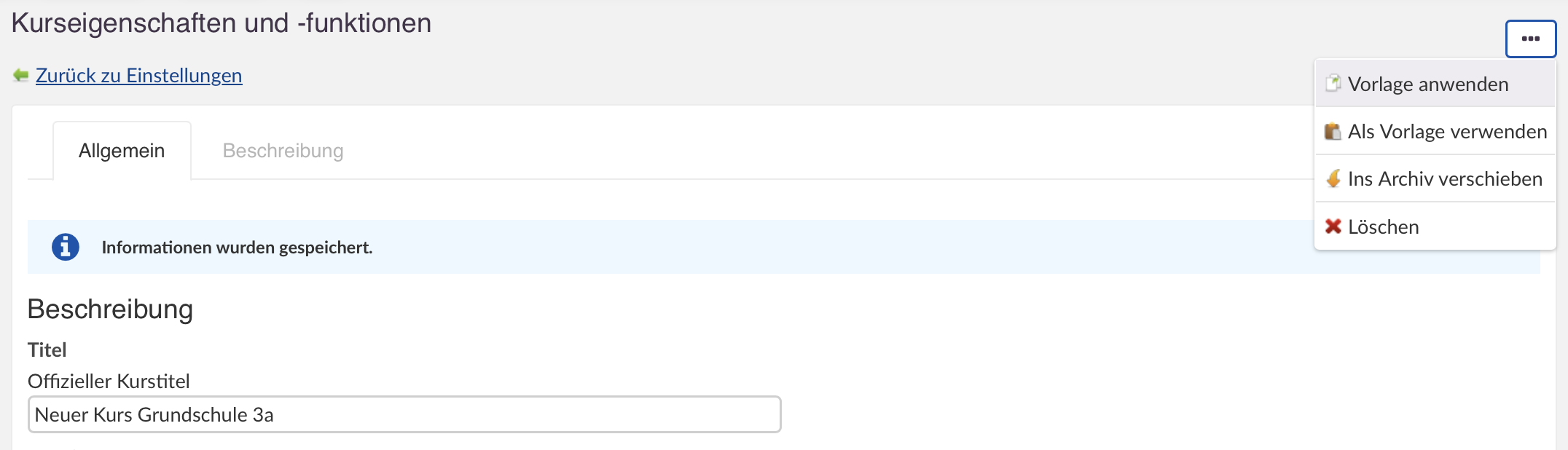
- Klicken Sie auf „Vorlagen durchsuchen“.

- Wählen Sie den Navigationspunkt „Andere Sites“, um Vorlagen anderer itslearning-Standorte zu durchsuchen.
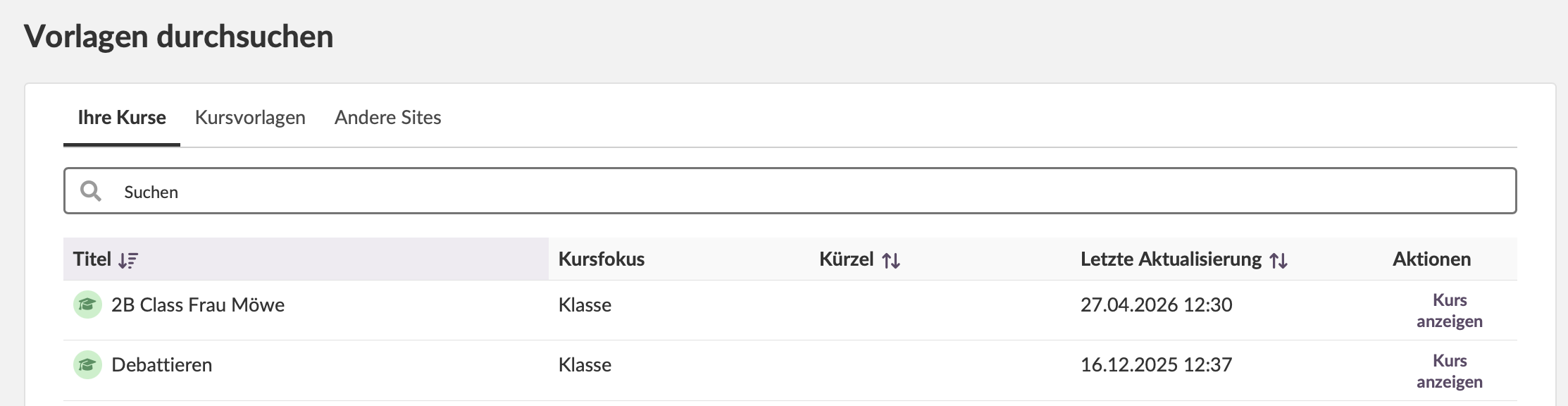
- Klicken Sie bei der Vorlage, die Sie prüfen möchten, auf „Kurs anzeigen“.
- Prüfen Sie den Inhalt und klicken Sie auf „Als Vorlage verwenden“. Beachten Sie, dass einige Inhalte möglicherweise nicht übernommen werden (siehe Abschnitt 4).

- Prüfen Sie die angezeigten optionalen Einstellungen.
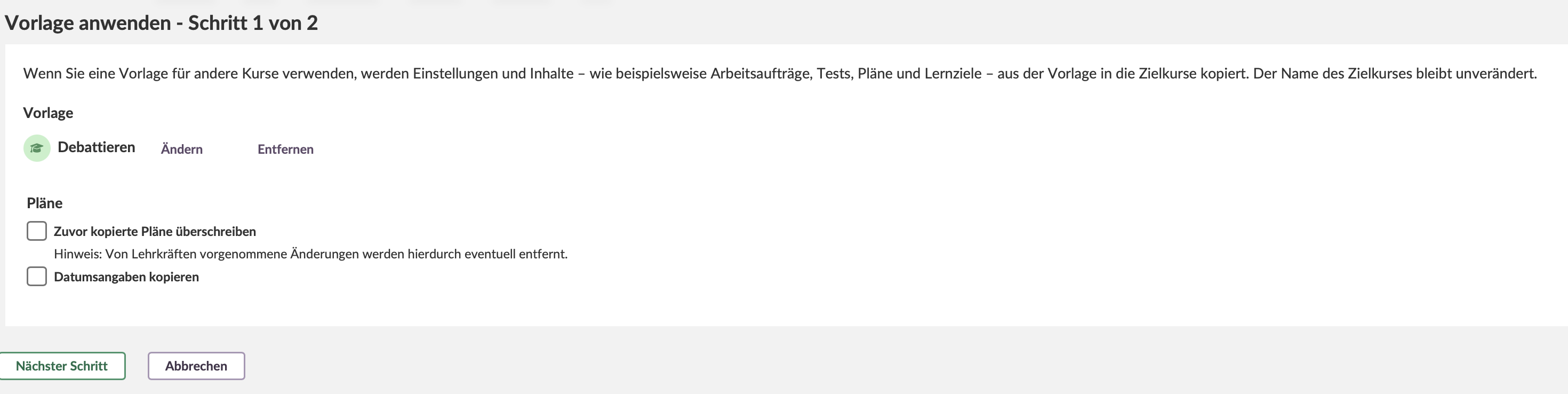
- Klicken Sie auf „Nächster Schritt“.
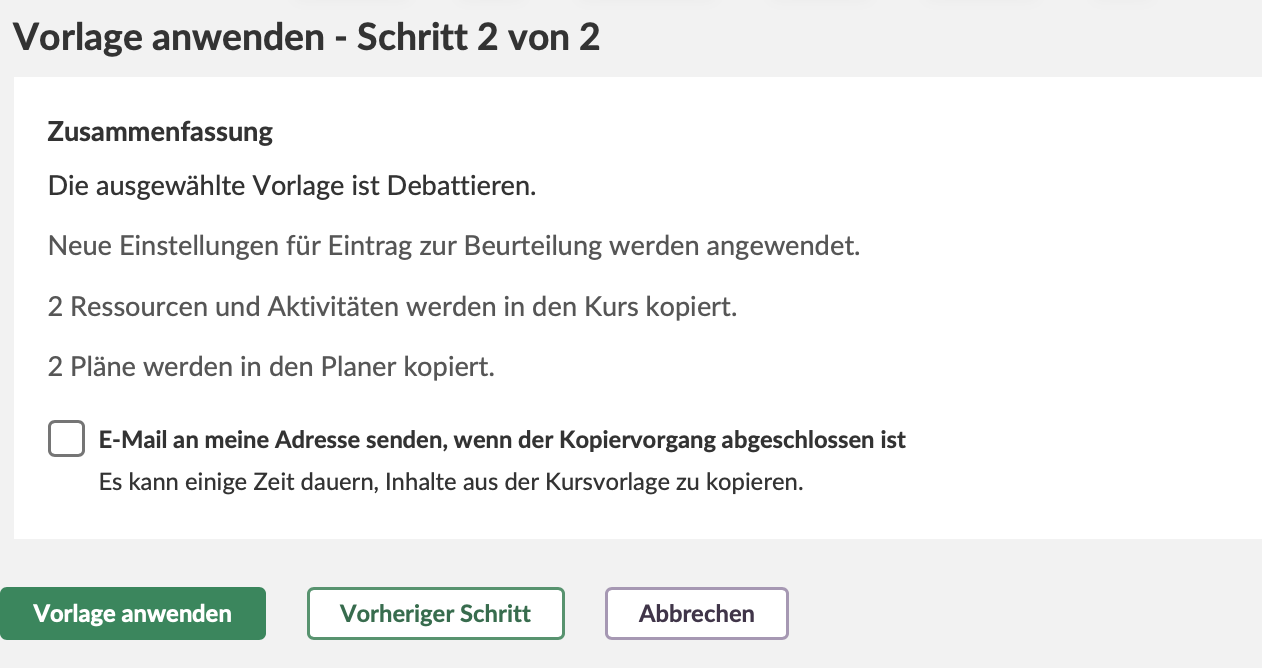
- Prüfen Sie die Zusammenfassung der Inhalte, die kopiert werden.
- Optional können Sie „Senden Sie mir eine Nachricht, wenn das Kopieren abgeschlossen ist“ auswählen.
- Klicken Sie auf „Vorlage anwenden“.
Die Inhalte aus der Vorlage werden in den Kurs kopiert. Der Name des Zielkurses bleibt unverändert.
4 Unterschiede bei der Verwendung einer Vorlage von einer anderen Site
Im Vergleich zu einer Vorlage vom selben Standort gelten folgende Ausnahmen, wenn Nutzende eine Kursvorlage von einem anderen itslearning-Standort erstellen oder anwenden.
4.1 Planer
Einige itslearning-Standorte bieten die Möglichkeit, einem Thema im Planer eine Bewertungsmatrix hinzuzufügen. Da diese Funktion für die meisten Standorte deaktiviert ist, wird diese Themenbewertungsmatrix nicht in die Vorlage übernommen.
4.2 Ressourcen
Nur Inhalte werden in die Kursvorlage übernommen. Werkzeugspezifische Einstellungen werden ausgeschlossen. Das bedeutet beispielsweise, dass eine Gruppenaufgabe als normale Aufgabe hinzugefügt wird.
Für standortübergreifende Vorlagen gelten folgende Einschränkungen bei Ressourcen:
| Ressourcentyp | Verhalten |
|---|---|
| Dateianhänge zu einer Aufgabenressource | Ausgeschlossen. Hinweis: Aufgabe wird in das Aufgabenwerkzeug integriert. Für Aufgaben werden Dateianhänge unterstützt. |
| SCORM-Inhalte | Ausgeschlossen, da SCORM ein zusätzlich kostenpflichtiges Modul ist. |
| Inhalte aus älteren Werkzeugen (z. B. Test 2.0) | Ausgeschlossen. |
| LTI-1.3-Inhalte | Hinzugefügt, jedoch ist das LTI-Werkzeug am empfangenden Standort möglicherweise nicht konfiguriert. Der Inhalt kann entweder entfernt werden oder das LTI-Werkzeug muss durch die Administration eingerichtet werden. |
| Bibliotheksressourcen (wenn die Bibliothek für die Nutzenden deaktiviert ist) | Von jeder Ressource aus der Bibliothek werden Kopien erstellt. Wenn die erstellende Person angegeben hat, dass die Ressource nicht kopiert werden darf, wird sie nicht zum Kurs hinzugefügt. |
| Berechtigungen für Ressourcen (einschließlich Ordnern) | Werden ignoriert. |
4.3 Anforderungen
Wenn dem Vorlagenkurs Anforderungen aus dem Anforderungs-Repository der Schule oder der Site hinzugefügt wurden, werden diese als Kopie zum Kurs hinzugefügt (als wären sie direkt im Kurs erstellt worden). Anforderungen, die direkt im Vorlagenkurs erstellt wurden, werden ebenfalls als Kopie hinzugefügt.
Nur Bewertungskriterien (verwendet in Bewertungsmatrizen), die dem nationalen oder landesweiten Repository hinzugefügt wurden, bleiben erhalten.
4.4 Einstellungen
Bewertungsskalen, die innerhalb des Standorts der Vorlage erstellt wurden, werden ignoriert.
5 Fehlerbehebung
Inhalte fehlen nach dem Anwenden einer standortübergreifenden Vorlage
Problem: Einige Ressourcen, SCORM-Inhalte oder werkzeugspezifische Einstellungen fehlen nach dem Anwenden einer Vorlage von einem anderen Standort.
Mögliche Ursache: Standortübergreifende Vorlagen haben Einschränkungen hinsichtlich der Inhalte, die zwischen Standorten übertragen werden können (siehe Abschnitt 4).
Lösung:
- Prüfen Sie die Liste der Unterschiede in Abschnitt 4, um zu verstehen, welche Inhaltstypen ausgeschlossen sind.
- Kontaktieren Sie bei nicht funktionierenden LTI-1.3-Inhalten Ihre Administration, damit das erforderliche LTI-Werkzeug eingerichtet wird.
- Andere ausgeschlossene Inhalte müssen manuell zum Kurs hinzugefügt werden.
Weitere Hilfe-Ressourcen
Haben Sie weitere Fragen? Bitte wenden Sie sich an die Systemadministration Ihrer Schule.
Produkt-Release-Hinweise
Bleiben Sie über die neuesten Veröffentlichungen von itslearning informiert: https://itslearning.com/product-updates
Service-Status
Prüfen Sie den aktuellen Status der itslearning-Services → https://status.itslearning.com/
Ideenportal
Teilen Sie Ihre Ideen und helfen Sie dabei, die Zukunft von itslearning mitzugestalten! → https://ideas.itslearning.com/
Roadmap
Werfen Sie einen Blick auf unsere zukünftigen Vorhaben → https://itslearning.com/global/roadmap
Die dargestellten Funktionen und Eigenschaften sind Teil eines Projekts im Rahmen des German Development Project (GDP), einer Kooperation zwischen vier deutschen Bundesländern und itslearning mit dem Ziel, die digitale Bildung in Deutschland durch maßgeschneiderte Produktentwicklungen zu verbessern.
Klicken Sie hier, um mehr über die GDP-Roadmap und weitere zu erwartende Funktionen und Eigenschaften zu erfahren.
Für deutschsprachige Lesende: Klicken Sie hier, um weitere Informationen zum Projekt im Rahmen des German Development Project zu erhalten.