Pläne - Erste Schritte (Lehrkräfte)
INHALTSVERZEICHNIS
Einleitung
Dieser Artikel zeigt Lehrkräften, wie sie in einem itslearning-Kurs einen Plan erstellen. Ein Plan kann eine Beschreibung, Lernziele, Ressourcen und Aktivitäten enthalten.
1 Überblick
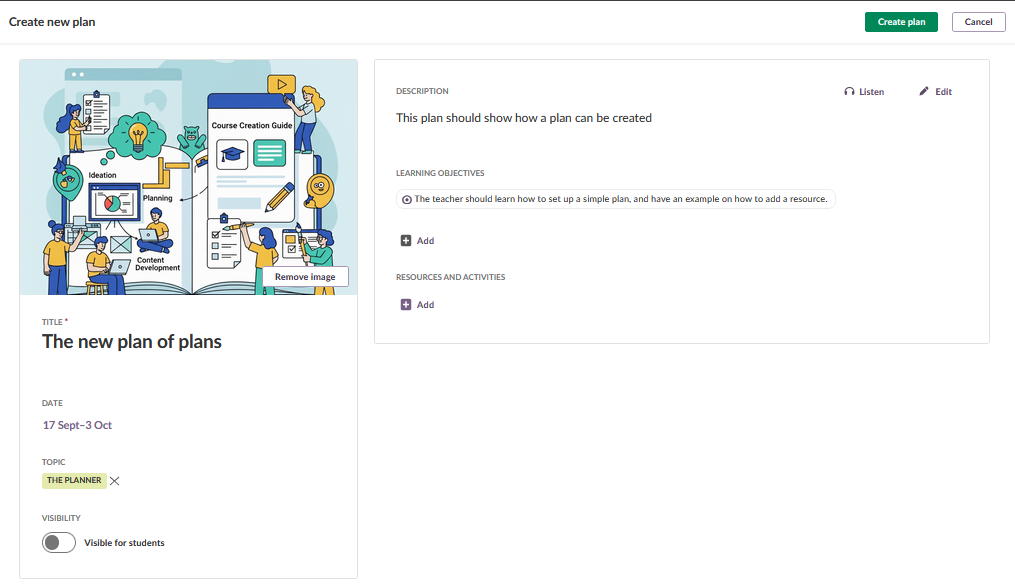
Sie erstellen einen Plan über die Registerkarte Pläne Ihres Kurses. Im Fenster Neuen Plan erstellen geben Sie Titel, Beschreibung und Datum ein und legen Thema, Sichtbarkeit und Bild fest. Außerdem können Sie Lernziele, Ressourcen und Aktivitäten hinzufügen.
Die Beschreibung informiert Ihre Lernenden darüber, was sie in diesem Plan erwartet. Ein Plan kann ein ganzes Thema, ein Auftrag oder ein einfacher Lernpfad sein.
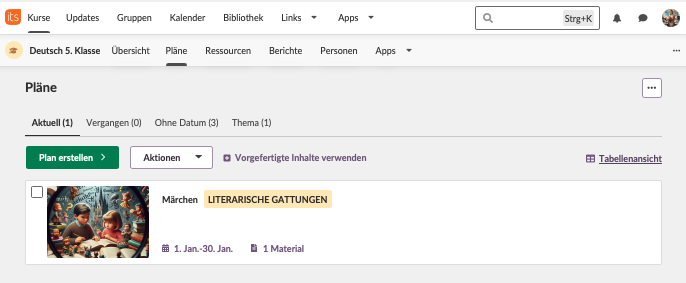
Nachdem Sie den Plan erstellt haben, wird er auf der Seite Pläne und auf der Kursübersichtsseite aufgeführt.
2 Voraussetzungen
- Lehrkraftzugriff auf Ihren Kurs.
- Ein Titel für Ihren Plan, zum Beispiel „Woche 1: Einführung“ oder „Modul A“.
- Bilder zum Hochladen (optional).
- Eine Liste der Ressourcen oder Aktivitäten, die Sie einbinden möchten.
3 Schritt-für-Schritt-Anleitung
3.1 Die Seite Pläne öffnen
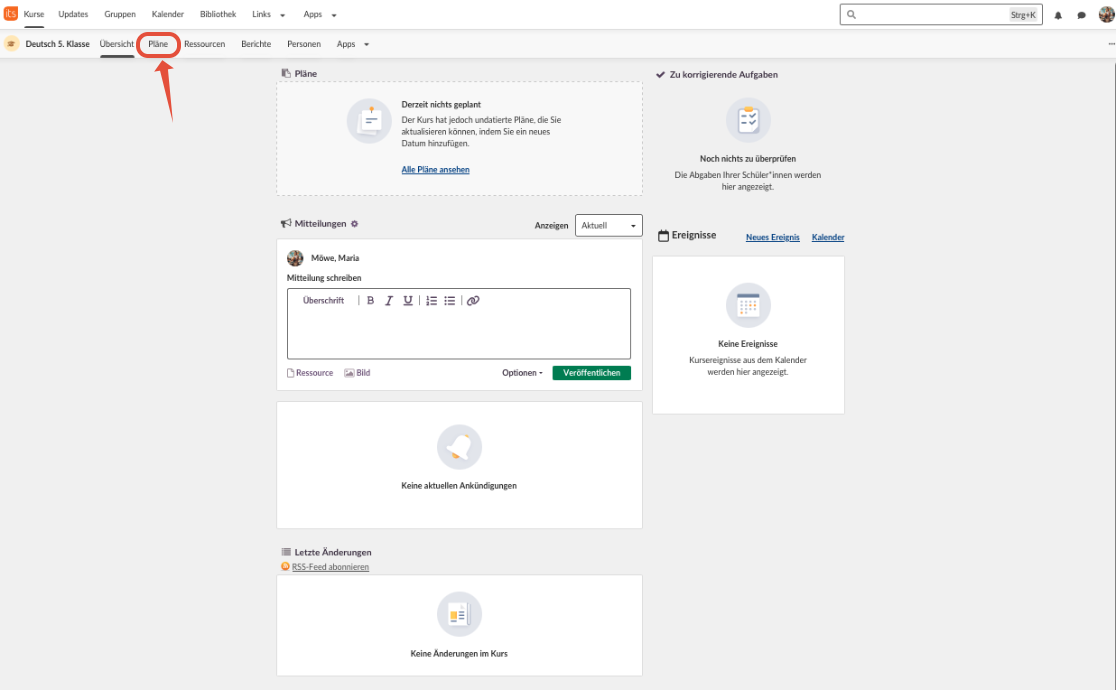
- Wählen Sie auf der Kursübersichtsseite im Hauptmenü die Registerkarte Pläne aus oder folgen Sie dem Link Erste Schritte mit Plänen.
3.2 Das Fenster Neuen Plan erstellen öffnen
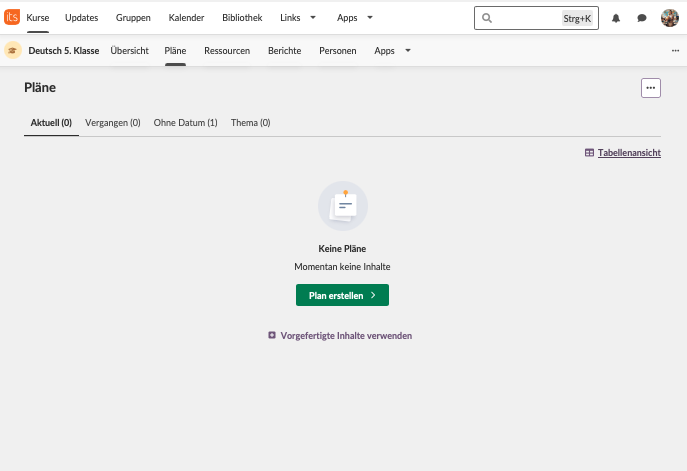
- Wählen Sie die grüne Schaltfläche Plan erstellen aus.
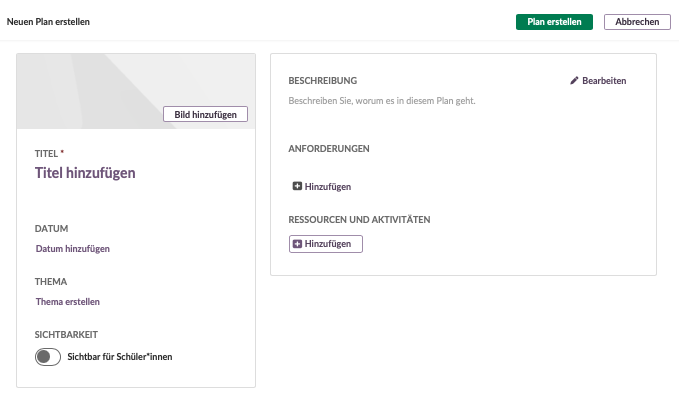
- Das Fenster Neuen Plan erstellen öffnet sich mit Feldern für Titel, Datum, Thema und Beschreibung.
3.3 Wichtige Informationen hinzufügen
- Titel: Geben Sie einen verständlichen Namen für Ihren Plan ein.
- Beschreibung: Fügen Sie eine kurze Erläuterung hinzu, was der Plan beinhaltet.
- Anforderungen: Verknüpfen Sie Kompetenzen, die für Ihr Bundesland oder Ihre Schule durch die Administration freigegeben wurden, mit dem Plan (optional - muss freigeschaltet werden)
- Datum: Wählen Sie Datum hinzufügen aus, um festzulegen, wann der Plan aktiv wird (optional).
- Wenn Sie kein Datum festlegen, finden Sie Ihren Plan in der Planübersicht unter „Pläne“ > „Ohne Datum“ wieder.
3.4 Planeinstellungen konfigurieren
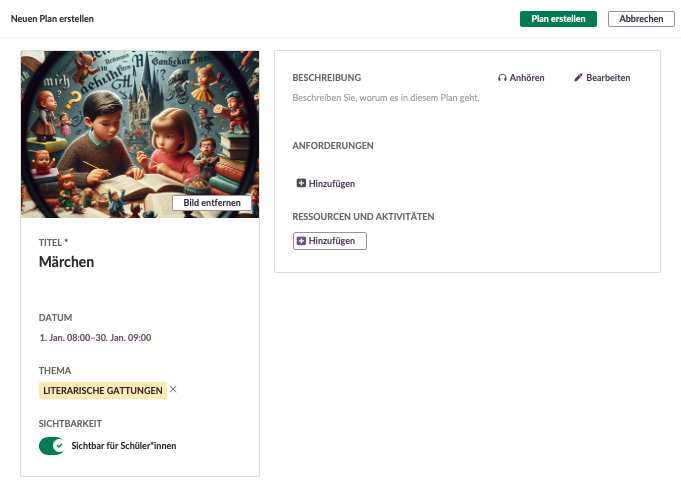
- Thema: Wählen Sie Thema hinzufügen aus, um ein Thema zur Organisation zu erstellen oder auszuwählen.
- Sichtbarkeit: Aktivieren Sie Sichtbar für Schüler*innen, wenn Sie den Plan veröffentlichen möchten.
- Bild hinzufügen: Wählen Sie Bild hinzufügen aus, um ein Bild für Ihren Plan hochzuladen (optional).
- Ihr Plan hat nun Titel, Beschreibung und Sichtbarkeitseinstellungen.
3.5 Lernziele hinzufügen (optional)
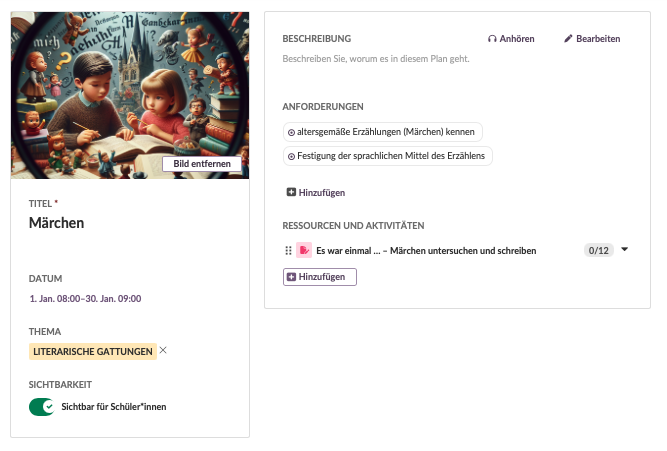
- Klicken Sie im Abschnitt Anforderungen auf Hinzufügen.
- Fügen Sie die für Ihren Plan relevanten Kompetenzen oder Lernziele hinzu.
Hinweis: In manchen Regionen werden Lernziele automatisch importiert. In anderen Regionen müssen Sie sie manuell zum Kurs hinzufügen.
Hinweis: In manchen Bundesländern werden diese automatisch importiert, in anderen müssen sie manuell über das Drei-Punkte-Menü im entsprechenden Kurs unter Einstellungen > Anforderungen zum Kurs hinzugefügt werden.
3.6 Ressourcen und Aktivitäten hinzufügen
- Klicken Sie im Abschnitt Ressourcen und Aktivitäten auf Hinzufügen, um das Ressourcenmenü zu öffnen.
- Wählen Sie eine gängige Option, zum Beispiel Auftrag, Seite oder Datei.
- Konfigurieren Sie die Ressource.
- In Ihrem Plan erscheint nun mindestens eine Ressource oder Aktivität.
Weitere Informationen finden Sie unter Ressourcen und Aktivitäten - Erste Schritte (Lehrkräfte).
3.7 Plan prüfen und erstellen
- Prüfen Sie, ob alle Informationen korrekt sind.
- Prüfen Sie, ob die Sichtbarkeit wie gewünscht eingestellt ist.
- Wählen Sie oben rechts die grüne Schaltfläche Plan erstellen aus, um den Plan zu speichern.

3.8 Erstellung des Plans bestätigen
Sie kehren zur Seite Pläne zurück, auf der Ihr neuer Plan aufgeführt ist. Der Plan erscheint auch auf der Kursübersichtsseite. Prüfen Sie, ob der Plan den richtigen Titel, das richtige Datum und die richtige Anzahl an Ressourcen anzeigt.
Weitere Hilferessourcen
Haben Sie weitere Fragen? Wenden Sie sich zunächst an Ihre Schuladministration.
Hinweise zu Produktveröffentlichungen
Bleiben Sie über die neuesten Veröffentlichungen von itslearning informiert: https://itslearning.com/product-updates
Servicestatus
Prüfen Sie den aktuellen Status der itslearning-Dienste: https://status.itslearning.com/
Ideenportal
Teilen Sie Ihre Ideen und gestalten Sie die Zukunft von itslearning mit: https://ideas.itslearning.com/
Roadmap
Werfen Sie einen Blick auf unsere Roadmap: https://itslearning.com/global/roadmap/