Anmeldung – Zwei-Faktor-Authentifizierung (Systemadministration)
INHALTSVERZEICHNIS
- 1 Übersicht
- 2 Zwei-Faktor-Authentifizierung einrichten
- 3 Mit Zwei-Faktor-Authentifizierung anmelden
- 4 Sicherungszugriff per E-Mail
- 5 Auf ein neues Smartphone wechseln
1 Übersicht
Die Systemadministration hat Zugriff auf alle Daten im System. Zum Schutz dieses Zugriffs ist die Zwei-Faktor-Authentifizierung (2FA) für alle Konten der Systemadministration in itslearning verpflichtend.
Wenn Sie sich erstmals als Systemadministration anmelden, werden Sie aufgefordert, die 2FA einzurichten. Sie können dies bis zu fünf Anmeldungen aufschieben. Danach ist die Einrichtung verpflichtend.
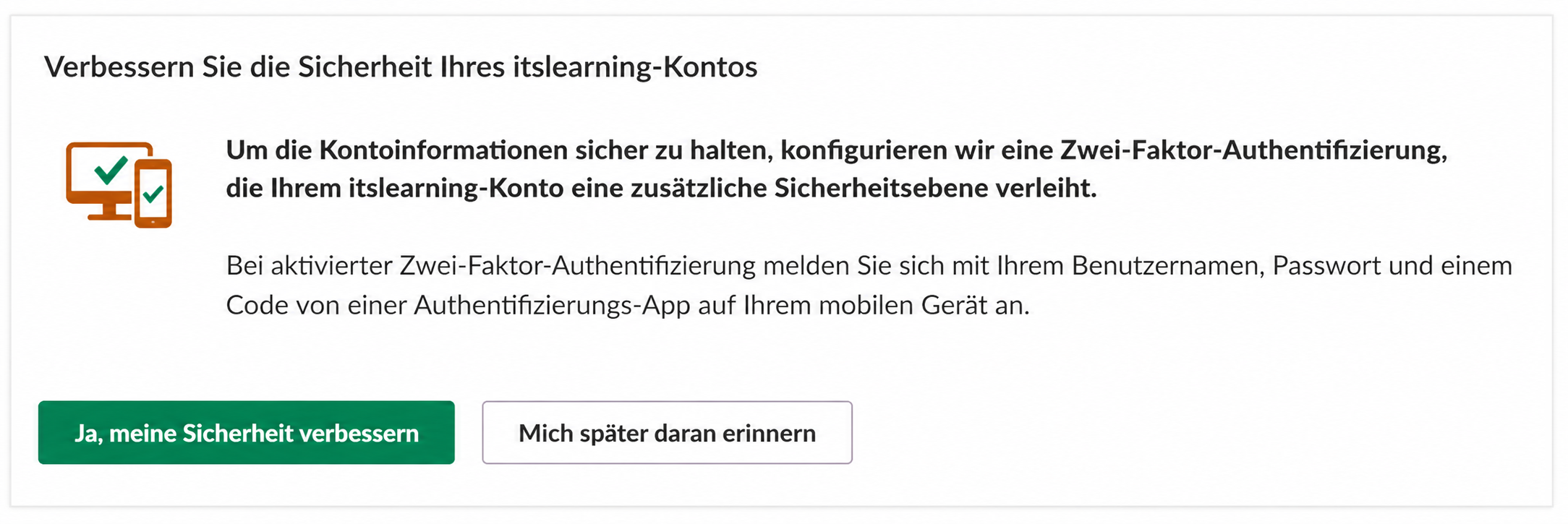
Mit aktivierter 2FA melden Sie sich mit Ihrem Benutzernamen, Ihrem Passwort und einem zeitbasierten Code aus einer Authentifizierungs-App auf Ihrem mobilen Gerät an.
2 Zwei-Faktor-Authentifizierung einrichten
Der Einrichtungsassistent besteht aus vier Schritten. Sie müssen diesen Vorgang nur einmal durchführen.
2.1 Schritt 1 von 4: Eine Authentifizierungs-App installieren
Laden Sie eine der folgenden Authentifizierungs-Apps auf Ihr mobiles Gerät herunter und installieren Sie sie:
- Microsoft Authenticator
- Google Authenticator
- LastPass Authenticator
- Duo Mobile
- Authy
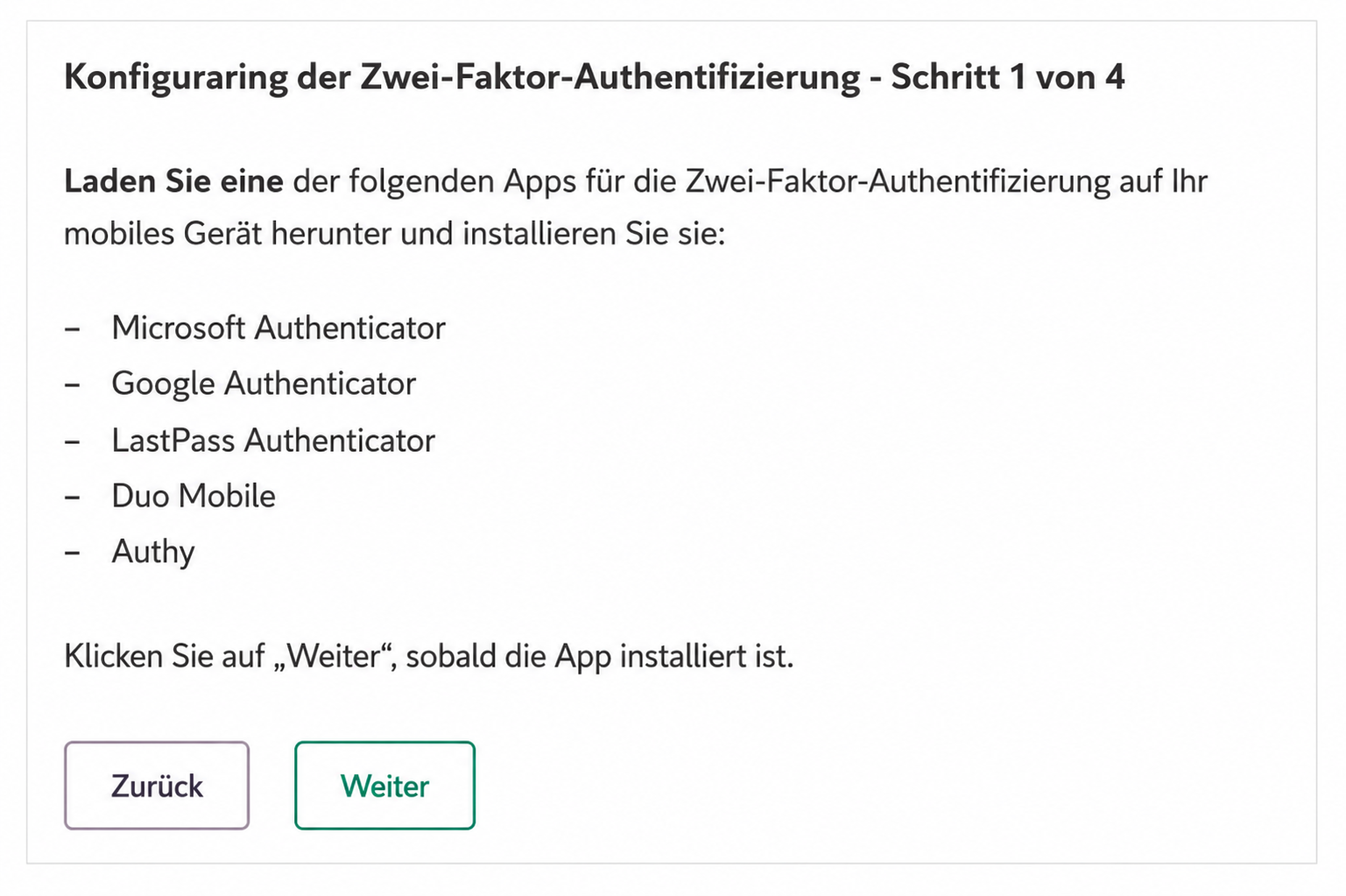
Sobald die App installiert ist, klicken Sie auf Weiter.
2.2 Schritt 2 von 4: Authentifizierungs-App verbinden
Auf dem Bildschirm wird ein QR-Code angezeigt. Öffnen Sie Ihre Authentifizierungs-App und scannen Sie den QR-Code.
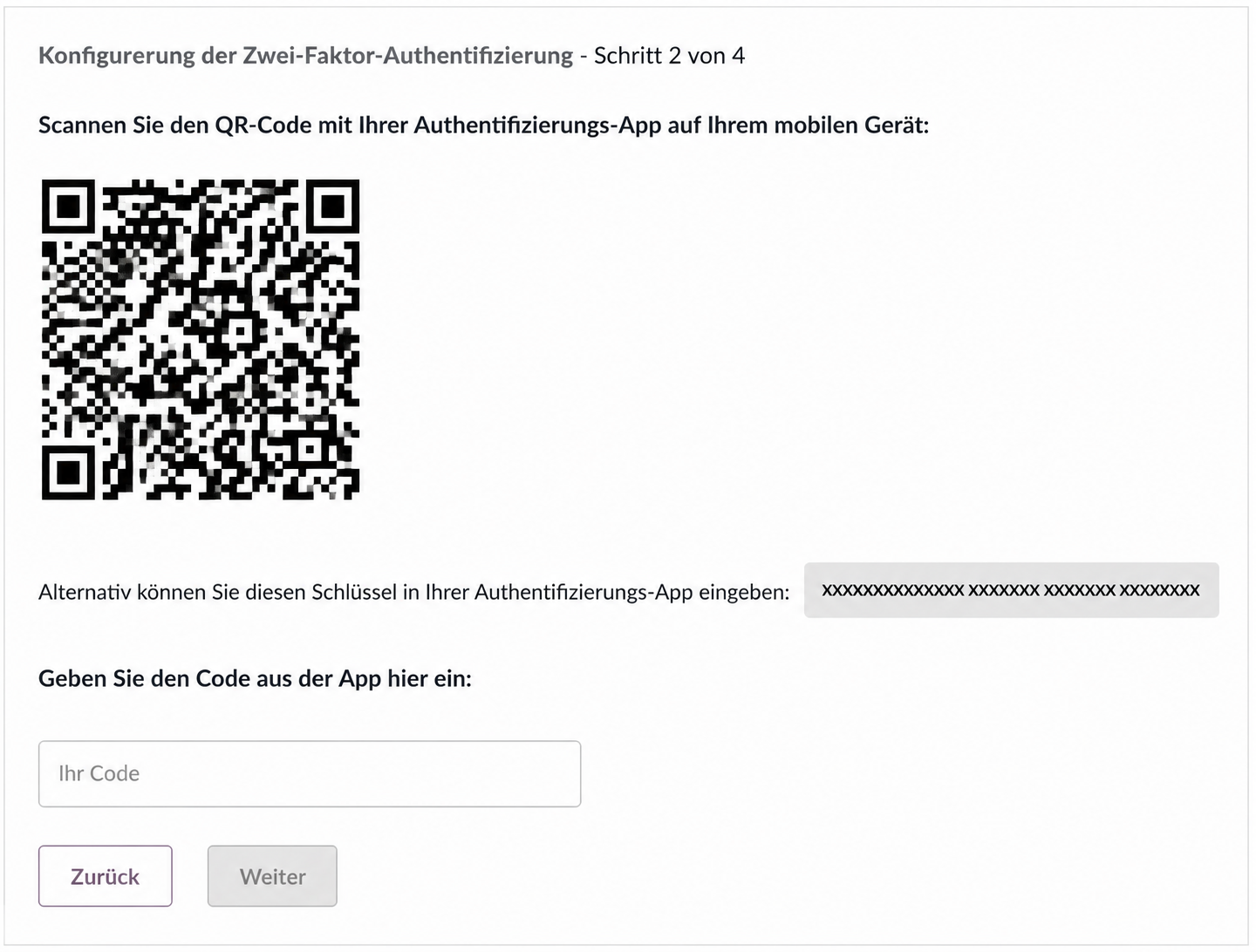
Geben Sie den von Ihrer App generierten Code in das Codefeld auf dem Bildschirm ein und klicken Sie anschließend auf Weiter.
2.3 Schritt 3 von 4: Einrichtung bestätigen
Ein Bestätigungsbildschirm zeigt an, dass die Zwei-Faktor-Authentifizierung erfolgreich verbunden wurde. Bei Ihrer nächsten Anmeldung werden Sie aufgefordert, einen Code aus Ihrer Authentifizierungs-App einzugeben.
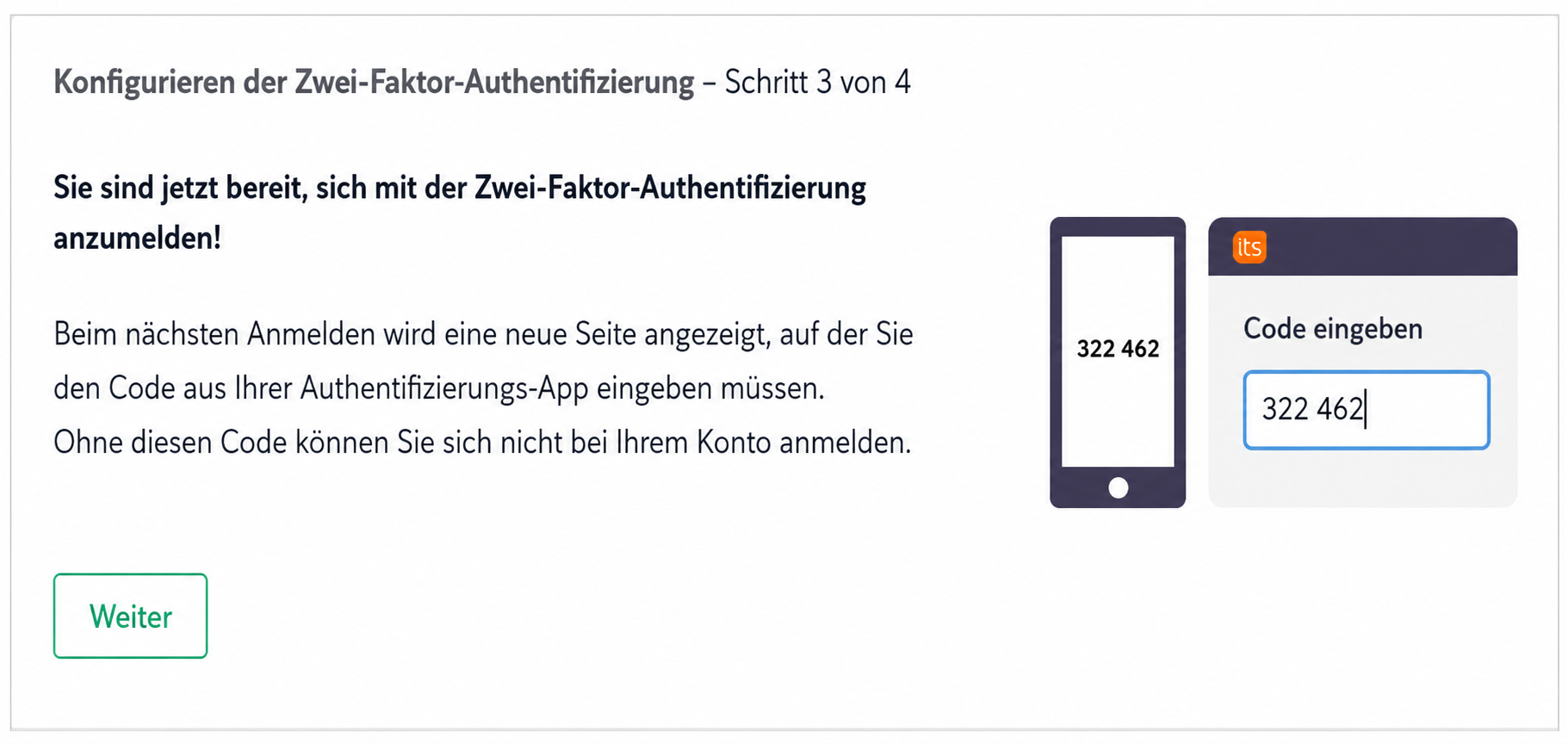
Klicken Sie auf Weiter, um mit Schritt 4 fortzufahren.
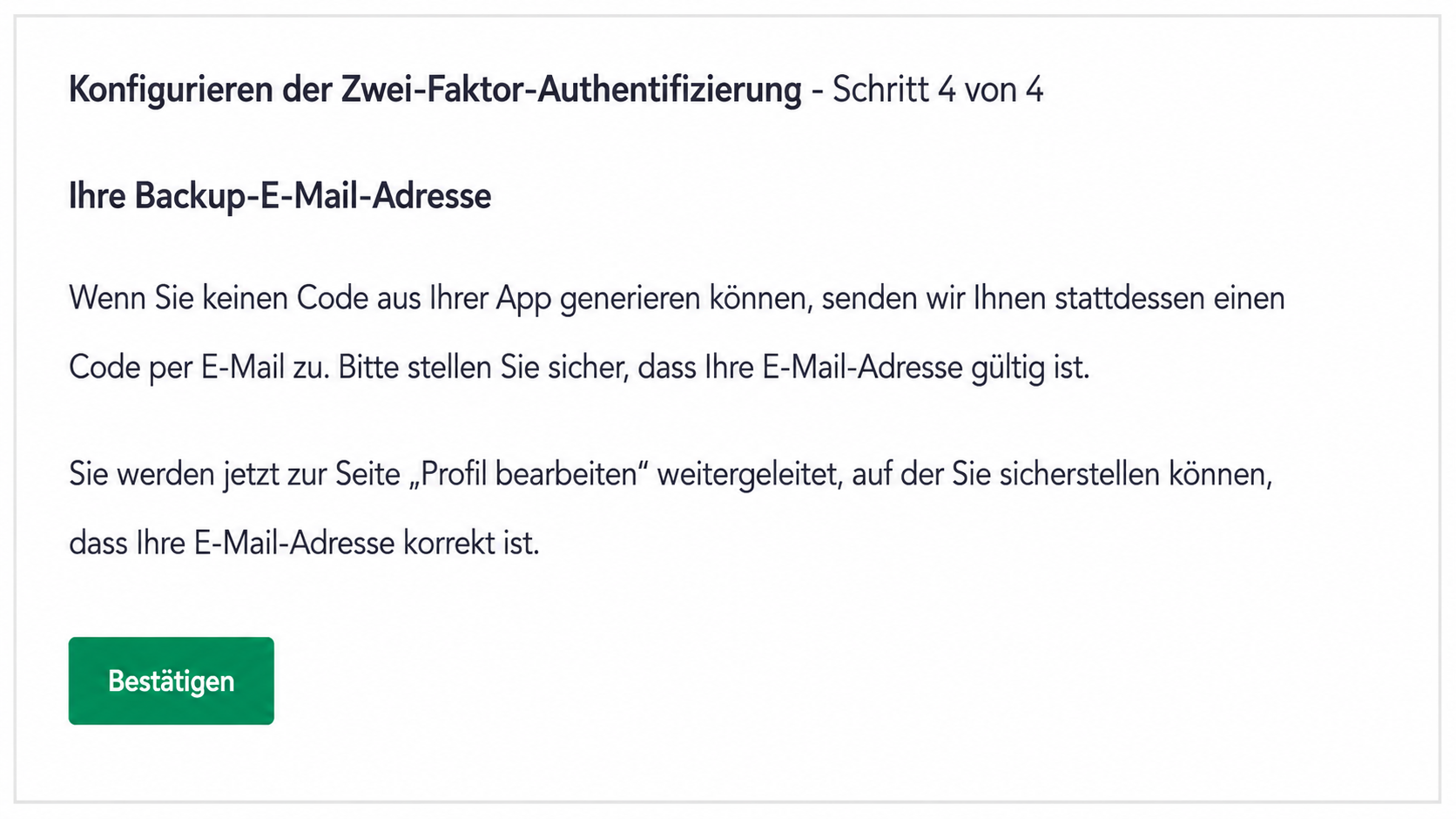
2.4 Schritt 4 von 4: Ihre Sicherungs-E-Mail-Adresse bestätigen
itslearning leitet Sie auf die Seite Profil bearbeiten weiter, damit Sie bestätigen können, dass Ihre E-Mail-Adresse gültig ist. Die Sicherungs-E-Mail-Adresse wird verwendet, um einen Einmalcode zu senden, wenn Sie keinen Code aus Ihrer Authentifizierungs-App erzeugen können.
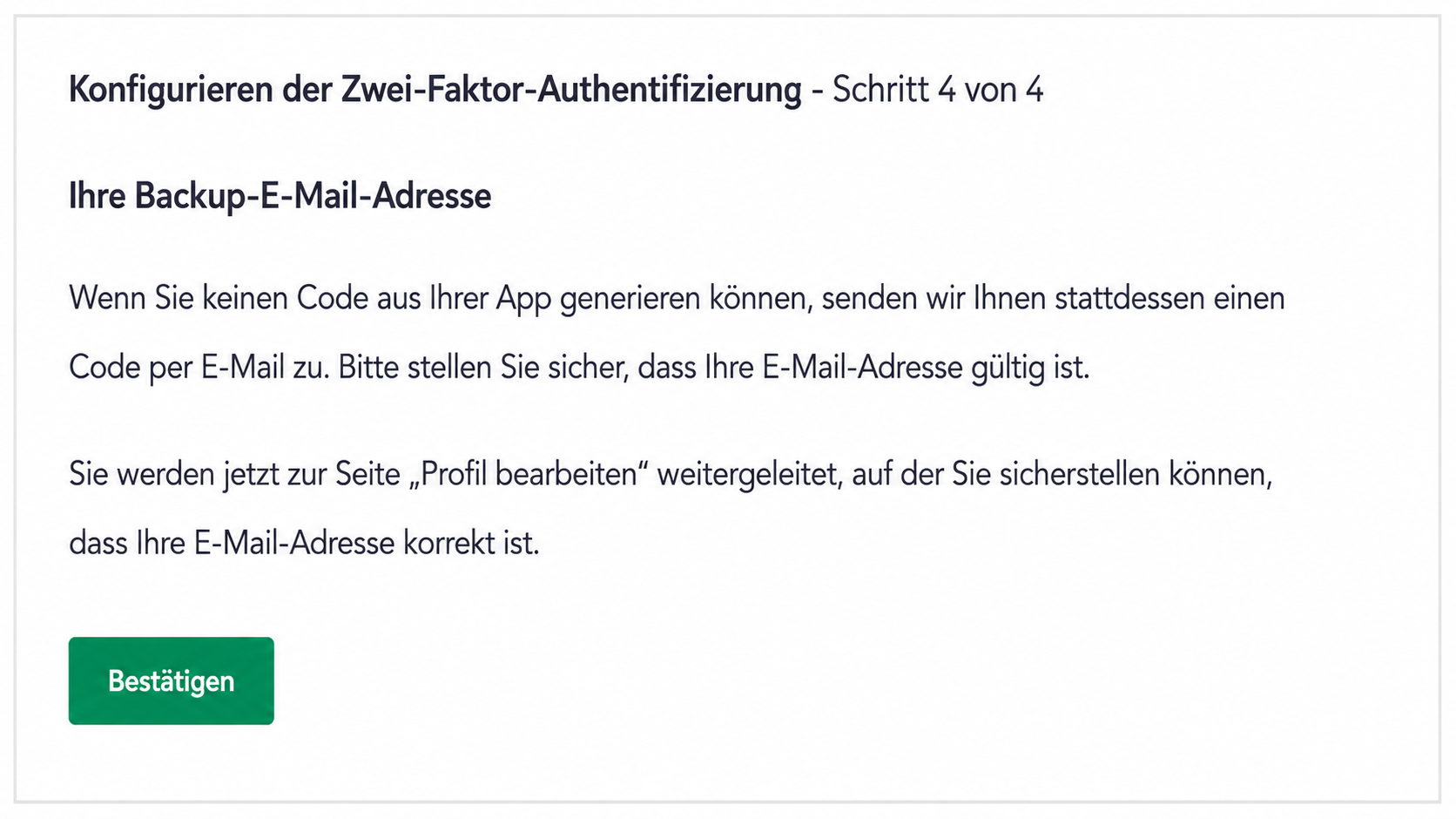
Klicken Sie auf Bestätigen, um die Einrichtung abzuschließen.
3 Mit Zwei-Faktor-Authentifizierung anmelden
Bei jeder Anmeldung als Systemadministration werden Sie nach der Eingabe Ihres Benutzernamens und Passworts aufgefordert, einen Code aus Ihrer Authentifizierungs-App einzugeben.
Der Code in Ihrer Authentifizierungs-App wird alle 30 Sekunden aktualisiert. Geben Sie den aktuellen Code ein und klicken Sie auf Weiter.
4 Sicherungszugriff per E-Mail
Wenn Sie keinen Code aus Ihrer Authentifizierungs-App erzeugen können, können Sie stattdessen einen Einmalcode per E-Mail anfordern.
- Klicken Sie auf der 2FA-Anmeldeseite auf Probleme mit dem Code.
- Ein Code wird an die in Ihrem Profil hinterlegte E-Mail-Adresse gesendet.
- Geben Sie den Code auf der Anmeldeseite ein. Der Code ist fünf Minuten gültig.
5 Auf ein neues Smartphone wechseln
Wenn Sie ein neues mobiles Gerät verwenden, müssen Sie die 2FA zunächst von Ihrem bisherigen Gerät trennen, bevor Sie sie mit Ihrem neuen Gerät verbinden.
- Klicken Sie im oberen Menü auf Ihren Namen, um Ihre persönlichen Einstellungen zu öffnen.
- Wählen Sie Ihre Einstellungen.
- Wählen Sie Zwei-Faktor-Authentifizierung und klicken Sie auf Trennen.
- Melden Sie sich ab.
- Melden Sie sich erneut an und folgen Sie den Einrichtungsschritten in Abschnitt 2, um die 2FA mit Ihrem neuen Gerät zu verbinden.
Weitere Hilferessourcen
Haben Sie weitere Fragen? Wenden Sie sich zunächst an Ihre Schuladministration.
Versionshinweise zum Produkt
Bleiben Sie über die neuesten Veröffentlichungen von itslearning auf dem Laufenden: https://itslearning.com/product-updates
Dienststatus
Prüfen Sie den aktuellen Status der itslearning-Dienste: https://status.itslearning.com/
Ideenportal
Teilen Sie Ihre Ideen und gestalten Sie die Zukunft von itslearning mit: https://ideas.itslearning.com/
Roadmap
Werfen Sie einen Blick auf unsere Roadmap: https://itslearning.com/global/roadmap/