Ressourcen und Aktivitäten - Übersicht (Lehrkräfte)
INHALTSVERZEICHNIS
- Einleitung
- 1 Übersicht
- 2 Voraussetzungen
- 3 Menü zum Hinzufügen von Inhalten öffnen
- 4 Ressourcen
- 5 Aktivitäten
- 6 Gebrauchsfertige Inhalte
Einleitung
Dieser Artikel erklärt, welche Arten von Inhalten Lehrkräfte in itslearning zu einem Kurs hinzufügen können. Er hilft Ihnen, den passenden Typ für Ihre Lehrbedürfnisse zu wählen.
1 Übersicht
Das Menü zum Hinzufügen von Inhalten hat drei Bereiche:
| Bereich | Inhalte |
|---|---|
| Ressourcen | Inhalte zum Lesen, Ansehen oder Herunterladen für Lernende. |
| Aktivitäten | Interaktive Aufgaben, die die Beteiligung der Lernenden erfordern. |
| Gebrauchsfertige Inhalte | Vorgefertigte Inhalte aus Bibliotheken oder Importen. |
Das Menü zeigt ein Raster mit einem Symbol und einer Beschreibung für jeden Inhaltstyp.
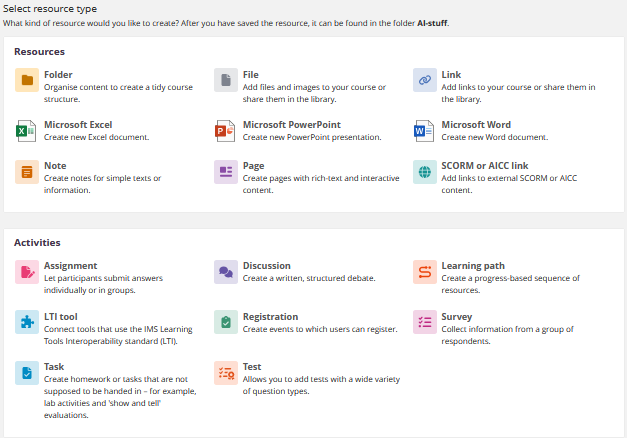
Hinweis: Es werden nur die Inhaltstypen angezeigt, die für Ihre Institution freigeschaltet sind. Einige Anwendungen sind kostenpflichtig.

Ressourcen dienen dem Bereitstellen von Inhalten. Aktivitäten dienen der Interaktion und Beurteilung der Lernenden. Wählen Sie eine Ressource, wenn Lernende die Inhalte nur ansehen sollen. Wählen Sie eine Aktivität, wenn Lernende Arbeiten einreichen oder teilnehmen sollen.
2 Voraussetzungen
- Zugriff als Lehrkraft auf Ihren Kurs.
- Grundkenntnisse der Kursnavigation.
3 Menü zum Hinzufügen von Inhalten öffnen
3.1 Über einen Plan
- Öffnen Sie Ihren Kurs und rufen Sie einen Plan auf.
- Wählen Sie unter Ressourcen und Aktivitäten auf Hinzufügen.
- Wählen Sie Alle anzeigen.
3.2 Über die Registerkarte Ressourcen
- Öffnen Sie in Ihrem Kurs die Registerkarte Ressourcen.
- Wählen Sie die grüne Schaltfläche Hinzufügen.
Hinweis: Ressourcen, die Sie über die Registerkarte Ressourcen hinzufügen, werden nicht zu einem Plan hinzugefügt.
4 Ressourcen
Ressourcen teilen Informationen, ohne dass Lernende etwas einreichen müssen.
| Ressource | Beschreibung |
|---|---|
| Ordner | Organisieren Sie Inhalte, um eine übersichtliche Kursstruktur zu schaffen. |
| Datei oder Ordner | Laden Sie Dateien oder Ordner von Ihrem Computer oder aus der Cloud hoch. |
| Link | Fügen Sie Links zu Ihrem Kurs hinzu oder teilen Sie sie in der Bibliothek. |
| Seite | Fügen Sie Inhaltsblöcke mit Informationen zu einem einzelnen Thema hinzu. Eine Seite kann Umfragen, Videos, Bilder und andere Inhalte enthalten. Eine Seite eignet sich auch gut für von Lernenden erstellte Inhalte. |
| SCORM- oder AICC-Link | Fügt einen direkten Link zu extern erstellten Inhalten hinzu. |
| Microsoft Office-Dokumente | Erstellen Sie neue Word-, Excel- oder PowerPoint-Dateien, falls diese Funktion auf Ihrer Plattform aktiviert ist. |
Hinweis: Für Microsoft Office-Dokumente brauchen Lernende keine eigene Lizenz. In den Dokumenten kann kollaborativ gearbeitet werden.
Notiz: Erstellen Sie Notizen für einfache Texte oder Informationen. Die Notiz ist ein Rich-Text-Editor, in dem auch eingebettete Inhalte wie YouTube-Videos eingefügt werden können.
5 Aktivitäten
Aktivitäten erfordern die Beteiligung der Lernenden und erscheinen in deren Aufgabenlisten.
| Aktivität | Beschreibung |
|---|---|
| Auftrag | Das wichtigste Werkzeug für Aufträge in itslearning. Teilnehmende reichen Antworten einzeln oder in Gruppen ein. Eine Abgabe kann zum Beispiel ein getippter Aufsatz, eine PowerPoint-Präsentation, ein Video oder ein Bild sein, das das Wissen der Teilnehmenden zeigt. Sie können Aufträge mit Standards oder Lernzielen verknüpfen und mithilfe von Beurteilungsrubriken und Beurteilungskriterien die Erreichung der Standards nachverfolgen. Siehe Aufträge - Erste Schritte (Lehrkräfte). |
| Diskussion | Erstellt ein Diskussionsforum, das Sie für eine strukturierte schriftliche Debatte nutzen können. |
| Lernpfad | Erstellen Sie eine fortschrittsbasierte Abfolge von Ressourcen. |
| LTI-Tool | Verbinden Sie Tools, die den IMS-Standard Learning Tools Interoperability (LTI) verwenden. |
| Registrierung | Ermöglicht Lehrkräften, eine Liste mit Auswahlmöglichkeiten zu erstellen, für die sich Teilnehmende anmelden können, zum Beispiel für eine Lerneinheit, eine Präsentationszeit oder ein Gruppenprojekt. |
| Umfrage | Sammeln Sie Informationen von einer Gruppe von Befragten. Sie können eine Umfrage innerhalb eines Kurses nutzen und für externe Personen öffnen. |
| Aufgabe | Für nicht digitale Abgaben, zum Beispiel künstlerische Arbeiten von Lernenden, mündliche Präsentationen, handgeschriebene Texte oder persönliche Diskussionen. Sie stellen digitale Anweisungen und Bewertungskriterien bereit. Die Arbeit wird manuell eingereicht, beurteilt und bewertet. |
| Test | Kurze Quizze oder formelle Prüfungen. Sie können Fragen mit Standards verknüpfen, kategorisieren und mit Punktwerten versehen. Sie können auch Fragen importieren. Es gibt verschiedene Fragetypen. Jede Frage und in manchen Fällen auch die Antwortoptionen enthalten den Rich-Text-Editor. Videos, Audioclips und Bilder können daher Teil einer Frage oder einer Antwort sein. Siehe Tests - Erste Schritte (Lehrkräfte). |
Hinweis: Wird eine Umfrage für externe Personen geöffnet, ist sie in diesem Fall anonym.
6 Gebrauchsfertige Inhalte
Gebrauchsfertige Inhalte umfassen Elemente, die Sie aus anderen Lernplattformen importieren können. Dazu gehören auch Inhalte aus einer gemeinsamen Bibliothek von Ressourcen, die manchmal als Lernobjekt-Repository (LOR) bezeichnet wird.
| Option | Beschreibung |
|---|---|
| Inhalte aus Bibliothek | Fügen Sie Inhalte aus Ihrer Sammlung hinzu oder suchen Sie nach geteilten Inhalten. |
| Kursimport | Importieren Sie einen Kurs aus einer anderen Lernplattform, zum Beispiel Moodle. |
| Inhaltspaket importieren | Laden Sie ein SCORM-Inhaltspaket hoch. |
Nächste Schritte
Jetzt können Sie:
- den passenden Inhaltstyp für Ihre Lernziele wählen
- die Kursstruktur mit Ordnern und Ressourcen planen
- entscheiden, welche Aktivitäten Ihre Teilnehmenden einbeziehen
Weitere Hilferessourcen
Haben Sie weitere Fragen? Wenden Sie sich zunächst an Ihre Schuladministration.
Hinweise zu Produktveröffentlichungen
Bleiben Sie über die neuesten Veröffentlichungen von itslearning informiert: https://itslearning.com/product-updates
Servicestatus
Prüfen Sie den aktuellen Status der itslearning-Dienste: https://status.itslearning.com/
Ideenportal
Teilen Sie Ihre Ideen und gestalten Sie die Zukunft von itslearning mit: https://ideas.itslearning.com/
Roadmap
Werfen Sie einen Blick auf unsere Roadmap: https://itslearning.com/global/roadmap/