Verwaltung von Kursen (Systemadministration)
INHALTSVERZEICHNIS
- 1 Übersicht
- 2 Zugriff und Geltungsbereich
- 3 Kurse suchen und filtern
- 4 Die Kursliste
- 5 Einen Kurs erstellen
- 6 Kursaktionen
1 Übersicht
Die Kursverwaltung bietet der Systemadministration eine zentrale Übersicht über alle Kurse und Communities der Site. In diesem Bereich können Kurse gesucht und gefiltert, Kursaktivitäten überwacht, neue Kurse erstellt sowie Verwaltungsaufgaben wie Archivieren, Löschen oder das Einschreiben in Kurse durchgeführt werden.
Administrationseinstellung: Administration > Kurse
2 Zugriff und Geltungsbereich
Der verfügbare Funktionsumfang innerhalb der Kursverwaltung hängt von der Rolle der Person innerhalb der Organisationshierarchie ab.
| Rolle | Geltungsbereich |
|---|---|
| Systemadministration | Alle Kurse und Gruppen der gesamten Site. |
| (Schul-)Administration | Kurse und Gruppen ausschließlich innerhalb der eigenen Organisationshierarchie. |
3 Kurse suchen und filtern
3.1 Suche
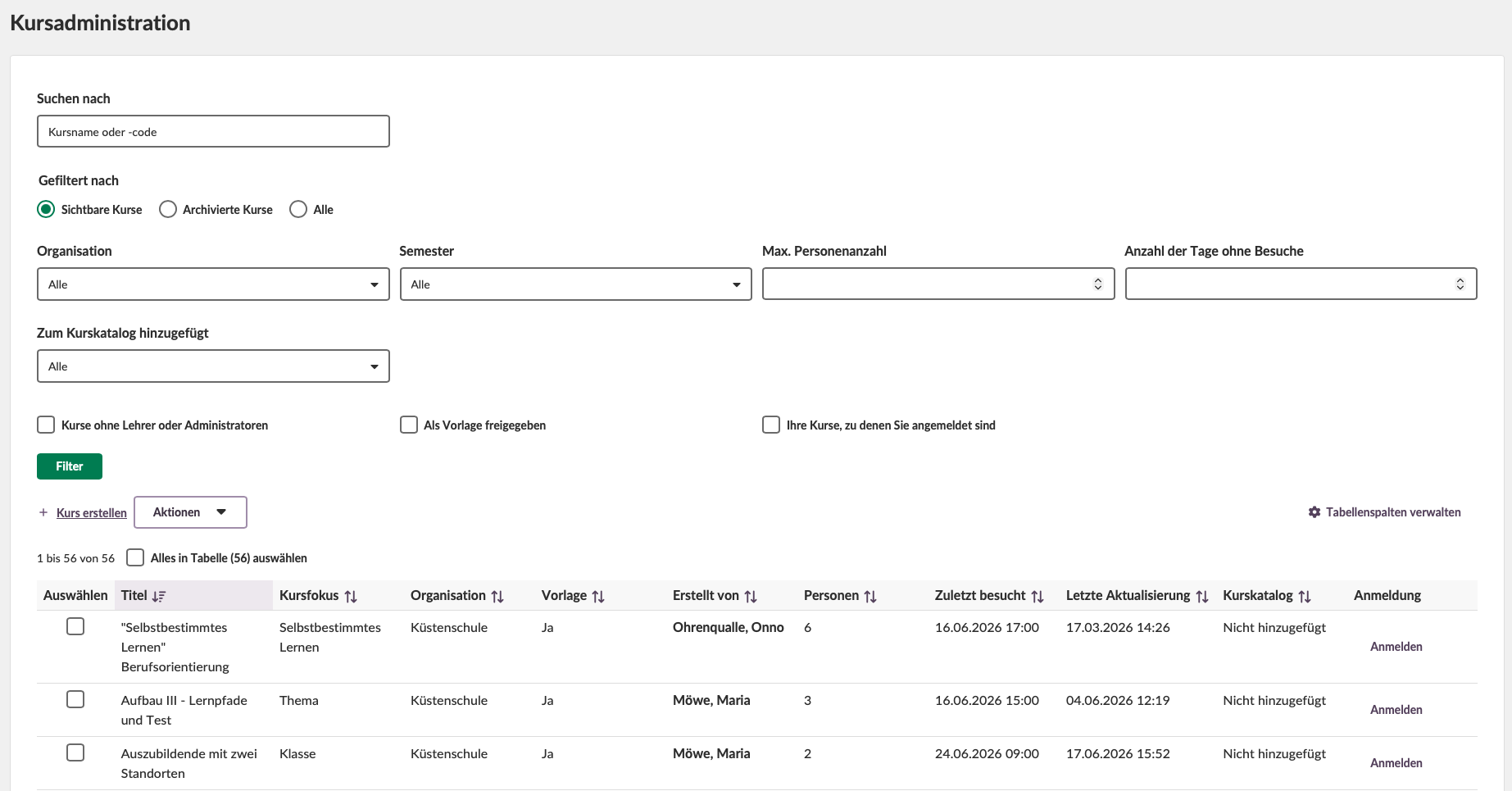
Verwenden Sie das Feld Suche nach, um Kurse anhand ihres Namens oder ihres Kurscodes zu finden. Geben Sie den Suchbegriff ein und klicken Sie anschließend auf Filtern, um die Suche anzuwenden.
3.2 Filteroptionen
Die folgenden Filter stehen zur Verfügung, um die Kursliste einzugrenzen. Klicken Sie auf die grüne Schaltfläche Filtern, um eine beliebige Kombination der Filter anzuwenden.
| Filter | Beschreibung |
|---|---|
| Sichtbare Kurse / Archivierte Kurse / Alle | Filtert die Liste nach dem Kursstatus. Standardmäßig ist Sichtbare Kurse ausgewählt. |
| Organisation | Filtert nach der Organisationseinheit. Standardmäßig ist Alle ausgewählt. |
| Semester | Filtert nach dem Schulzeitraum. Standardmäßig ist Alle ausgewählt. |
| Max. Personenzahlt | Zeigt Kurse mit einer Anzahl an Teilnehmenden an, die kleiner oder gleich dem eingegebenen Wert ist. |
| Anzahl der Tage ohne Besuche | Zeigt Kurse an, auf die innerhalb der angegebenen Anzahl von Tagen nicht zugegriffen wurde. |
| Zum Kurskatalog hinzugefügt | Filtert danach, ob der Kurs dem Kurskatalog hinzugefügt wurde. Standardmäßig ist Alle ausgewählt. |
| Kurse ohne Lehrkräfte oder Administratoren | Zeigt nur Kurse an, denen keine Lehrkräfte oder Administratoren zugewiesen sind. |
| Als Vorlage geteilt | Zeigt nur Kurse an, die als Vorlage geteilt wurden. |
| Ihre Kurse, zu denen Sie angemeldet sind | Zeigt nur Kurse an, in denen Sie derzeit als Administrator eingeschrieben sind. |
4 Die Kursliste
Die Kursliste zeigt alle Kurse und Communities an, die den aktuell gewählten Filterkriterien entsprechen. Oberhalb der Tabelle werden die Gesamtzahl der Treffer sowie der aktuell angezeigte Seitenbereich angezeigt.
4.1 Tabellenspalten
Die Spalte Titel ist immer sichtbar und zeigt den Kursnamen oder den Kurscode an. Alle weiteren Spalten können über Tabellenspalten verwalten ein- oder ausgeblendet werden. Spalten mit dem Symbol ↑↓ können durch Anklicken der Spaltenüberschrift sortiert werden.
| Titel | Ein alternativer Anzeigename für den Kurs. | ✗ |
| Kursfokus | Der Kurstyp. Mögliche Werte sind Thema, Selbstbestimmtes Lernen, Info-Hub und Klasse. Kann sortiert werden. | ✓ |
| Code | Der dem Kurs zugeteilte Code. | |
| Organisation | Die Organisationseinheit, zu der der Kurs gehört. Kann sortiert werden. | ✓ |
| Vorlage | Gibt an, ob der Kurs als Vorlage geteilt wurde (Ja/Nein). Kann sortiert werden. | ✓ |
| Erstellt von | Name der Person, die den Kurs erstellt hat. Kann sortiert werden. | ✓ |
| Personen | Die Gesamtzahl der im Kurs eingeschriebenen Teilnehmenden. | ✓ |
| Zuletzt besucht | Das Datum, an dem zuletzt auf den Kurs zugegriffen wurde. | ✓ |
| Letzte Aktualisierung | Das Datum der letzten Änderung an den Kursinhalten. | ✓ |
| Kurskatalog | Gibt an, ob der Kurs dem Kurskatalog hinzugefügt wurde. | ✓ |
| Anmeldung | Das Erstellungsdatum des Kurses. | ✗ |
4.2 Angezeigte Spalten verwalten
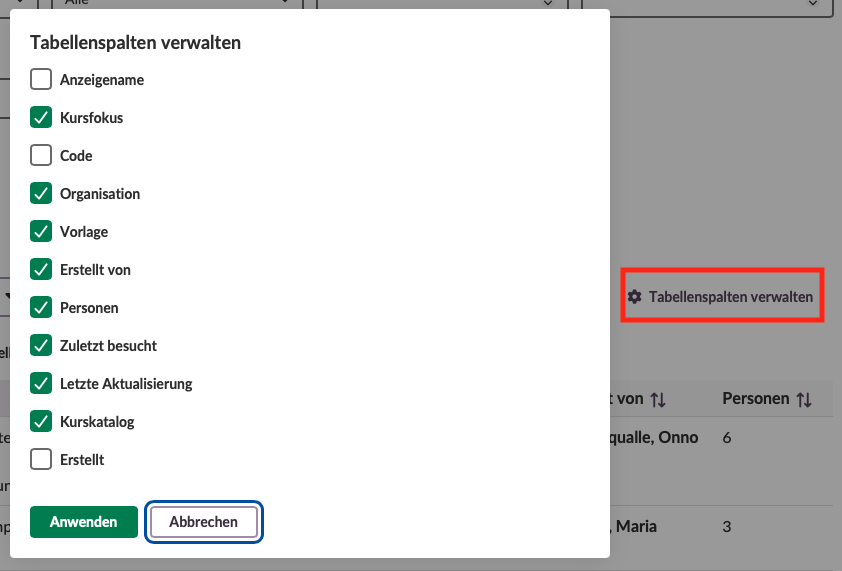
Klicken Sie oben rechts in der Kursliste auf das Zahnradsymbol Tabellenspalten verwalten, um festzulegen, welche Spalten angezeigt werden. Aktivieren oder deaktivieren Sie die gewünschten Spalten über die Kontrollkästchen und klicken Sie anschließend auf Übernehmen, um die Änderungen zu speichern. Klicken Sie auf Abbrechen, um die Änderungen zu verwerfen.
4.3 Seitennavigation und Ergebnisse pro Seite
Standardmäßig werden in der Kursliste 10 Ergebnisse pro Seite angezeigt. Verwenden Sie die Seitennavigation am unteren Rand der Tabelle, um zwischen den Seiten zu wechseln. Um die Anzahl der angezeigten Ergebnisse pro Seite zu ändern, nutzen Sie die Auswahlliste unten rechts in der Tabelle.
Um alle Kurse über sämtliche Seiten hinweg gleichzeitig auszuwählen, aktivieren Sie das Kontrollkästchen Alles in Tabelle auswählen oberhalb der Tabelle. Um einzelne Kurse auszuwählen, verwenden Sie das Kontrollkästchen in der Spalte Auswählen der jeweiligen Zeile.
5 Einen Kurs erstellen
Klicken Sie oberhalb der Kursliste auf + Kurs erstellen, um einen neuen Kurs anzulegen. So können Sie beispielsweise als Administration strukturierte Kurse für das neue Schuljahr anlegen und diese dem Kollegium bereitstellen. Dadurch schaffen Sie eine einheitliche Kursstruktur an Ihrer Schule.
6 Kursaktionen
Um eine Aktion für einen oder mehrere Kurse auszuführen, wählen Sie diese über die Kontrollkästchen in der Kursliste aus und klicken anschließend auf das Dropdown-Menü Aktionen.
| Aktion | Beschreibung |
|---|---|
| Löschen | Verschiebt den ausgewählten Kurs oder die ausgewählte Community in den Papierkorb. Vor dem Ausführen der Aktion wird ein Bestätigungsdialog angezeigt. Gelöschte Kurse verbleiben für den von der Systemadministration festgelegten Quarantänezeitraum im Papierkorb und werden anschließend dauerhaft entfernt. |
| Archiv | Archiviert den ausgewählten Kurs oder die ausgewählte Community. Archivierte Kurse können über den Filter Archivierte Kurse wieder angezeigt werden. |
| Archivierung aufheben | Stellt einen archivierten Kurs oder eine archivierte Community wieder als aktiven Kurs bzw. aktive Community her. |
| Anmelden | Schreibt Sie als Administrator in den ausgewählten Kurs ein. Nach der Einschreibung können Sie Nutzende hinzufügen sowie Kursinhalte erstellen und bearbeiten. |
| Abmelden | Entfernt Ihre Einschreibung aus dem ausgewählten Kurs. |
| Aus dem Kurskatalog entfernen | Entfernt den ausgewählten Kurs aus dem Kurskatalog. |
Wichtig: Gelöschte Kurse werden in den Papierkorb verschoben und dort für einen Quarantänezeitraum aufbewahrt, bevor sie dauerhaft gelöscht werden. Die Dauer dieses Zeitraums wird von der Systemadministration festgelegt und gilt für alle gelöschten Elemente der Site, einschließlich Benutzerkonten und Projekte.
Hinweis: Das Dropdown-Menü Aktionen ist nur verfügbar, wenn mindestens ein Kurs in der Liste ausgewählt wurde.
Weitere Hilferessourcen
Haben Sie weitere Fragen? Wenden Sie sich zunächst an Ihre Schuladministration.
Hinweise zu Produktveröffentlichungen
Bleiben Sie über die neuesten Veröffentlichungen von itslearning informiert: https://itslearning.com/product-updates
Servicestatus
Prüfen Sie den aktuellen Status der itslearning-Dienste: https://status.itslearning.com/
Ideenportal
Teilen Sie Ihre Ideen und gestalten Sie die Zukunft von itslearning mit: https://ideas.itslearning.com/
Roadmap
Werfen Sie einen Blick auf unsere Roadmap: https://itslearning.com/global/roadmap/