Profilbilder und Avatare (Administration)
INHALTSVERZEICHNIS
1 Überblick
Administratoren können Profilbilder und Avatare sowohl auf Profilebene als auch für einzelne Nutzende verwalten. Dazu gehört die Aktivierung der automatischen Avatar-Zuweisung für neue Nutzende, die Sammelzuweisung für bestehende Nutzende sowie die gezielte Zuweisung an ausgewählte Nutzende innerhalb von Kursen oder Organisationen.
Profilbilder und Avatare werden neben Beiträgen von Nutzenden auf der gesamten Plattform angezeigt, einschließlich Ankündigungen, Kommentaren, Abgaben und Kurskarten.
Hinweis: Alle Avatar-Zuweisungsvorgänge betreffen ausschließlich Nutzende, die kein eigenes Profilbild hochgeladen haben.
2 Voraussetzungen
Für die Verwaltung auf Profilebene
Zugriff als Systemadministration ist erforderlich, um Avatar-Einstellungen auf Profilebene zu verwalten.
Für die Verwaltung ausgewählter Nutzende
Administrationsrolle innerhalb einer Organisation sowie eine der folgenden, durch die Systemadministration aktivierten Berechtigungen:
- Kursverwaltung
- Richtlinienverwaltung
- Hierarchieverwaltung
3 Verwaltung von Avataren auf Profilebene
Die Systemadministration kann die Avatar-Zuweisung für ganze Profile konfigurieren. Das wirkt sich auf alle Nutzenden aus, die mit einem bestimmten Profil verknüpft sind.
3.1 Zufällige Avatare allen neuen Nutzenden zuweisen
Aktivieren Sie die automatische Zuweisung zufälliger Avatare für alle neuen Nutzenden, die einem bestimmten Profil zugeordnet sind.
Auswirkung: Diese Einstellung betrifft nur Nutzende, die nach der Aktivierung der Einstellung erstellt werden. Bestehende Nutzende sind nicht betroffen.
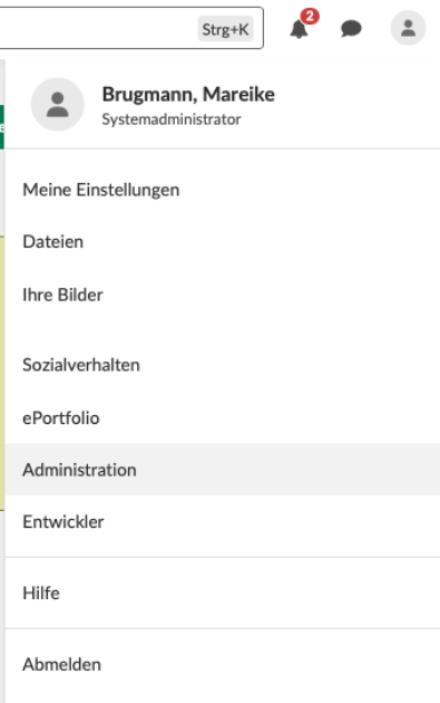
1. Klicken Sie auf das runde Bild in der oberen rechten Ecke und wählen Sie „Administration“ im persönlichen Menü aus.
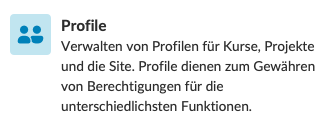
2. Wählen Sie im Abschnitt „Einstellungen“ des Administrationsmenüs „Profile“ aus.
3. Suchen Sie auf der Seite „Profile“ in der Tabelle das Profil (z. B. „Schüler“).
4. Klicken Sie auf das Stiftsymbol neben dem Profilnamen, um die Zuweisung der Avatare für diese Profile zu bearbeiten.

5. Scrollen Sie auf der Seite „Siteprofil bearbeiten“ zum Abschnitt „Personenprofil“.
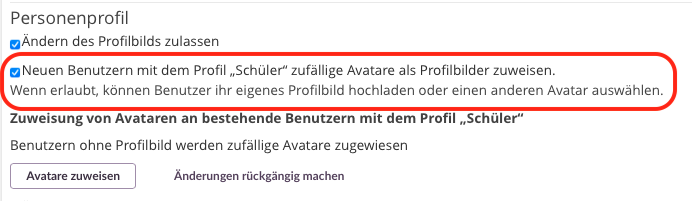
6. Aktivieren Sie das Kontrollkästchen „Neuen Benutzern mit dem Profil „Schüler“ zufällige Avatare als Profilbilder zuweisen. Wenn erlaubt, können Benutzer ihr eigenes Profilbild hochladen oder einen anderen Avatar auswählen.“.
7. Scrollen Sie zum Ende der Seite und klicken Sie auf die grüne Schaltfläche „Speichern“, um die Änderungen zu übernehmen.
3.2 Zufällige Avatare allen bestehenden Nutzenden zuweisen
Weisen Sie allen bestehenden Nutzenden innerhalb eines bestimmten Profils, die kein eigenes Profilbild hochgeladen haben, zufällige Avatare zu.
Wichtig: Je nach Größe Ihrer Website kann diese Aktion eine große Anzahl von Benutzerkonten betreffen. Prüfen Sie den Umfang des Profils, bevor Sie fortfahren.
- Klicken Sie auf das runde Bild in der oberen rechten Ecke und wählen Sie „Administration“ im persönlichen Menü aus.
- Wählen Sie im Abschnitt „Einstellungen“ des Administrationsmenüs „Profile“ aus.
- Suchen Sie auf der Seite „Profile“ in der Tabelle das Profil (z. B. „Schüler“).
- Klicken Sie auf das Stiftsymbol neben dem Profilnamen, um die Zuweisung der Avatare für diese Profile zu bearbeiten.
- Scrollen Sie auf der Seite „Siteprofil bearbeiten“ zum Abschnitt „Personenprofil“.
6. Klicken Sie auf die Schaltfläche „Avatare zuweisen“.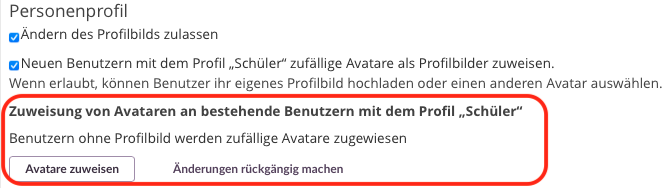
7. Ein Bestätigungsdialog wird angezeigt. Klicken Sie zur Bestätigung auf die grüne Schaltfläche „Avatare zuweisen“.
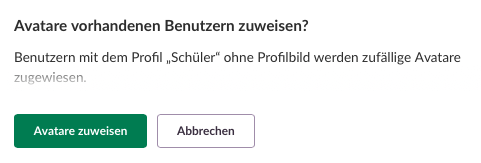
8. Sobald die Aktion abgeschlossen ist, erscheint eine Benachrichtigung mit den Ergebnissen in der Benachrichtigungsglocke.
3.3 Avatare aller Nutzenden entfernen
Entfernen Sie alle zugewiesenen Avatare von Nutzenden, die mit einem bestimmten Profil verknüpft sind, und setzen Sie sie auf die standardmäßige graue Silhouette zurück.
Hinweis: Diese Aktion betrifft alle Nutzende, die dem aktuellen Profil zugeordnet sind.
Klicken Sie auf das runde Bild in der oberen rechten Ecke und wählen Sie „Administration“ im persönlichen Menü aus.
Wählen Sie im Abschnitt „Einstellungen“ des Administrationsmenüs „Profile“ aus.
Suchen Sie auf der Seite „Profile“ in der Tabelle das Profil (z. B. „Schüler“).
Klicken Sie auf das Stiftsymbol neben dem Profilnamen, um die Zuweisung der Avatare für diese Profile zu bearbeiten.
Scrollen Sie auf der Seite „Siteprofil bearbeiten“ zum Abschnitt „Personenprofil“.
Klicken Sie auf die Schaltfläche „Änderungen zurücksetzen“.
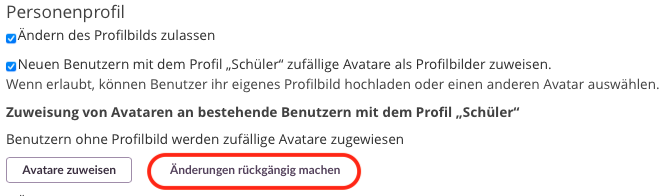
Ein Bestätigungsdialog wird angezeigt. Klicken Sie zur Bestätigung auf die grüne Schaltfläche „Änderungen rückgängig machen“.
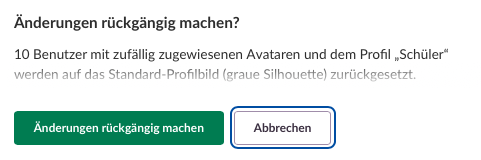
4 Avatare ausgewählten Nutzenden zuweisen
Administratoren innerhalb einer Organisation können ausgewählten Nutzenden über die Seite „Benutzer und Zugriffsrechte“ zufällige Avatare zuweisen. Bei der Zuweisung von Avataren an Teilnehmende desselben Kurses (weniger als 25 Nutzende) wird sichergestellt, dass innerhalb dieser Gruppe keine doppelten Avatare vergeben werden.
Schritt-für-Schritt-Anleitung
Dieses Verfahren zeigt die Zuweisung von Avataren an alle Lernenden in einem bestimmten Kurs. Sie können diese Schritte entsprechend anpassen, um Avatare anderen Nutzendengruppen zuzuweisen.
1. Klicken Sie auf das runde Bild in der oberen rechten Ecke und wählen Sie „Administration“ im persönlichen Menü aus.
2. Wählen Sie im Administrationsmenü „Benutzer und Zugriffsrechte“ aus.
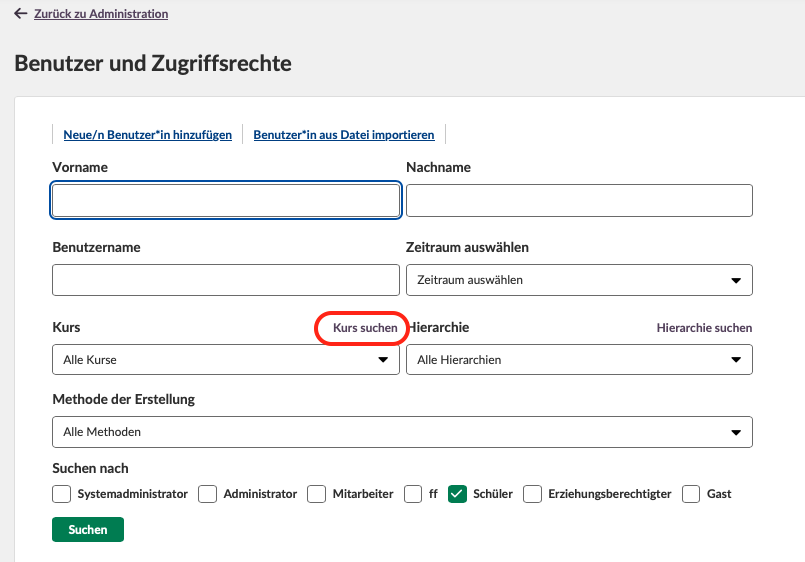
3. Klicken Sie auf das Element „Kurs suchen“, um Nutzende nach Kurs zu suchen.
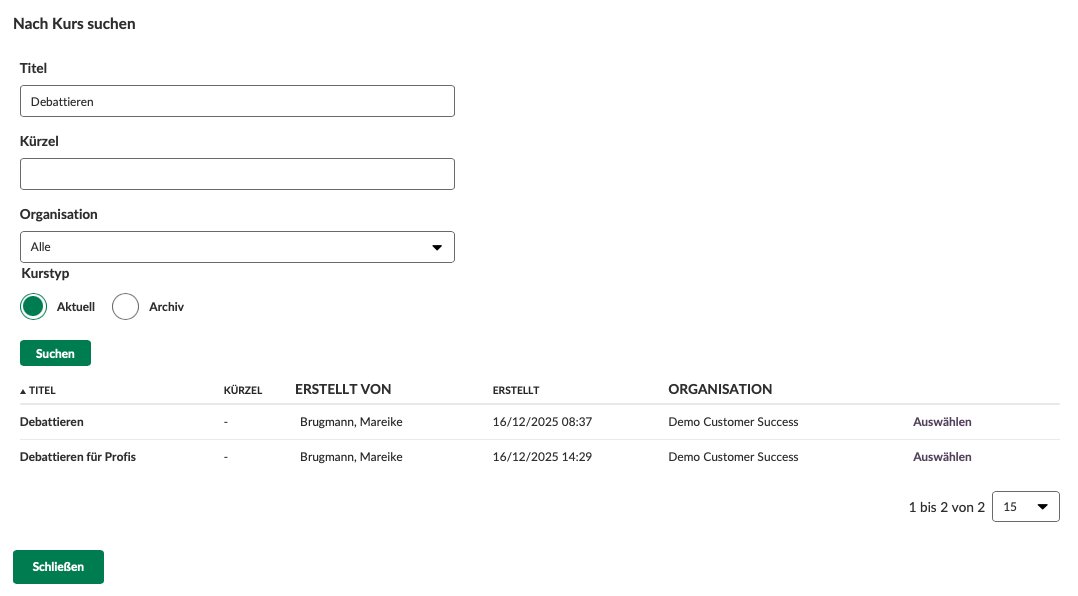
4. Geben Sie Ihre Suchanfrage (z. B. „Debattieren“) in das Texteingabefeld „Titel“ ein und klicken Sie auf die grüne Schaltfläche „Suchen“.
5. Suchen Sie in der Ergebnistabelle den passenden Kurs und klicken Sie in der äußersten rechten Spalte der entsprechenden Zeile auf „Auswählen“.
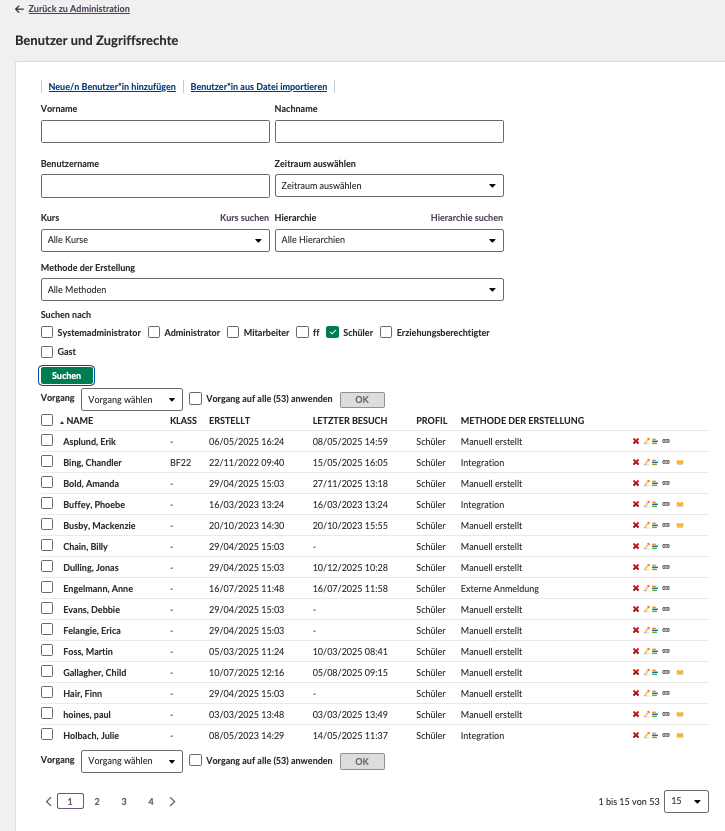
6. Bestätigen Sie, dass der richtige Kurs im Dropdown-Menü rechts ausgewählt ist.
7. Aktivieren Sie den Filter „Suchen nach“, indem Sie das Kontrollkästchen „Schüler“ auswählen, und klicken Sie anschließend auf die grüne Schaltfläche „Suchen“.
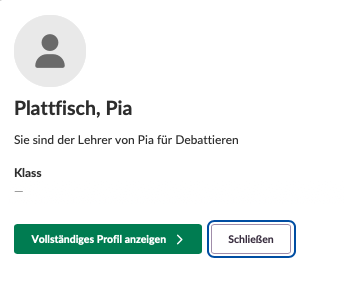
8. Überprüfen Sie den Nutzendenstatus, indem Sie auf einen der Nutzendennamen in der Liste klicken. Bestätigen Sie, dass die Person aktuell die graue Platzhalter-
Silhouette als Profilbild verwendet. Klicken Sie auf „Schließen“.
9. Klicken Sie auf das Kontrollkästchen in der oberen linken Ecke der Tabelle, um alle Nutzenden auszuwählen.
10. Öffnen Sie das Dropdown-Menü „Vorgang wählen“ und wählen Sie „Zufälligen Avatar zuweisen“.
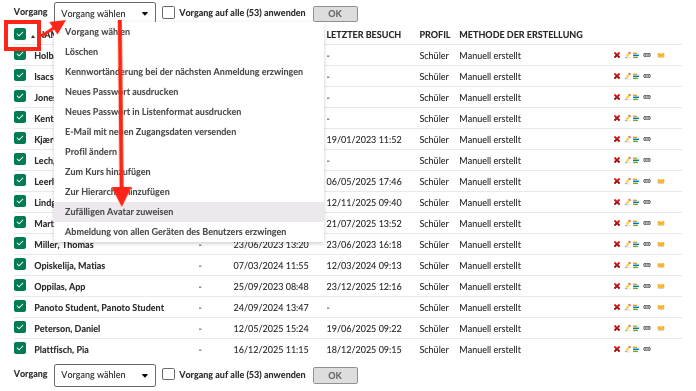
11. Klicken Sie auf die grüne Schaltfläche „OK“.
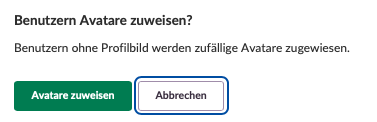
12. Ein Bestätigungsdialog wird angezeigt. Klicken Sie zur Bestätigung auf die grüne Schaltfläche „Avatare zuweisen“.
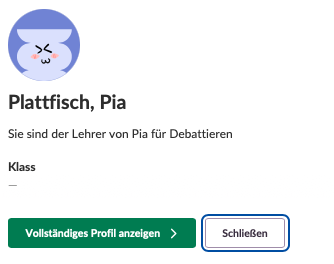
13. Zur Überprüfung der Zuweisung klicken Sie auf einen der Nutzenden und stellen fest, dass ihnen nun ein zufälliger Avatar als Profilbild zugewiesen ist.
5 Verwaltung der Illustrationseinstellungen
Die Systemadministration kann steuern, welche Illustrationen im Bildauswahldialog verfügbar sind. Der Bildauswahldialog enthält auf K12 ausgerichtete Illustrationen, die je nach Bedarf Ihrer Website aktiviert oder deaktiviert werden können.
Hinweis: Das Deaktivieren von Illustrationen entfernt nicht alle Illustrationen. Nutzende haben weiterhin Zugriff auf Illustrationen, die für Schul- und professionelle Kontexte geeignet sind. Diese Einstellung wirkt sich websiteweit auf alle Nutzende aus.
5.1 Illustrationen aktivieren oder deaktivieren
Steuern Sie die Verfügbarkeit von auf K12 ausgerichteten Illustrationen im Bildauswahldialog.
Auswirkung: Diese Einstellung gilt websiteweit und betrifft alle Nutzende. Wenn Illustrationen deaktiviert sind, stehen Nutzenden weniger Illustrationen zur Verfügung – ausschließlich solche, die für schulische und professionelle Kontexte geeignet sind.
- Klicken Sie auf das runde Bild in der oberen rechten Ecke und wählen Sie „Administration“ im persönlichen Menü aus.
- Wählen Sie im Administrationsmenü „Globale Einstellungen bearbeiten“ aus.
- Navigieren Sie zum Abschnitt „Funktionen und Sicherheit“.
- Scrollen Sie nach unten zum Abschnitt „Tools und Inhalte“.
- Suchen Sie das Kontrollkästchen „Illustrationen aktivieren, die für K12 geeignet sind“.
- Aktiviert: Auf K12 ausgerichtete Illustrationen stehen allen Nutzenden zur Verfügung
- Deaktiviert: Es stehen nur Illustrationen zur Verfügung, die für Schulbildung geeignet sind
- Aktivieren oder deaktivieren Sie das Kontrollkästchen entsprechend den Anforderungen Ihrer Website.
- Scrollen Sie zum Ende der Seite und klicken Sie auf die grüne Schaltfläche „Speichern“, um die Änderungen zu übernehmen.
Hinweis: Änderungen werden sofort wirksam. Nutzende sehen die aktualisierte Illustrationsauswahl beim nächsten Öffnen des Bildauswahldialogs.
6 Fehlerbehebung
Avatar-Zuweisungsbenachrichtigung zeigt Fehler
Problem: Nach der Zuweisung von Avataren zeigt die Benachrichtigung an, dass einigen oder allen Nutzenden keine Avatare zugewiesen wurden.
Mögliche Ursache: Die betroffenen Nutzenden haben bereits Profilbilder hochgeladen.
Lösung:
- Überprüfen Sie die Details der Benachrichtigung, um festzustellen, welchen Nutzenden keine Avatare zugewiesen wurden.
- Prüfen Sie in den jeweiligen Nutzendenprofilen, ob diese Nutzenden eigene Profilbilder verwenden.
- Die Avatar-Zuweisung betrifft ausschließlich Nutzende ohne vorhandenes Profilbild – dieses Verhalten ist vorgesehen.
Vorbeugung: Beachten Sie, dass die Avatar-Zuweisung nur für Nutzende mit der standardmäßigen grauen Silhouette als Profilbild gilt.
Kein Zugriff auf die Seite „Benutzer und Zugriffsrechte“
Problem: Die Option „Benutzer und Zugriffsrechte“ ist im Administrations-Menü nicht sichtbar.
Mögliche Ursache: Ihnen fehlen die erforderlichen Berechtigungen für den Zugriff auf diese Funktion.
Lösung:
- Vergewissern Sie sich, dass Sie innerhalb Ihrer Organisation über eine Administrationsrolle verfügen.
- Kontaktieren Sie Ihre Systemadministration und bitten Sie darum, eine der folgenden Berechtigungen für Ihr Konto zu aktivieren:
- Kursverwaltung
- Richtlinienverwaltung
- Hierarchieverwaltung
- Melden Sie sich nach der Vergabe der Berechtigungen ab und erneut an, um Ihre Zugriffsrechte zu aktualisieren.
Vorbeugung: Stellen Sie sicher, dass Sie über die notwendigen Berechtigungen verfügen, bevor Sie Avatare ausgewählten Nutzenden zuweisen.
Zugewiesene Avatare sind verschwunden
Problem: Nutzende, die zuvor Avatare hatten, sehen erneut die graue Silhouette.
Mögliche Ursache: Eine Person mit Zugriff als Systemadministration hat die Funktion „Änderungen zurücksetzen“ auf dem Profil verwendet oder Nutzende haben ihren Avatar selbst entfernt.
Lösung:
- Kontaktieren Sie Ihre Systemadministration, um zu klären, ob Avatare absichtlich entfernt wurden.
- Falls die Entfernung unbeabsichtigt war, weisen Sie Avatare erneut zu – entweder auf Profilebene oder für ausgewählte Nutzende.
- Überprüfen Sie, wer Zugriff als Systemadministration hat, um unbeabsichtigte Änderungen zu vermeiden.
Vorbeugung: Stimmen Sie sich im Team ab, bevor Sie die Funktion „Änderungen zurücksetzen“ verwenden, da diese alle Nutzende des Profils betrifft.
Nutzende bei der Zuweisung an ausgewählte Nutzende nicht auffindbar
Problem: Nach der Suche nach einem Kurs werden keine Benutzer:innen in der Ergebnisliste angezeigt.
Mögliche Ursache: Entweder ist ein falscher Profilfilter ausgewählt oder der Kurs enthält keine Nutzende des gewählten Profiltyps.
Lösung:
- Stellen Sie sicher, dass im Dropdown-Menü „Kurs“ der richtige Kurs ausgewählt ist.
- Überprüfen Sie, ob im Filter „Suchen nach“ das passende Profil-Kontrollkästchen aktiviert ist (z. B. „Schüler“).
- Klicken Sie nach Änderungen der Filter auf die grüne Schaltfläche „Suchen“.
- Vergewissern Sie sich, dass der Kurs tatsächlich Nutzende des ausgewählten Profiltyps enthält.
Vorbeugung: Überprüfen Sie Ihre Filtereinstellungen immer sorgfältig, bevor Sie Ergebnisse erwarten.
Option „Zufälligen Avatar zuweisen“ im Dropdown-Menü nicht verfügbar
Problem: Die Seite „Benutzer und Zugriffsrechte“ ist zugänglich, aber „Zufälligen Avatar zuweisen“ wird im Dropdown-Menü „Aktion auswählen“ nicht angezeigt.
Mögliche Ursache: Sie verfügen nicht über ausreichende Berechtigungen, um Avatare zuzuweisen. Diese Option erfordert eine Administratorrolle auf Organisationsebene und nicht nur Lehrkraftberechtigungen.
Lösung:
- Vergewissern Sie sich, dass Sie innerhalb Ihrer Organisation über eine Administratorrolle verfügen (nicht nur über Lehrkräftezugriff).
- Kontaktieren Sie Ihre Systemadministration, um sicherzustellen, dass folgende Berechtigungen für Ihr Konto aktiviert sind:
- Kursverwaltung
- Richtlinienverwaltung
- Hierarchieverwaltung
- Aktualisieren Sie nach der Vergabe der Berechtigungen die Seite oder melden Sie sich erneut an.
- Navigieren Sie zurück zu „Benutzer und Zugriffsrechte“ und überprüfen Sie, ob „Zufälligen Avatar zuweisen“ nun im Dropdown-Menü „Aktion auswählen“ angezeigt wird.
Support kontaktieren: Für weitere Unterstützung wenden Sie sich an Ihre itslearning-Administration oder besuchen Sie die itslearning-Supportseiten.
Bei ungelösten Problemen wenden Sie sich bitte mit Fehlermeldungen und Screenshots an Ihre:n itslearning-Key-Account-Leitung oder an das Support-Team.
---------------------------------------
Die dargestellten Funktionen sind Teil des Projekts im Rahmen des Deutschen Entwicklungsprojekts (GDP), einer Kooperation zwischen vier deutschen Bundesländern und itslearning mit dem Ziel, die digitale Bildung in Deutschland durch maßgeschneiderte Produktentwicklungen zu verbessern.
Hier klicken, um mehr über die GDP-Roadmap und weitere zu erwartende Funktionen zu erfahren.
Für deutschsprachige Leser:innen: Hier klicken, um weitere Informationen zum Projekt im Rahmen des Deutschen Entwicklungsprojekts zu erhalten.