Einen Kurs archivieren (Lehrkräfte)
INHALTSVERZEICHNIS
1 Übersicht
Durch das Archivieren wird ein Kurs für alle Teilnehmenden aus der Kursübersicht entfernt. Archivierte Kurse können weiterhin aufgerufen und als Vorlagen für neue Kurse verwendet werden. Das Archivieren eignet sich besonders am Ende eines Schuljahres für Kurse, die nicht mehr aktiv genutzt werden.
Hinweis: Wenn Sie einen Kurs und seine Inhalte nicht mehr benötigen, sollten Sie den Kurs stattdessen löschen, um Speicherplatz freizugeben.
2 Einen einzelnen Kurs archivieren
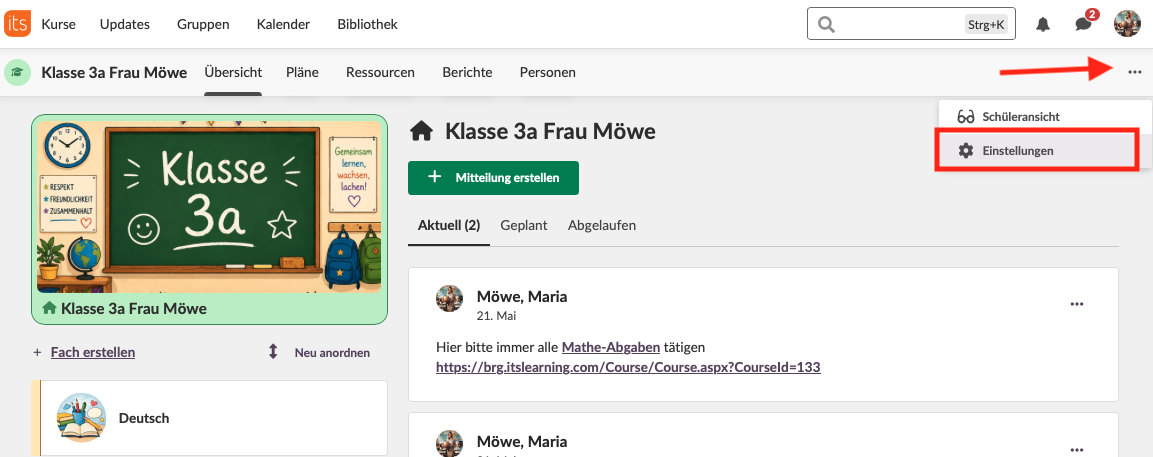
- Öffnen Sie den Kurs, klicken Sie auf das Drei-Punkte-Menü (...) und wählen Sie anschließend Einstellungen.
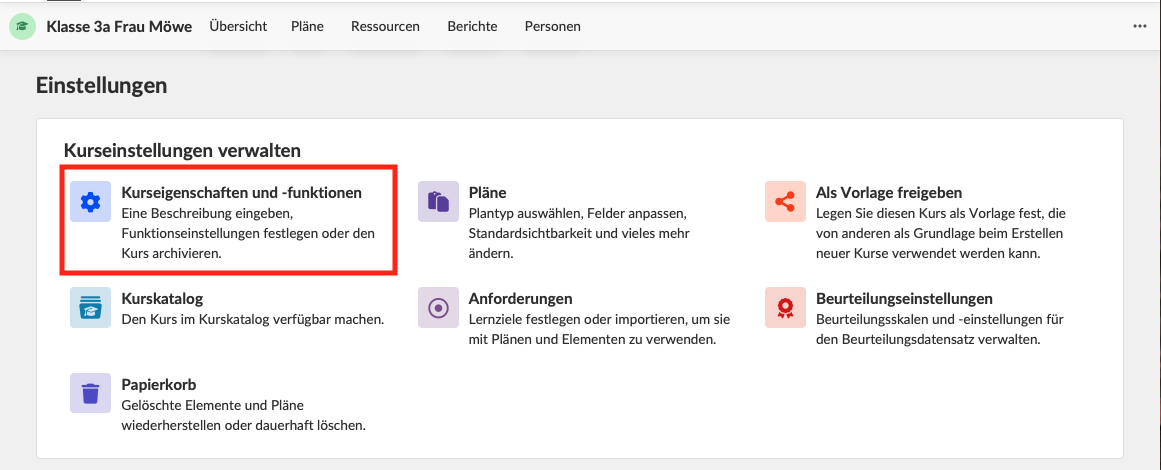
- Klicken Sie auf Kurseigenschaften und -funktionen.
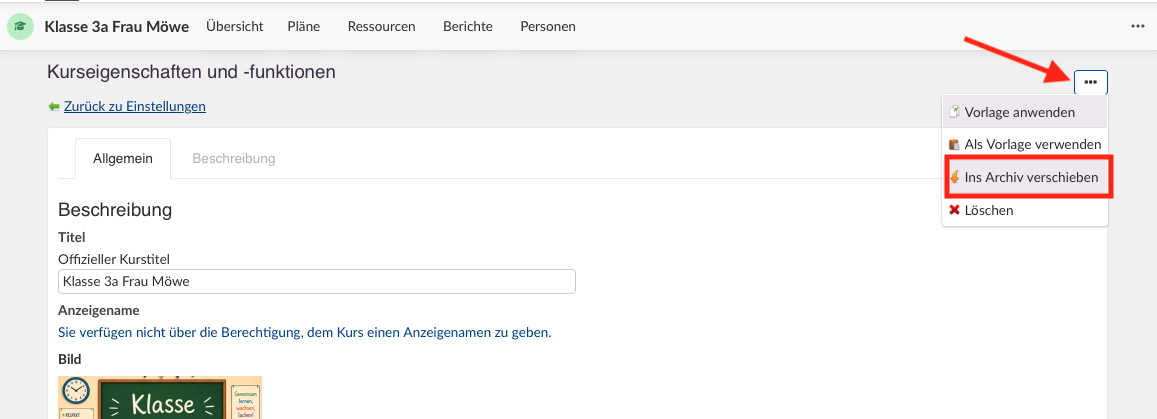
- Klicken Sie oben rechts auf das Drei-Punkte-Menü und wählen Sie In das Archiv verschieben.
- Klicken Sie zur Bestätigung auf OK. Der Kurs ist nun für alle Teilnehmenden archiviert.
Wenn Sie sicherstellen möchten, dass bestimmte Lernende nach der Archivierung weiterhin Zugriff auf die Kursinhalte haben, lesen Sie vor dem Archivieren des Kurses Abschnitt 6.
3 Mehrere Kurse archivieren
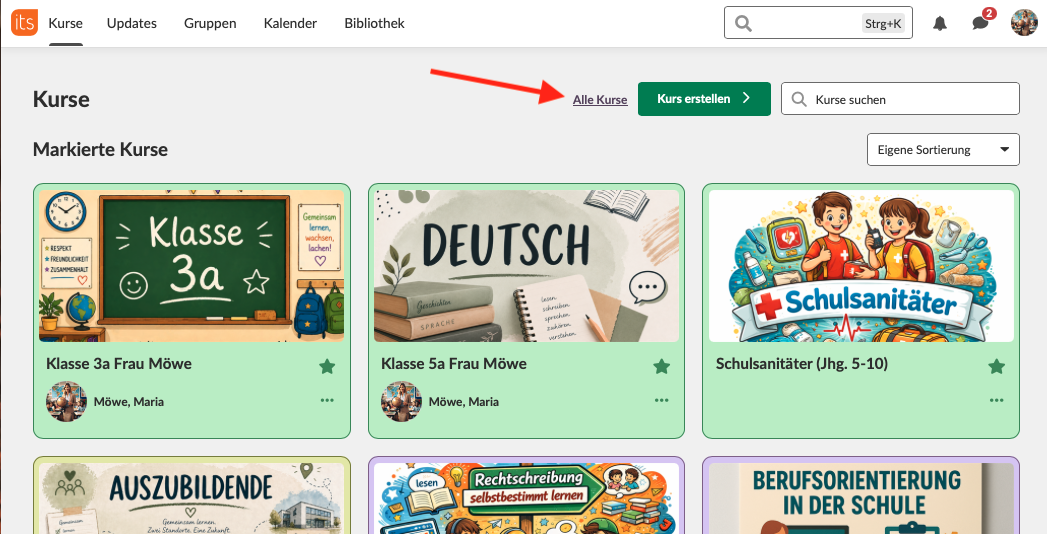
- Öffnen Sie die Kursübersicht und klicken Sie auf Alle Kurse.
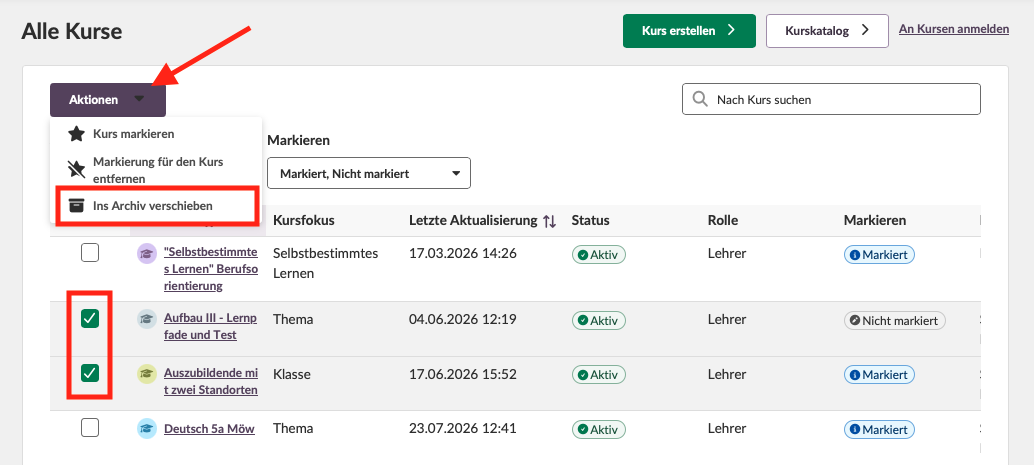
- Wählen Sie mithilfe der Kontrollkästchen die Kurse aus, die archiviert werden sollen.
- Klicken Sie auf Aktionen und wählen Sie Ins Archiv verschieben aus.
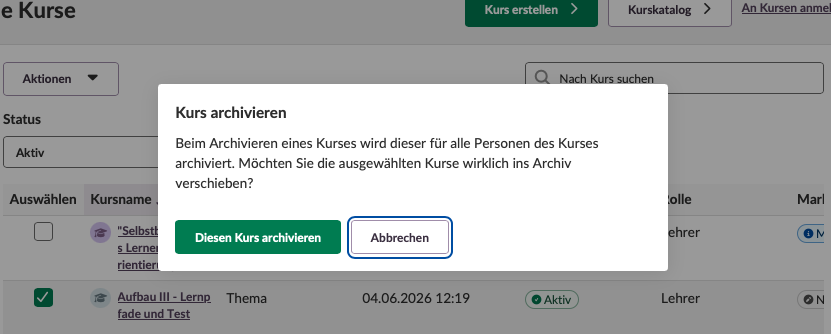
- Bestätigen Sie, dass Sie die Kurse archivieren möchten.
4 Archivierte Kurse finden
- Öffnen Sie die Kursübersicht und klicken Sie auf Alle Kurse.
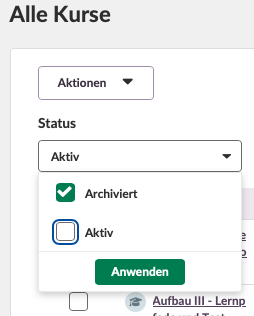
- Öffnen Sie das Auswahlmenü für den Status und wählen Sie Archiviert, um die Liste zu filtern.
5 Einen archivierten Kurs reaktivieren
- Öffnen Sie die Seite Alle Kurse und filtern Sie nach dem Status Archiviert.
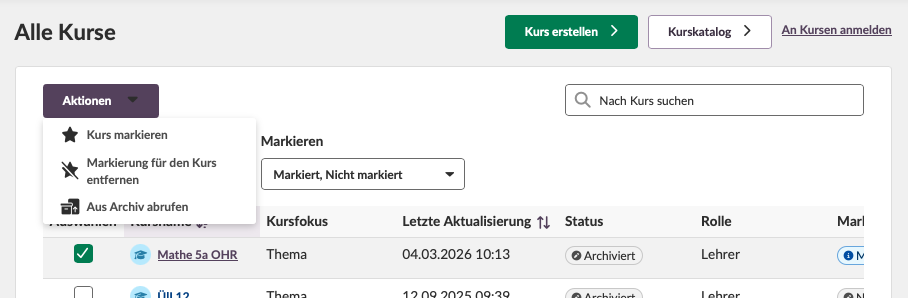
- Wählen Sie mithilfe der Kontrollkästchen den Kurs oder die Kurse aus, die reaktiviert werden sollen.
- Klicken Sie im Aktionsmenü auf Aus dem Archiv wiederherstellen.
6 Zugriff der Lernenden nach der Archivierung erhalten
Wird ein Kurs archiviert, gilt dies für alle Teilnehmenden. Sind Teilnehmende über eine Organisationsgruppe mit dem Kurs verbunden (früher als Hierarchiesynchronisierung bezeichnet), ändert sich ihre Mitgliedschaft, sobald sich die Organisationsstruktur ändert. Wechseln beispielsweise Lernende am Ende des Schuljahres aus der Klasse 7a in die Klasse 8a, verlieren sie den Zugriff auf die archivierten Kursmaterialien der Klasse 7a.
Damit Lernende auch nach der Archivierung weiterhin Zugriff haben, entfernen Sie vor dem Archivieren des Kurses die automatische Aktualisierung der Gruppe:
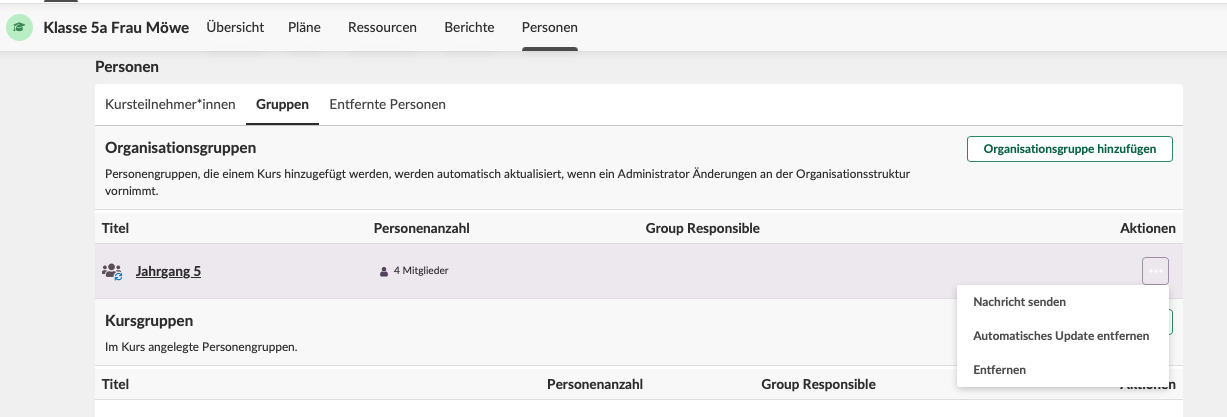
- Öffnen Sie den Kurs und wechseln Sie zu Teilnehmende > Gruppen.
- Klicken Sie im Bereich Organisationsgruppen auf das Drei-Punkte-Menü neben der betreffenden Gruppe.
- Wählen Sie Automatisches Update entfernen. Dadurch werden alle Mitglieder der Gruppe in einzelne Kursteilnehmende umgewandelt.
- Archivieren Sie den Kurs.
Die Lernenden werden nun als einzelne Kursteilnehmende aufgeführt und behalten unabhängig von Änderungen an der Organisationsstruktur den Zugriff auf die Kursinhalte.
Weitere Hilferessourcen
Haben Sie weitere Fragen? Wenden Sie sich zunächst an Ihre Schuladministration.
Hinweise zu Produktveröffentlichungen
Bleiben Sie über die neuesten Veröffentlichungen von itslearning informiert: https://itslearning.com/product-updates
Servicestatus
Prüfen Sie den aktuellen Status der itslearning-Dienste: https://status.itslearning.com/
Ideenportal
Teilen Sie Ihre Ideen und gestalten Sie die Zukunft von itslearning mit: https://ideas.itslearning.com/
Roadmap
Werfen Sie einen Blick auf unsere Roadmap: https://itslearning.com/global/roadmap/