Umfrage-Tool – Übersicht (Lehrkräfte)
INHALTSVERZEICHNIS
- Einführung
- 1 Voraussetzungen
- 2 Umfrage erstellen
- 3 Umfrage mit KI erstellen
- 4 Umfrage teilen und drucken
- 5 Antworten anzeigen
- 6 Ergebnisse exportieren
- 7 Technische Grenzen
- 8 Problemlösung
Einführung
Mit dem Umfrage-Tool können Sie Antworten von Kursteilnehmenden mithilfe verschiedener Fragetypen erfassen. Umfragen können anonym eingestellt werden und optional auch für Personen außerhalb von itslearning über einen Link oder QR-Code verfügbar gemacht werden (externe Umfragen).
Umfragen funktionieren auf allen Geräten und erfordern eine Netzwerkverbindung.
Sobald Antworten vorliegen, können Sie einzelne Abgaben, eine Zusammenfassung pro Frage sowie alle Daten als Excel-Datei anzeigen und exportieren.
1 Voraussetzungen
- Sie benötigen Lehrkraft-Zugriff auf den Kurs, in dem Sie die Umfrage hinzufügen möchten.
- Um die KI-Funktion zur Erstellung von Umfragen zu nutzen, muss die Systemadministration KI aktiviert haben.
2 Umfrage erstellen
2.1 Erste Einrichtung
Umfragen können direkt aus einem Plan oder aus den Ressourcen hinzugefügt werden. Es wird empfohlen, die Umfrage über einen Plan hinzuzufügen, da dies die Aktivität mit Ihrer Unterrichtsstruktur verbindet und es Lernenden erleichtert, der vorgesehenen Lernabfolge zu folgen.
2.1.1 Umfrage über einen Plan hinzufügen (empfohlen)
Öffnen Sie den Kurs und gehen Sie zu Pläne.
Öffnen Sie den Plan, dem Sie die Umfrage hinzufügen möchten.
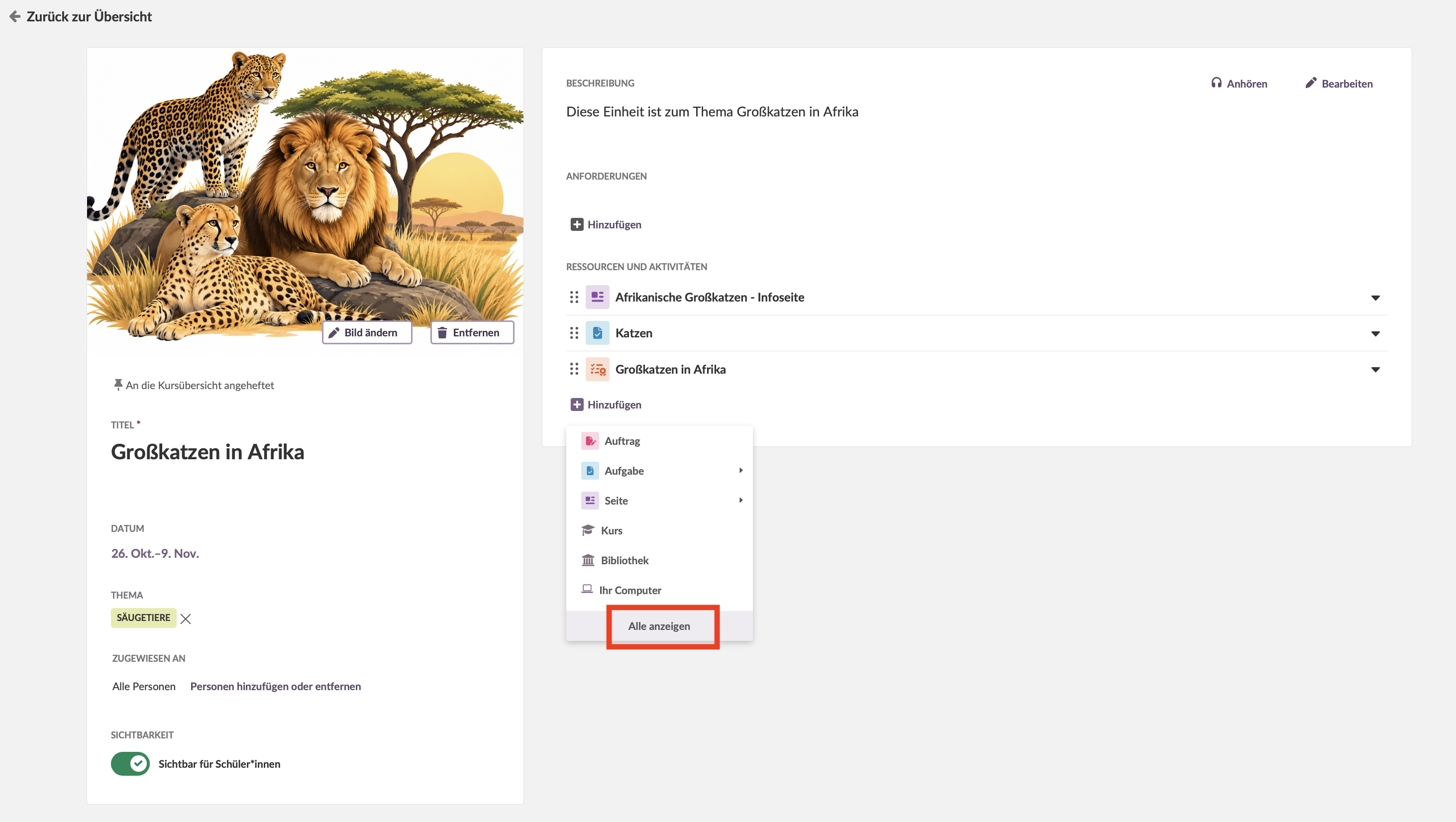
Klicken Sie am unteren Ende der Aktivitätsliste des Plans auf Hinzufügen.
Klicken Sie im Dropdown auf Alle anzeigen.
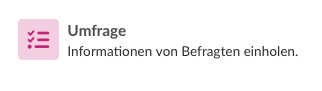
Wählen Sie auf der Seite „Ressourcen zu Tools in itslearning hinzufügen“ Umfrage aus.
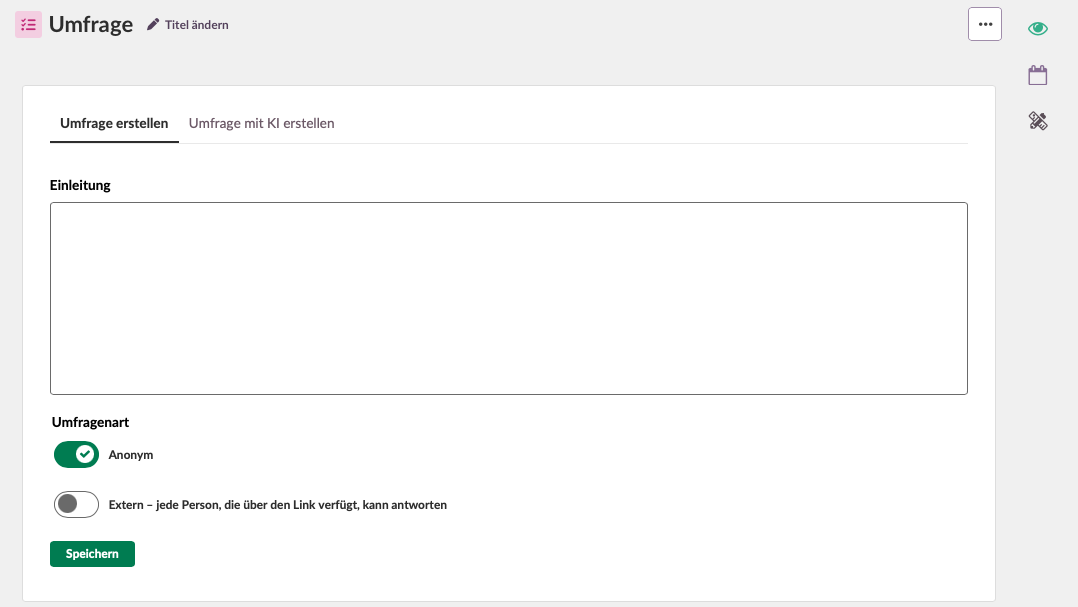
Die Einrichtungsseite der Umfrage wird geöffnet. Klicken Sie auf Titel ändern, um einen Titel für die Umfrage einzugeben.
Optional können Sie im Feld Einleitung eine Einleitung eingeben.
Konfigurieren Sie unter Umfragenart die folgenden Optionen:
- Anonym – standardmäßig aktiviert. Befragte können nicht identifiziert werden.
- Extern – ermöglicht jeder Person mit dem Link, zu antworten. Externe Umfragen sind immer anonym.
Klicken Sie auf Speichern.
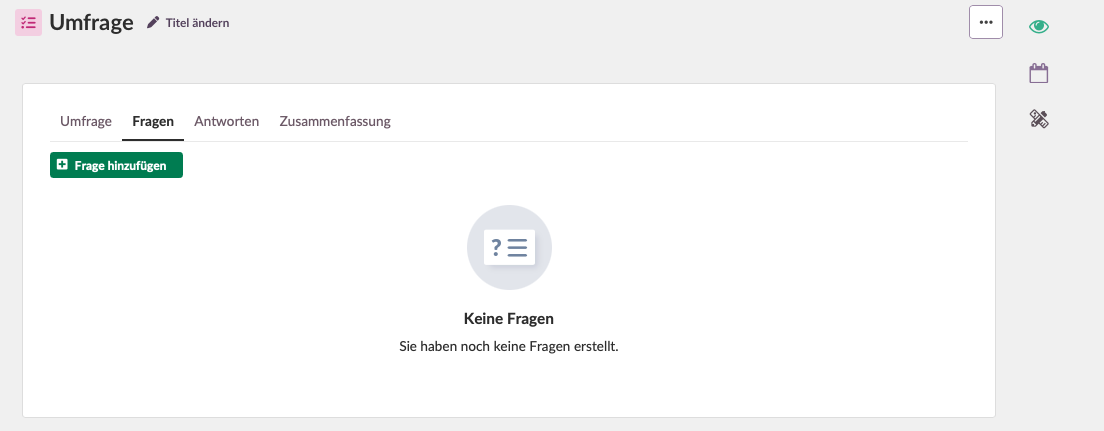
Sie werden zur Registerkarte Fragen weitergeleitet. Die Umfrage ist nun Teil des Plans und in der Aktivitätsliste des Plans sichtbar.
Hinweis zur Sichtbarkeit: Neue Pläne sind für Lernende standardmäßig nicht sichtbar. Umfragen und andere Aktivitäten, die einem Plan hinzugefügt werden, übernehmen den Sichtbarkeitsstatus des Plans. Wenn Sie den Plan sichtbar machen, werden alle verbundenen Elemente, deren Aktivierungseinstellungen nicht manuell geändert wurden, gleichzeitig für Lernende sichtbar. Dieses Verhalten setzt voraus, dass die Planeinstellung Verbundene Elemente sichtbar machen, wenn der Plan sichtbar gemacht wird aktiviert ist, was standardmäßig der Fall ist.
Wenn Sie die Sichtbarkeits- oder Aktivierungseinstellung der Umfrage selbst vor dem Speichern ändern, folgt die Umfrage nicht mehr der Aktivierung des Plans. Änderungen an der Sichtbarkeit des Plans wirken sich danach nicht mehr auf die Umfrage aus.
Umfragen, die direkt in Ressourcen hinzugefügt werden, sind standardmäßig für Lernende nicht sichtbar und müssen manuell sichtbar gemacht werden.
2.1.2 Umfrage direkt in Ressourcen hinzufügen (Alternative)
Verwenden Sie diese Methode nur, wenn die Umfrage nicht mit einem bestimmten Plan verknüpft ist.
- Öffnen Sie den Kurs und gehen Sie zu Ressourcen.
- Klicken Sie auf Hinzufügen und wählen Sie Umfrage aus.
- Folgen Sie den oben beschriebenen Schritten 6–9.
2.2 Fragen hinzufügen
Nach dem Speichern der ersten Einrichtung gelangen Sie zur Registerkarte Fragen.
- Klicken Sie auf Frage hinzufügen.
- Geben Sie den Fragetext im Feld Frage ein. Dieses Feld darf nicht leer bleiben.
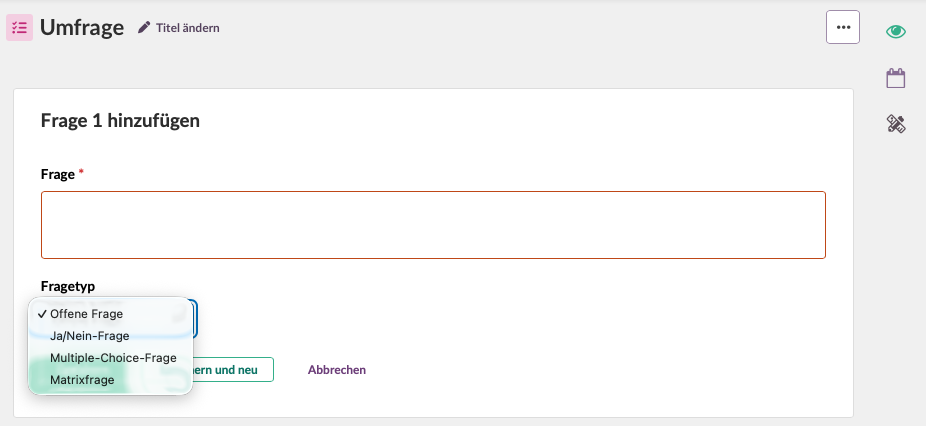
- Wählen Sie im Dropdown Fragetyp einen Typ aus.
- Konfigurieren Sie die Alternativen entsprechend dem gewählten Fragetyp.
- Klicken Sie auf Speichern, um die Frage zu speichern, oder auf Speichern und neu, um die Frage zu speichern und direkt eine weitere Frage desselben Typs hinzuzufügen.
Hinweis: Beim Speichern einer Frage erscheint ein blaues Bestätigungsbanner. Wenn Sie anschließend einmal die Tabulatortaste drücken, gelangen Sie direkt zum Fragetextfeld für die nächste Frage.
Um Fragen neu anzuordnen, ziehen Sie sie mit dem Ziehpunkt per Drag-and-drop an die gewünschte Stelle. Mit der Tastatur: Drücken Sie die Leertaste auf dem Ziehpunkt, um eine Frage auszuwählen, verschieben Sie sie mit den Pfeiltasten und bestätigen Sie die neue Position mit der Leertaste.
Um eine Frage zu löschen, wählen Sie diese über das Kontrollkästchen aus und klicken Sie auf Löschen.
Wichtig: Der Fragetyp kann nur beim Hinzufügen einer neuen Frage festgelegt werden. Beim Bearbeiten einer bestehenden Frage kann er nicht geändert werden.
2.3 Fragetypen
Das Umfrage-Tool unterstützt vier Fragetypen:
Offene Frage – Befragte geben freien Text ein. Die Lehrkraft legt keine Alternativen fest.
Ja/Nein-Frage – Befragte wählen zwischen Ja und Nein.
Multiple-Choice-Frage – Befragte wählen eine oder mehrere Antworten aus einer von Ihnen festgelegten Liste. Sie können bis zu 20 Alternativen hinzufügen.
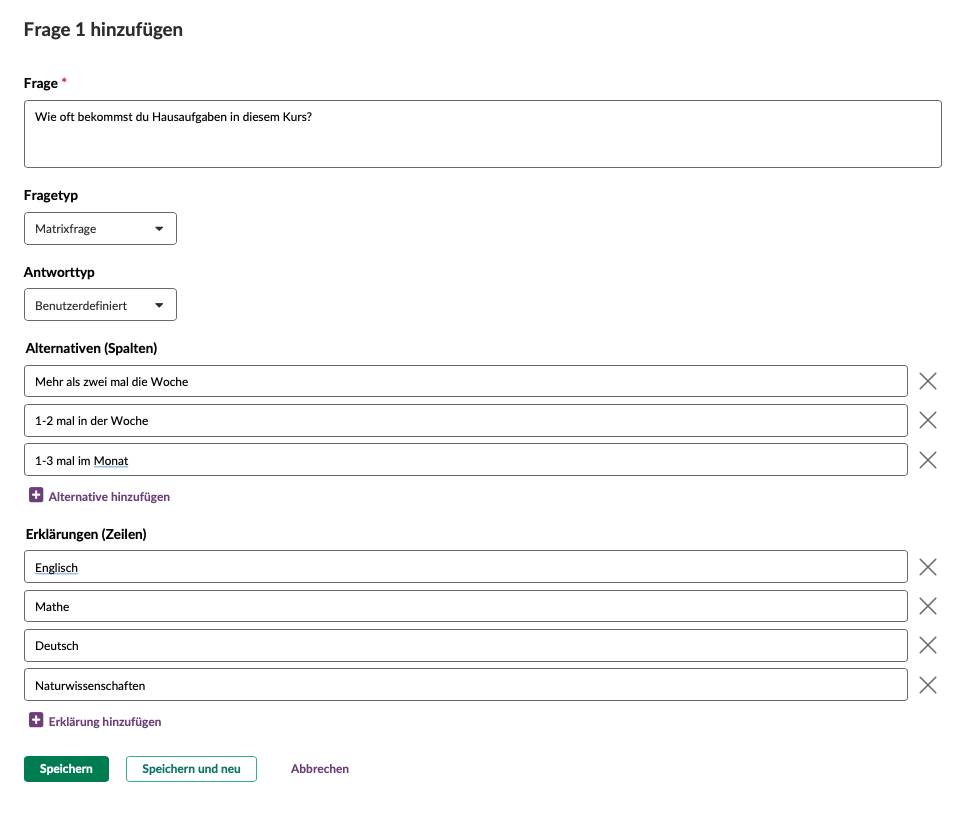
Matrixfrage – Befragte bewerten mehrere Erklärungen anhand derselben Alternativen. Der Fragetext dient als allgemeine Beschreibung dessen, was die Befragten berücksichtigen sollen. Erklärungen werden als Zeilen und Alternativen als Spalten eingegeben. Pro Erklärung wird eine Antwort gegeben. Sie können bis zu 20 Erklärungen und 20 Alternativen hinzufügen.
Matrix-Beispiel:
2.4 Vordefinierte Alternativen
Für Multiple-Choice- und Matrixfragen können Sie einen vordefinierten Satz von Alternativen auswählen, anstatt diese manuell einzugeben.
Folgende vordefinierte Listen stehen zur Verfügung:
| Listenname | Alternativen (oben → unten) |
|---|---|
| Benutzerdefiniert (Standard – führt zu leeren Feldern) | – |
| Nummernskala (1–5) | 1 · 2 · 3 · 4 · 5 |
| Zustimmung | Stimme überhaupt nicht zu · Stimme nicht zu · Weder Zustimmung noch Widerspruch · Stimme zu · Stimme voll und ganz zu |
| Qualität | Sehr schlecht · Schlecht · Mittelmäßig · Gut · Sehr gut |
| Zufriedenheit | Überhaupt nicht zufrieden · Wenig zufrieden · Mäßig zufrieden · Sehr zufrieden · Vollständig zufrieden |
| Wichtigkeit | Überhaupt nicht wichtig · Etwas wichtig · Mittelmäßig wichtig · Sehr wichtig · Äußerst wichtig |
| Häufigkeit | Nie · Selten · Manchmal · Oft · Immer |
| Emojis | ? · ? · ? |
2.5 Umfrage-Vorschau anzeigen
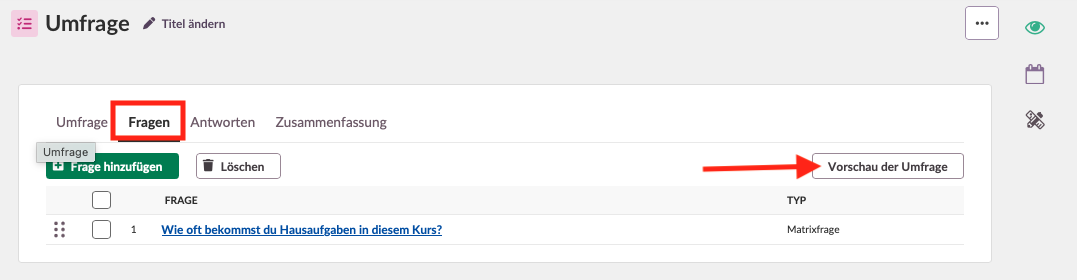
Bevor Sie eine Umfrage veröffentlichen, können Sie über die Schaltfläche Vorschau der Umfrage auf der Registerkarte „Fragen“ prüfen, wie die Umfrage für Befragte aussieht und funktioniert. Während der Vorschau hat jede Frage eine Verknüpfung zur Bearbeitungsansicht. Wenn Sie in der Bearbeitungsansicht speichern, kehren Sie zur Vorschau zurück.
3 Umfrage mit KI erstellen
Voraussetzung: Diese Funktion muss von der Systemadministration aktiviert werden.
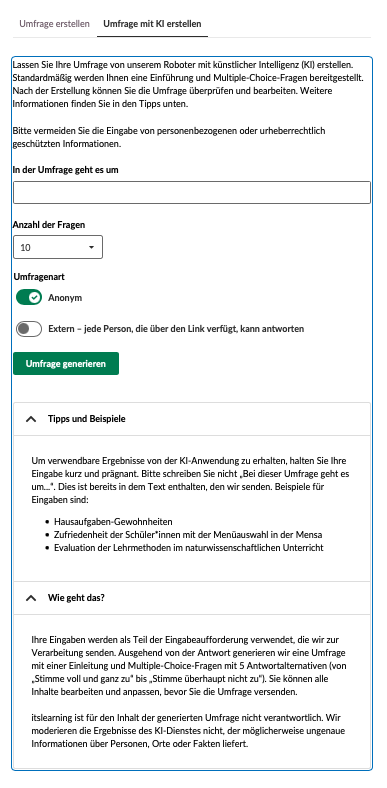
Beim Hinzufügen einer neuen Umfrage steht oben auf der Seite die zusätzliche Registerkarte Umfrage mit KI erstellen zur Verfügung.
- Klicken Sie auf Umfrage mit KI erstellen.
- Geben Sie im Feld In der Umfrage geht es um eine kurze Beschreibung des Themas ein. Halten Sie die Eingabe kurz und präzise. Schreiben Sie nicht „Dies ist eine Umfrage über …“, da dies automatisch ergänzt wird.
- Wählen Sie die Anzahl der zu generierenden Fragen: 5, 7, 10 oder 15.
- Legen Sie den Umfragetyp mit den Schaltern fest:
- Anonym
- Extern – jede Person, die über den Link verfügt, kann antworten
- Klicken Sie auf Umfrage generieren.
Die Eingabe wird zur Verarbeitung an Azure OpenAI (EU-gehostet) gesendet. Basierend darauf wird eine Umfrage mit Einleitung und Multiple-Choice-Fragen erstellt.
Alle generierten Fragen sind Multiple-Choice-Fragen und verwenden die vordefinierte Skala Zustimmung (von „Stimme überhaupt nicht zu“ bis „Stimme voll und ganz zu“).
Nach der Generierung kann die Umfrage wie eine manuell erstellte Umfrage bearbeitet werden. Prüfen Sie die Inhalte sorgfältig, bevor Sie sie Lernenden zur Verfügung stellen. itslearning übernimmt keine Garantie für die Richtigkeit der vom KI-Dienst erzeugten Inhalte.
Hinweis: Mit KI erstellte Umfragen sind standardmäßig für Lernende nicht sichtbar, unabhängig davon, ob sie über einen Plan oder direkt in Ressourcen hinzugefügt werden. Stellen Sie die Umfrage in der Seitenleiste auf sichtbar, nachdem Sie die generierten Inhalte geprüft und freigegeben haben.
Hinweis: Das Eingabefeld ist auf 255 Zeichen begrenzt.
4 Umfrage teilen und drucken
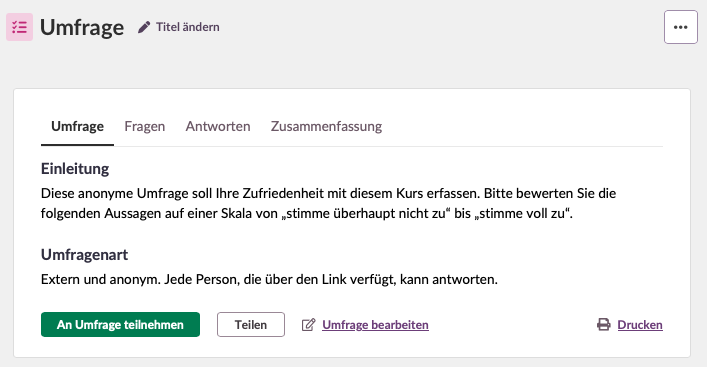
Nachdem eine Umfrage erstellt und gespeichert wurde, zeigt die Registerkarte Umfrage die Einleitung der Umfrage, den Umfragetyp sowie eine Reihe von Aktionsschaltflächen an: An Umfrage teilnehmen, Teilen, Umfrage bearbeiten und Drucken.
4.1 Externe Umfrage teilen
Wenn eine Umfrage als Extern eingestellt ist, kann sie mit jeder Person geteilt werden, auch ohne itslearning-Konto. Externe Umfragen sind immer anonym.
- Öffnen Sie die Umfrage und wechseln Sie zur Registerkarte Umfrage.
- Klicken Sie auf Teilen.
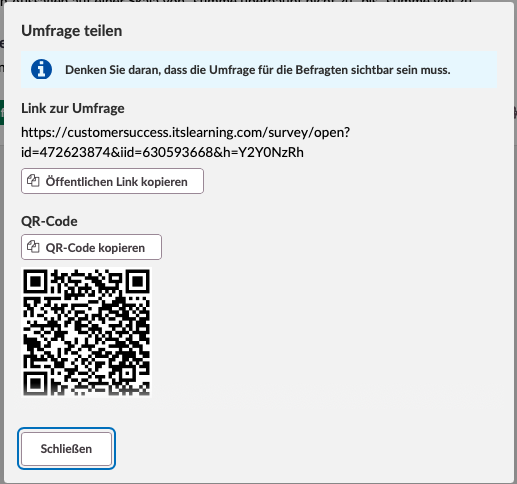
- Im Dialog Umfrage teilenwerden folgende Optionen angezeigt:
- Link zur Umfrage – Eine öffentliche URL, die per E-Mail oder Nachricht versendet oder in eine Website eingebettet werden kann. Klicken Sie auf Öffentlichen Link kopieren, um sie in die Zwischenablage zu kopieren.
- QR-Code – Ein scannbarer QR-Code, der direkt zur Umfrage führt. Klicken Sie auf QR-Code kopieren, um das Bild für die Verwendung in Dokumenten, auf Postern oder in Präsentationen in die Zwischenablage zu kopieren.
- Klicken Sie auf Schließen, wenn Sie fertig sind.
Hinweis: Die Schaltfläche Teilen ist nur für Umfragen verfügbar, bei denen die Einstellung Extern aktiviert ist. Bei nicht externen Umfragen greifen Teilnehmende direkt im Kurs auf die Umfrage zu.
4.2 Umfrage drucken
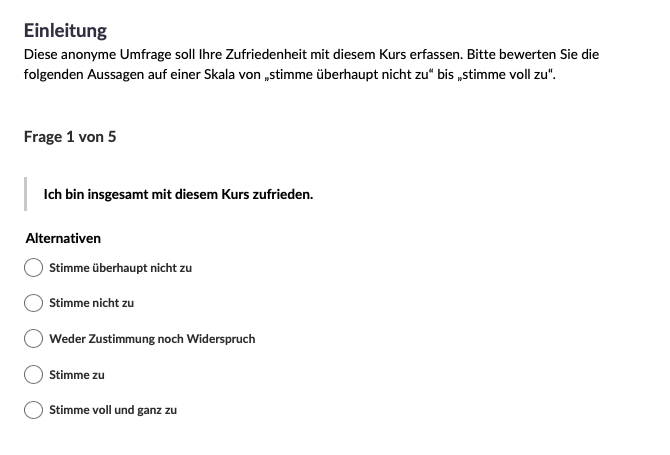
Klicken Sie auf Drucken auf der Registerkarte „Umfrage“, um eine druckfreundliche Ansicht der Umfrage zu öffnen. Diese zeigt Titel, Einleitung und alle Fragen mit ihren Alternativen in einem Format an, das sich zum Drucken oder Speichern als PDF eignet.
5 Antworten anzeigen
5.1 Registerkarte „Antworten“
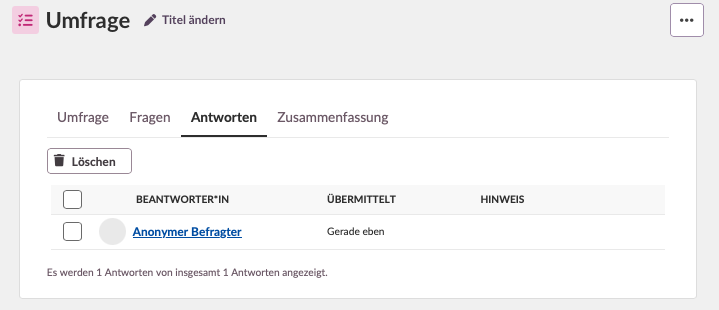
Sobald Befragte die Umfrage beantworten, wird die Registerkarte Antworten gefüllt. Die Liste zeigt laufende und abgeschlossene Antworten inklusive eines Zeitstempels, der angibt, wann die jeweilige Antwort abgeschickt oder begonnen wurde.
In dieser Liste können Sie:
- eine abgegebene Antwort öffnen, um die einzelnen Antworten anzuzeigen.
- eine abgegebene Antwort löschen.
- eine laufende Antwort löschen.
Wenn Sie das Abgeben nach der Frist erlauben, werden verspätete Antworten in der Spalte Hinweis gekennzeichnet.
5.2 Registerkarte „Zusammenfassung“
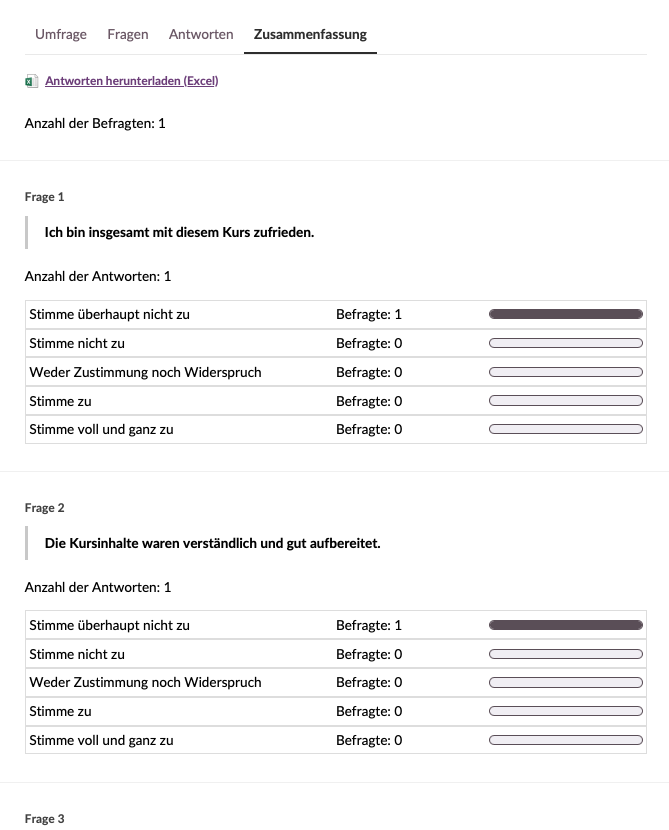
Die Registerkarte Zusammenfassung zeigt eine aggregierte Übersicht aller abgegebenen Antworten, geordnet nach Fragen. Für jede Frage zeigt die Zusammenfassung die Gesamtzahl der Antworten und wie viele Befragte diese bestimmte Frage beantwortet haben. So erkennen Sie unbeantwortete Fragen.
6 Ergebnisse exportieren
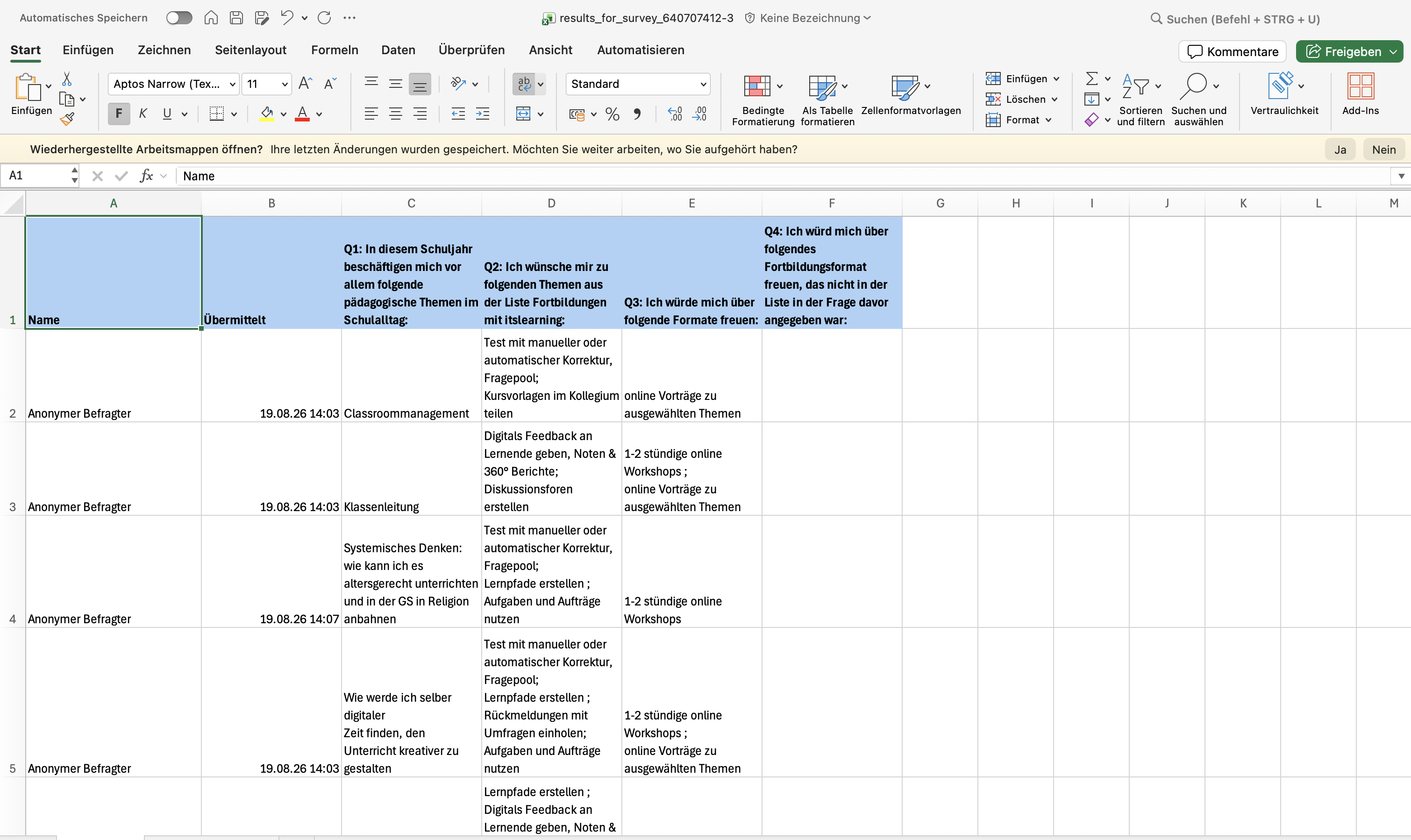
Klicken Sie auf der Registerkarte Zusammenfassung auf Antworten herunterladen (Excel), um alle Antworten als Excel-Datei zu exportieren.
Der Export enthält zwei Tabellenblätter:
- Fragen – listet alle Fragen der Umfrage auf.
- Antworten – listet alle einzelnen Antworten auf.
Bei nicht anonymen Umfragen werden zusätzliche Nutzendeninformationen exportiert.
7 Technische Grenzen
| Element | Grenze |
|---|---|
| Maximale Anzahl Fragen pro Umfrage | 100 |
| Maximale Anzahl Alternativen pro Multiple-Choice-Frage | 20 |
| Maximale Anzahl Erklärungen pro Matrixfrage | 20 |
| Maximale Anzahl Alternativen pro Matrixfrage | 20 |
| Zeichenbegrenzung im KI-Eingabefeld | 255 Zeichen |
| Verfügbare Fragenanzahlen für die KI-Generierung | 5, 7, 10, 15 |
8 Problemlösung
8.1 Registerkarte „Umfrage mit KI erstellen“ ist nicht sichtbar
Symptom: Die Registerkarte Umfrage mit KI erstellen wird beim Hinzufügen einer neuen Umfrage nicht angezeigt.
Mögliche Ursache: Die KI-Funktion ist für Ihre Site nicht aktiviert.
Lösung:
- Wenden Sie sich an Ihre Systemadministration und bitten Sie darum, die KI-Funktion zu aktivieren.
8.2 Umfrage ist für Lernende nicht sichtbar
Symptom: Lernende melden, dass sie die Umfrage im Kurs nicht sehen können.
Mögliche Ursache: Neue Umfragen sind standardmäßig nicht sichtbar.
Lösung:
- Öffnen Sie die Umfrage.
- Suchen Sie in der Seitenleiste die Einstellung für die Sichtbarkeit.
- Stellen Sie die Umfrage auf sichtbar.
- Prüfen Sie gegebenenfalls, ob die Frist richtig eingestellt ist.
8.3 Fragetyp kann nicht geändert werden
Symptom: Das Dropdown für den Fragetyp ist beim Bearbeiten einer Frage ausgegraut.
Mögliche Ursache: Der Fragetyp kann nur beim ersten Erstellen einer Frage ausgewählt werden. Beim Bearbeiten kann er nicht geändert werden.
Lösung:
- Löschen Sie die bestehende Frage.
- Klicken Sie auf Frage hinzufügen und erstellen Sie eine neue Frage mit dem richtigen Fragetyp.
Hinweis: Wenn Sie eine Frage mit vorhandenen Antworten löschen, werden diese Antworten dauerhaft entfernt.
8.4 Schaltfläche „Teilen“ ist nicht verfügbar
Symptom: Die Schaltfläche Teilen wird auf der Registerkarte „Umfrage“ nicht angezeigt.
Mögliche Ursache: Die Umfrage ist nicht als extern eingestellt. Die Schaltfläche „Teilen“ ist nur für externe Umfragen verfügbar.
Lösung:
- Klicken Sie auf Umfrage bearbeiten auf der Registerkarte „Umfrage“.
- Aktivieren Sie den Schalter Extern unter „Umfragenart“.
- Klicken Sie auf Speichern.
Hinweis: Wenn Sie „Extern“ aktivieren, wird auch „Anonym“ aktiviert. Externe Umfragen sind immer anonym.
Weitere Hilferessourcen
Haben Sie weitere Fragen? Wenden Sie sich zunächst an Ihre Schuladministration.
Hinweise zu Produktveröffentlichungen
Bleiben Sie über die neuesten Veröffentlichungen von itslearning informiert: https://itslearning.com/product-updates
Servicestatus
Prüfen Sie den aktuellen Status der itslearning-Dienste: https://status.itslearning.com/
Ideenportal
Teilen Sie Ihre Ideen und gestalten Sie die Zukunft von itslearning mit: https://ideas.itslearning.com/
Roadmap
Werfen Sie einen Blick auf unsere Roadmap: https://itslearning.com/global/roadmap/